Когда Apple показала Apple Intelligence, мне понравилась идея локальных нейросетей, так что я сразу решил проверить, на что способны “яблочные” ИИ-функции. В теории все звучало максимально логично и понятно, но на практике я столкнулся с обратной стороной этой купертиновской магии: багами, отсутствием русского языка и пока еще ограниченными возможностями инструмента. Так что решил вскоре отключить AI, а после заметил, что свободного места на диске стало меньше.

Нейросеть Apple употребляет много памяти? Есть решение
❗ПОДПИСЫВАЙСЯ НА НАШ КАНАЛ В ДЗЕНЕ И ЧИТАЙ КРУТЫЕ СТАТЬИ БЕСПЛАТНО
Если у вас похожая история, сейчас расскажу, почему так происходит и что можно сделать, если хочется все-таки вернуть свободные гигабайты и успокоить нервы своего внутреннего перфекциониста.
Почему данные Apple Intelligence не удаляются автоматически
Apple Intelligence загружает на Mac тяжелые модели, которые весят от 5 до 7 ГБ, а иногда и больше, если системе понадобятся расширенные ресурсы. Они нужны для локальной работы нейросетей и постоянно обновляются. Если отключить Apple Intelligence в настройках, то загруженные модели должны удалиться с диска автоматически.
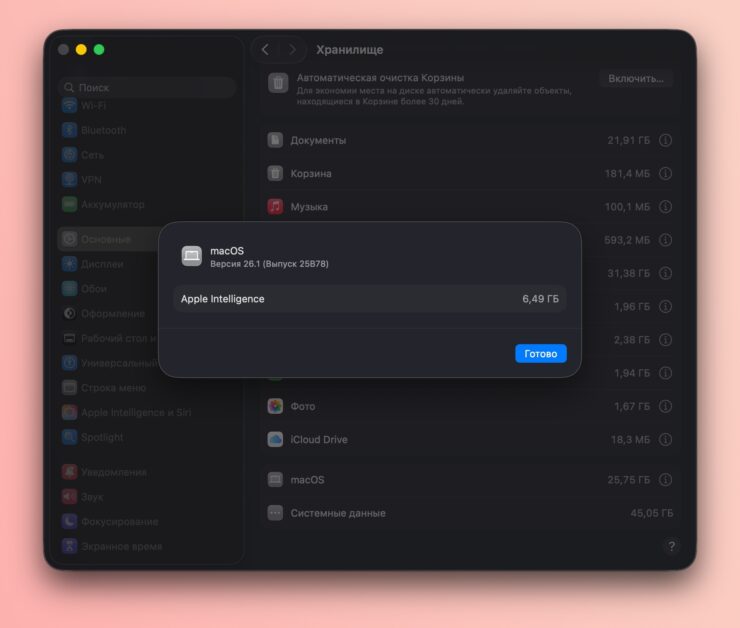
ИИ отключен, но все равно занимает почти 7 Гб свободного места
Только вот иногда этого не происходит. Дело в слишком высоком “интеллекте” macOS: система может просто отложить очистку, посчитав, что занятое данными пространство пока не критично. Из-за этого у вас на диске будет на несколько гигабайт меньше свободного места. Но процесс очистки можно ускорить при помощи пары команд.
❗ПОДПИСЫВАЙСЯ НА ТЕЛЕГРАМ-КАНАЛ СУНДУК АЛИБАБЫ. ТАМ КАЖДЫЙ ДЕНЬ ВЫХОДЯТ ПОДБОРКИ САМЫХ ЛУЧШИХ ТОВАРОВ С АЛИЭКСПРЕСС
Как удалить данные Apple Intelligence вручную
Конечно, кнопку “Удалить ИИ” вы нигде не найдете, так как Apple Intelligence является частью системы, и обычными пользовательскими способами удалить папки, где лежат модели, не получится. В каком-то смысле эти данные застревают в памяти, и единственный надежный способ полностью избавиться от них: использовать “Терминал” в режиме восстановления macOS.
Сразу скажу честно: метод работает, но связан с риском. Если удалить не ту папку, можно нарушить работу системы. Поэтому относиться к нему нужно аккуратно и осознанно. Очень рекомендую сделать резервную копию системы перед всеми манипуляциями.
Итак, если вы отключили Apple Intelligence, но места на диске не прибавилось, значит файлы нужно удалить вручную:
- Перезагружаемся в режим восстановления macOS. Для этого отключаем компьютер, а затем включаем с зажатой комбинацией Cmd+R.
- Для Mac с чипами Apple Silicon достаточно нажать и удерживать кнопку включения до тех пор, пока на экране не появится меню загрузки.
- Выбираем «Параметры» — «Продолжить».
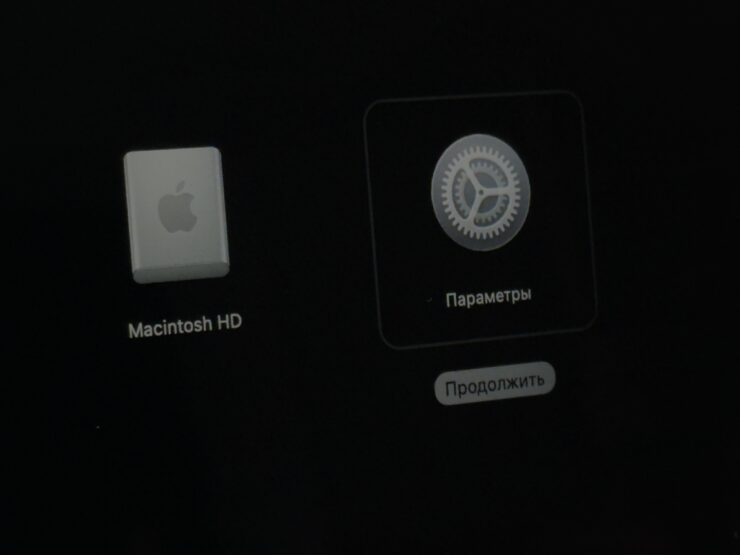
Просто наведите мышь и щелкните по тачпаду
Так мы попадем в режим восстановления. Здесь необходимо смонтировать диск с данными, иначе компьютер его просто не увидит. Вот, как это делается:
- В меню выберите Disk Utility (Дисковая утилита).
- В списке слева найдите диск Data.
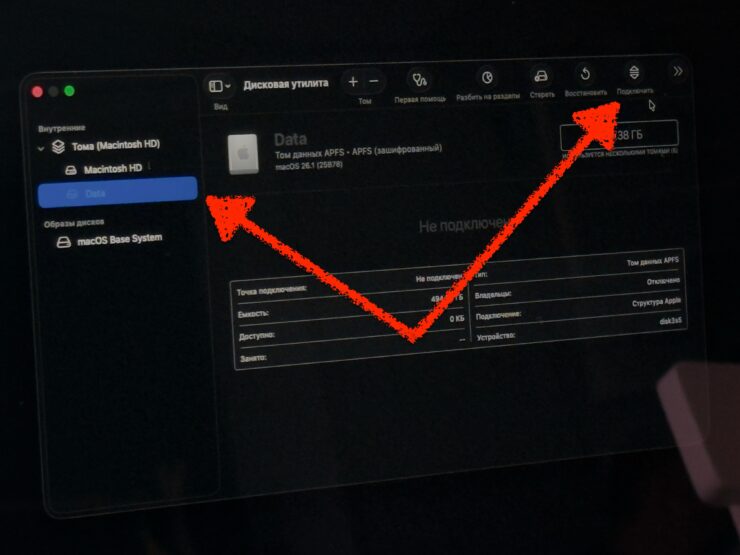
Пара кликов и готово
- Если он не смонтирован, нажмите Mount (Смонтировать).
- После этого закройте «Дисковую утилиту».
Теперь можно переходить к удалению данных. Для этого:
- В верхнем меню выберите «Утилиты» — «Терминал».
- Введите следующие команды:
rm -rf /Volumes/Data/System/Library/AssetsV2/com_apple_MobileAsset_UAF_FM_GenerativeModels
 rm -rf /Volumes/Data/System/Library/AssetsV2/com_apple_MobileAsset_UAF_FM_Visual
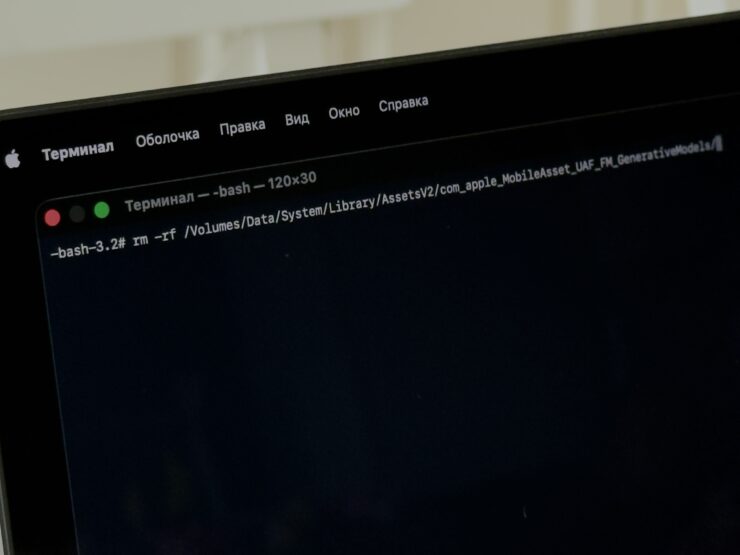
Вводите команды очень внимательно
Это удалит только папки и файлы, которые относятся к Apple Intelligence. Осталось перезагрузить систему и проверить, появилось ли свободное место на диске.

Теперь на диске стало на 7 Гб больше свободного места
❗ПОДПИСЫВАЙСЯ НА ТЕЛЕГРАМ-КАНАЛ AppleInsider.ru. ТАМ КУДА БОЛЬШЕ КОНТЕНТА, ЧЕМ НА САЙТЕ
Стоит ли все это делать? Если вы просто отключили Apple Intelligence и вам не критичны эти 5–7 ГБ, лучше оставить все как есть. Если же ваш Mac работает на небольшом SSD и каждый гигабайт на счету, тогда да, ручное удаление может быть оправдано. Главное, все делать аккуратно и не удалять ничего лишнего.
