Домой / Android / Как убрать тормоза на смартфоне Samsung: вот 5 важнейших настроек One UI

Как убрать тормоза на смартфоне Samsung: вот 5 важнейших настроек One UI

Смартфоны Samsung дают много возможностей, которые зачастую являются уникальными, но One UI со временем начинает казаться перегруженной: дубли приложений, лишние рекомендации, фоновые службы и жесты, которых вы не просили. Поэтому я прошёлся по настройкам и убрал то, что мешало, — без сброса и установки стороннего лаунчера. Ниже разберу те же шаги и объясню, кому они реально пригодятся.
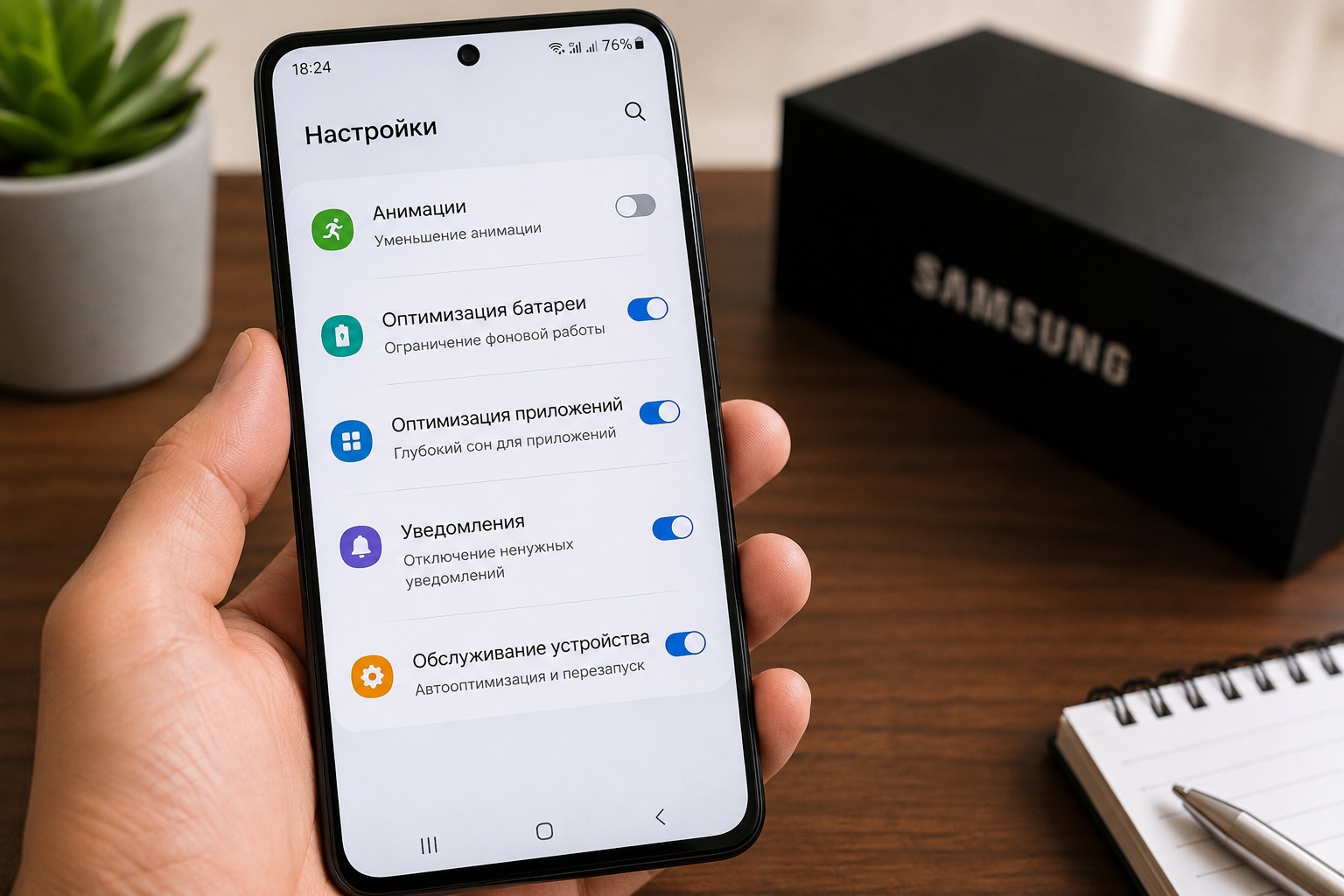
Показываю правильные настройки оптимизации Samsung

Профиль производительности Samsung: какой установить

Я в своё время переключил Galaxy на энергосберегающий профиль Light, чтобы выиграть немного времени работы от батареи. Но позже заметил минус: телефон перестал ощущаться отзывчивым. Приложения открывались чуть дольше, анимации были не такими плавными, а тяжёлые задачи теряли скорость, которую ждёшь от флагмана.

👉 Читай AndroidInsider.ru в MAX

Решение простое. В настройках нужно открыть раздел ухода за устройством, найти профиль производительности и вернуть значение Standard. Это рекомендованный Samsung баланс между скоростью работы, автономностью и нагревом.
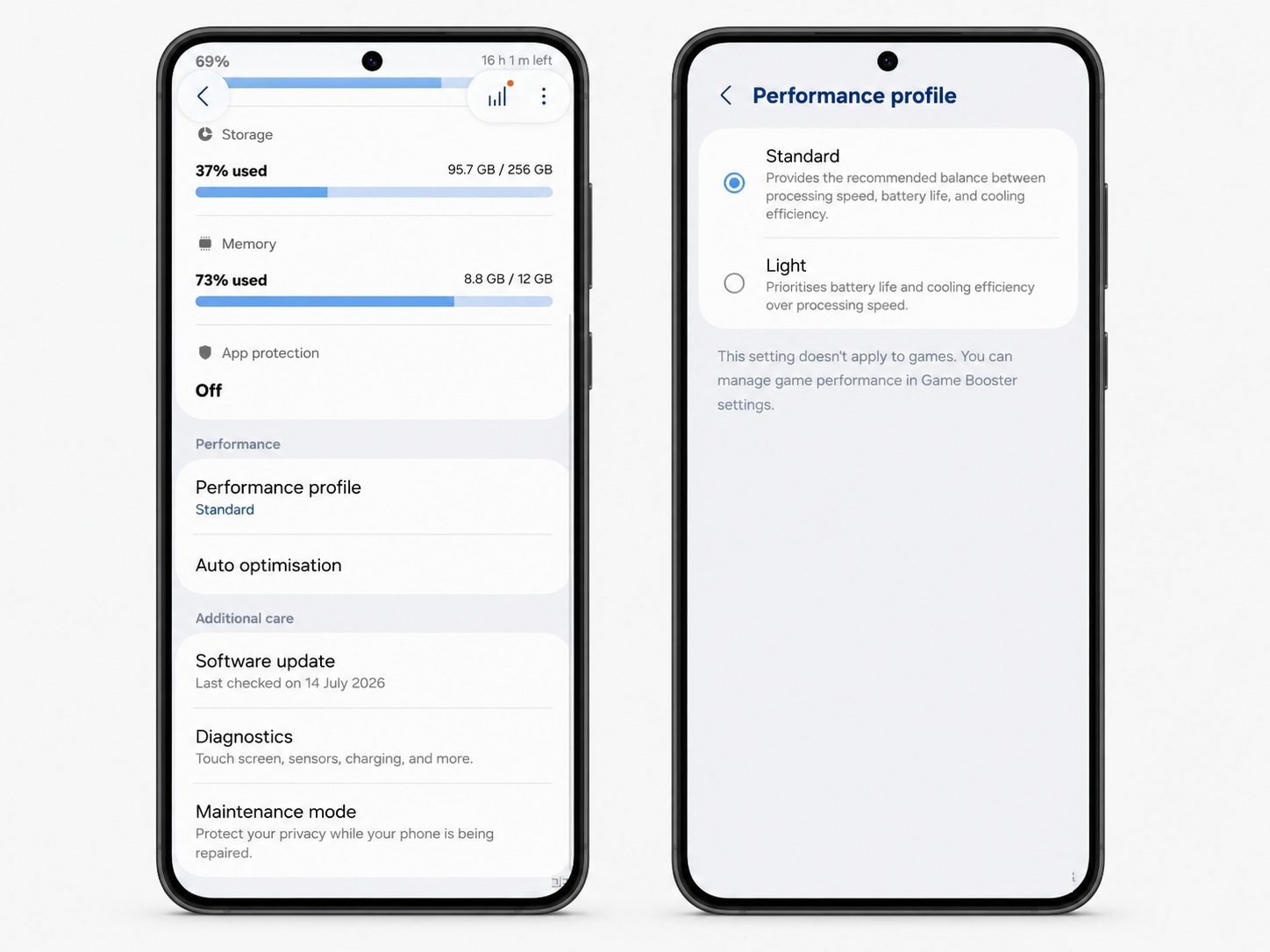
Выставляйте стандартный профиль

Заметной просадки батареи после смены профиля не случилось, зато повседневная навигация и многозадачность стали плавнее. Режим Light всё ещё имеет смысл, когда важна максимальная автономность, — но для обычного сценария Standard подходит лучше. Если после этого автономности всё равно не хватает, рекомендую снизить разрешение экрана с QHD до FHD на моделях, где это поддерживается.

Оптимизация Samsung в разделе ухода за устройством

Один из самых быстрых способов навести порядок — встроенный инструмент Device Care. Достаточно зайти в раздел ухода за устройством и нажать «Оптимизировать сейчас». Дальше система всё делает сама. Она закрывает лишние фоновые приложения, проверяет ненормальный расход батареи, очищает временную память, ищет проблемные приложения и потенциальные угрозы безопасности или снижения скорости.
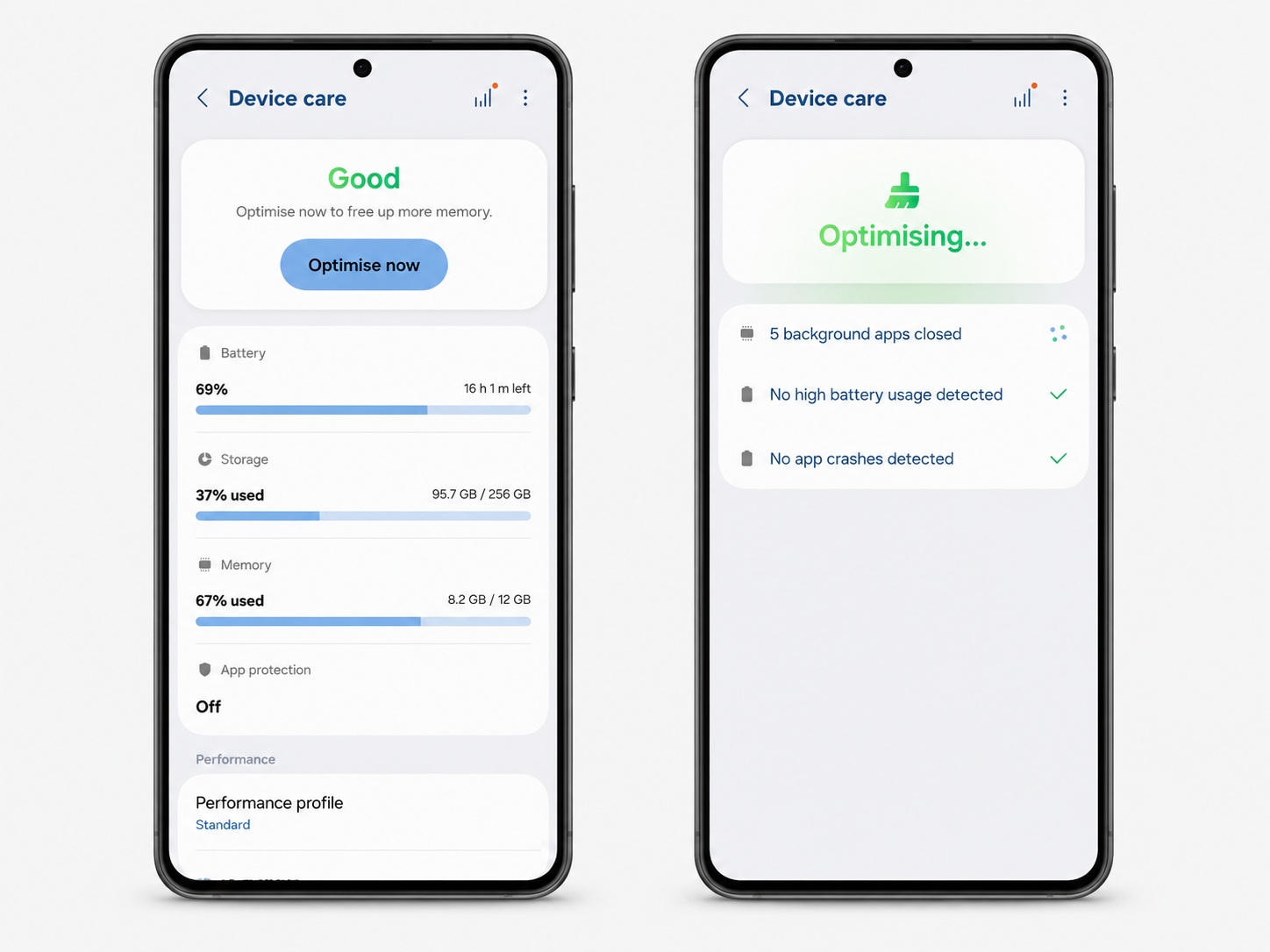
На Samsung есть встроенный инструмент оптимизации

Главный плюс в том, что не нужен сторонний «чистильщик» и не приходится вручную закрывать десятки приложений. Процесс занимает несколько секунд, но помогает держать фоновую активность под контролем — после него телефон ощущается отзывчивее. Кстати, о базовых настройках сразу после покупки у нас есть отдельный разбор пяти параметров смартфона Samsung, которые я меняю первым делом.

Как отключить жесты Samsung и Edge-панель

Здесь речь о жестах и сервисах, которые чаще мешают, чем помогают. Первым я отключил панель Edge: плавающая шторка у края экрана постоянно перехватывала жест «назад». Свайпаешь от края, чтобы вернуться, — а вместо этого открывается панель. Отключается это в настройках дисплея, в пункте про панели Edge, после чего навигация назад стала предсказуемее. При этом есть минимум одна причина, заставляющая всё-таки её активировать.
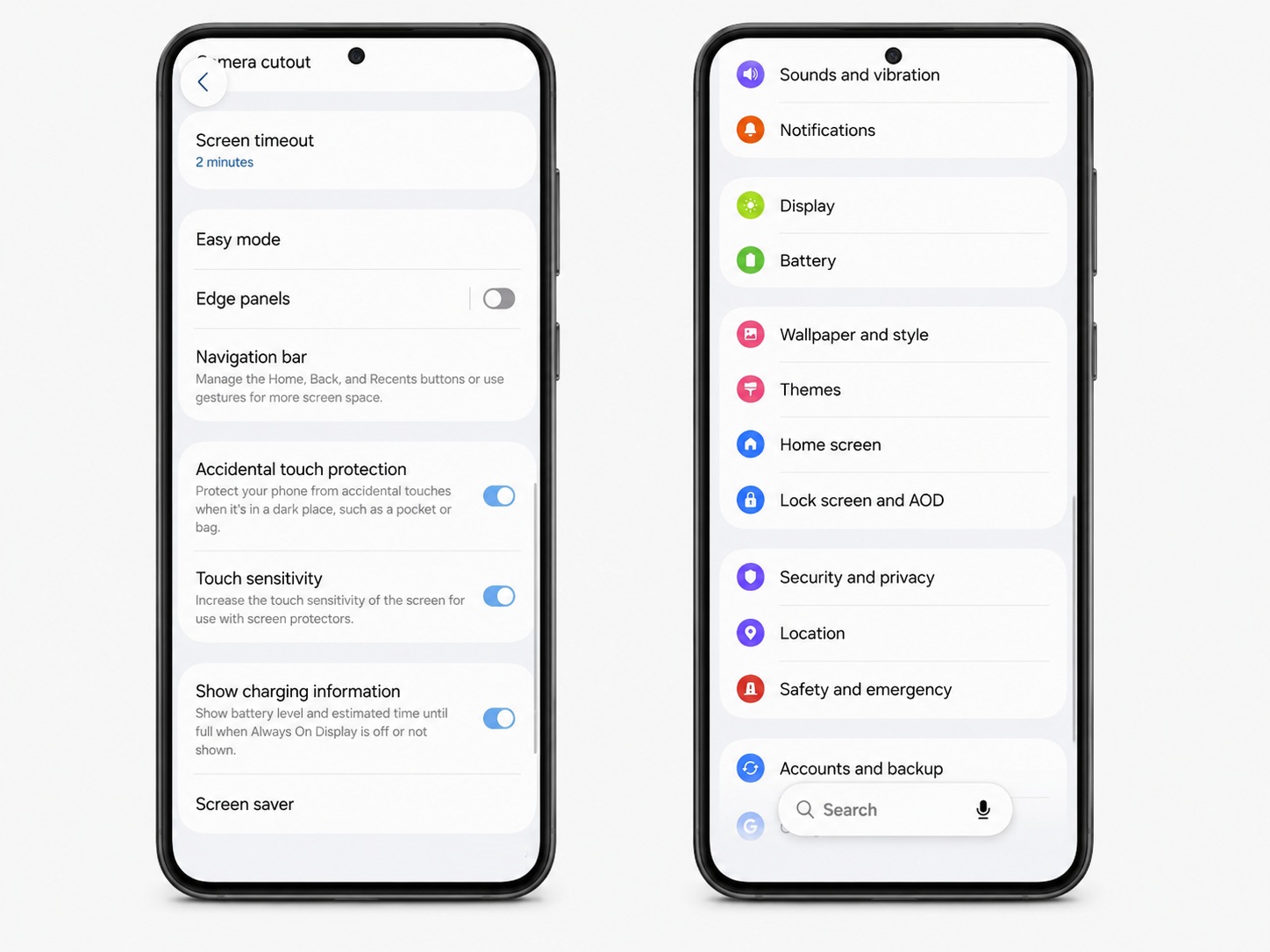
Лишние жесты тоже уверенно отключаем

Второй шаг — отключить ленту Samsung Free и вернуть Google Discover. Переключается это долгим нажатием на пустое место рабочего стола, свайпом до самой левой страницы и выбором Google Discover. Третий шаг — жест Samsung Wallet. Я постоянно случайно вызывал кошелёк, когда просто пытался открыть меню приложений. В настройках Wallet есть пункт быстрого доступа, где можно отключить свайп вверх и на экране блокировки, и на рабочем столе.

Живые обои Samsung: для чего их отключать

Живые обои выглядят эффектно при первой настройке, но новизна быстро проходит. Они добавляют постоянное движение на экраны, расходуют больше ресурсов, чем обычная картинка, и делают интерфейс визуально более суетливым.

👉 Залетай в чат AndroidInsider.ru в MAX

Я заменил их на статичное изображение, и телефон сразу стал казаться чище и спокойнее. Сделать это просто:

  1. Откройте приложение «Галерея» и выберите любимое фото.
  2. Нажмите на меню из трёх точек.
  3. Выберите пункт «Установить как обои».

Статичная картинка по-прежнему позволяет персонализировать экран, но без лишней фоновой анимации, которая отвлекает пользователя и потребляет ресурсы смартфона.

Повышенная чувствительность экрана для защитного стекла и её отключение

Многие клеят защитное стекло сразу после покупки дорогого смартфона — лучше лишний слой, чем царапины на дисплее. Но у меня после установки защиты сенсор стал реагировать хуже: часть касаний требовала усилия, свайпы иногда подтормаживали, набор текста стал менее удобным.
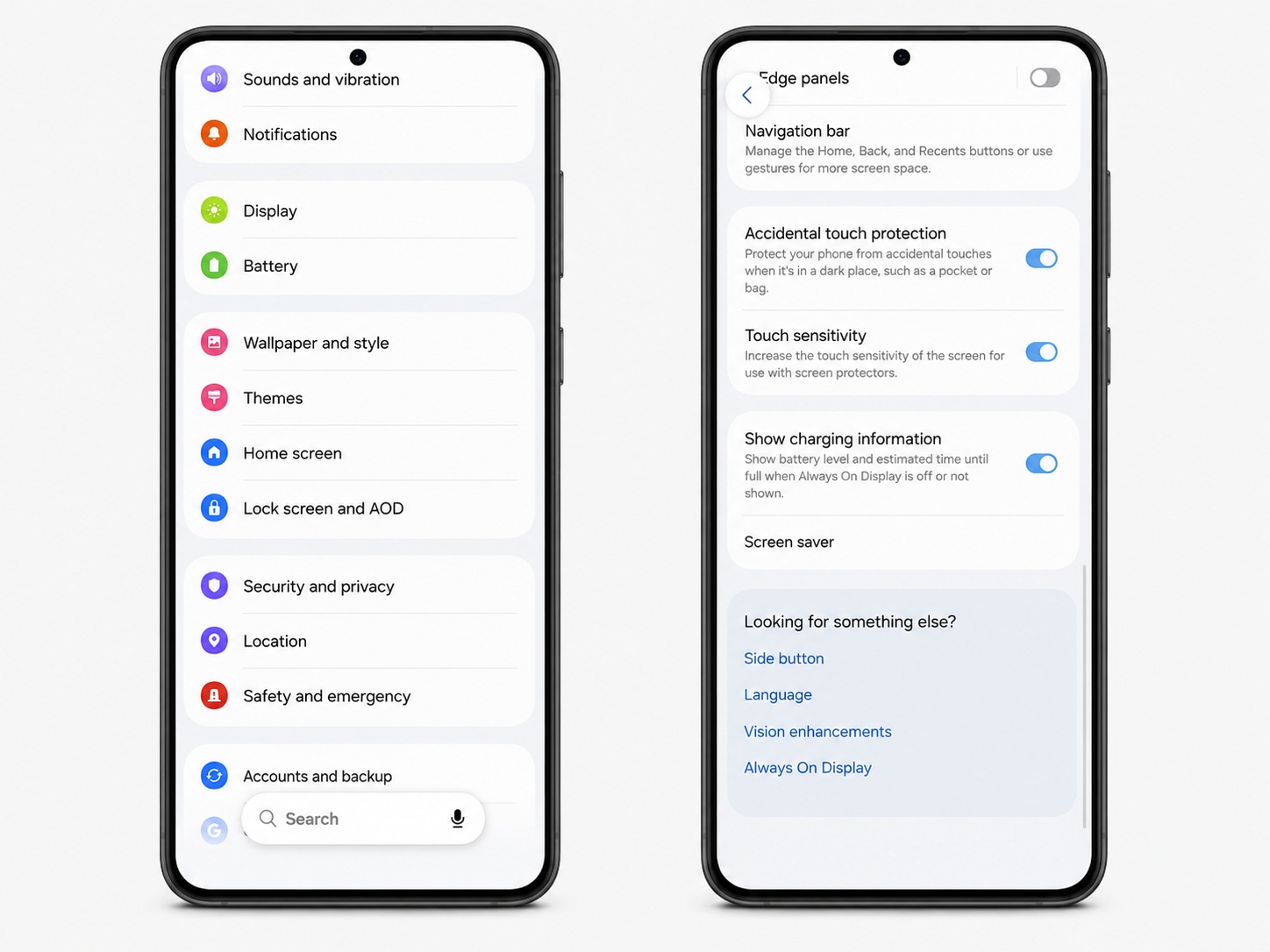
Повышенную чувствительность экрана тоже лучше отключить

Лечится это одним переключателем. В настройках дисплея нужно включить повышенную чувствительность к касанию — эта функция усиливает отзывчивость экрана, когда наклеено защитное стекло или плёнка. Функция полезна именно владельцам моделей с защитой; без неё смысла включать нет.

Про Редактор Новостей

Проверьте также

Разработчики и тестировщики больше не нужны? Claude Code научился создавать и тестировать приложения для iPhone

Вот это внезапно.

Домой / Android / Как убрать тормоза на смартфоне Samsung: вот 5 важнейших настроек One UI

Как убрать тормоза на смартфоне Samsung: вот 5 важнейших настроек One UI

Смартфоны Samsung дают много возможностей, которые зачастую являются уникальными, но One UI со временем начинает казаться перегруженной: дубли приложений, лишние рекомендации, фоновые службы и жесты, которых вы не просили. Поэтому я прошёлся по настройкам и убрал то, что мешало, — без сброса и установки стороннего лаунчера. Ниже разберу те же шаги и объясню, кому они реально пригодятся.

Показываю правильные настройки оптимизации Samsung

Профиль производительности Samsung: какой установить

Я в своё время переключил Galaxy на энергосберегающий профиль Light, чтобы выиграть немного времени работы от батареи. Но позже заметил минус: телефон перестал ощущаться отзывчивым. Приложения открывались чуть дольше, анимации были не такими плавными, а тяжёлые задачи теряли скорость, которую ждёшь от флагмана.

👉 Читай AndroidInsider.ru в MAX

Решение простое. В настройках нужно открыть раздел ухода за устройством, найти профиль производительности и вернуть значение Standard. Это рекомендованный Samsung баланс между скоростью работы, автономностью и нагревом.

Выставляйте стандартный профиль

Заметной просадки батареи после смены профиля не случилось, зато повседневная навигация и многозадачность стали плавнее. Режим Light всё ещё имеет смысл, когда важна максимальная автономность, — но для обычного сценария Standard подходит лучше. Если после этого автономности всё равно не хватает, рекомендую снизить разрешение экрана с QHD до FHD на моделях, где это поддерживается.

Оптимизация Samsung в разделе ухода за устройством

Один из самых быстрых способов навести порядок — встроенный инструмент Device Care. Достаточно зайти в раздел ухода за устройством и нажать «Оптимизировать сейчас». Дальше система всё делает сама. Она закрывает лишние фоновые приложения, проверяет ненормальный расход батареи, очищает временную память, ищет проблемные приложения и потенциальные угрозы безопасности или снижения скорости.

На Samsung есть встроенный инструмент оптимизации

Главный плюс в том, что не нужен сторонний «чистильщик» и не приходится вручную закрывать десятки приложений. Процесс занимает несколько секунд, но помогает держать фоновую активность под контролем — после него телефон ощущается отзывчивее. Кстати, о базовых настройках сразу после покупки у нас есть отдельный разбор пяти параметров смартфона Samsung, которые я меняю первым делом.

Как отключить жесты Samsung и Edge-панель

Здесь речь о жестах и сервисах, которые чаще мешают, чем помогают. Первым я отключил панель Edge: плавающая шторка у края экрана постоянно перехватывала жест «назад». Свайпаешь от края, чтобы вернуться, — а вместо этого открывается панель. Отключается это в настройках дисплея, в пункте про панели Edge, после чего навигация назад стала предсказуемее. При этом есть минимум одна причина, заставляющая всё-таки её активировать.

Лишние жесты тоже уверенно отключаем

Второй шаг — отключить ленту Samsung Free и вернуть Google Discover. Переключается это долгим нажатием на пустое место рабочего стола, свайпом до самой левой страницы и выбором Google Discover. Третий шаг — жест Samsung Wallet. Я постоянно случайно вызывал кошелёк, когда просто пытался открыть меню приложений. В настройках Wallet есть пункт быстрого доступа, где можно отключить свайп вверх и на экране блокировки, и на рабочем столе.

Живые обои Samsung: для чего их отключать

Живые обои выглядят эффектно при первой настройке, но новизна быстро проходит. Они добавляют постоянное движение на экраны, расходуют больше ресурсов, чем обычная картинка, и делают интерфейс визуально более суетливым.

👉 Залетай в чат AndroidInsider.ru в MAX

Я заменил их на статичное изображение, и телефон сразу стал казаться чище и спокойнее. Сделать это просто:

  1. Откройте приложение «Галерея» и выберите любимое фото.
  2. Нажмите на меню из трёх точек.
  3. Выберите пункт «Установить как обои».

Статичная картинка по-прежнему позволяет персонализировать экран, но без лишней фоновой анимации, которая отвлекает пользователя и потребляет ресурсы смартфона.

Повышенная чувствительность экрана для защитного стекла и её отключение

Многие клеят защитное стекло сразу после покупки дорогого смартфона — лучше лишний слой, чем царапины на дисплее. Но у меня после установки защиты сенсор стал реагировать хуже: часть касаний требовала усилия, свайпы иногда подтормаживали, набор текста стал менее удобным.

Повышенную чувствительность экрана тоже лучше отключить

Лечится это одним переключателем. В настройках дисплея нужно включить повышенную чувствительность к касанию — эта функция усиливает отзывчивость экрана, когда наклеено защитное стекло или плёнка. Функция полезна именно владельцам моделей с защитой; без неё смысла включать нет.

Про Редактор Новостей

Проверьте также

Разработчики и тестировщики больше не нужны? Claude Code научился создавать и тестировать приложения для iPhone

Вот это внезапно.