Знакомая всем ситуация: ловите классный момент на концерте, а потом понимаете, что для сторис нужна была вертикалка, а на YouTube хорошо бы легла горизонтальная картинка. Приходится либо выбирать один формат, либо переснимать одно и то же по несколько раз. Оказывается, есть способ записывать оба варианта разом, одним нажатием. Совсем недавно iPhone 17 научился снимать одновременно на основную и фронтальную камеру, а я наткнулся на приложение, которое проворачивает похожий фокус, только с ориентацией кадра. Программа называется SnapEdit, и нужный режим там спрятан так, что сходу его не отыскать. Разбираемся, как включить и зачем это вообще нужно.
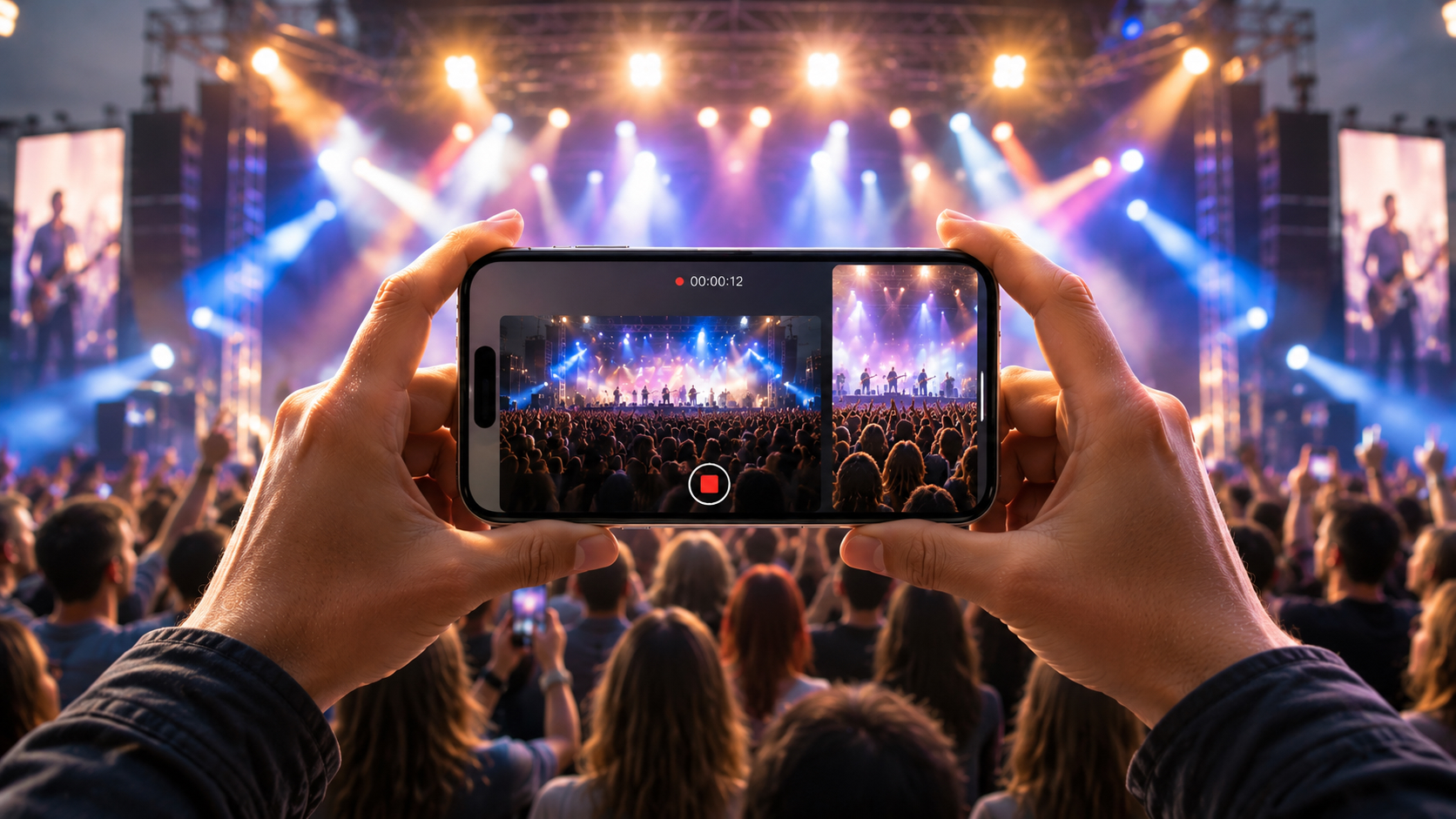
Появилась возможность записывать видео сразу в двух форматах
ПОДПИШИСЬ НА КАНАЛ "СУНДУК АЛИ-БАБЫ" В МАКС, ЧТОБЫ НЕ ПРОПУСКАТЬ САМЫЕ ТОПОВЫЕ ТОВАРЫ С ALIEXPRESS ПО ЛУЧШИМ ЦЕНАМ
Режим двойной камеры в SnapEdit: что умеет
SnapEdit многие знают как редактор фото с удалением объектов на нейросетях. Но за последний год разработчики набили приложение камерами под завязку: тут и пленочные фильтры, и режим Polaroid, и даже съемка в RAW. Среди всего этого богатства прячется режим «Двойная камера», ради которого программу и стоит поставить.
Работает он предельно понятно. Приложение одновременно пишет два потока с одной и той же камеры: один ролик в вертикальной ориентации, второй в горизонтальной. На выходе вы получаете два готовых видео, снятых в абсолютно один и тот же момент. Не нужно потом ничего кадрировать руками и терять в качестве, обрезая широкий кадр под вертикальный формат.
Главная прелесть тут именно в экономии времени. Обычно, чтобы получить ролик в двух ориентациях, приходится либо снимать два дубля подряд, либо тащить исходник в редактор и вырезать вертикаль из горизонтали. И то, и другое — лишняя возня, а в случае с живым событием еще и риск упустить нужный момент. Двойная камера снимает эту головную боль подчистую: одно нажатие, два файла, ноль монтажа.
Похожие приемы Apple потихоньку завозит и в саму систему, только пока по чуть-чуть. Если интересно, что еще умеет свежая прошивка, у нас есть подборка скрытых функций iOS 27, о которых на презентации предпочли деликатно промолчать. А если хотите узнать про камеру iPhone еще больше, подписывайтесь на наши каналы в Telegram и МАКС — там регулярно выходят подобные разборы.
Как одновременно снять видео в двух форматах на iPhone
Теперь к самому главному — как все это запустить. Инструкция получилась максимально короткой, разберется даже тот, кто открыл приложение впервые в жизни.
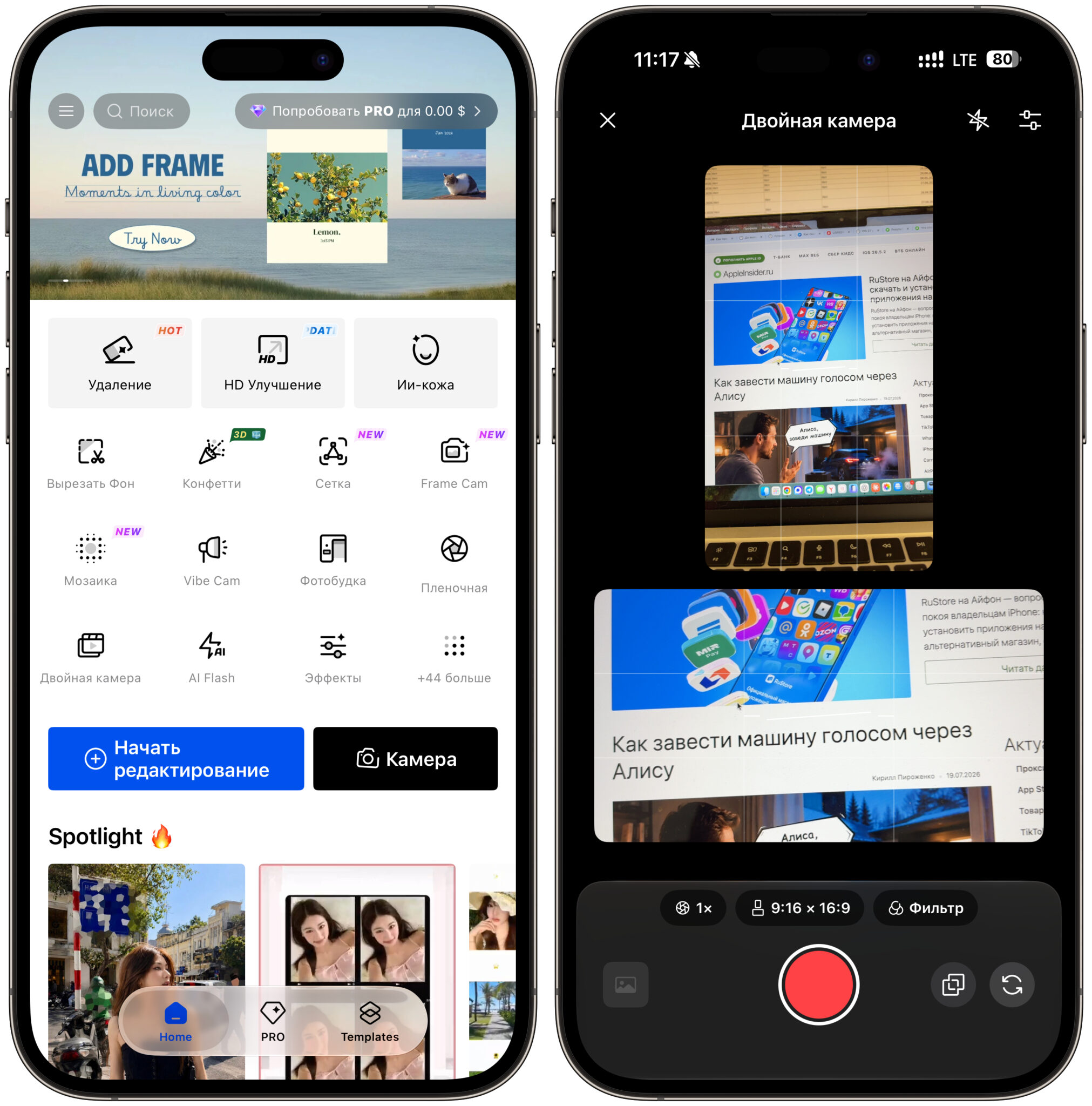
Выберите режим «Двойная камера» и вперед
- Скачайте и откройте SnapEdit из App Store.
- Пропустите все предложения оформить подписку. Просто закрывайте всплывающие окна крестиком в углу, платить для съемки ничего не нужно.
- На главном экране найдите и выберите режим «Двойная камера».
- Наведите камеру на нужный объект и нажмите кнопку записи.
- Остановите съемку, когда закончите. Оба ролика сохранятся в галерею автоматически.
Вот и весь секрет. После первого запуска можно снимать сколько угодно, окошки с подпиской больше не будут выскакивать так назойливо. Единственное, о чем стоит помнить: батарея при двойной записи садится ощутимо быстрее, так что на долгих съемках держите под рукой пауэрбанк.
Не смогли найти нужный режим или что-то пошло не так во время съемки? Пишите в наш чат в Telegram или МАКС, там вам точно подскажут.
Для кого полезна двойная съемка видео
Первыми в очереди, конечно, стоят блогеры и все, кто ведет соцсети. Раньше приходилось гадать заранее, куда именно пойдет видео, и снимать под конкретную площадку. Теперь можно один раз записать интересный момент и потом спокойно решить: вертикалку в Reels и сторис, а широкий кадр приберечь для YouTube или монтажа.
Я протестировал режим на своем iPhone 16 Plus во время обычной прогулки, и разница с привычным подходом чувствуется сразу. Никакой суеты с переворачиванием телефона, никаких загубленных дублей. Снял один раз — получил два аккуратных файла под разные задачи. Особенно удобно на концертах и мероприятиях, где момент не повторится, а переснять уже точно не выйдет.
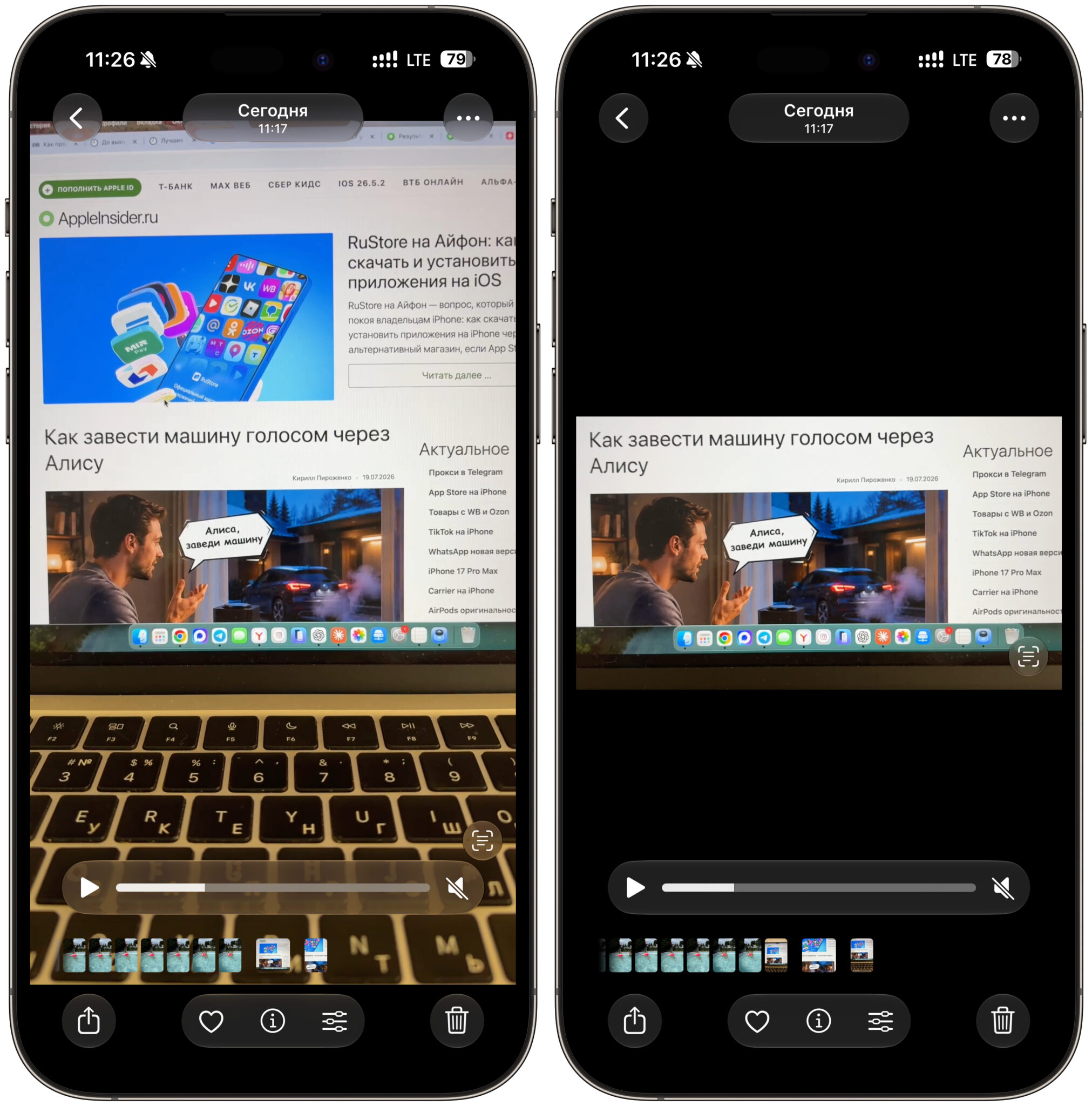
На выходе вы получите сразу два файла
Отдельно оценят двойную камеру путешественники и те, кто снимает семейное видео. Уехали в горы или выбрались на дачу, поймали красивый кадр с закатом — и вот у вас уже готова и вертикалка для сторис, и широкое видео, которое приятно будет пересмотреть на большом экране дома. Не нужно на месте ломать голову, какой формат важнее. Решение можно спокойно отложить на потом, когда будете разбирать отснятое.
Пригодится и тем, кто просто любит порядок в галерее. Кстати, если вы дотошно относитесь к своему фотоархиву, обратите внимание на возможность ставить оценки фотографиям от 1 до 5 прямо в стандартном приложении. Мелочь, а разбирать снимки помогает заметно быстрее.
Ограничения двойной съемки в SnapEdit
Пара честных оговорок, чтобы потом не было разочарований. SnapEdit — условно бесплатное приложение, и подписку вам будут предлагать при каждом удобном случае. Для двойной съемки платить не нужно, но некоторые дополнительные фильтры и функции редактора спрятаны за подпиской, а еще в бесплатной версии периодически показывают рекламу.
По качеству двойная запись немного уступает штатной камере iPhone. Это ожидаемо: приложение тянет сразу два потока и делит ресурсы процессора между ними. Для сторис и коротких роликов картинки хватает с запасом, а вот для чего-то серьезного и требовательного к деталям лучше все же использовать нативную камеру и кадрировать вручную.
И небольшая ложка дегтя из личного опыта: сторонние камеры вообще любят капризничать после обновлений системы. Я уже сталкивался с тем, что стало с моим iPhone 16 Plus после свежей прошивки, так что не удивляйтесь, если после очередного апдейта какой-то режим временно поглючит. В целом же задумка отличная, и для быстрого контента в две ориентации разом SnapEdit справляется на ура. Мечта всех блогеров, как ни крути.
