Рядом с моим MacBook постоянно живёт небольшая армия беспроводных гаджетов. Наушники, вторые наушники, иногда чужой iPhone на зарядке, время от времени часы и планшет. И каждый раз, когда нужно узнать заряд хотя бы одного из них, начинается знакомый ритуал: открыть настройки, найти раздел Bluetooth, навести курсор на нужное устройство. Я и без того постоянно ищу способы сделать macOS ещё удобнее, и недавно наткнулся на бесплатную программу, которая собрала весь этот зоопарк в одном окне. Теперь стандартные виджеты macOS кажутся мне почти декоративными.
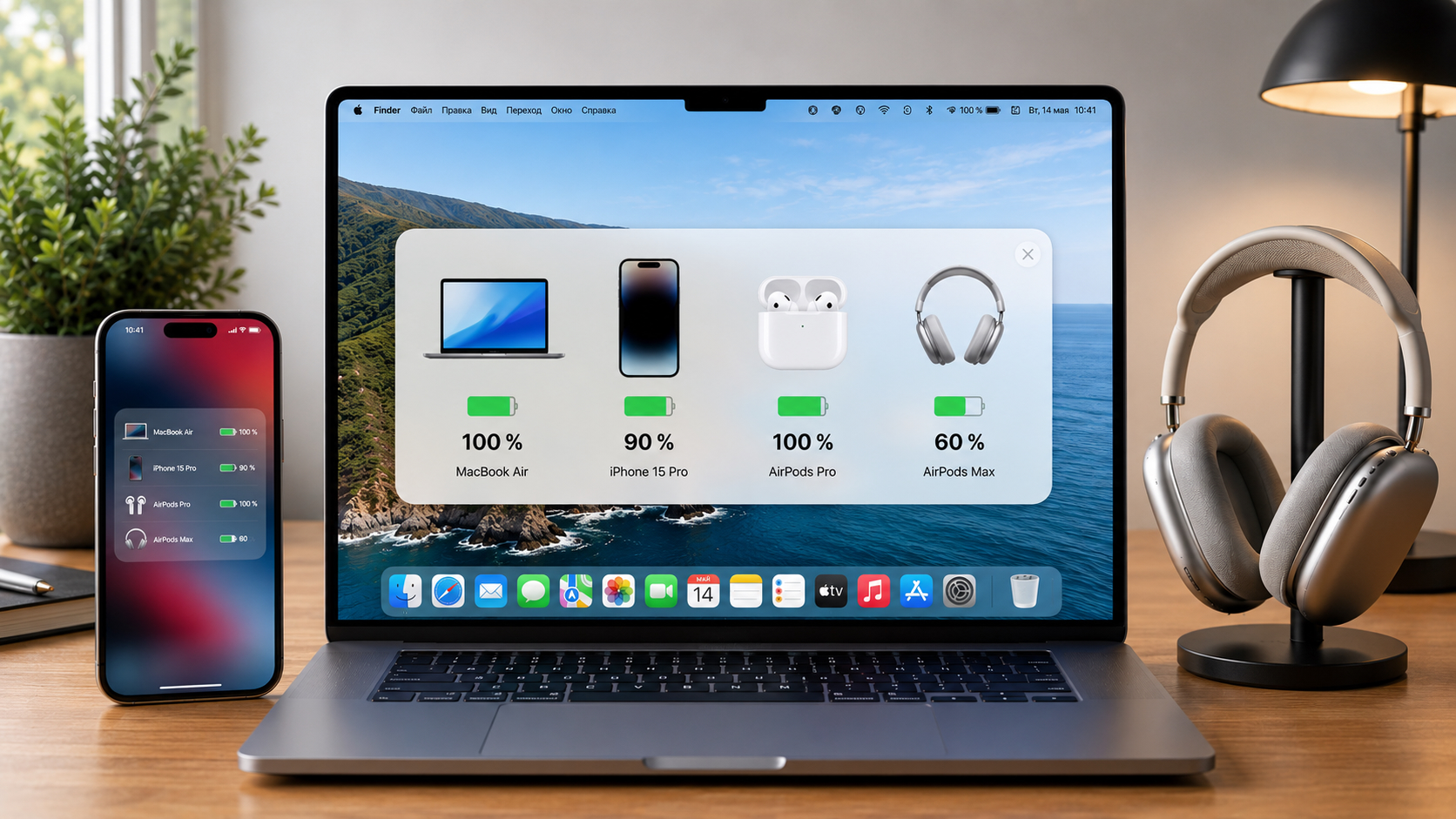
Маленькая утилита, которая делает работу на Мак удобнее
ПОДПИШИСЬ НА КАНАЛ "СУНДУК АЛИ-БАБЫ" В МАКС, ЧТОБЫ НЕ ПРОПУСКАТЬ САМЫЕ ТОПОВЫЕ ТОВАРЫ С ALIEXPRESS ПО ЛУЧШИМ ЦЕНАМ
Речь про AirBattery. Это крошечная утилита, которая выводит заряд всех ваших устройств в строку меню, в Dock и в виджеты на рабочем столе. Никаких подписок, рекламы и аккаунтов. Открыли, дали пару разрешений и сразу видите всю картину.
Как посмотреть заряд всех Bluetooth-устройств на Mac
Стандартные виджеты у Apple есть, но пользоваться ими неудобно. Компактный виджет аккумуляторов показывает максимум четыре устройства, а чтобы добраться до подробностей, всё равно приходится открывать меню и настройки. Когда аксессуаров два, это терпимо. Когда их шесть или семь, начинается путаница. Apple и сама прячет немало удобных мелочей, недавно она, например, показала, как включать Mac без кнопки питания, но вот за зарядом периферии система толком не следит.
У меня как раз тот случай. На столе одновременно крутятся MacBook, наушники AirPods Pro, кейс от них, плюс сторонние HUAWEI FreeClip, рядом заряжается iPhone, а иногда подключается и второй iPhone жены. Следить за этим через системные настройки утомительно, и легко пропустить момент, когда наушники садятся в самый неподходящий час. Именно для таких сценариев придумали узкие утилиты вроде AirBattery, которые делают одну вещь, но делают её хорошо.
Установка AirBattery на Mac: пошаговая инструкция
Установка тут максимально простая, и это первое, что мне понравилось. Скачиваете последнюю версию, открываете загруженный образ и перетаскиваете значок программы в папку «Приложения». Никаких инсталляторов с десятью шагами и галочками. Актуальную сборку всегда можно взять на странице релизов проекта.
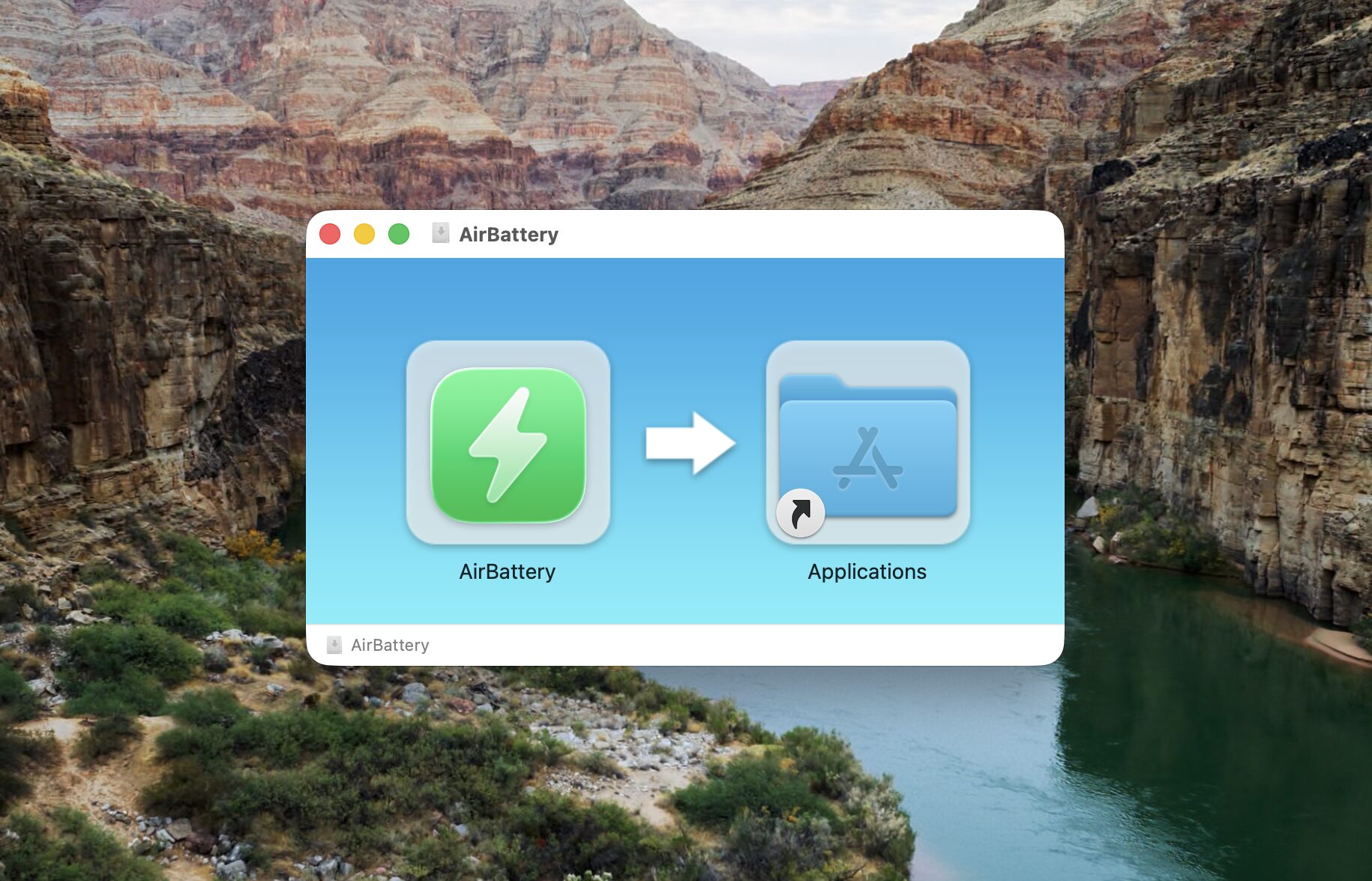
Установка вообще топовая
После первого запуска AirBattery попросит несколько разрешений, в том числе доступ к Bluetooth. Это не прихоть разработчика: без Bluetooth программа не сможет считывать пакеты с устройств и разбирать в них данные о заряде. Иногда при первом старте macOS ругается, что не может проверить разработчика, и Gatekeeper заблокирует запуск приложения и включить его можно через настройки конфиденциальности. Дальше иконка появляется в строке меню и в Dock сразу, по умолчанию в обоих местах, а в настройках можно оставить только что-то одно.
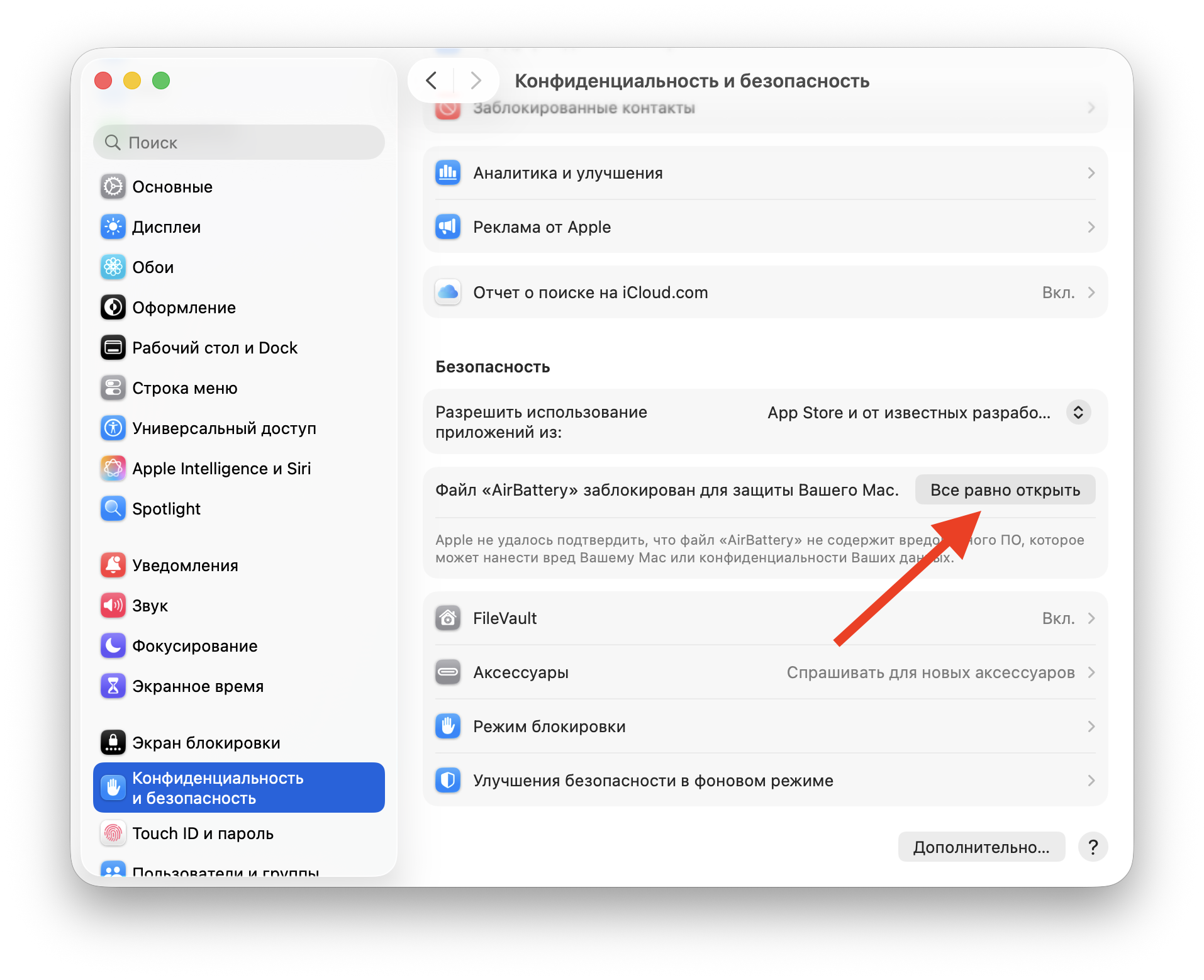
После первого запуска дайте разрешение в настройках
Отдельно отмечу момент с iPhone и iPad. Чтобы они появились в списке, телефон должен один раз доверять вашему Mac. Достаточно подключить его кабелем при запущенной AirBattery, подтвердить доверие, и дальше всё подтягивается уже по Wi-Fi в одной сети. Не получилось подружить устройство с программой? Спрашивайте в нашем чате в Telegram или МАКС, там подскажут.
Как работает AirBattery на Mac после установки
Самое интересное началось, когда я кликнул по значку в строке меню. Передо мной развернулся аккуратный список со всеми устройствами и процентами заряда. MacBook Air на 78 процентов, HUAWEI FreeClip на сотке, кейс AirPods Pro на 91, оба наушника по 100, мой iPhone на 92 и даже iPhone жены на 88 процентов. То есть программа честно тянет заряд не только техники Apple, но и сторонних Bluetooth устройств, и это приятно удивляет.
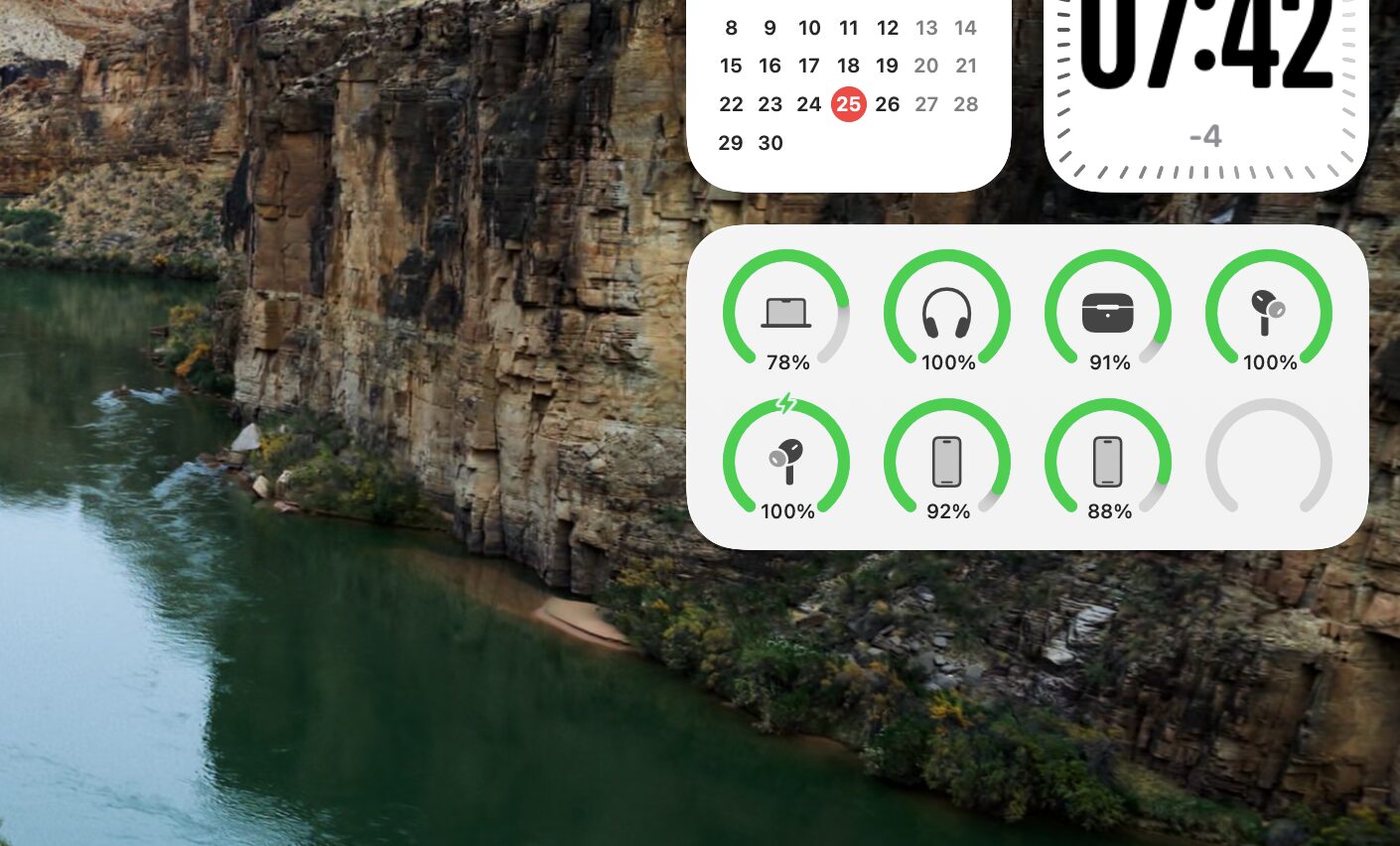
Можно сделать удобный виджет
Особенно меня зацепило, что в список попадают именно подключённые айфоны. Раньше, чтобы узнать заряд телефона жены, приходилось идти и брать его в руки. Теперь я просто открываю меню на Mac и вижу цифру. Для семьи, где у всех техника Apple и всё в одной сети, это мелочь, но мелочь приятная.
Кроме строки меню заряд можно вывести и на рабочий стол. У AirBattery есть набор готовых виджетов, в том числе крупный вариант сразу на восемь устройств и двухрядная раскладка. Я закинул такой виджет рядом с погодой и календарём, и теперь вся информация перед глазами, без единого клика. Тем, кто любит порядок в Dock, понравится динамический значок, который показывает заряд прямо на иконке.
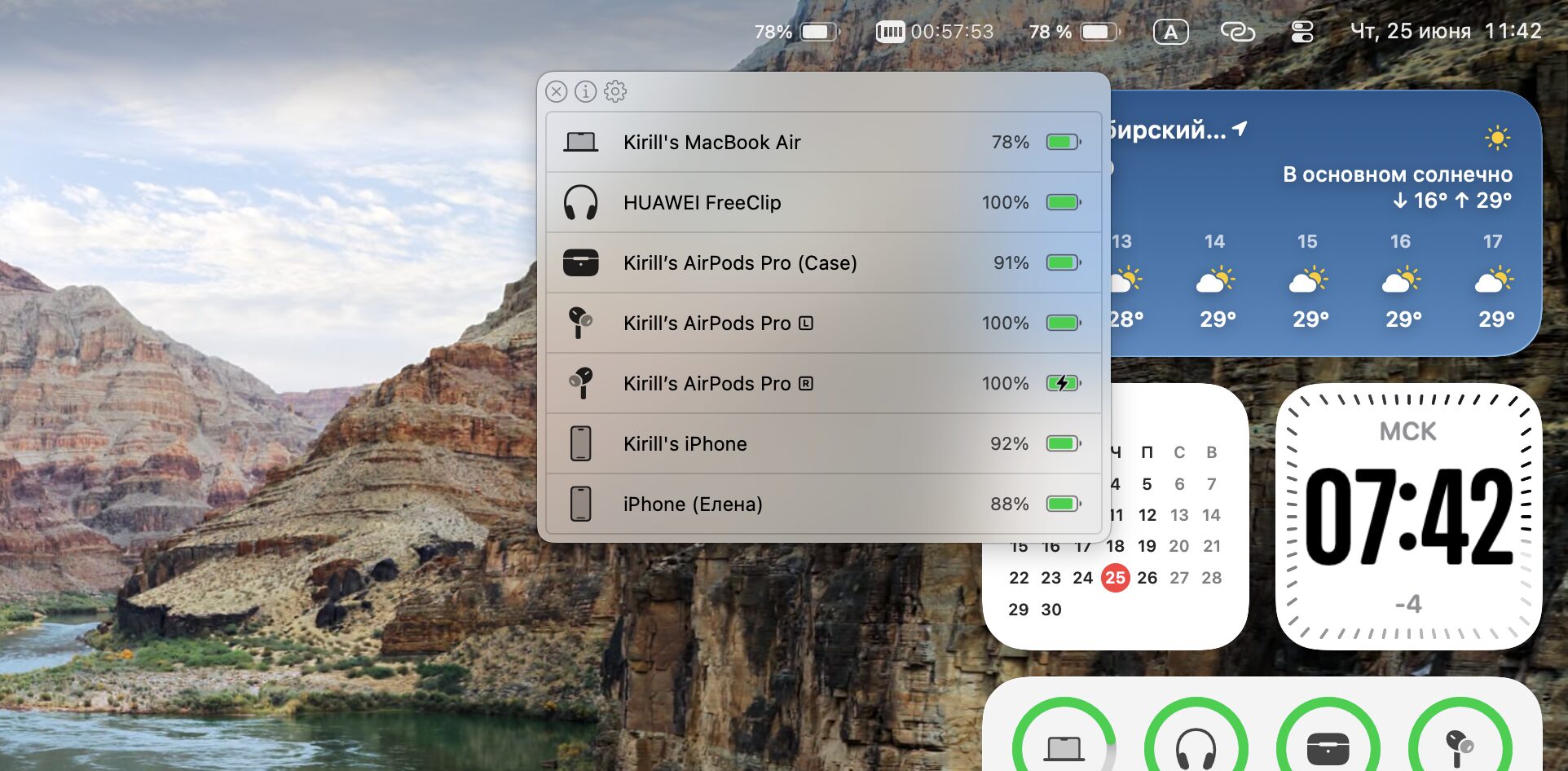
А можно смотреть заряд в строке меню
Не забыли и про уведомления. Для любого устройства можно задать порог, при котором программа предупредит о низком заряде. Нажимаете на колокольчик рядом с нужным гаджетом, выбираете процент, и AirBattery сама напомнит, что пора ставить аксессуар на зарядку. Я выставил уведомления на наушники и больше не ловлю их разряженными перед звонком.
AirBattery для macOS: стоит ли устанавливать
Если у вас один MacBook и пара AirPods, возможно, хватит и системных средств. Но как только устройств становится больше, AirBattery превращается из игрушки в реально полезный инструмент. Программа бесплатная и работает на macOS 11 и новее, занимает копейки ресурсов и не лезет в систему с лишними функциями. Она решает одну задачу: даёт быстро глянуть заряд всех гаджетов в одном месте.
Лично у меня она прижилась за пару дней и переехала в строку меню на постоянку. Это тот случай, когда маленькая утилита закрывает крошечную, но ежедневную боль, и потом не понимаешь, как обходился без неё раньше. Больше таких находок и разборов софта я выкладываю в наших каналах в Telegram и МАКС, заходите, если любите выжимать из техники Apple максимум.
