WhatsApp* давно перестал быть только мобильным мессенджером. Десктоп-версия позволяет вести переписку, отправлять файлы до 2 ГБ и совершать звонки прямо с компьютера — без необходимости каждый раз тянуться к телефону. Ниже — подробная инструкция, как установить WhatsApp* на Windows 10, Windows 11 и macOS, как пользоваться веб-версией с поддержкой аудио и видеозвонков и что делать, если смартфона под рукой нет.
Как скачать WhatsApp* на компьютер бесплатно: установка на Windows 10, 11 и macOS 26. Изображение: hi-tech.mail.ru
Преимущества WhatsApp* на компьютере перед мобильной версией
Мобильной версии WhatsApp *хватает для большинства задач тем более, что скоро в ней появятся даже отложенные сообщения, но есть сценарии, в которых компьютерный клиент заметно удобнее:
- Обмен файлами между ПК и телефоном. Нужно быстро перекинуть документ из рабочей папки в чат — не придётся сначала копировать его на смартфон.
- Работа с большими файлами. WhatsApp* разрешает отправлять файлы до 2 ГБ. Загружать такие объёмы проще и быстрее именно с компьютера, а не через мобильный интернет.
- Рабочие переписки. Если вы и так проводите день за монитором, десктоп-версия позволяет отвечать на сообщения, не переключаясь между устройствами.
Не забудьте подписаться на наш канал в Telegram.
По функциональности компьютерный клиент почти не отличается от мобильного: чаты, групповые обсуждения, голосовые и видеозвонки, пересылка фото и видео — всё на месте.
Как скачать WhatsApp* на компьютер с Windows 10 и Windows 11
Процесс установки одинаков для обеих версий Windows. Есть два способа получить приложение: через официальный сайт и через Microsoft Store.
Способ 1 — с официального сайта:
- Откройте whatsapp.com в браузере и нажмите «Скачать» в правом верхнем углу экрана.
- Дождитесь загрузки установочного файла (.exe).
- Откройте папку «Загрузки», запустите скачанный файл и следуйте инструкциям на экране. Установка занимает пару минут.
- После завершения откройте приложение и нажмите «Начать».
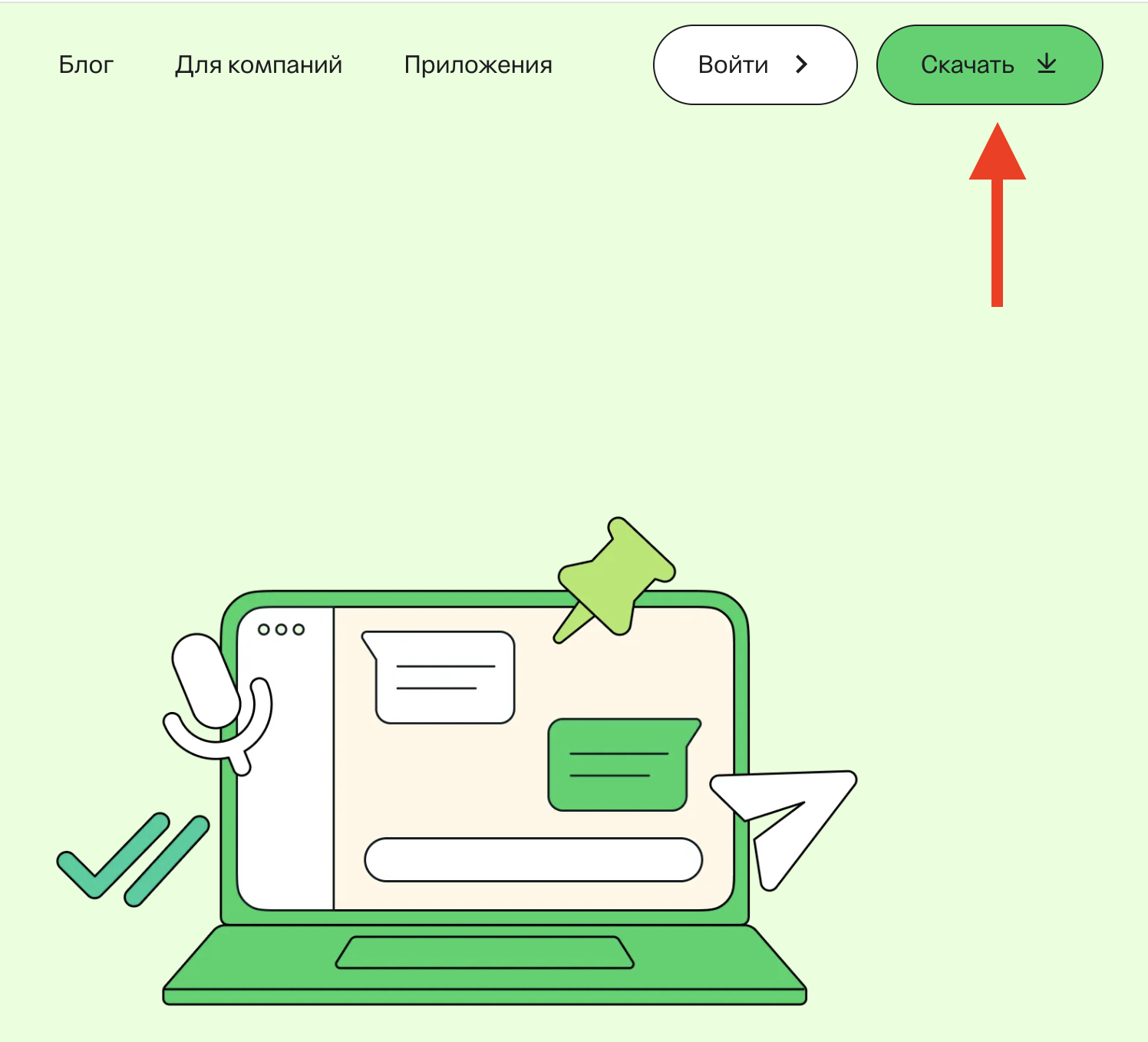
Сайт сам определит вашу ОС и предложит нужный файл для загрузки
ПОДПИШИСЬ НА НАШ КАНАЛ В MAX, ЧТОБЫ ЧИТАТЬ НОВОСТИ, ЕСЛИ НЕ РАБОТАЕТ ТЕЛЕГА
Способ 2 — через Microsoft Store:
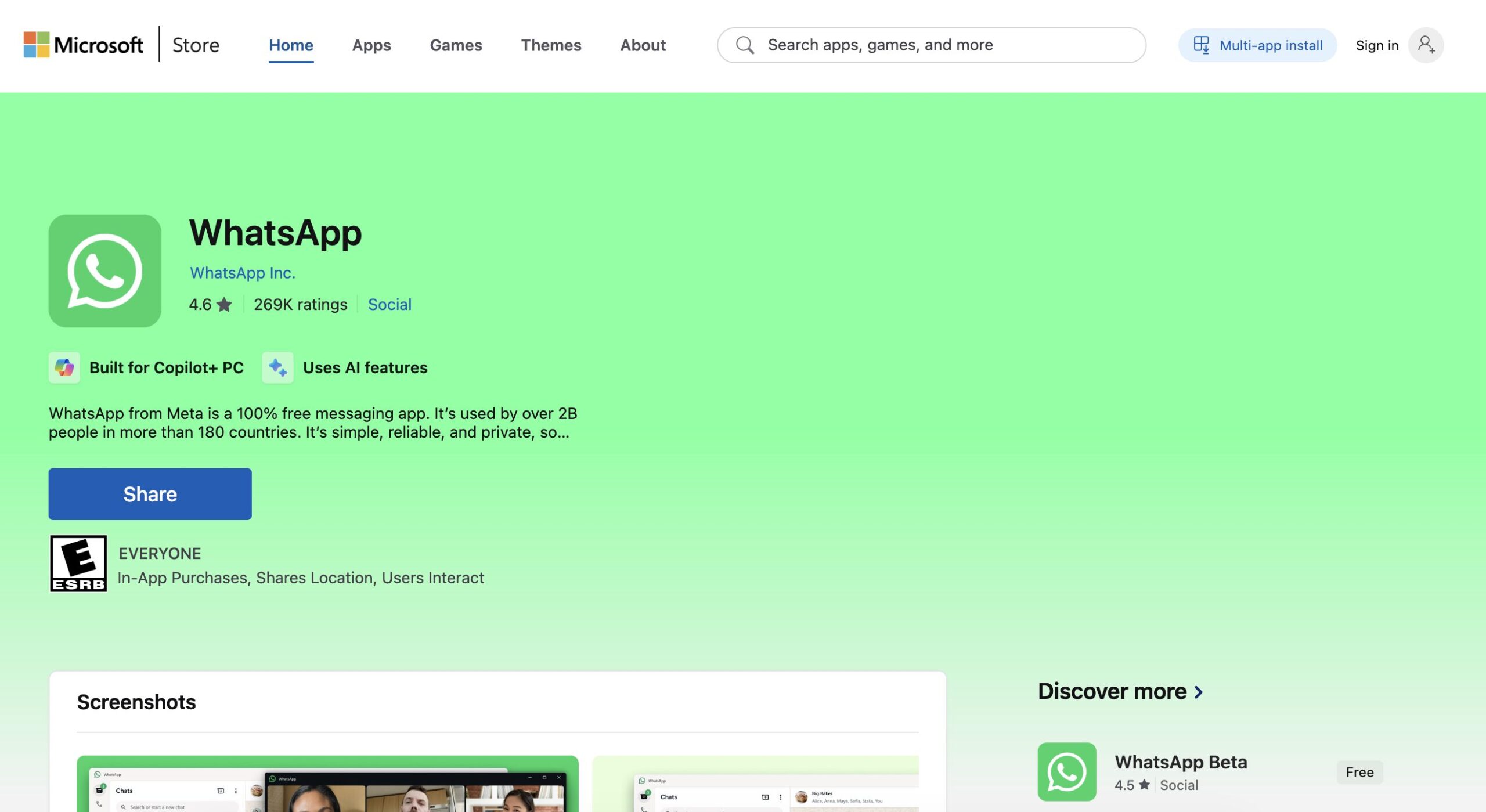
Можно скачать из магазина приложений
- Откройте Microsoft Store на компьютере.
- В поиске введите «WhatsApp» или перейдите по прямой ссылке.
- Нажмите «Получить» и дождитесь установки.
Установка WhatsApp* на Mac — сайт и App Store
На Mac установить WhatsApp* тоже просто. Приложение доступно через официальный сайт — на странице загрузки автоматически определяется ваша операционная система и предлагается подходящий файл.
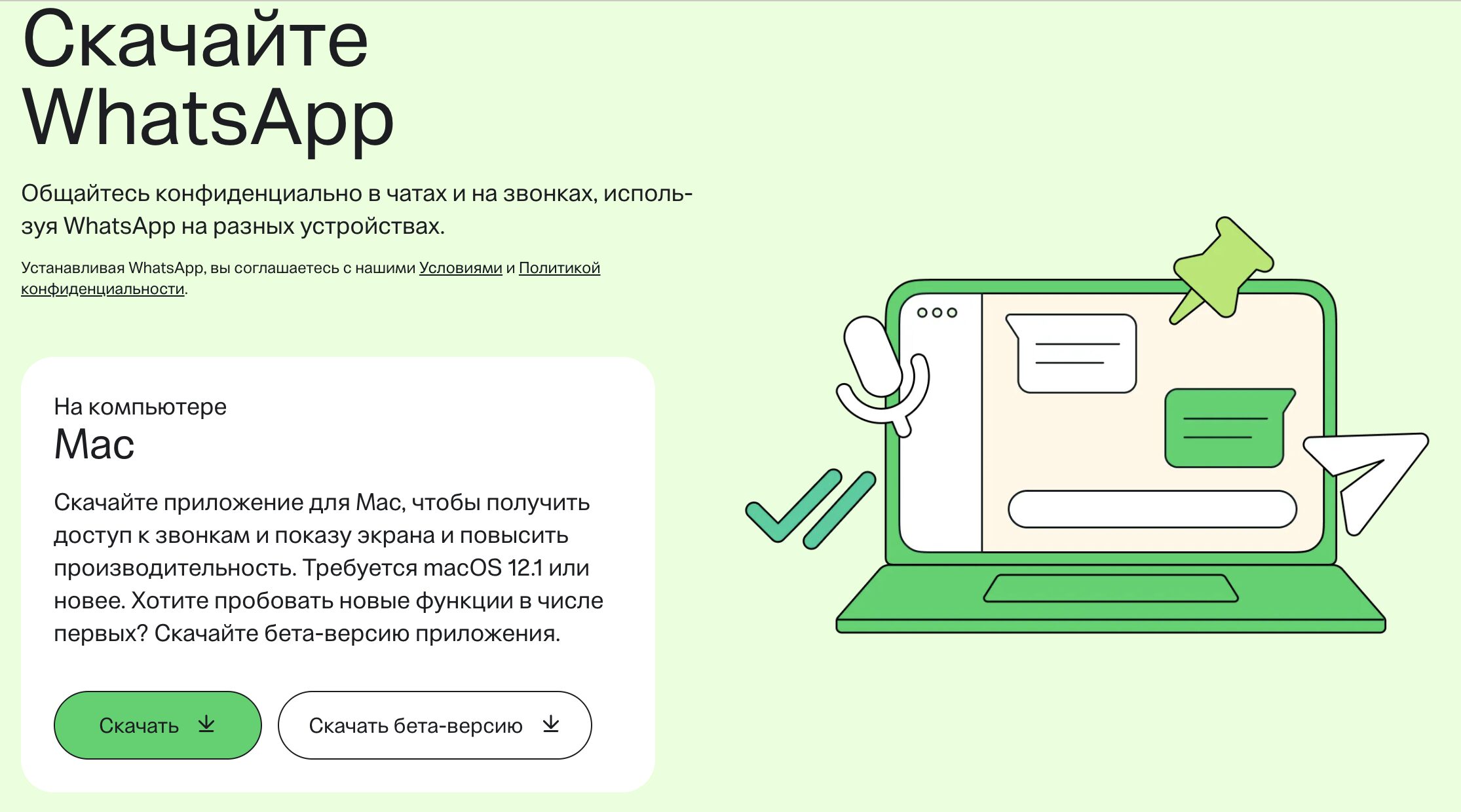
Mac сайт тоже определяет
- Перейдите на whatsapp.com и нажмите «Скачать».
- Откройте скачанный файл и перетащите иконку WhatsApp* в папку «Программы» (Applications).
- Запустите приложение из папки «Программы» или через Launchpad.
❗ПОДПИСЫВАЙСЯ НА ТЕЛЕГРАМ-КАНАЛ СУНДУК АЛИБАБЫ. ТАМ КАЖДЫЙ ДЕНЬ ВЫХОДЯТ ПОДБОРКИ САМЫХ ЛУЧШИХ ТОВАРОВ С АЛИЭКСПРЕСС
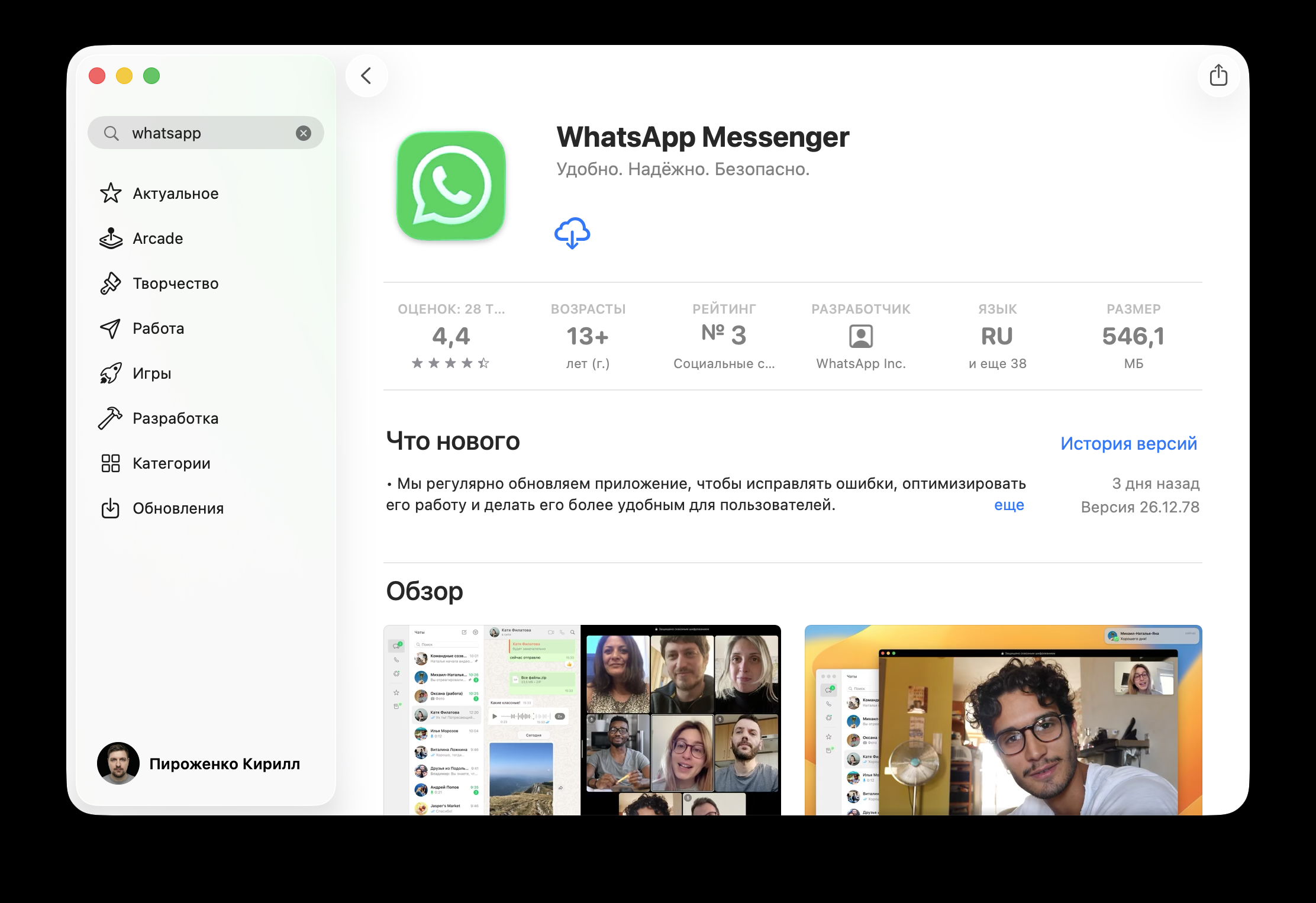
Скачать WhatsApp* можно и в App Store
Авторизация на Mac происходит точно так же, как на Windows — через QR-код или по номеру телефона (об этом ниже). Приложение работает на актуальных версиях macOS, включая macOS 26. Ну или просто загрузите его через App Store.
WhatsApp* Web — вход через браузер без установки
Если не хотите ничего устанавливать или работаете за чужим компьютером, подойдёт веб-версия. Она запускается прямо в браузере — Chrome, Safari, Edge или любом другом.
- Откройте браузер и перейдите на web.whatsapp.com.
- На экране появится QR-код. Откройте WhatsApp* на телефоне, нажмите три точки в правом верхнем углу — «Связанные устройства» — «Связывание устройства» и наведите камеру на QR-код.
- Альтернативный вариант — внизу страницы нажмите «Войти по номеру телефона», введите свой номер и затем в мобильном приложении перейдите в «Связывание устройства» — «Связать по номеру телефона» и введите восьмизначный код с экрана компьютера.
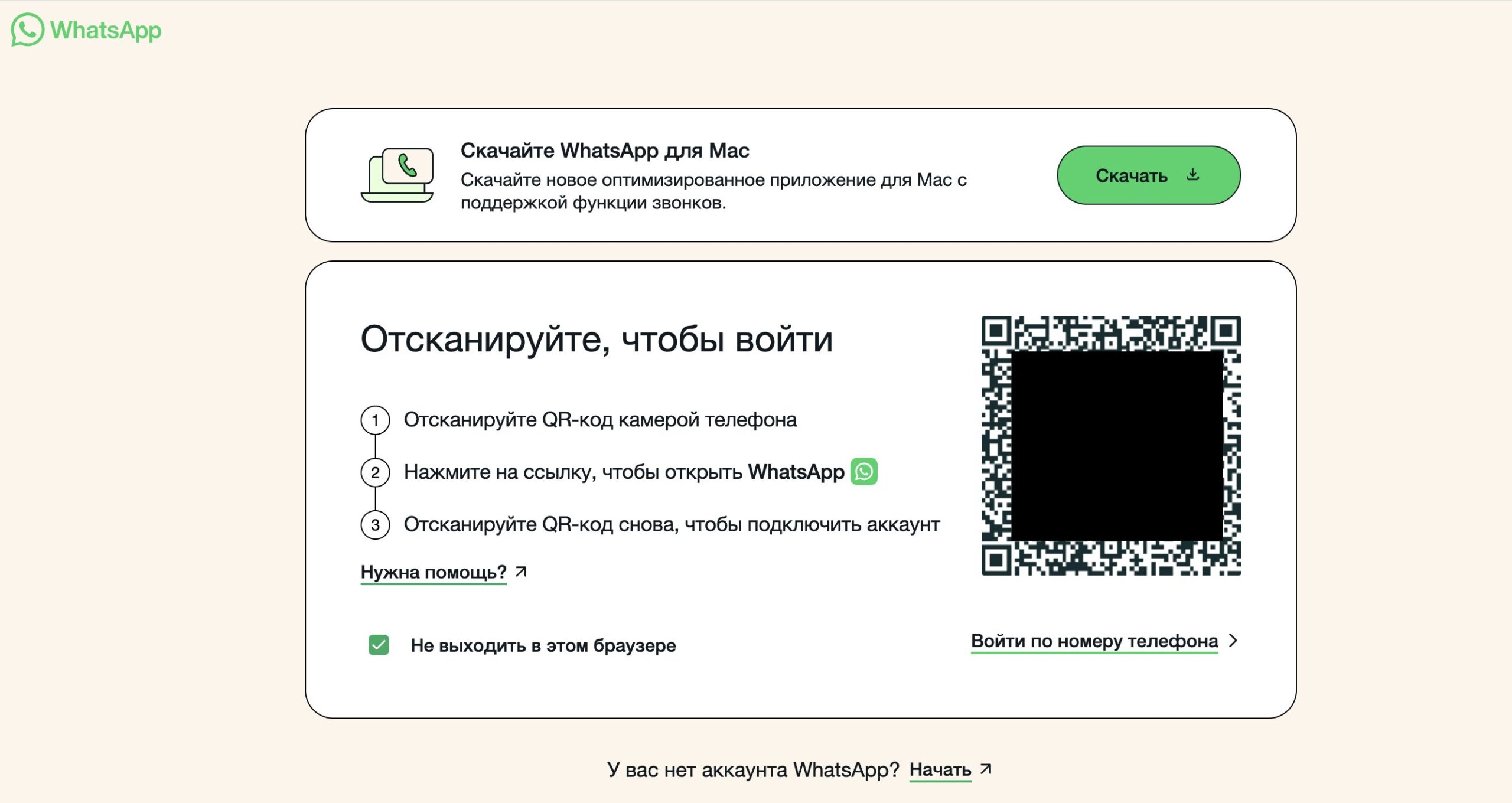
Сначала загрузите веб-версию Ватсапа
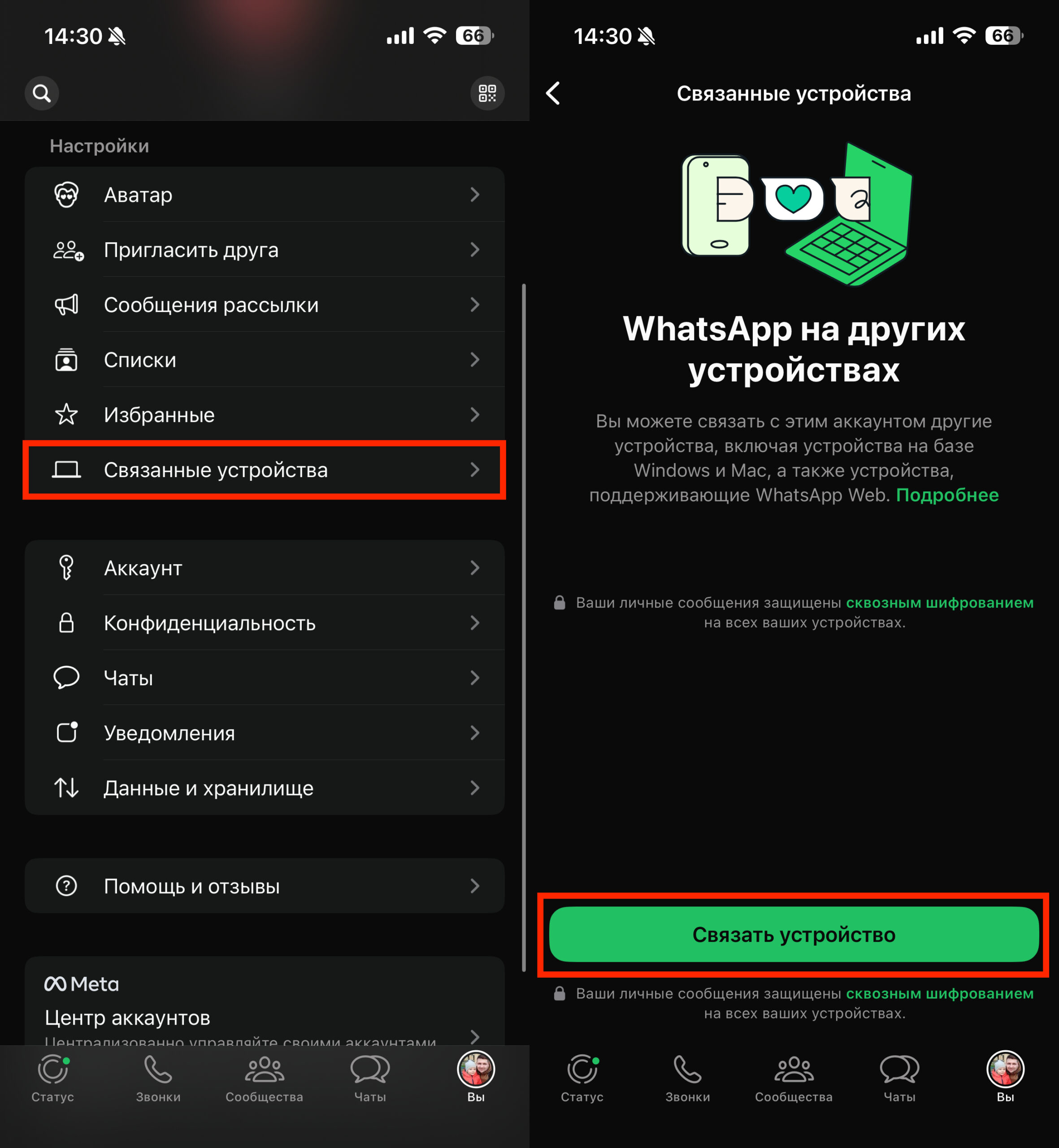
А потом привяжите ее со смартфона
У веб-версии есть ограничения: через неё нельзя создавать резервные копии чатов. Для полноценной работы лучше всё-таки установить десктоп-приложение.
Как войти в WhatsApp* на компьютере без привязанного телефона
Полностью обойтись без смартфона не получится. Для первого входа — как в десктоп-приложение, так и в веб-версию — обязательно нужен телефон с установленным WhatsApp*. Это требование самого мессенджера, обойти его нельзя.
Но есть хорошая новость: после первой авторизации компьютерная версия работает автономно. Телефон может быть выключен, без интернета или в авиарежиме — сообщения всё равно будут приходить и отправляться с ПК.
Условия для автономной работы:
- WhatsApp* можно использовать одновременно на четырёх связанных устройствах без подключения основного телефона.
- Единственное требование — входить в аккаунт WhatsApp* на основном смартфоне хотя бы раз в 14 дней. Если этого не делать, связанные устройства отключатся.
Так что формулировка «без телефона» работает лишь частично: для ежедневного использования телефон не нужен, но для настройки и периодической проверки — необходим.
Удаление WhatsApp* с компьютера на Windows и macOS
Если мессенджер на компьютере больше не нужен, удалить его несложно. Главное — сначала убедиться, что приложение полностью закрыто, включая фоновые процессы.
На Windows:
- Закройте WhatsApp*. Для надёжности откройте диспетчер задач (Ctrl + Alt + Esc), найдите процесс WhatsApp* и завершите его.
- Нажмите «Пуск» и начните вводить «WhatsApp».
- Кликните правой кнопкой или раскройте меню стрелкой и выберите «Удалить».
- Подтвердите удаление.
Читайте также: Apple получила штраф за платежи в Россию — что теперь будет с App Store и iPhone
На macOS:
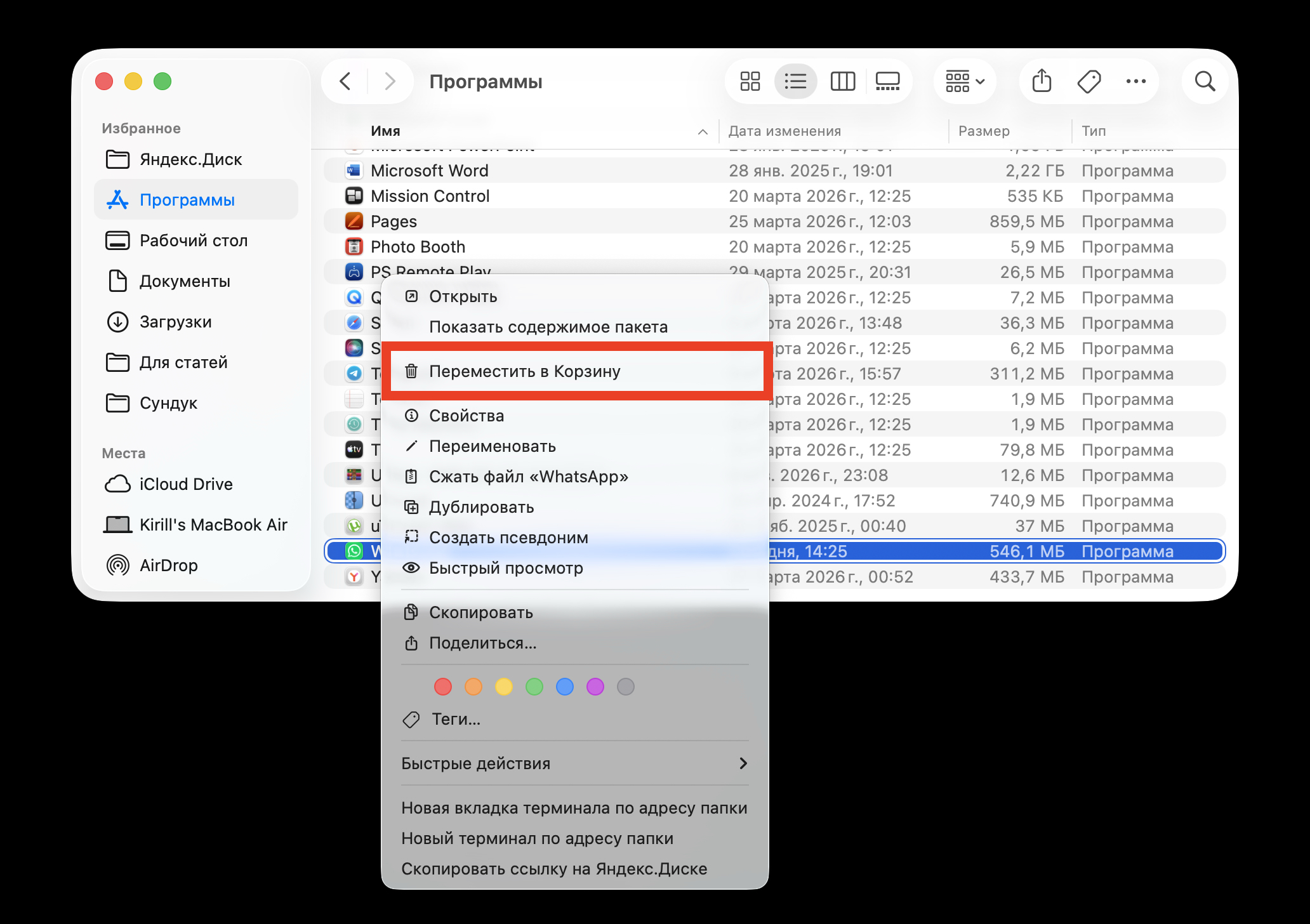
Удалите в корзину, а потом очистите ее
- Закройте WhatsApp*. При необходимости завершите процесс через «Мониторинг системы» (Command + Option + Esc).
- Перетащите иконку WhatsApp* из папки «Программы» в корзину.
- Очистите корзину.
После удаления стоит также подчистить оставшиеся данные:
- Удалите папку WhatsApp*, если она осталась на диске.
- Если пользовались веб-версией, очистите кеш браузера.
- Откройте WhatsApp* на телефоне и отвяжите компьютер в разделе «Связанные устройства».
Последний шаг особенно важен: если не отвязать устройство, формально оно останется связанным с вашим аккаунтом. На безопасность переписки это не повлияет (без приложения прочитать сообщения не получится), но порядок лучше навести.
Установка WhatsApp* на компьютер — дело пяти минут, а пользы от десктопной версии заметно больше, чем кажется на первый взгляд. Тем, кто много работает за ПК и постоянно переписывается, стоит попробовать. Тем, кто общается в WhatsApp* от случая к случаю, вполне хватит веб-версии через браузер — ничего устанавливать не нужно.
*принадлежит Meta, признанной экстремистской и запрещенной в России
