OpenAI добавила в ChatGPT инструмент, который превращает обычные фотографии в стикеры для iMessage и WhatsApp прямо внутри чата. Загружаете снимок, пишете короткий запрос и получаете готовый набор с прозрачным фоном, его сразу можно отправить в переписку. Причем все происходит без сторонних приложений, хватает одного ChatGPT. Мы уже разбирали, что можно делать в ChatGPT бесплатно после крупного обновления, и вот в приложении появилась еще одна приятная мелочь. Ниже расскажем, как собрать свой первый стикерпак буквально за пару минут.
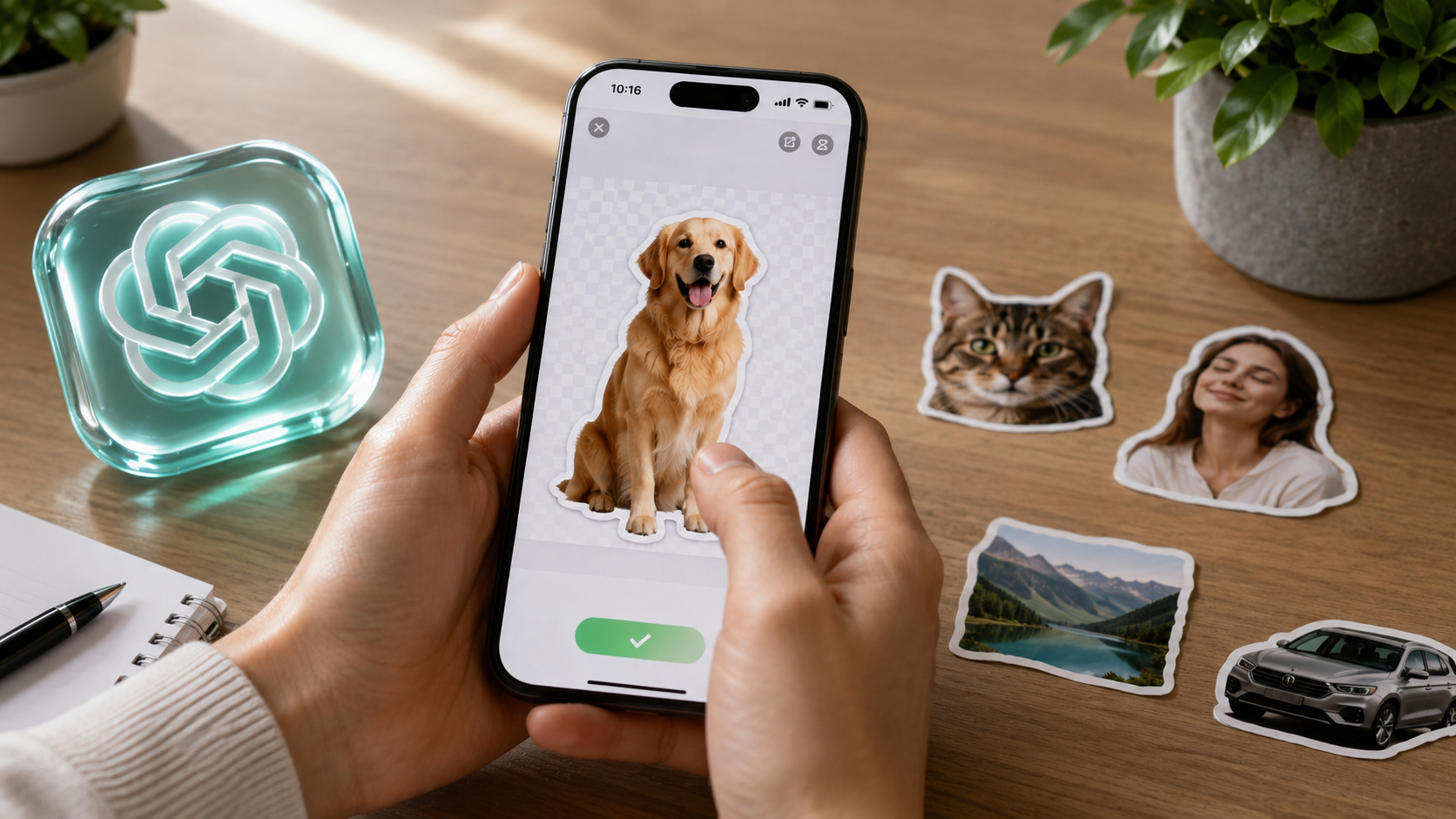
ЧатГПТ научился делать целые стикерпаки для мессенджеров
Что нового в ChatGPT со стикерами
Несколько недель назад в коде приложения нашли упоминания будущей функции, а теперь OpenAI официально ее запустила. Работает она и с iMessage, и с WhatsApp, а фон у готового стикера получается прозрачным. Никаких белых прямоугольников вокруг картинки, все аккуратно вырезано по контуру. Правда, перед загрузкой личных фото стоит помнить про приватность, и на этот счет у нас собраны 8 советов по защите iPhone, которые реально работают.
Логика максимально простая. Вы загружаете одно или сразу несколько изображений из галереи, а дальше просите ChatGPT сделать из каждого стикер. Можно размножить одну картинку в несколько разных вариантов, добавить или убрать детали, поменять выражение лица или общее настроение. Если хочется определенного визуального стиля, его получится перенести с другого фото или просто описать словами в запросе. То есть даже без навыков в дизайне реально собрать набор, который выглядит цельно.
Чтобы получить доступ к новой функции, просто обновите приложение ChatGPT через App Store
Отдельно порадовала работа с кадром. В тестах хватало загрузить фото и написать простой запрос вроде «сделай стикер для iMessage», чтобы нейросеть не только убрала фон, но и дорисовала макушку, которую обрезали на оригинале. Обычно такие мелочи приходится править руками в фоторедакторе, а здесь все случается автоматически, без лишних движений. Если результат не понравился, можно тут же попросить переделать: сделать линии мягче, добавить обводку или поменять эмодзи, которое подписывает стикер.
Хотите первыми узнавать про такие фишки? Подписывайтесь на наши каналы в Telegram и МАКС, там мы каждый день разбираем свежие функции iOS и полезных приложений.
Как сделать стикер из фото за минуту
Сам процесс займет меньше времени, чем чтение этого абзаца, а работает функция даже на бесплатном тарифе. Если же вы активно пользуетесь нейросетью и подумываете про платную версию, у нас есть отдельный разбор, как оплатить подписку ChatGPT в рублях без плясок с зарубежными картами. А теперь держите пошаговую инструкцию.
- Откройте боковое меню в ChatGPT.
- Перейдите в раздел изображения.
- Нажмите на блок «Стикеры».
- В выпадающем меню выберите подходящий стиль.
- Загрузите фотографию, из которой будем делать стикер.
- Выберите эмодзи, которое задаст настроение набору.
- Нажмите кнопку «Создать».
- Немного подождите, пока нейросеть соберет стикерпак.
- Готовый набор можно отредактировать или сразу добавить в iMessage или WhatsApp.
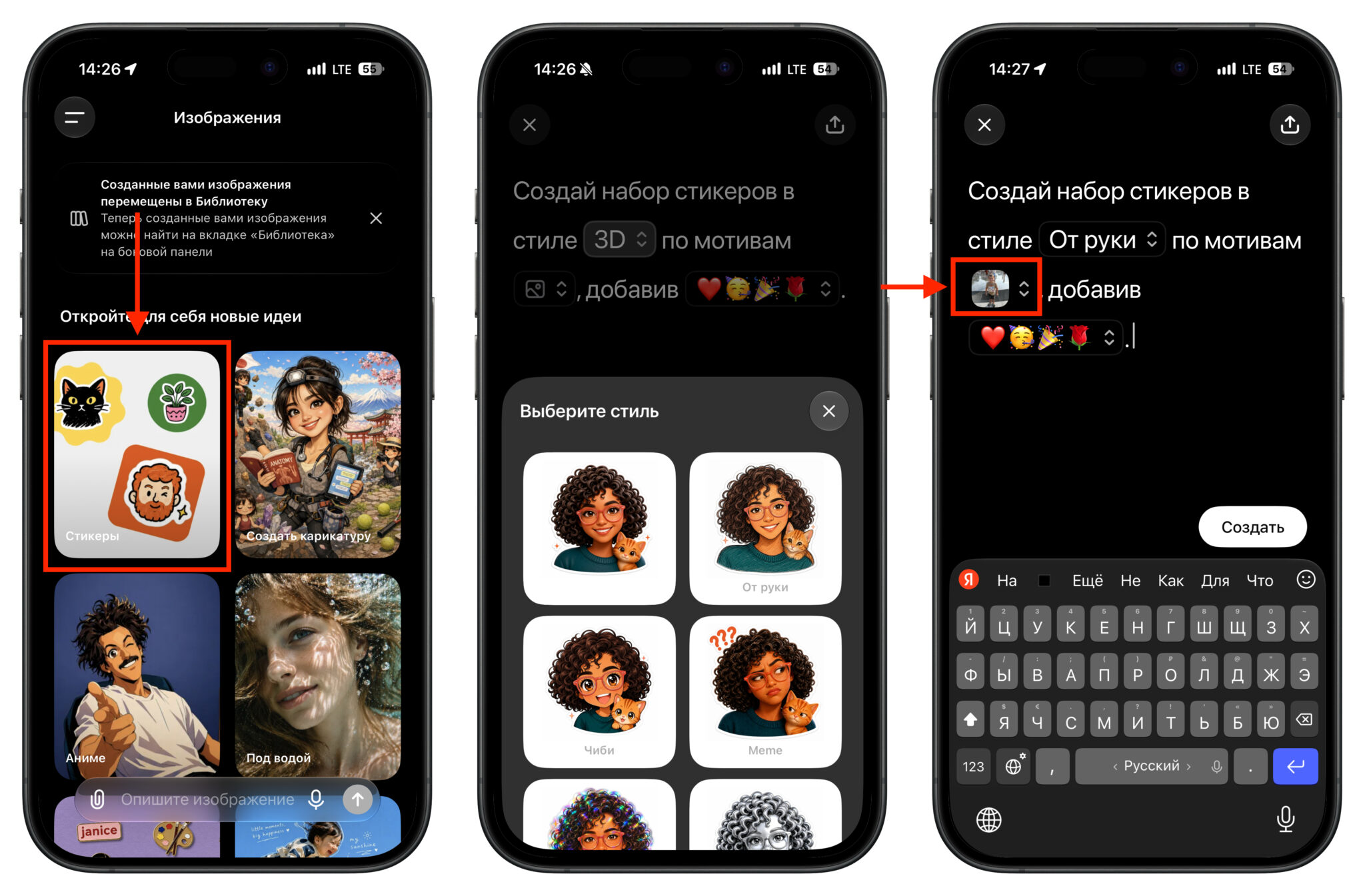
ChatGPT сам подставит нужный промт
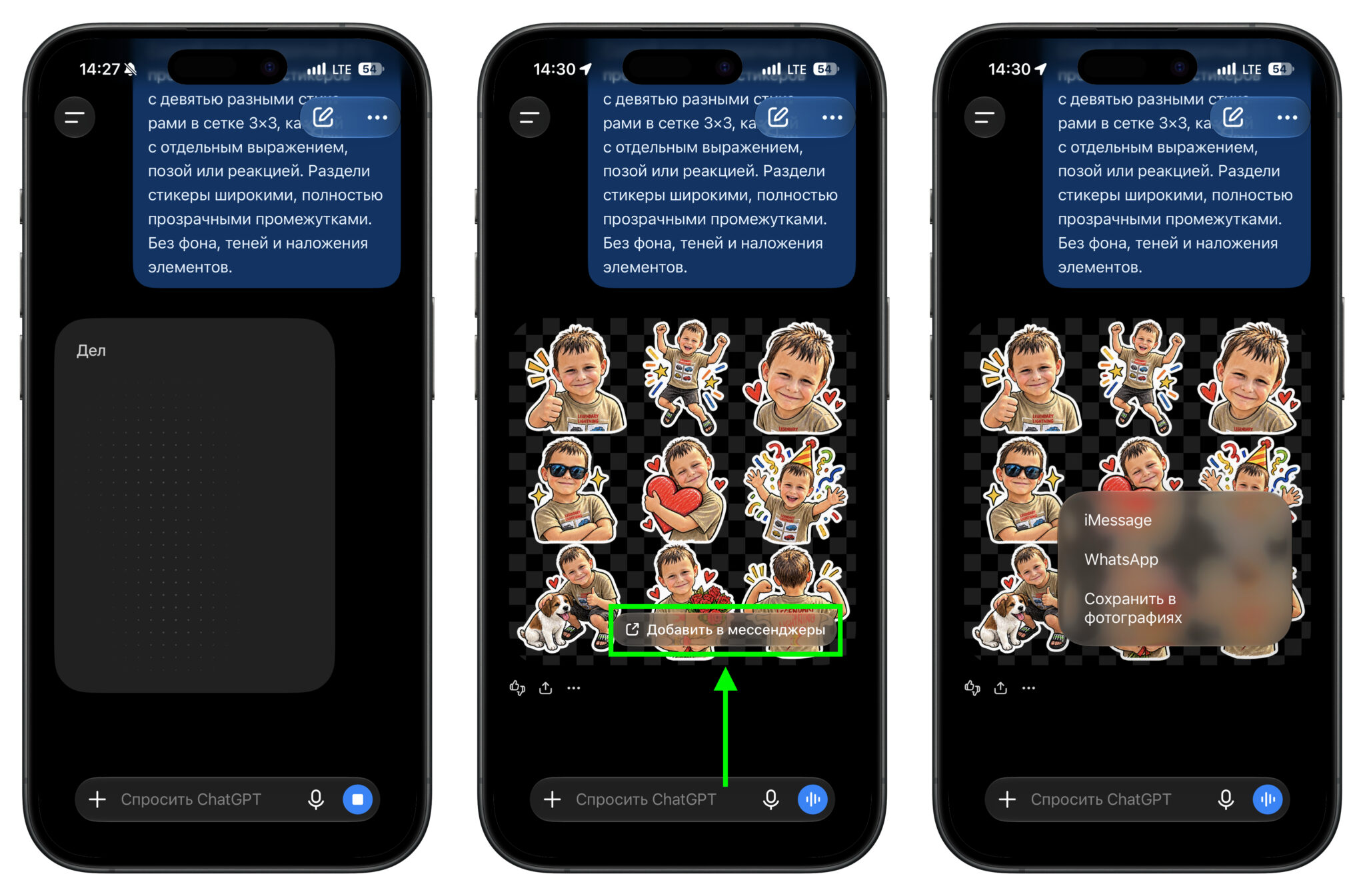
Немного подождите, и готовые стикеры можно использовать
После экспорта стикер появляется в отдельном разделе ChatGPT внутри карусели стикеров в приложении Сообщения. Искать его в дебрях системы не придется, он лежит там же, где стандартные наборы, и открывается в один тап.
Что-то пошло не так или блок «Стикеры» вообще не появился в меню? Пишите в наш чат в Telegram или МАКС, вместе быстро разберемся.
Куда добавить стикеры, кроме iMessage и WhatsApp
Экспорт из ChatGPT предлагает три пути: iMessage, WhatsApp и сохранение в галерею. С первыми двумя все очевидно, стикеры уезжают прямо в мессенджер и появляются в списке доступных наборов. А вот вариант «Сохранить в фото» открывает куда больше возможностей, чем кажется на первый взгляд.
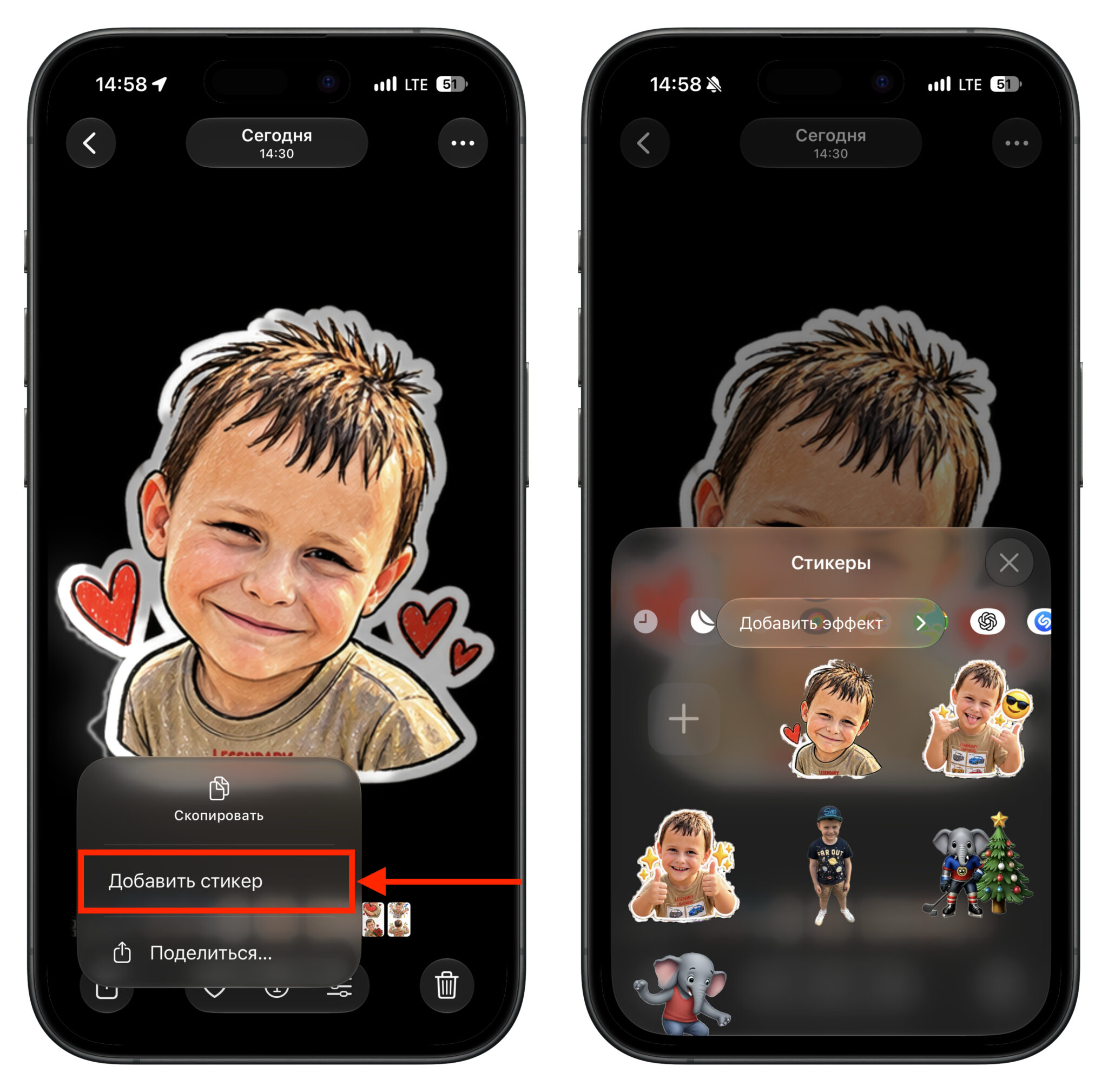
Из галереи можно добавить стикеры в стандартную клавиатуру и использовать в любом мессенджере
Дело в том, что стикеры нужны далеко не только в iMessage и WhatsApp. Если вы общаетесь в других мессенджерах, сохраните готовые картинки в галерею, а потом добавьте их в стандартную клавиатуру Apple. После этого стикеры станут доступны почти в любом приложении, где есть поле ввода текста. Мы уже подробно показывали, как создать свои стикеры в iOS и пользоваться ими где угодно, принцип тот же самый.
Такой сценарий удобен еще и тем, что вы один раз собираете набор в ChatGPT, а дальше таскаете его по всем чатам: рабочим, семейным, дружеским. Не нужно каждый раз заново что-то генерировать или искать нужный стикер в чужих паках. Один раз настроил и пользуешься. А когда набор надоест, за минуту собираете новый из свежих фотографий, благо материала в галерее у каждого хватает.
Стоит ли ради этого открывать ChatGPT
Честно говоря, отдельных приложений для стикеров на iPhone и без нейросетей хватает. Но прелесть подхода OpenAI в другом: вы собираете набор из своих фотографий и внутренних шуток, а не выбираете из безликих магазинных паков. Для дружеских переписок и семейных чатов это заходит на ура, потому что такие стикеры понятны только своим и всегда попадают в контекст. А если вам в целом любопытны эксперименты с нейросетями, посмотрите, какой смартфон 2026 выбрал ИИ в нашем сравнении Siri, Claude, ChatGPT и Gemini, ответы получились неожиданными.
ChatGPT постепенно превращается в комбайн на все случаи жизни: от генерации картинок и текстов до бытовых советов и разбора фотографий. Стикеры тут логичное продолжение истории. Плюс это просто весело: превратить фото кота, коллеги или самого себя в набор реакций хочется хотя бы разок.
А если любите выгодные находки с AliExpress, загляните в наш канал «Сундук Али-Бабы» в МАКС, там мы собираем стоящие товары по адекватным ценам и отсеиваем откровенный мусор.
