Часы на экране блокировки iPhone всегда занимали половину экрана. Огромные цифры, которые невозможно ни уменьшить, ни сдвинуть. Максимум, что разрешала Apple, это поменять шрифт и цвет. В iOS 26 добавили жидкие переливающиеся часы, которые сами подстраиваются под обои, но размер остался прежним. И вот вышла первая публичная бета-версия iOS 27 и вы уже можете попробовать все ее фишки сами. Одна из них совсем незаметная, но реально меняет вид экрана блокировки: часы теперь можно перенести в строку с датой и сделать их крошечными.
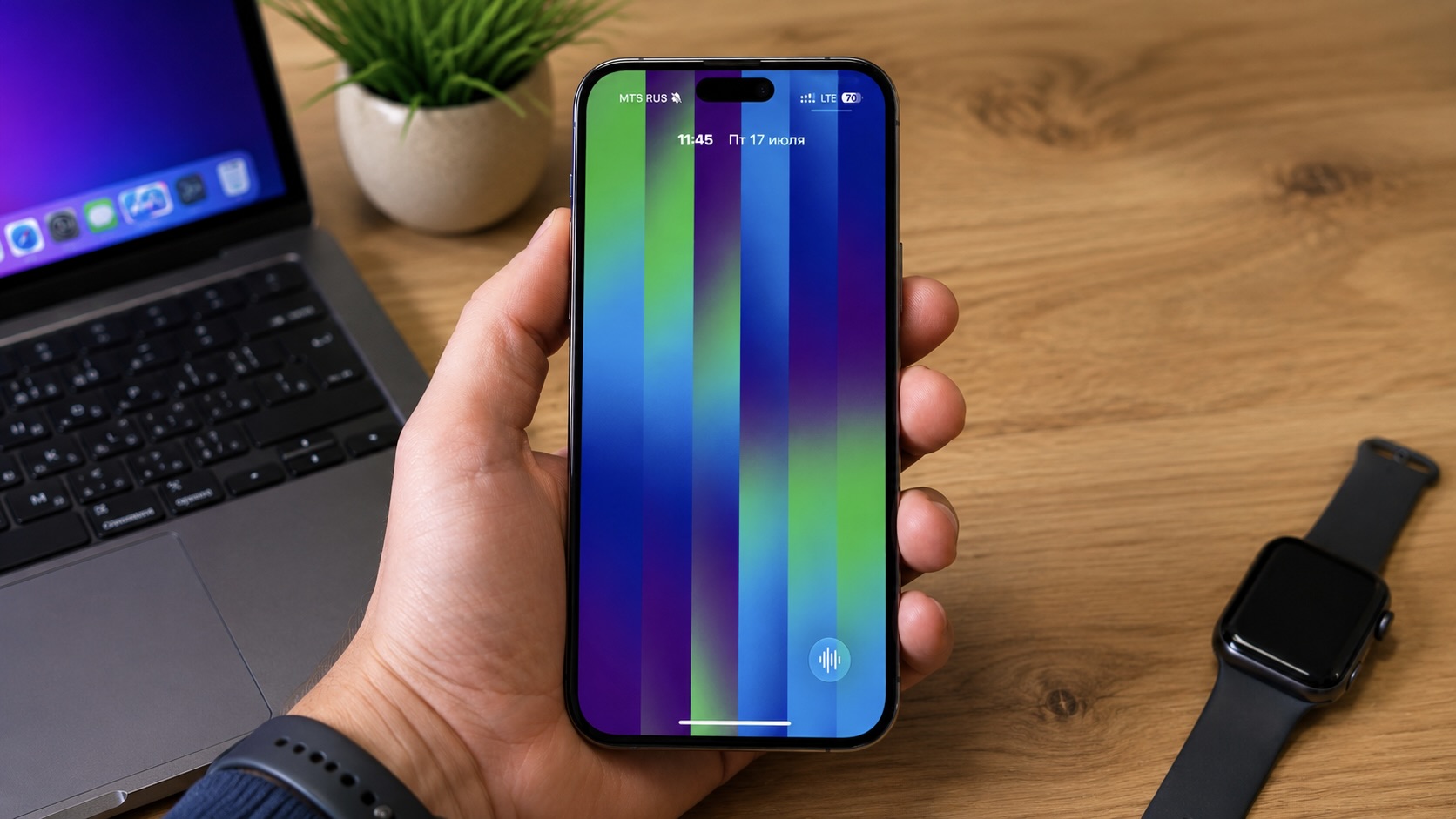
Видите часы? А они есть
ПОДПИШИСЬ НА КАНАЛ "СУНДУК АЛИ-БАБЫ" В МАКС, ЧТОБЫ НЕ ПРОПУСКАТЬ САМЫЕ ТОПОВЫЕ ТОВАРЫ С ALIEXPRESS ПО ЛУЧШИМ ЦЕНАМ
Зачем делать маленькие часы на iPhone
Смысл простой. Красивые обои на iPhone почти всегда обрезаются часами. Вы ставите фотографию с отпуска, а поверх нее висят цифры высотой в треть дисплея. Лицо, горы, море, любимый кот, все это перекрывается. Приходилось либо мириться, либо подбирать обои так, чтобы главный объект оказался снизу. Компактные часы решают проблему целиком: центр экрана освобождается полностью, и картинка наконец видна такой, какой вы ее задумали.
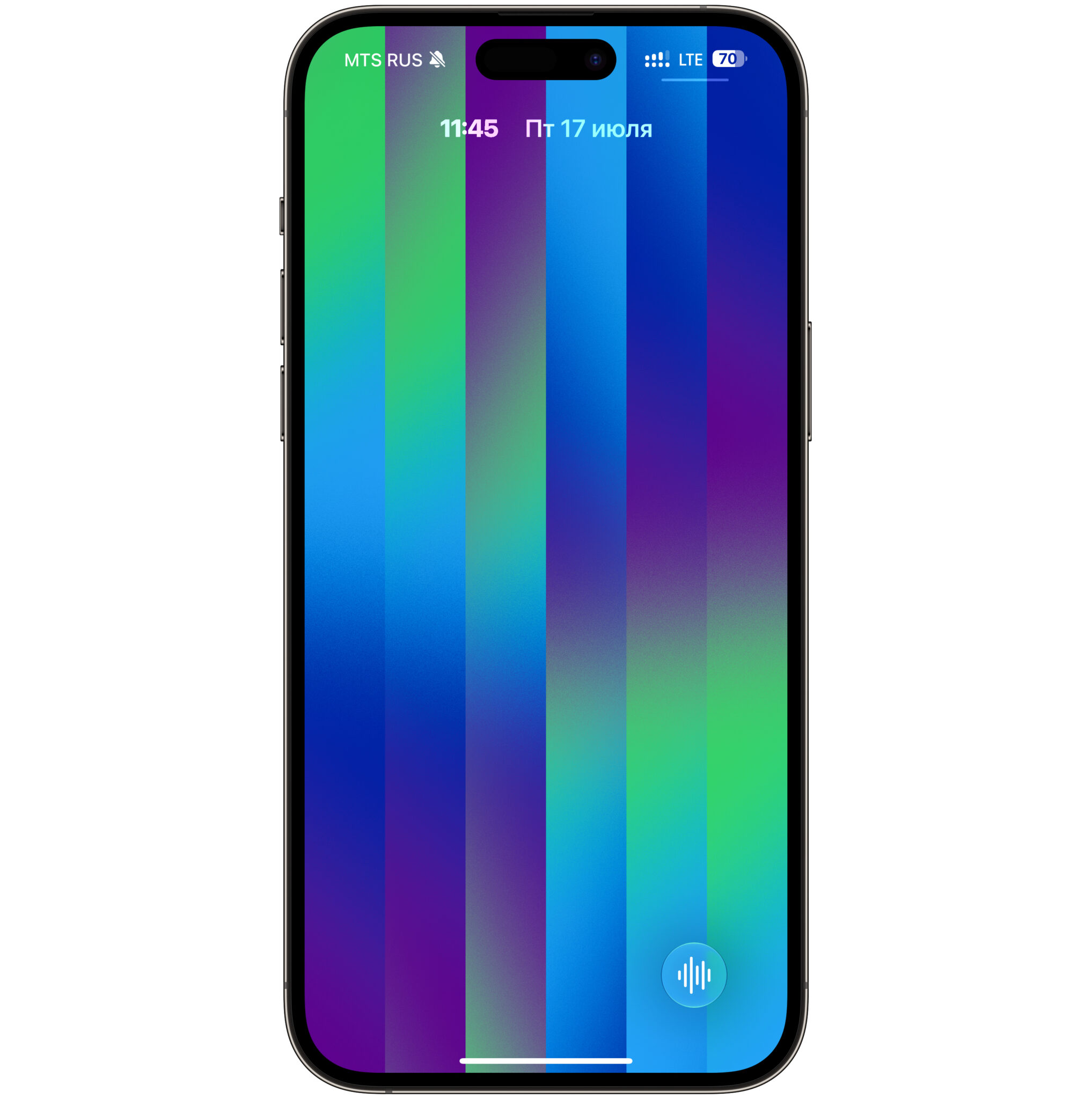
Часы теперь можно поставить в одну строку с датой
Второй момент это виджеты. В iOS 26 и iOS 27 виджеты на экране блокировки живут под часами, и места им достается немного. Когда цифры уезжают наверх, освобождается вертикальное пространство под виджеты и под уведомления. Список входящих сообщений становится длиннее, а не жмется в нижнюю треть экрана. Для тех, кто держит на блокировке погоду, календарь и напоминания, разница ощутимая.
Есть и третья причина, чисто эстетическая. Гигантские часы это громко. Не всем такое нравится, особенно если вы любите минимализм и чистые однотонные заливки. Маленькие часы в строке с датой выглядят почти как на Android или как на старых версиях iOS, где время скромно стояло сверху. Apple как будто вернула то самое ощущение, только сделала это опцией, а не принудительным решением. Кстати, среди других нововведений системы есть вещи поинтереснее, я собрал 6 своих любимых функций iOS 27 кроме Siri AI, и там тоже хватает мелочей, которые меняют повседневный сценарий.
Как включить маленькие часы на iPhone
Функция спрятана там, где ее мало кто ищет. Она живет не в настройках, а прямо в редакторе экрана блокировки, и активируется одной неприметной иконкой. Вот пошаговый порядок действий:
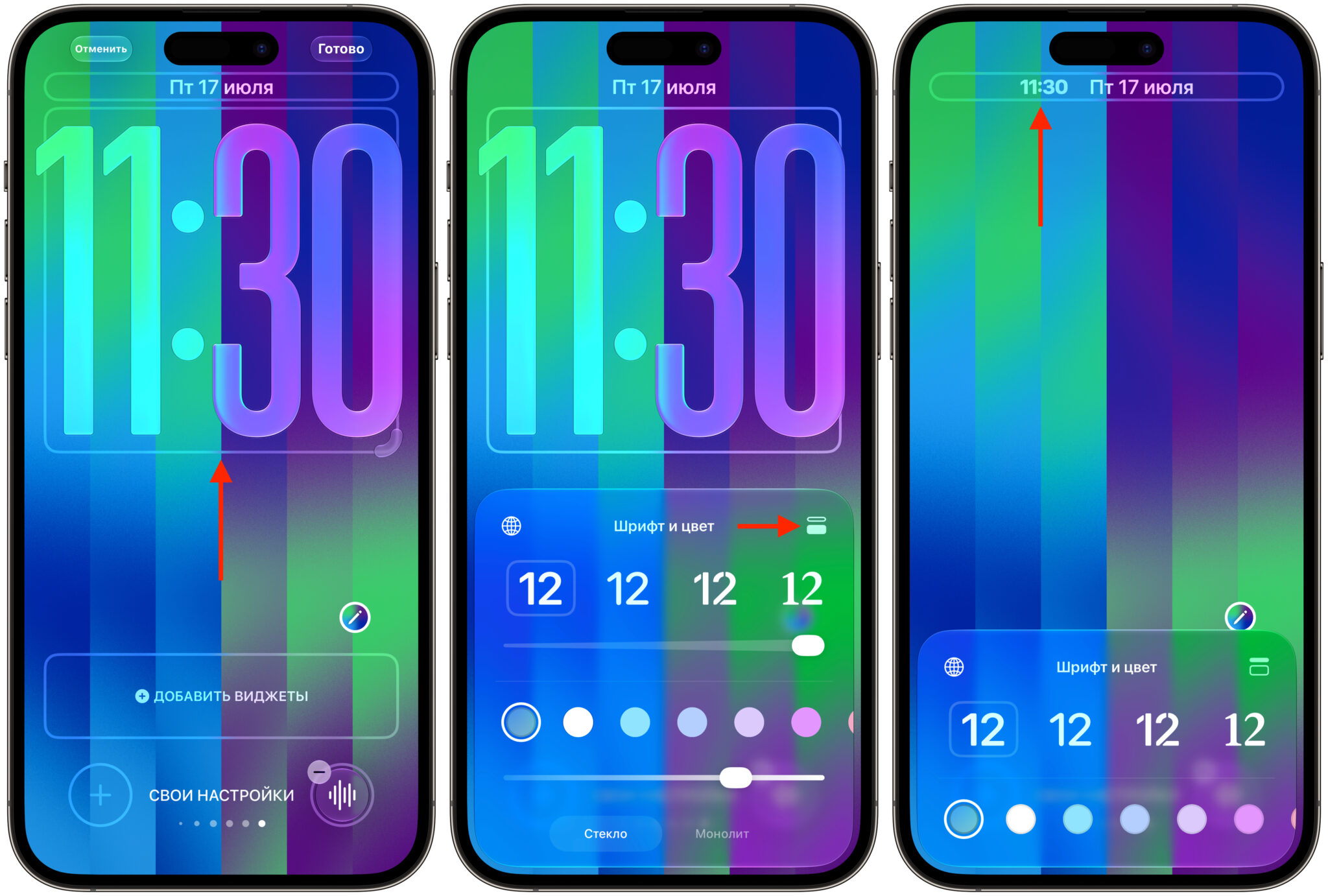
Убрать часы наверх можно этой кнопкой
- Разблокируйте iPhone, но не переходите на рабочий стол. Останьтесь на экране блокировки.
- Задержите палец на любом свободном месте экрана, пока не появится карусель обоев с кнопкой «Настроить».
- Нажмите «Настроить» и выберите вариант «Экран блокировки», а не «Домашний экран».
- Тапните по цифрам времени. Снизу выедет панель «Шрифт и цвет».
- В правом верхнем углу этой панели найдите иконку с двумя горизонтальными полосками. Это и есть переключатель компоновки.
- Нажмите на нее. Часы моментально уменьшатся и переедут в верхнюю строку рядом с датой.
- При желании поменяйте шрифт и цвет: они по-прежнему работают, просто в миниатюре.
- Нажмите «Готово» в правом верхнем углу и сохраните изменения.
Обратный путь такой же. Тапаете по той же иконке повторно, и время возвращается на привычное место в центре. Никаких предупреждений, никаких сбросов настроек, все переключается туда-обратно сколько угодно раз. Настройка привязана к конкретному экрану блокировки, поэтому у вас может быть один набор с большими часами для дома и второй с маленькими для работы или режима «Фокусирование».
Не смогли найти нужную иконку или панель ведет себя иначе? Пишите в наш чат в Telegram или МАКС, там подскажут и покажут на живых примерах.
Что нужно знать перед установкой iOS 27
Функция работает пока что только на бета-версии, и это накладывает ограничения. Бета есть бета: возможны просадки автономности, вылеты сторонних приложений и мелкие графические артефакты. У меня, например, панель «Шрифт и цвет» пару раз открывалась с задержкой в секунду, а анимация переезда часов подтормаживала на старом iPhone. Ничего критичного, но осадок остается. Перед тем как ставить систему, почитайте, что надо знать перед установкой бета-версии iOS 27, чтобы потом не откатываться в панике через компьютер.
Совместимость тоже стоит проверить заранее. Apple традиционно отрезает самые старые модели, и часть iPhone, которые тянули iOS 26, до iOS 27 уже не доберутся. Если ваш смартфон в списке поддерживаемых, обязательно сделайте резервную копию в iCloud или на компьютер перед обновлением. Откат с беты на стабильную версию без бэкапа означает потерю данных, и это не пугалка, а обычная механика восстановления.
Отдельно про Siri. В iOS 27 ассистент наконец получил нормальный AI-движок, и он работает в том числе с русским языком, хотя и с оговорками. Если планируете разбираться, у нас есть подробный разбор, как пользоваться Siri AI на русском языке без плясок с регионами и языковыми настройками. Хотите узнать про iOS 27 еще больше? Подписывайтесь на наши каналы в Telegram и МАКС, там разбираем каждую новую сборку.
Плюсы и минусы компактных часов в iOS 27
Я живу с маленькими часами вторую неделю и возвращаться не собираюсь. Экран блокировки перестал быть заглушкой и снова стал местом, куда приятно смотреть. Обои теперь видно целиком, а не по краям. Уведомления поднялись выше, виджеты дышат, палец не тянется листать список в самом низу дисплея.
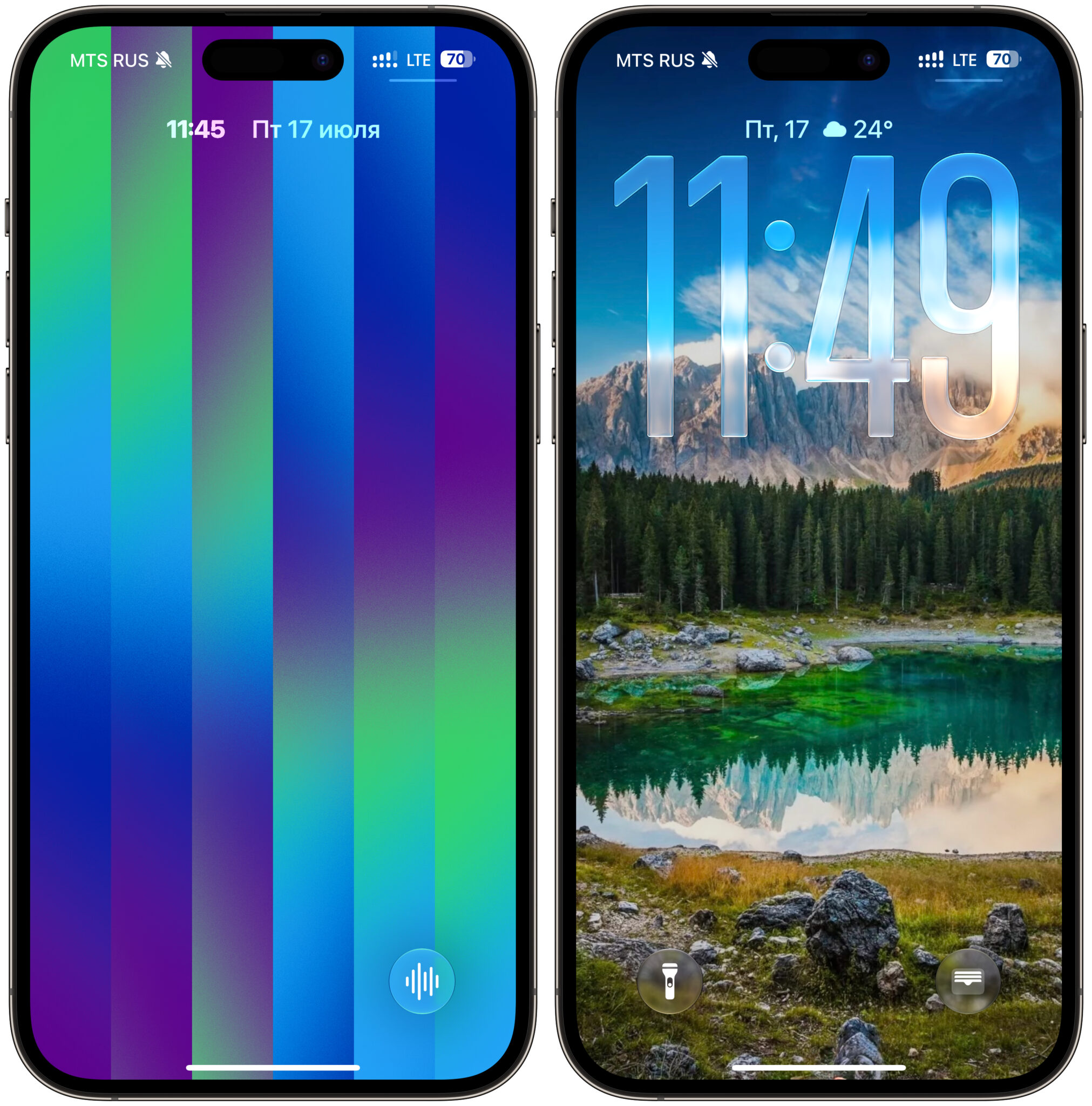
Минус у такого расположения часов один: время считывается гораздо хуже
Минус ровно один и он очевидный. Время стало заметно хуже читаться издалека. Когда iPhone лежит на столе, а вы стоите в двух метрах, цифры высотой с пару миллиметров разглядеть тяжело. Огромные часы в этом плане были удобны: глянул с другого конца комнаты и все понятно. Если вы держите смартфон вместо настольных часов, компактный режим вас разочарует.
Решение простое и оно в духе iOS. Сделайте два разных экрана блокировки: один с большими цифрами, второй с маленькими, и переключайтесь между ними или привяжите их к режимам «Фокусирование». Дома работает крупный вариант, на улице и в офисе минималистичный. Apple редко дает такие мелкие, но точные настройки, и грех этим не воспользоваться. Функция стоит буквально двух тапов, а вид экрана меняет полностью.
