Многие пользователи хотят сделать из MacBook обычный компьютер: подключить внешний монитор, клавиатуру и мышь, а сам ноутбук закрыть. Этот сценарий называется режим Clamshell — он официально поддерживается Apple, но у него есть жёсткие условия. Если они не подходят, есть обходные пути: бесплатные приложения и команда в Терминале. И да, это куда удобнее, чем таскать открытый MacBook по улице, пока на нём что-то выполняется.
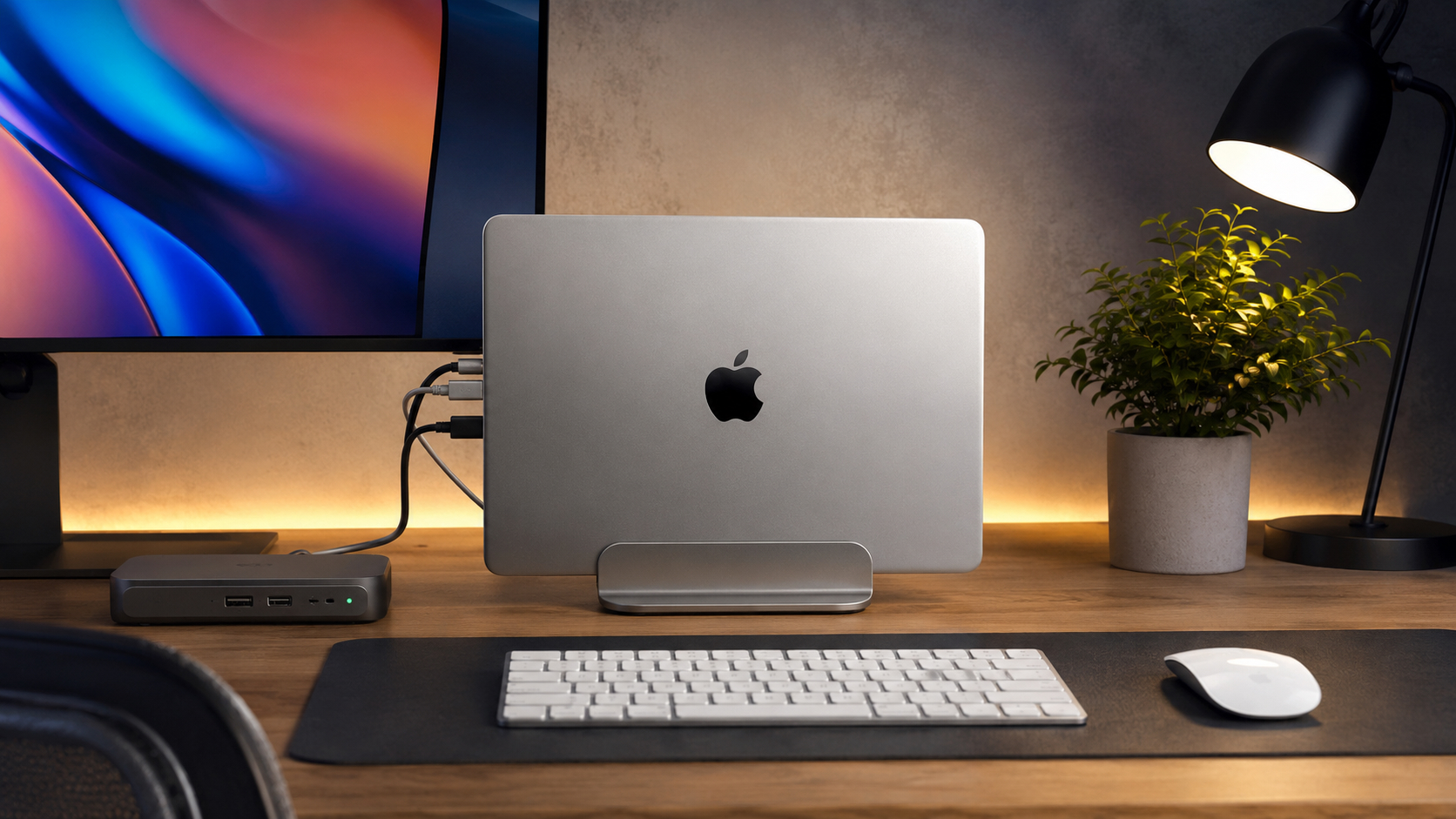
Пробовали работать с закрытым MacBook?
Зачем использовать MacBook с закрытой крышкой
Причин несколько, и все они практические. Кто-то экономит место на столе и ставит ноутбук в вертикальную подставку или док. Кто-то хочет работать с полноценной клавиатурой и мышью, а встроенные считает компромиссом. А кто-то просто не хочет прерывать загрузку, бэкап Time Machine или воспроизведение музыки, пока ноутбук закрыт.
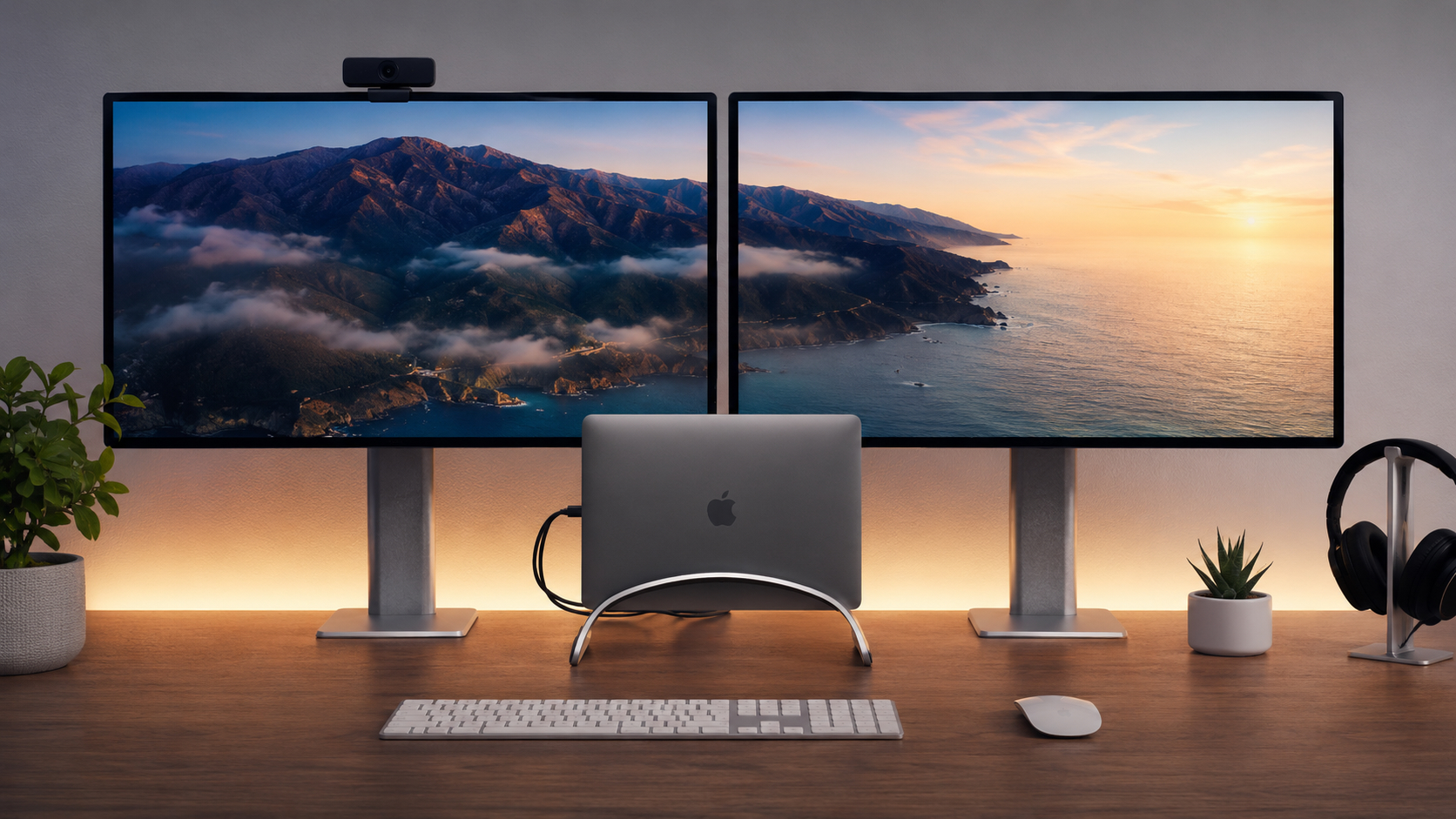
При подключении к внешнему монитору проще закрыть MacBook, но он может прекратить работу
Есть и менее очевидный сценарий: поддержка нескольких внешних мониторов. На части базовых маков с Apple Silicon — например, MacBook Air на M3 и некоторых 14-дюймовых MacBook Pro на M3 — два внешних дисплея работают только при закрытой встроенной крышке. Система отключает внутренний экран и освобождает ресурсы под второй монитор. Это требует macOS Sonoma 14.6 или новее. Хотите узнать больше о таких нюансах? Подписывайтесь на наши каналы в Telegram и МАКС.
Почему MacBook уходит в сон при закрытии крышки
Это поведение по умолчанию, и оно сделано не назло пользователю. Закрытие крышки переводит Макбук в режим пониженного энергопотребления — это экономит батарею и защищает железо от перегрева, когда ноутбук лежит в сумке или в закрытом пространстве.
Apple официально не разрешает отключать сон при закрытой крышке без внешнего монитора и питания. Но обходные пути существуют — о них ниже. Если у вас постоянно возникают проблемы именно с режимом Clamshell, первым делом проверьте версию macOS: на свежих системах процесс работает заметно стабильнее, чем на старых интеловских маках. Если симптом более общий — Mac не спит, когда должен, или наоборот — посмотрите отдельный разбор: макбук не переходит в спящий режим.
Кстати, бывает и обратная ситуация: MacBook включается сам, когда вы открываете крышку, и это тоже можно настроить под себя.
Режим Clamshell на MacBook: что это такое и как работает
Чтобы Mac работал с закрытой крышкой штатно, по рекомендациям Apple, нужен полный набор:
- Питание от адаптера. Некоторые модели на Apple Silicon продолжают работать в Clamshell и от батареи, но поведение зависит от модели, версии macOS и подключённой периферии. Самый надёжный вариант — держать ноутбук на зарядке.
- Внешний монитор. Без него режим Clamshell не запустится.
- Внешняя клавиатура и мышь. Подойдут проводные или Bluetooth. Если используете Bluetooth, заранее проверьте, что устройства спарены с маком.
- Актуальная версия macOS. Новые версии решают многие баги, которые мучили владельцев старых MacBook на Intel.
Важный момент про безопасность: если Mac работает в Clamshell, не убирайте его в сумку или закрытое пространство. Под нагрузкой и без вентиляции он сильно греется.
Закрытый режим MacBook с внешним монитором
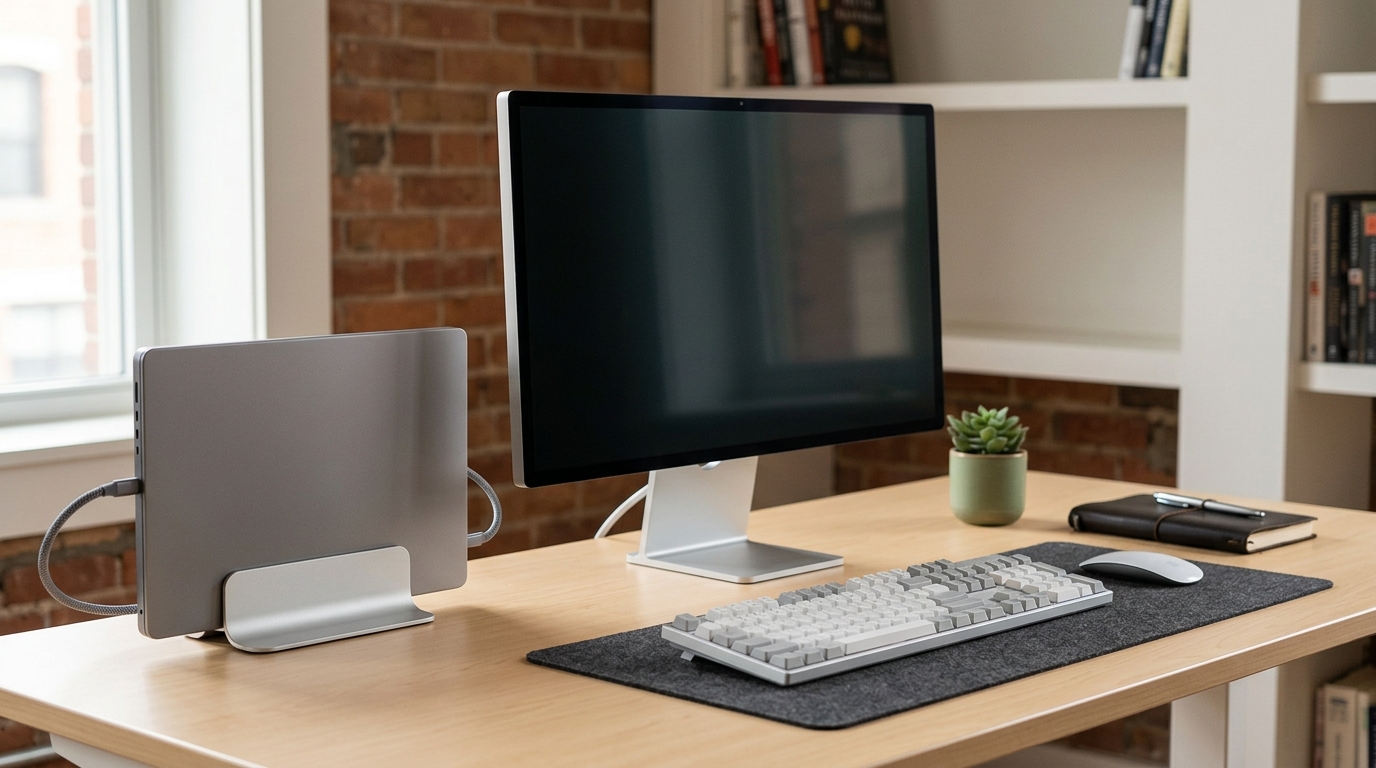
Как остановить спящий режим MacBook при закрытой крышке
Сама процедура простая:
- Подключите к MacBook внешний монитор, клавиатуру и мышь.
- Включите ноутбук и дождитесь, пока рабочий стол появится на внешнем мониторе.
- Закройте крышку.
- Монитор может на секунду погаснуть, а затем снова покажет рабочий стол. Если этого не произошло, нажмите клавишу на внешней клавиатуре или подвигайте мышь — Mac проснётся.
- Если изображение всё равно не появляется, подключите адаптер питания.
Если внешнего монитора нет, при закрытии крышки Mac уйдёт в сон — это и есть главная проблема, ради которой и существуют все обходные пути. Не получается настроить? Пишите в наш чатик в Telegram или МАКС, там вам точно помогут.
Как сделать, чтобы MacBook не засыпал с закрытой крышкой
Это нужно, когда вы не хотите подключать дисплей, но хотите, чтобы Mac продолжал что-то делать с закрытой крышкой: качать файл, синхронизировать бэкап, играть музыку. По умолчанию macOS такую конфигурацию не поддерживает, поэтому потребуется одно из четырёх решений.
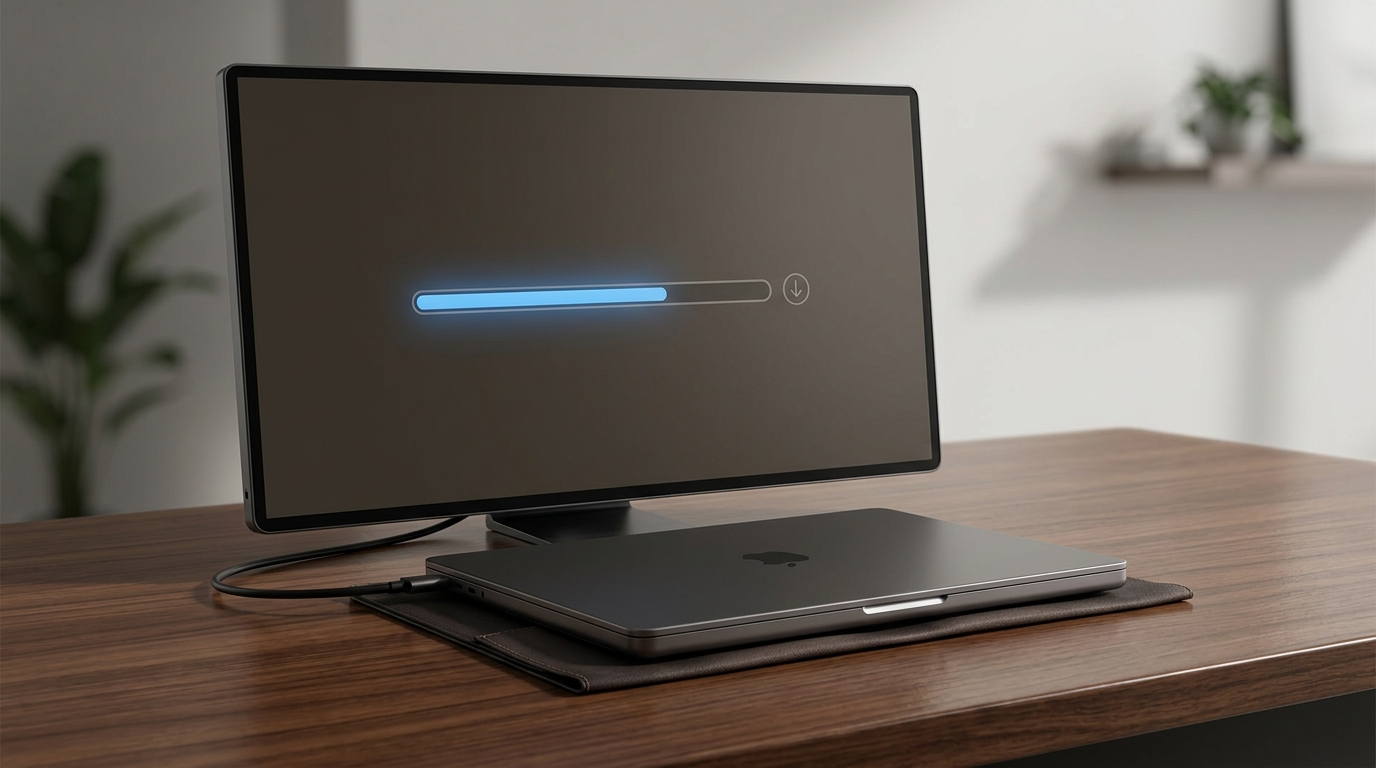
Загрузка продолжается, пока крышка закрыта — если правильно настроить систему
Вариант 1. Бесплатное приложение Amphetamine, чтобы MacBook не засыпал
Самый удобный способ. Amphetamine — бесплатное приложение из Mac App Store, которое переопределяет настройки сна. У него иконка-таблетка в строке меню и гибкие сценарии: держать Mac бодрым бесконечно, пока качается файл или пока запущено определённое приложение.
Чтобы настроить именно сценарий с закрытой крышкой:
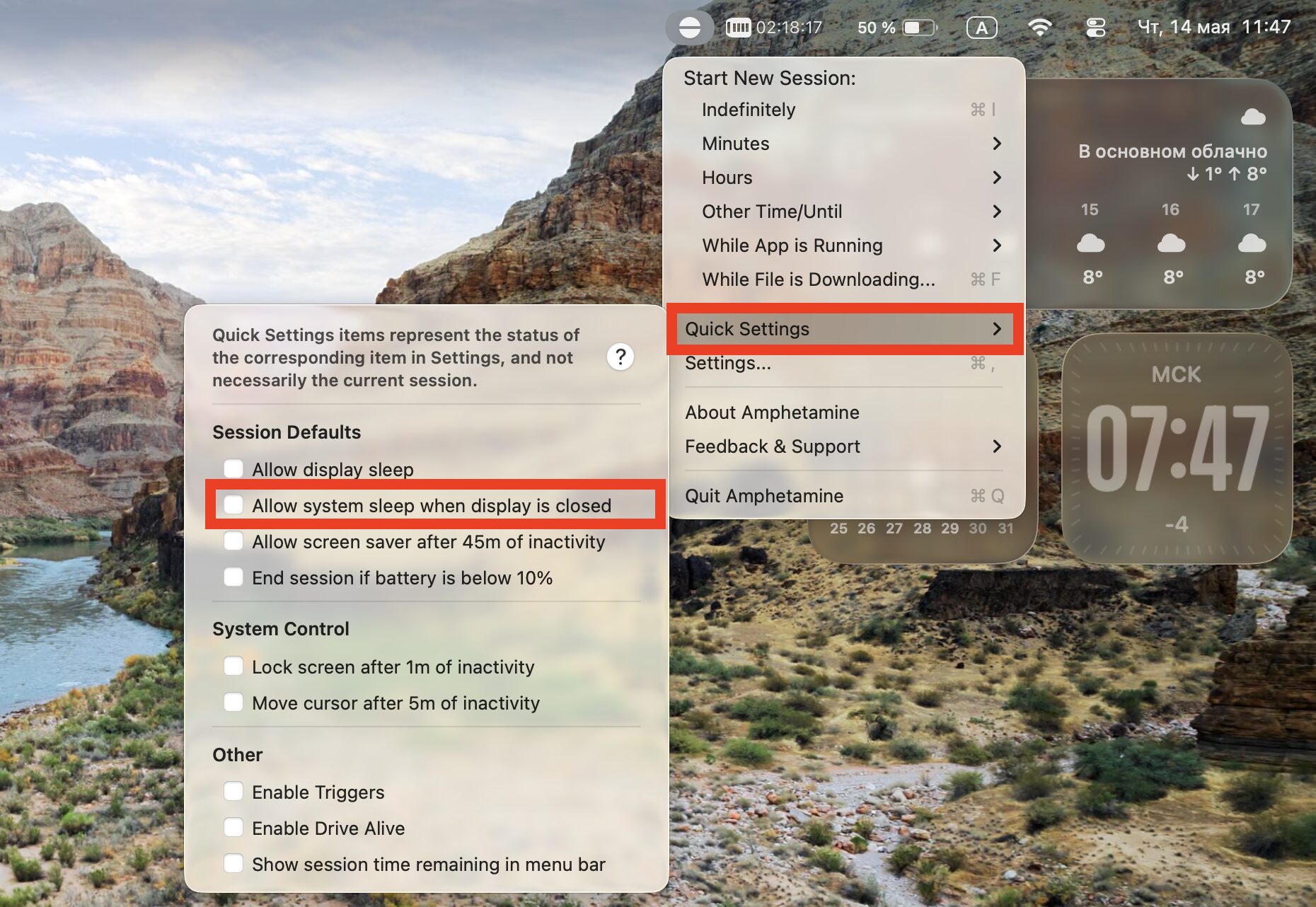
Снимите галочку в этом пункте
- Скачайте и откройте Amphetamine.
- Кликните по иконке-таблетке в строке меню.
- Выберите Quick Settings.
- В разделе Session Defaults снимите галку с пункта «Allow system sleep when display is closed».
- Запустите новую сессию — например, Indefinitely, While File is Downloading или While App is Running.
Для устойчивой длительной загрузки лучше подключить зарядку. Альтернатива — платное приложение Caffeinated за $3.99, оно работает по тому же принципу.
Вариант 2. Отключить сон MacBook через Терминал
Если не хочется ставить сторонние программы, сон можно отключить системно:
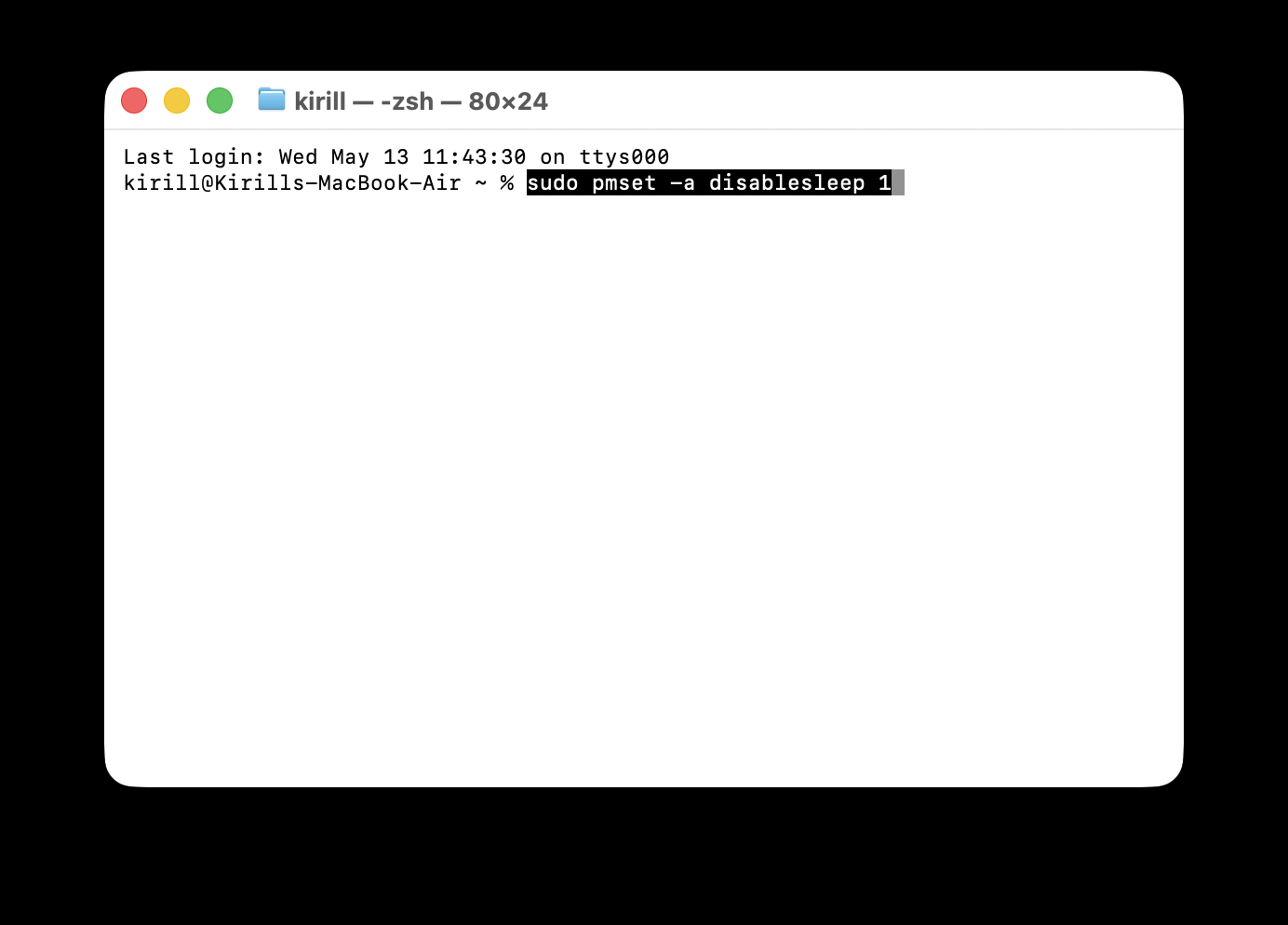
Терминал позволяет полностью отключить режим сна
- Откройте Терминал.
- Введите команду: sudo pmset -a disablesleep 1
После этого Mac не будет засыпать ни при каких условиях, пока вы не вернёте всё назад командой sudo pmset -a disablesleep 0. Это самый грубый способ отключения сна — он выключает его вообще, а не только при закрытой крышке, так что про энергопотребление и нагрев придётся думать самостоятельно.
Вариант 3. Отключить сон MacBook в старых macOS
В macOS Monterey и более ранних версиях в Системных настройках был пункт «Prevent your Mac from automatically sleeping when the display is off» в разделе Battery или Energy Saver. В новых macOS этой опции уже нет.
ПОДПИШИСЬ НА КАНАЛ "СУНДУК АЛИ-БАБЫ" В МАКС, ЧТОБЫ НЕ ПРОПУСКАТЬ САМЫЕ ТОПОВЫЕ ТОВАРЫ С ALIEXPRESS ПО ЛУЧШИМ ЦЕНАМ
Как скачивать файлы на MacBook с закрытой крышкой
Для музыки сценарий простой: откройте приложение (Music, Spotify, что угодно), затем в Amphetamine выберите While App is Running и укажите нужную программу. В списке появляются только запущенные приложения. После этого крышку можно закрывать — звук продолжит играть.
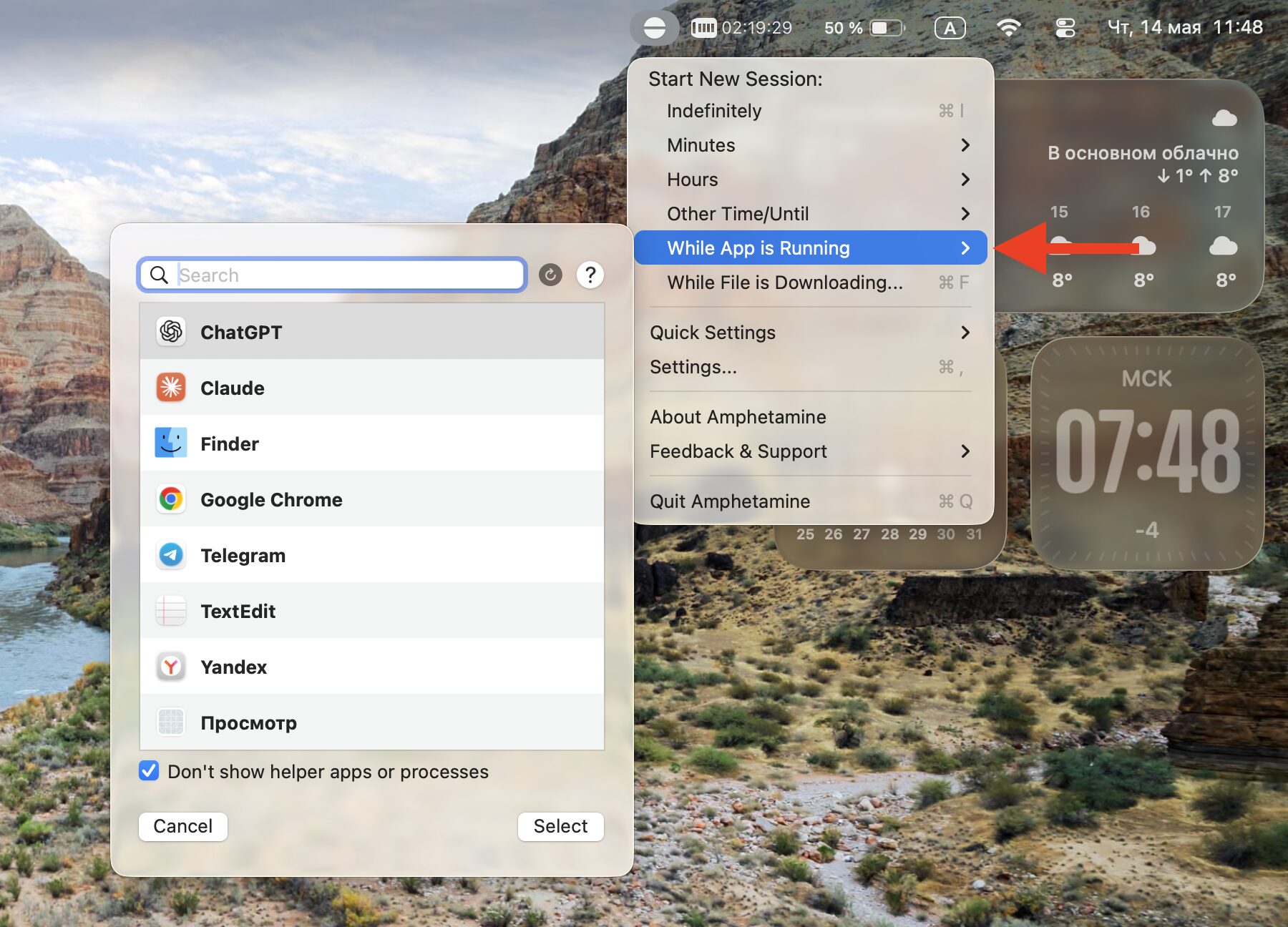
В списке выберите нужное приложение, и, пока оно работает, режим сна не включится
С загрузками тонкость в том, что в режиме сна большинство приложений приостанавливают работу. Загрузки в Safari, Chrome, Steam обычно встают на паузу. Решение — то же Amphetamine с сессией While File is Downloading или While App is Running с выбором браузера.
Есть ещё опция Wake for network access в Системных настройках в разделе Battery, Options. Она будит Mac для фоновых задач: обновлений macOS, синхронизации iCloud, бэкапов Time Machine по сети. Но загрузки в браузере или сторонних приложениях она не поддерживает — это нужно понимать заранее.
Включить MacBook с закрытой крышкой
Вопрос неочевидный, но реальный: если Mac выключен и стоит в подставке, до кнопки питания не добраться. Полностью обойти проблему нельзя, но есть приём — расписание.
В macOS Ventura и новее это делается через Терминал:
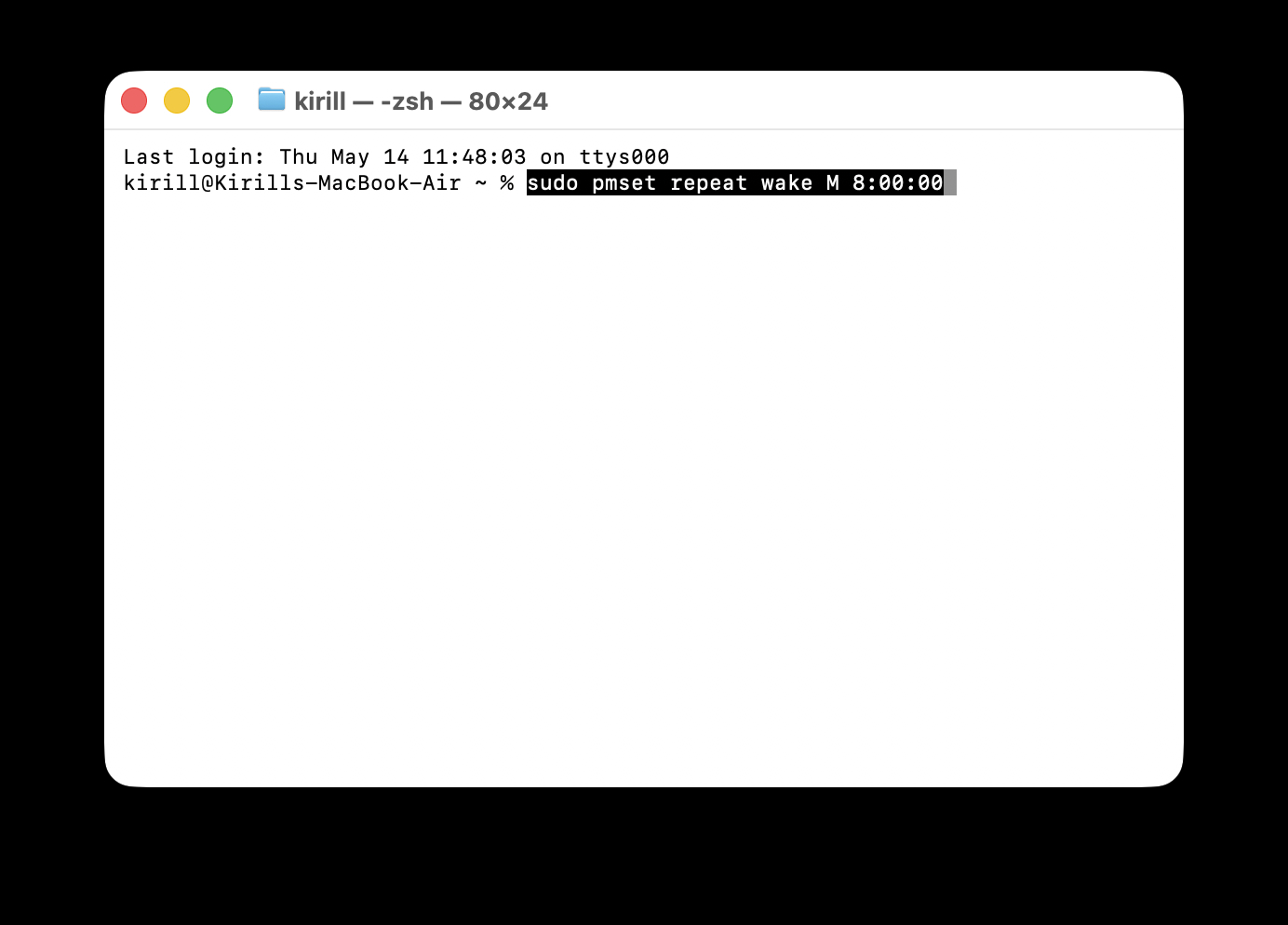
График включения можно настроить как вам удобно
- Откройте Терминал.
- Чтобы посмотреть текущее расписание: pmset -g sched
- Чтобы Mac просыпался каждый понедельник в 8:00: sudo pmset repeat wake M 8:00:00
- Чтобы отменить расписание: sudo pmset repeat cancel
В macOS Monterey и старее то же самое делалось в Системных настройках через раздел Battery, Schedule. Там же можно было задать время автоматического включения и выключения.
Кстати, если вы как раз выбираете ноутбук под такие сценарии — стационарную работу с монитором, длительные загрузки, фоновые задачи — присмотритесь к материалу про Mac выбрать для учёбы: советы оттуда хорошо ложатся и на сценарии «ноутбук как десктоп». А если планируете использовать MacBook для вайбкодинга, режим Clamshell с внешним монитором будет особенно кстати.
