Можно ли разблокировать Айфон, если забыл пароль, и не потерять данные? Краткий ответ: обойти забытый пароль экрана без потери данных невозможно. Любой рабочий способ потребует полного сброса устройства до заводских настроек. Не доверяйте инструкциям, которые обещают сохранить файлы при снятии блокировки экрана.
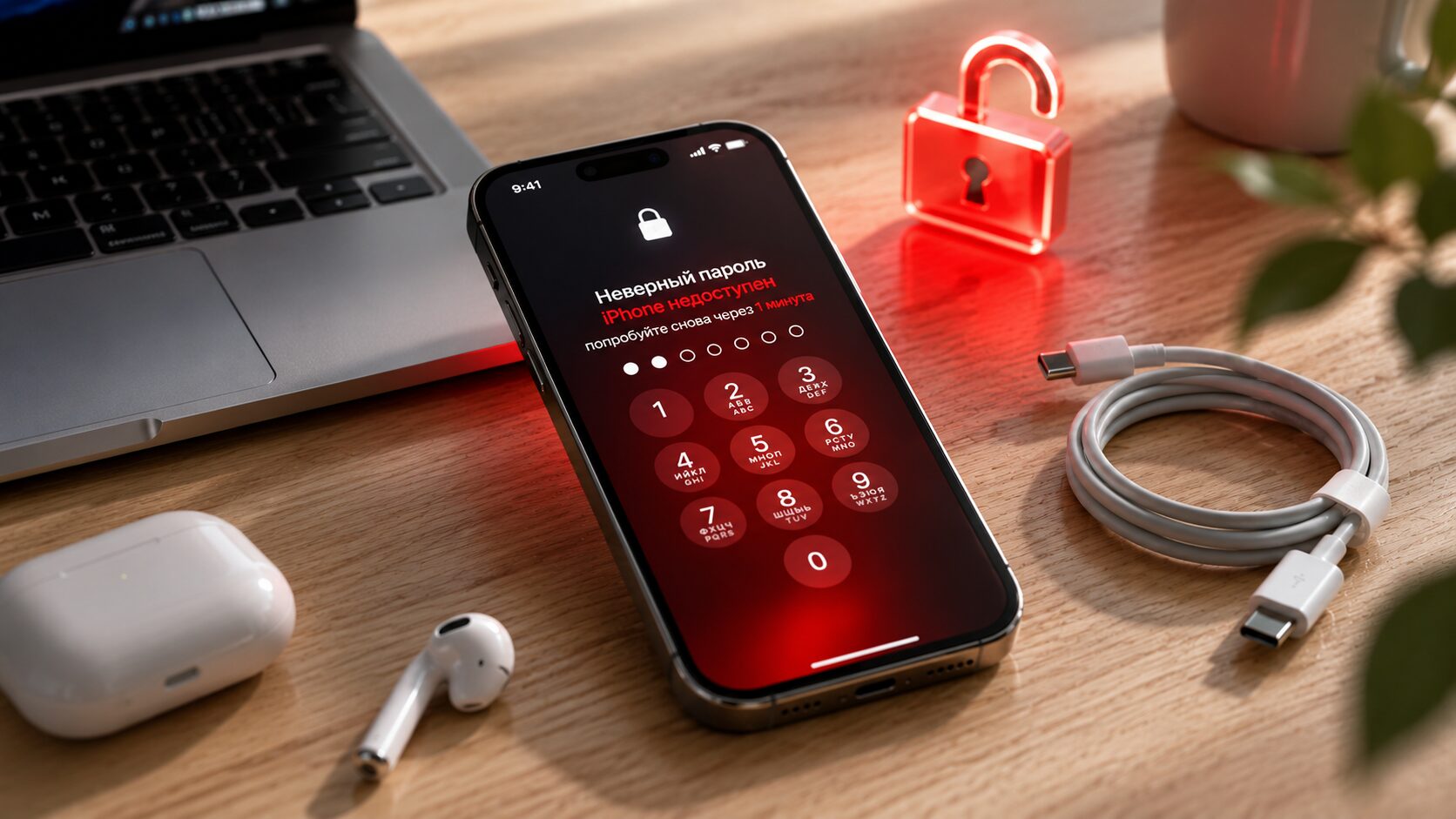
Есть несколько способов снять блокировку с Айфона
Когда вы вводите неправильный пароль слишком много раз, на экране появляется сообщение «Айфон недоступен» (iPhone Unavailable) или «Блокировка безопасности» (Security Lockout). Это защитный механизм Apple. Единственный выход из этой ситуации — стереть устройство.
Что будет с вашими данными?
ПОДПИШИСЬ НА КАНАЛ "СУНДУК АЛИ-БАБЫ" В МАКС, ЧТОБЫ НЕ ПРОПУСКАТЬ САМЫЕ ТОПОВЫЕ ТОВАРЫ С ALIEXPRESS ПО ЛУЧШИМ ЦЕНАМ
- Все фотографии, контакты и приложения будут удалены.
- Восстановить личную информацию можно только в том случае, если у вас есть заранее созданная резервная копия в iCloud, Finder или iTunes.
- После сброса вам всё равно понадобится пароль от вашего Apple ID, чтобы пройти экран активации (Activation Lock).
Потерять данные — это неприятно, но понимание этого факта с самого начала сэкономит вам время и нервы. Если вы готовы вернуть доступ к смартфону, давайте проверим, что для этого понадобится.
Чек-лист: что нужно для разблокировки экрана
Прежде чем начать сброс пароля, убедитесь, что у вас под рукой есть всё необходимое. Это поможет избежать ситуации, когда процесс прерывается на полпути из-за нехватки кабеля или забытого пароля от аккаунта.
Ваш чек-лист для подготовки:
- Данные Apple ID. Вы должны знать логин и пароль от учётной записи Apple ID, которая сейчас привязана к заблокированному iPhone. Без них вы не сможете пользоваться устройством после сброса.
- Компьютер (Mac или PC) и кабель. Понадобятся, если вы будете использовать iTunes, Finder или сторонние десктопные программы (если способ без ПК вам не подходит).
- Подключение к Wi-Fi или сотовой сети. Обязательное условие для использования встроенной функции «Стереть iPhone» (Erase iPhone) без компьютера.
- Законное владение. Устройство должно принадлежать вам, либо у вас должно быть разрешение от владельца на выполнение сброса.
Какой способ сброса выбрать? (с компьютером и без)
Выбор метода зависит от того, какая версия iOS установлена на вашем смартфоне, есть ли у вас доступ к компьютеру и подключён ли заблокированный iPhone к интернету.
| Метод восстановления | Что потребуется | Уровень сложности | Кому подойдёт лучше всего |
|---|---|---|---|
| Опция 1: функция «Стереть iPhone» (с экрана блокировки) | iOS 15.2+, Wi-Fi/LTE, пароль Apple ID | Лёгкий | Идеально, если нет ПК, телефон подключён к сети, и вы помните пароль Apple ID. |
| Опция 2: удалённо через iCloud / Локатор | Доступ к сайту iCloud.com, включённая функция «Найти iPhone» | Средний | Для тех, кто хочет запустить сброс с другого устройства (планшета или чужого телефона). |
| Опция 3: iTunes / Finder (режим восстановления) | Компьютер (Mac/PC), кабель, знание комбинаций кнопок | Высокий | Стандартный способ от Apple, если на iPhone нет Wi-Fi или он полностью отключён. |
| Опция 4: десктопная программа AnyUnlock | Компьютер (Mac/PC), кабель | Лёгкий (с визуальными подсказками) | Лучшая альтернатива, если iTunes зависает, не видит iPhone или не получается нажать нужные кнопки. |
Способ 1: функция «Стереть iPhone» (для iOS 15.2 и новее, без ПК)
Если на вашем устройстве установлена iOS 15.2 или новее, и оно подключено к мобильной сети или Wi-Fi, это самый простой официальный способ. Вам не понадобится компьютер — только ваш пароль от Apple ID.
Как сбросить пароль без компьютера:
- Вводите неправильный пароль на экране блокировки до тех пор, пока не появится экран «Айфон недоступен» (iPhone Unavailable) или «Блокировка безопасности» (Security Lockout).
- В нижней части экрана найдите и нажмите опцию «Стереть iPhone» (Erase iPhone).
- Система попросит подтвердить действие. Нажмите «Стереть iPhone» ещё раз.
- Введите пароль от вашего Apple ID, чтобы выйти из учётной записи на этом устройстве.
- Подождите, пока iPhone удалит все данные и перезагрузится.
Ограничение метода. Если iPhone не подключён к интернету (например, выключен Wi-Fi) или у вас установлена более старая версия iOS, кнопка «Стереть iPhone» просто не появится. В этом случае переходите к способам с использованием компьютера.
Способ 2: сброс через iTunes и режим восстановления (Recovery Mode)
Если устройство не подключено к сети, официальное руководство Apple предписывает использовать компьютер с установленным iTunes (для Windows и старых Mac) или Finder (для современных Mac). Процесс требует перевода телефона в режим восстановления (Recovery Mode) с помощью правильного зажатия кнопок.
Шаг 1. Переведите iPhone в режим восстановления и подключите к ПК
Сначала полностью выключите iPhone. Затем, чтобы ввести Айфон в режим восстановления, используйте комбинацию кнопок для вашей модели, удерживая кнопку во время подключения кабеля к компьютеру:
- iPhone 8, X, 11, 12, 13, 14, 15, 16: нажмите и удерживайте боковую кнопку включения.
- iPhone 7 и 7 Plus: нажмите и удерживайте кнопку уменьшения громкости.
- iPhone 6s и старше: нажмите и удерживайте кнопку «Домой» (Home). Удерживайте кнопку до тех пор, пока на экране iPhone не появится значок компьютера и кабеля (режим восстановления).
Не смогли разобраться? Пишите в наш чатик в Telegram или МАКС, там вам точно подскажут, что делать.
Шаг 2. Выполните сброс через iTunes/Finder
- Откройте iTunes или Finder на компьютере.
- На экране компьютера появится окно с сообщением о проблеме с устройством. Выберите «Восстановить» (Restore).
- Подтвердите действие. Программа начнёт загрузку актуальной версии iOS.
Частые проблемы. Этот процесс часто вызывает трудности. Если загрузка прошивки занимает больше 15 минут, iPhone автоматически выйдет из режима восстановления, и процедуру с кнопками придётся начинать заново. Кроме того, старые версии iTunes могут зависать или выдавать ошибки драйверов, не распознавая подключённый телефон.
Способ 3: разблокировка экрана через AnyUnlock (если iTunes выдаёт ошибку)
Если iTunes не распознаёт ваш телефон, постоянно прерывает загрузку, выдаёт неизвестные ошибки или вам просто сложно разобраться с зажатием кнопок для перехода в режим восстановления, десктопная программа AnyUnlock станет отличной альтернативой.
AnyUnlock берёт на себя весь сложный процесс. Это модульный набор инструментов для управления паролями iOS, который заменяет запутанный ручной процесс iTunes на пошаговый визуальный интерфейс. Программа предназначена для работы с устройствами, которыми вы владеете законно (данные при этом всё равно будут удалены, как и требует архитектура безопасности Apple).
Как сбросить пароль с помощью AnyUnlock:
- Скачайте и запустите AnyUnlock на вашем Mac или Windows PC. В главном меню выберите модуль «Разблокировка экрана» (Unlock Screen Passcode).
- Подключите ваш заблокированный iPhone к компьютеру с помощью кабеля. Если программа не обнаружит устройство автоматически, она покажет понятные графические подсказки, как перевести именно вашу модель в режим восстановления.
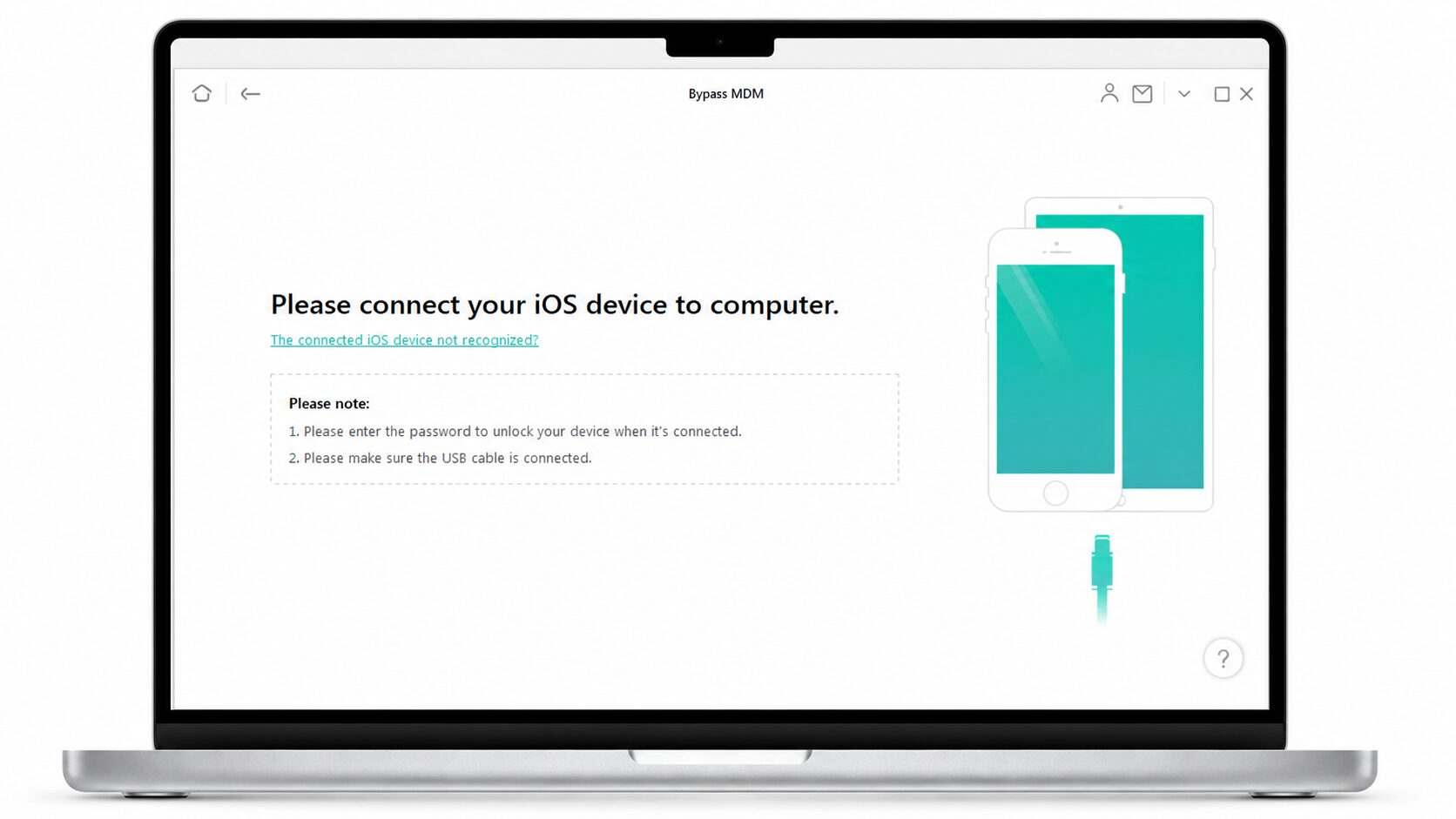
Снять блокировку экрана можно. Главное — знать, как и чем
- Программа автоматически подберёт подходящую версию прошивки iOS для вашего устройства. Нажмите «Скачать», и загрузка пройдёт в один клик без обрывов.
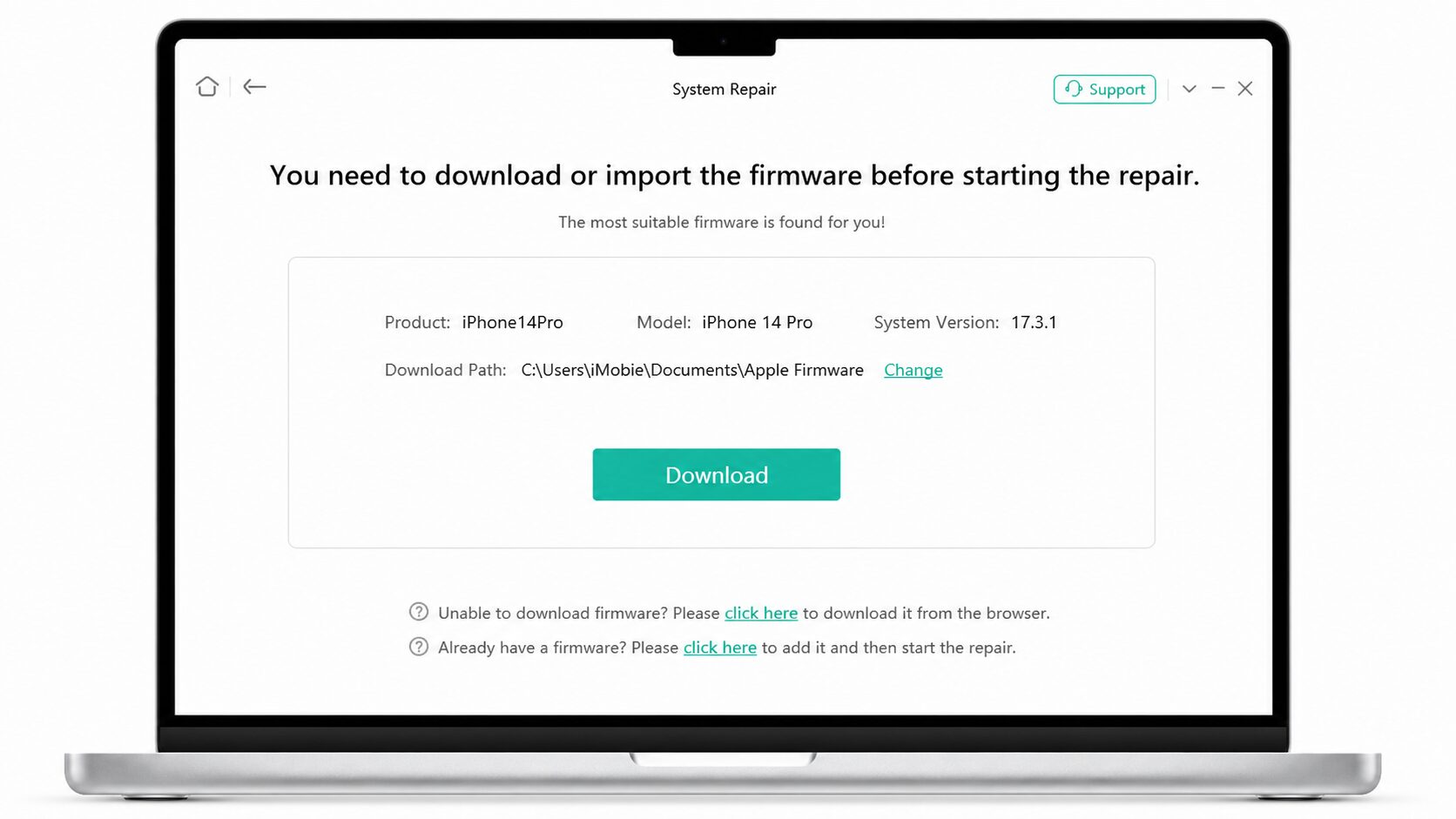
Блокировка экрана снимается элементарно
- После завершения загрузки нажмите «Разблокировать сейчас» (Unlock Now).
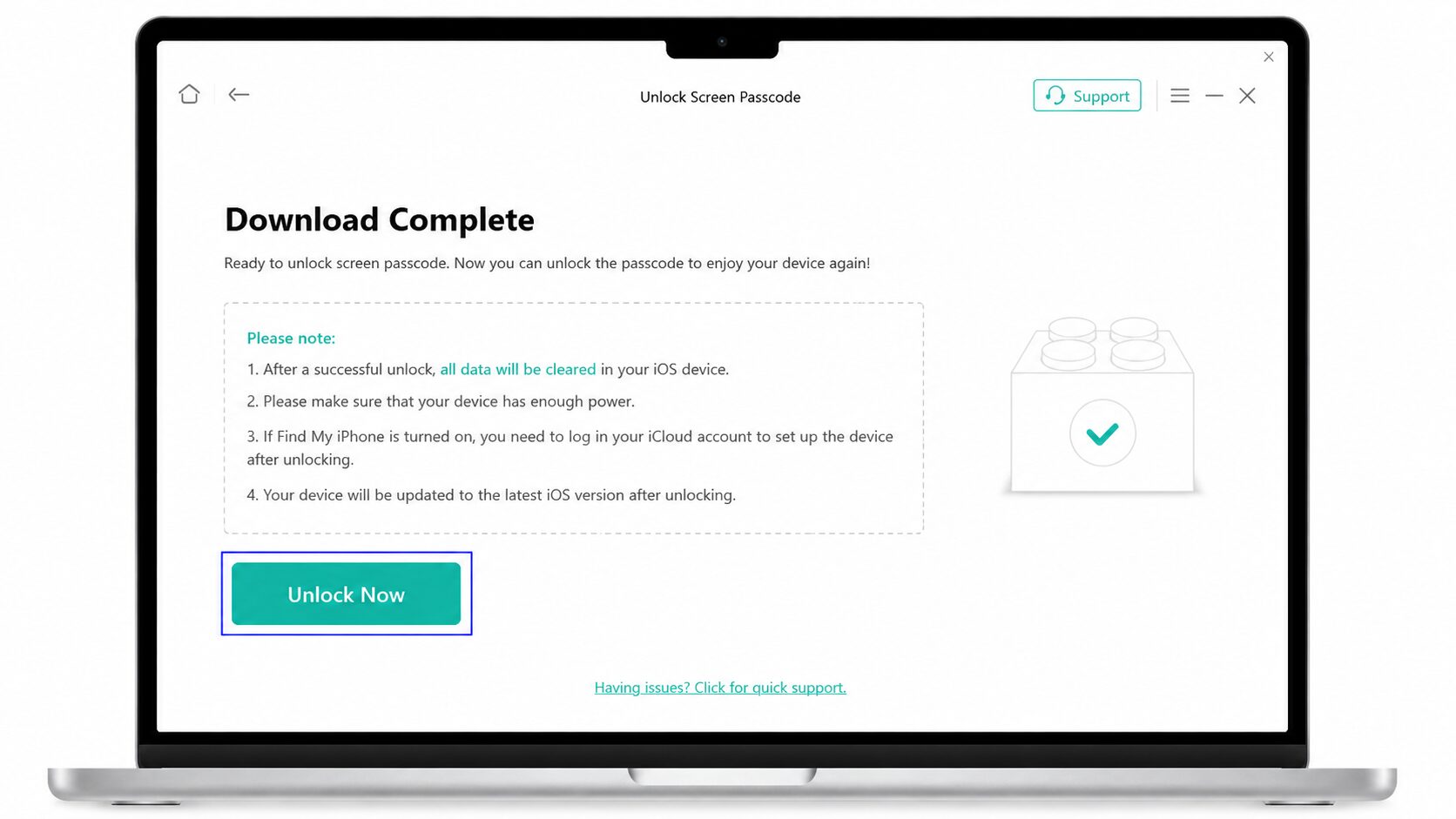
Нажмите Unlock Now и все произойдет автоматически
- Дождитесь завершения процесса. Программа удалит экранный пароль, и iPhone перезагрузится как новый.
Хотите первыми узнавать про новые возможности iOS и разбирать их вместе с нами? Подписывайтесь на наши каналы в Telegram и МАКС. Там мы каждый день разбираем свежие сборки и показываем, что в них поменялось.
AnyUnlock делает рабочий процесс предсказуемым, помогая избежать типичных драйверных сбоев iTunes. Скачать AnyUnlock и безопасно сбросить экранный пароль можно на официальном сайте.
Важный этап: экран Activation Lock после сброса
Многие руководства забывают упомянуть, что происходит сразу после успешного удаления экранного пароля. Когда ваш iPhone перезагрузится, вы не попадёте сразу на домашний экран. Вместо этого вы увидите сообщение «Блокировка активации» (Locked to Owner).
Не пугайтесь — это не ошибка. Блокировка активации iCloud — это стандартная функция безопасности Apple, которая защищает потерянные или украденные устройства. Поскольку перед сбросом на телефоне была включена функция «Найти iPhone», серверы Apple требуют подтвердить, что вы являетесь истинным владельцем.
Что делать дальше. Просто следуйте инструкциям на экране базовой настройки и введите ваш оригинальный Apple ID и пароль, которые использовались на этом устройстве до блокировки.
Снятие экранного пароля и обход Блокировки активации — это два совершенно разных процесса. Вы уже успешно сняли блокировку экрана, и теперь остался только этап верификации аккаунта.
Часто задаваемые вопросы (FAQ)
Как разблокировать iPhone без потери данных?
Обойти экранный пароль, сохранив данные на самом устройстве, невозможно. Сброс до заводских настроек неизбежен. Однако, если у вас есть резервная копия в iCloud или на компьютере, вы сможете восстановить все свои файлы и фото сразу после настройки.
Что делать, если забыл пароль и нет компьютера?
Если у вас iOS 15.2 или новее, а телефон подключён к Wi-Fi или сотовой сети, вы можете воспользоваться функцией «Стереть iPhone» прямо на экране блокировки (потребуется пароль от Apple ID). В противном случае вам придётся одолжить компьютер.
Как перевести iPhone в режим восстановления?
Устройство нужно выключить, затем зажать определённую кнопку (боковую для iPhone 8 и новее, уменьшения громкости для iPhone 7, кнопку Home для iPhone 6s) и, не отпуская её, подключить кабель к компьютеру, пока не появится значок подключения к ПК. Хотя в новых версиях iOS способ восстановления отличается.
Что делать, если забыл пароль от Apple ID после сброса iPhone?
Если на экране Activation Lock вы поняли, что забыли пароль от учётной записи, вам придётся воспользоваться официальной процедурой восстановления пароля Apple через сайт iforgot.apple.com или обратиться в службу поддержки Apple с чеком о покупке.
Можно ли сбросить пароль через iCloud?
Да. Если на заблокированном телефоне включена функция «Найти iPhone» и есть доступ в интернет, вы можете зайти на сайт iCloud.com/find с другого устройства, войти в свой аккаунт и выбрать опцию стирания телефона удалённо.
Заключение: какой метод восстановления выбрать?
Забытый пароль экрана — это всегда стресс, особенно когда приходит осознание, что данные придётся стереть. Но если посмотреть на ситуацию прагматично, восстановление доступа — это лишь вопрос выполнения правильной последовательности шагов (и последующего восстановления из резервной копии).
- Начните с простого. Если у вас есть Wi-Fi и iOS 15.2+, используйте кнопку «Стереть iPhone» прямо на экране устройства.
- Используйте стандартный путь. Если интернета нет, попробуйте официальный метод сброса через iTunes и режим восстановления.
- Упростите процесс. Если iTunes не видит телефон, выдаёт сбои драйверов или зажатие кнопок не срабатывает, AnyUnlock станет надёжным настольным помощником. Он проведёт вас через весь процесс визуально, загрузит правильную прошивку и безопасно снимет блокировку экрана с вашего устройства.
Убедитесь, что вы помните данные своего Apple ID, чтобы без проблем пройти экран Блокировки активации после сброса.
