Архивы все еще остаются одним из самых удобных способов отправить большое количество файлов за раз от одного пользователя другому. В любой операционной системе даже встроены архиваторы, позволяющие без стороннего софта их распаковывать. Правда, чаще всего работают они только с форматом ZIP. Это особенность как Windows, так и macOS. Но очень часто приходится получать файлы еще и в формате RAR, одном из самых популярных для архивов. Давайте разбираться, как его распаковать на компьютерах Mac.
RAR на Mac — это не проблема. Учимся распаковывать нестандартные архивы
❗ЕЩЕ БОЛЬШЕ СТАТЕЙ ОБ APPLE ИЩИТЕ В НАШЕМ ДЗЕНЕ СОВЕРШЕННО БЕСПЛАТНО
Если вам кто-то прислал архив в формате RAR, то не спешите паниковать. Да, с помощью встроенного в macOS софта распаковать вы его не сможете, но и танцевать с бубном вам не придется. Достаточно открыть App Store на Mac и скачать приложение «Unzip — RAR ZIP 7z Unarchiver». Оно бесплатное и позволит вам работать с архивами этого типа. Обратите внимание, что создавать через него вы сможете только ZIP и 7z, а вот распаковывать еще и RAR. Ну а, собственно говоря, что еще для счастья надо. Тем более, что делается это очень просто:
- Скачайте приложение “Unzip — RAR ZIP 7z Unarchiver” на компьютер Mac;
- Найдите нужный вам архив в формате RAR и щелкните по нему правой кнопкой мыши;
- В выпадающем меню выберите “Открыть в приложении” и укажите недавно загруженное “Unzip — RAR ZIP 7z Unarchiver”;
- В верхней части экрана убедитесь, что выбрана вкладка “Распаковать”;
- В левом меню выберите ваш архив;
- Правой кнопкой мыши щелкните на содержимое и нажмите “Экспортировать все”;
- Выберите папку для сохранения;
- При желании можно экспортировать только один объект из архива.
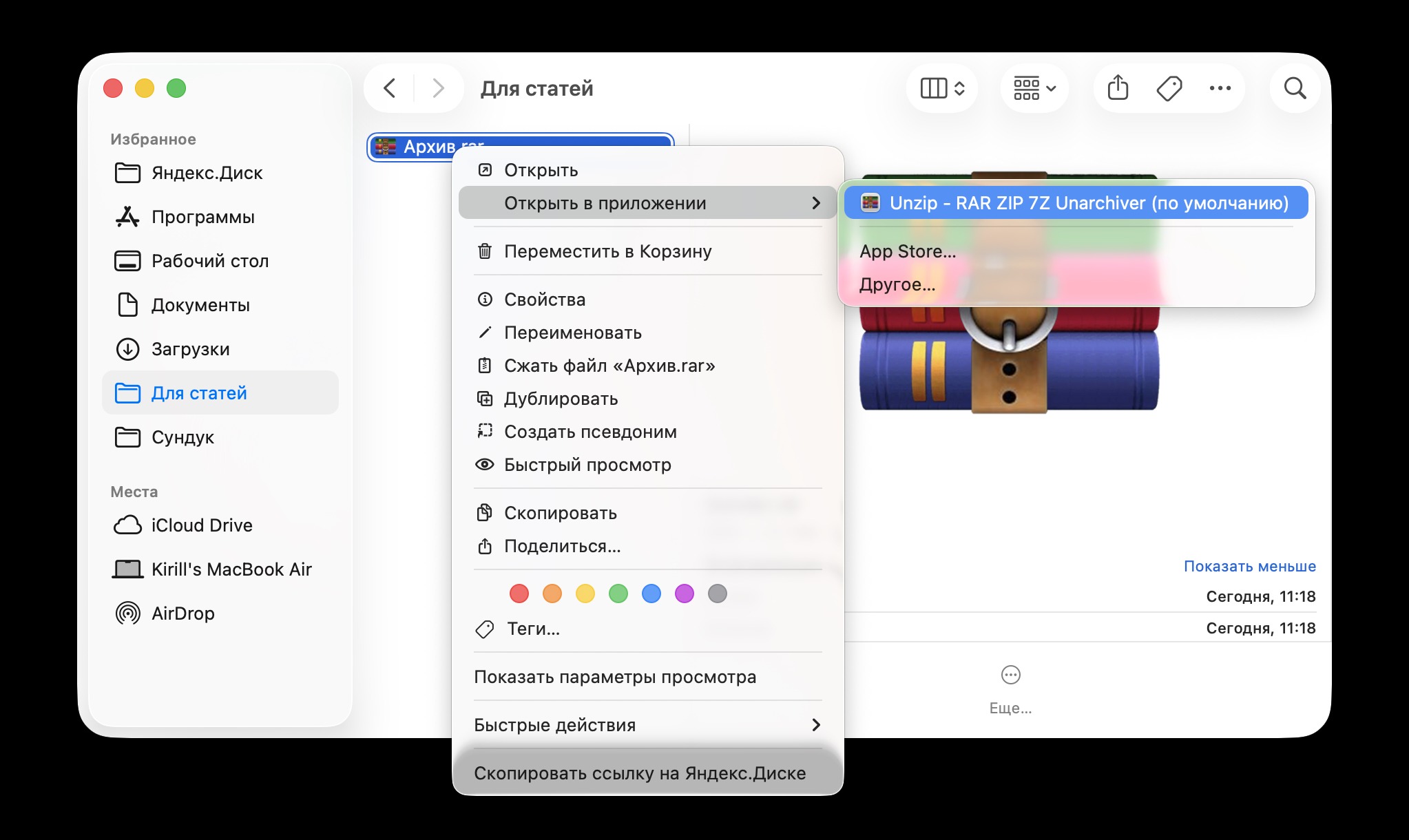
Откройте архив через скачанную программу
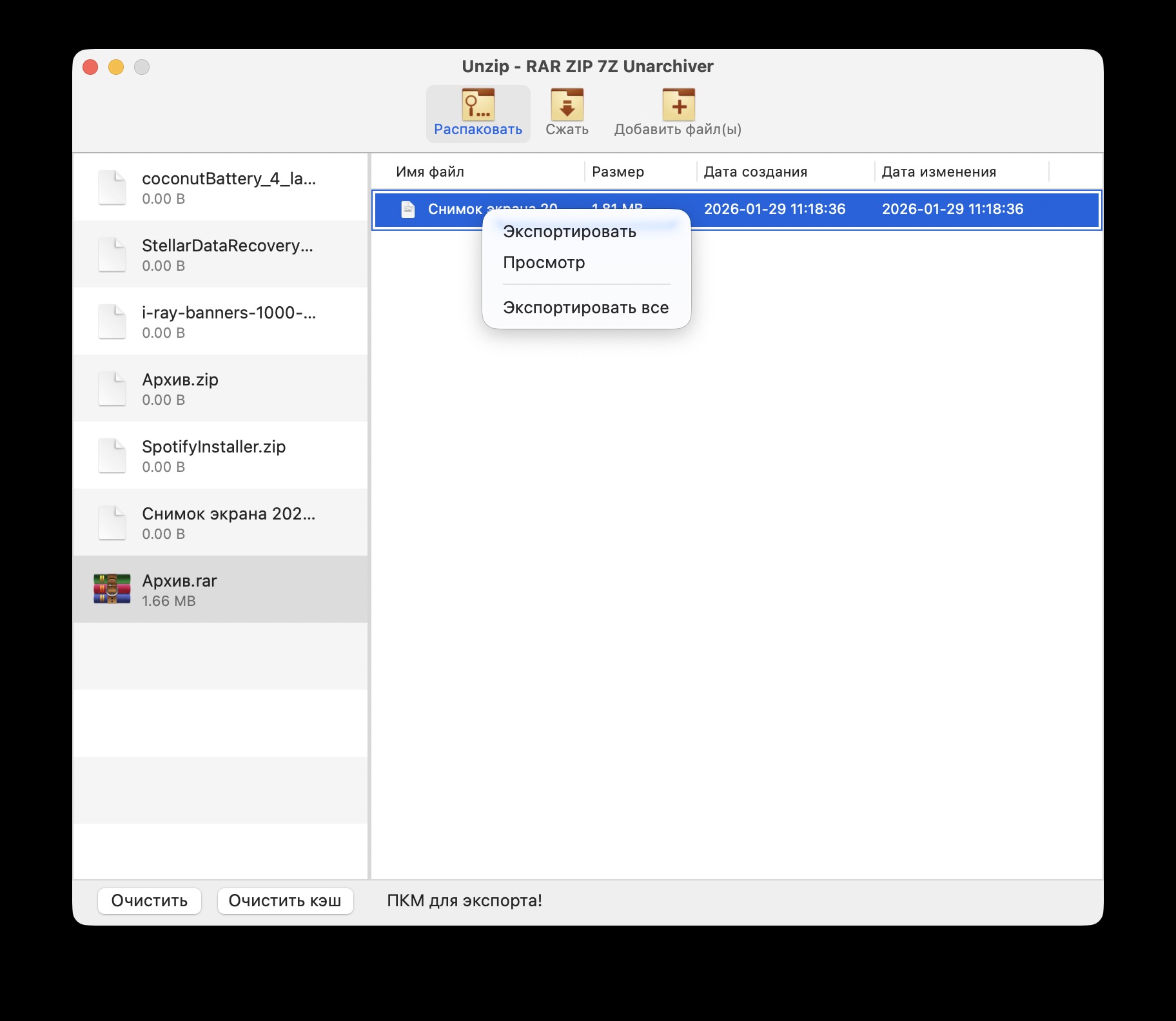
Экспортируйте содержимое архива в нужную вам папку
❗ПОДПИШИСЬ НА НАШ ЧАТИК В ТЕЛЕГРАМЕ. ТАМ СОБРАЛИСЬ ТОЛЬКО ИЗБРАННЫЕ ЧИТАТЕЛИ
Всё, профит! Вот так легко и просто мы распаковали rar-архив на Mac. Одно приложение из App Store и парочка щелчков мышью. На самом деле, до сих пор не понимаю, почему нельзя прислать файлы в ZIP, ведь такой архив можно легко открыть даже на смартфоне. Вот и приходится держать архиватор rar чисто на всякий случай.
