Apple заметно прокачала экран блокировки. Теперь тут есть виджеты и можно поменять кнопки. Но хочется, чтобы на экране блокировки был не маленький неинформативный виджет, а, допустим, нормальный календарь, который не прячет половину информации. Владельцы айфонов могут ликовать: недавно появился способ сделать обои-календарь для iPhone, которые сами обновляются каждую ночь. Без сторонних приложений, потому что все собирается на встроенных “Командах” за пару минут.
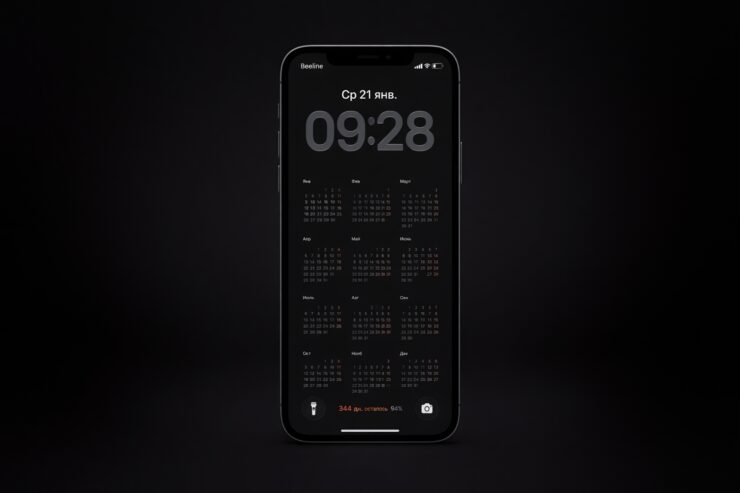
Как сделать себе такие же?
❗ПОДПИСЫВАЙСЯ НА НАШ КАНАЛ В ДЗЕНЕ И ЧИТАЙ КРУТЫЕ СТАТЬИ БЕСПЛАТНО
Смысл этого лайфхака простой: есть специальный сайт, который каждый день генерирует новую обоину с календарем под дисплей вашего iPhone, а iOS уже по расписанию (например, в 00:01) скачивает свежую версию и ставит ее на экран блокировки. Никаких программ и утилит качать на айфон качать не надо, все работает штатно.
Как установить календарь на экран блокировки iPhone
Вам подойдет любой iPhone на базе свежей iOS, где есть приложение “Команды”. Если вы его удалили, то просто зайдите в App Store и установите обратно. Далее нужно сгенерировать обои-календарь. Для этого:
- Откройте сайт с генератором.
- Выберите модель iPhone, стиль оформления, цветовую схему и часовой пояс.
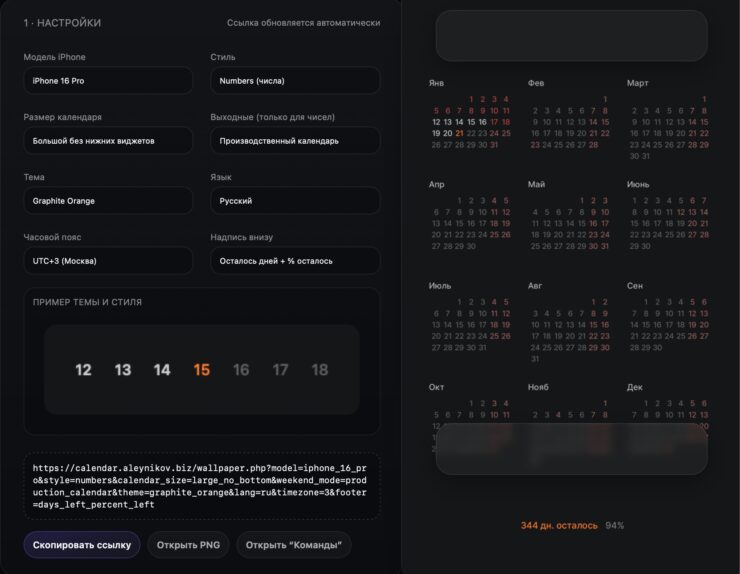
Настраиваем обои по вкусу и получаем свою ссылку
- После этого сайт сгенерирует ссылку.
- Скопируйте ее. По этой ссылке телефон будет каждый день брать свежую картинку.
❗ПОДПИСЫВАЙСЯ НА ТЕЛЕГРАМ-КАНАЛ СУНДУК АЛИБАБЫ. ТАМ КАЖДЫЙ ДЕНЬ ВЫХОДЯТ ПОДБОРКИ САМЫХ ЛУЧШИХ ТОВАРОВ С АЛИЭКСПРЕСС
Теперь нужно добавить автоматизацию в “Команды”. Вот так:
- Откройте приложение “Команды” и перейдите внизу во вкладку “Автоматизация”.
- Нажмите “+” и создайте новую автоматизацию.
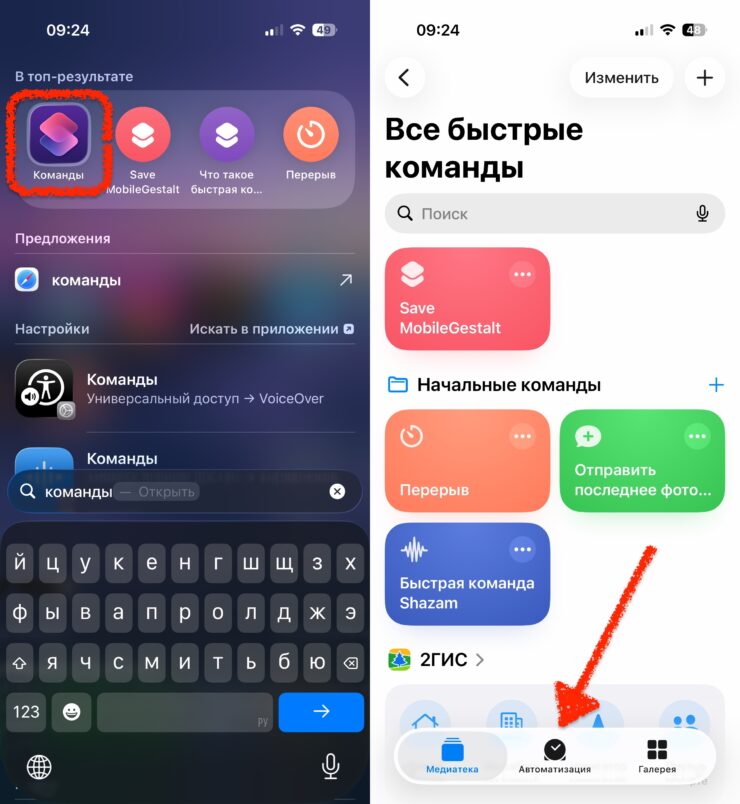
Приложение «Команды» удобно искать в Spotlight
- Выберите триггер “Время суток” и выставьте, например, 00:01 (можно любое время ночью — главное, раз в день).
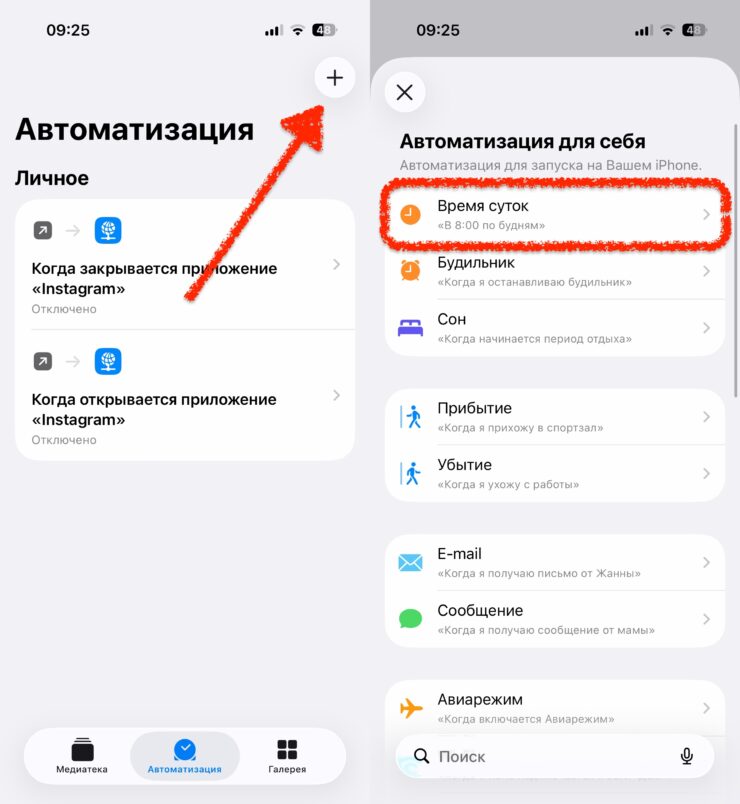
Перед этим переключитесь на вкладку «Автоматизация»
- Дальше выберите вариант “Запускать немедленно” (без подтверждений), чтобы система не показывала лишние уведомления.
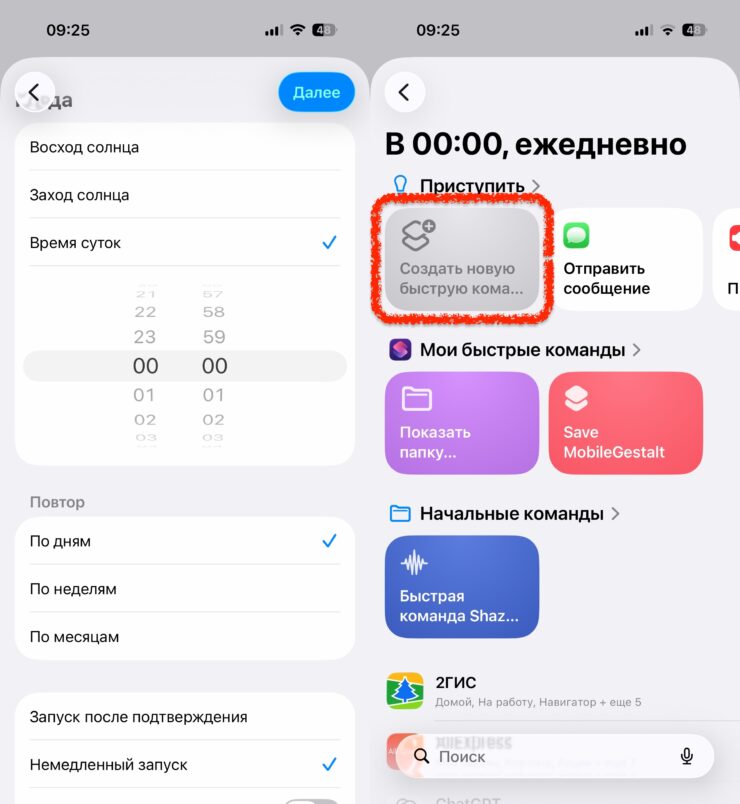
Время можно выбрать любое, но логично ставить полночь
- Внутри автоматизации добавьте действие “Получить содержимое URL” и вставьте туда ссылку, которую вы скопировали с сайта.
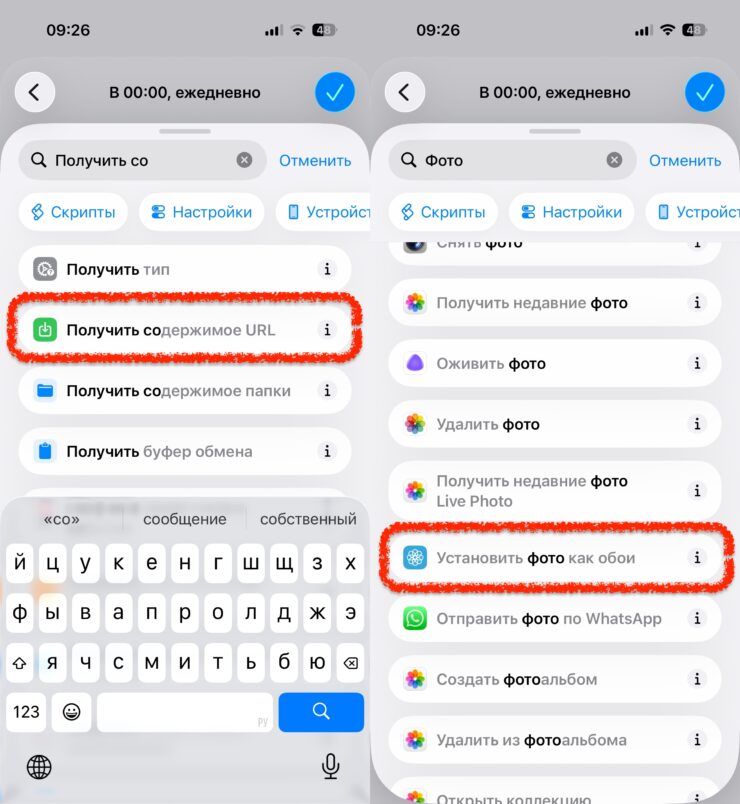
Нам нужны два действия
- Затем добавьте действие “Установить фото как обои”.
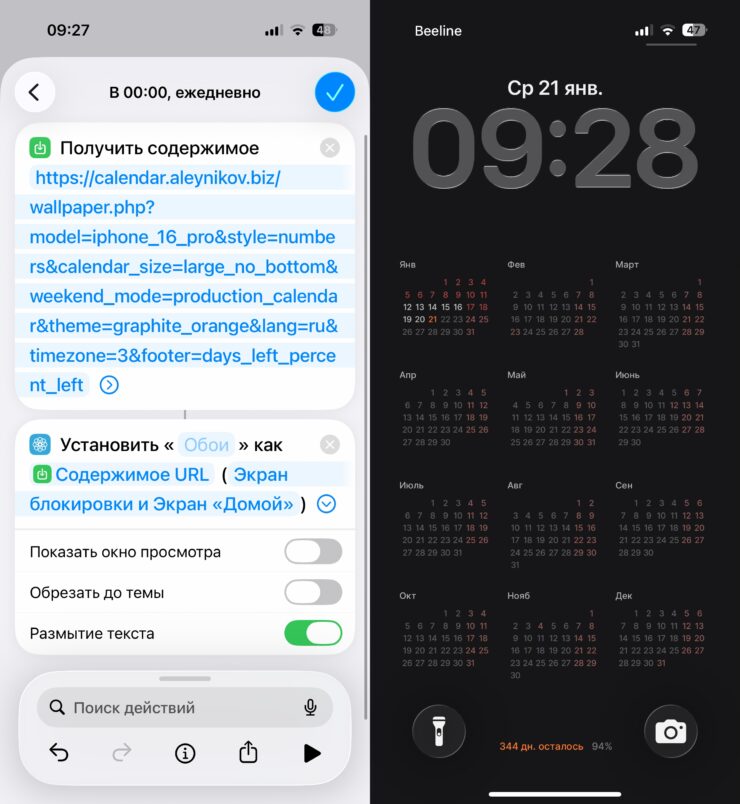
Пара шагов и у вас на экране обои, которых нет у 99% пользователей
После этого раскройте дополнительные настройки действия и отключите пункт “Показать окно просмотра”. Это нужно, чтобы обновление происходило тихо и без лишних всплывающих окон. Осталось запустить сценарий: внизу справа нажмите кнопку запуска, чтобы проверить автоматизацию сразу. Если все сделано верно, обои на экране блокировки сменятся моментально на новые, уже с календарем.
❗ПОДПИСЫВАЙСЯ НА ТЕЛЕГРАМ-КАНАЛ AppleInsider.ru. ТАМ КУДА БОЛЬШЕ КОНТЕНТА, ЧЕМ НА САЙТЕ
Теперь каждую ночь iPhone будет автоматически подставлять новые обои-календарь с актуальной датой. Обычно внизу еще показывается прогресс года. Приятное напоминание, сколько дней уже прошло и сколько осталось до Нового года.
