В iOS 18 Apple добавила в смартфоны с поддержкой Apple Intelligence функцию Visual Intelligence. Достаточно открыть камеру, навести смартфон на предмет или достопримечательность, про которую вы хотите что-то узнать, и смартфон все найдет за вас. В iOS 26 эту фишку прокачали, и теперь она работает еще и по скриншотам. Достаточно сделать скрин того, что вы хотите найти, и система все найдет за вас. Давайте разбираться, как работает эта фишка, какие смартфоны поддерживаются и как ее включить.
❗ЕЩЕ БОЛЬШЕ СТАТЕЙ ОБ APPLE ИЩИТЕ В НАШЕМ ДЗЕНЕ СОВЕРШЕННО БЕСПЛАТНО
Айфоны с нейросетью
Чтобы воспользоваться Visual Intelligence по скриншотам, вам как минимум нужен iPhone с поддержкой Apple Intelligence. Таких аппаратов нынче стало больше:
- iPhone 15 Pro;
- iPhone 15 Pro Max;
- iPhone 16e;
- iPhone 16;
- iPhone 16 Plus;
- iPhone 16 Pro;
- iPhone 16 Pro Max;
- iPhone 17;
- iPhone Air;
- iPhone 17 Pro;
- iPhone 17 Pro Max.
На всех этих аппаратах работает нейросеть Apple, главное, чтобы они не были для рынка Китая. В последних включить AI пока что нельзя.
Поиск по картинке с телефона
Чтобы воспользоваться Visual Intelligence, необходимо сначала включить Apple Intelligence. Делается это максимально просто:
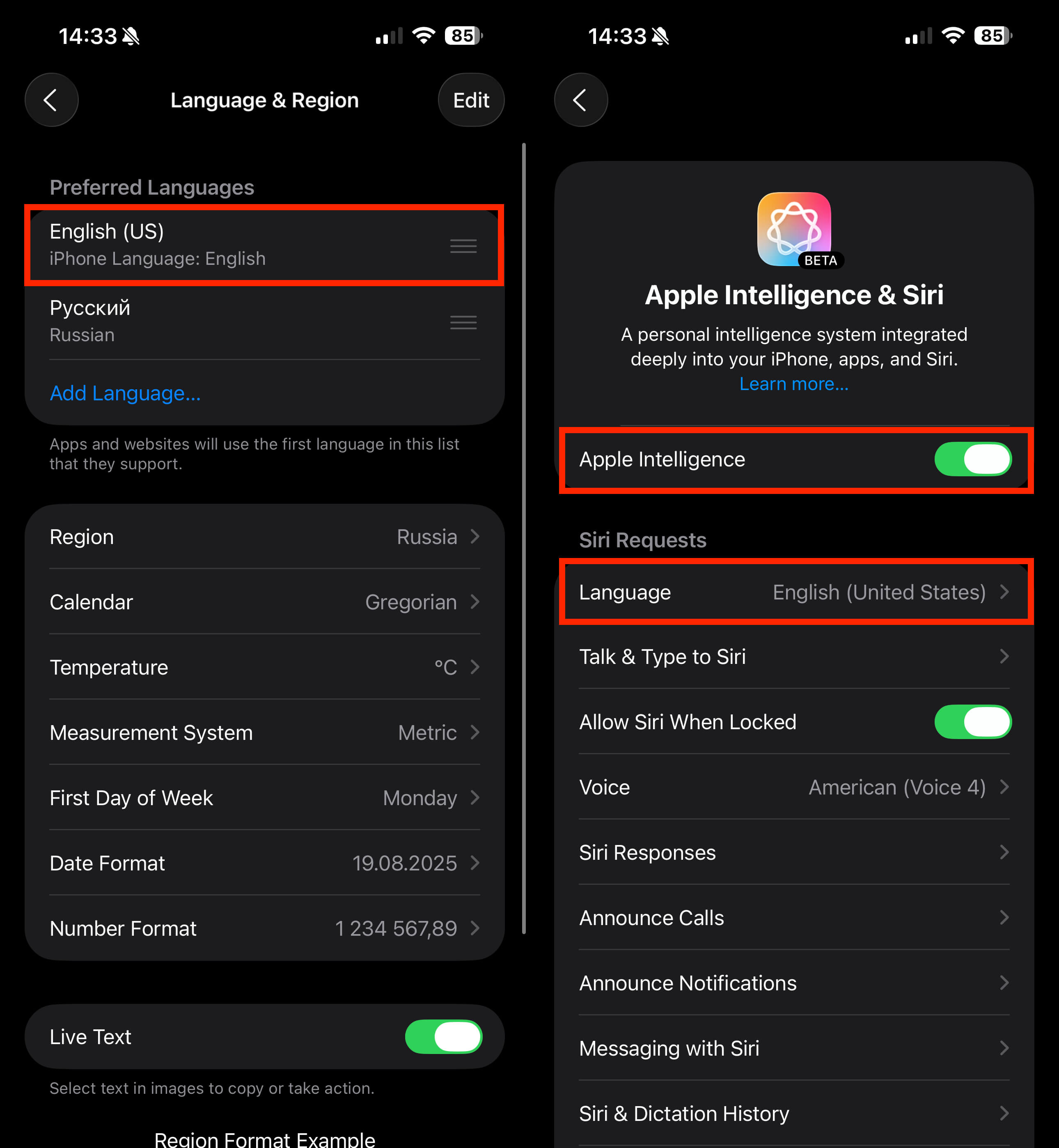
Парочка переключателей, и нейросеть будет работать
- Откройте настройки и перейдите в раздел «Основные»;
- Выберите раздел «Язык и регион»;
- Сделайте основным языком смартфона «English (US)»;
- Перейдите в раздел «Apple Intelligence & Siri»;
- В качестве языка Siri установите «English (United States)»;
- Перезагрузите настройки и вновь перейдите в раздел «Apple Intelligence & Siri»;
- Активируйте нейросеть Apple и подключите смартфон к зарядке для загрузки всех необходимых пакетов.
На этом активация Apple Intelligence заканчивается, и необходимо лишь дождаться, пока все необходимые данные загрузятся на iPhone. Как только всё будет завершено, можно переходить непосредственно к поиску по картинкам. Для этого сделайте следующее:
- Откройте картинку, по которой хотите вести поиск в интернете;
- Сделайте скриншот любым удобным способом и разверните снимок экрана на весь дисплей;
- Коснитесь кнопки «Search» в правом нижнем углу или обведите на скриншоте область, по которой вести поиск.
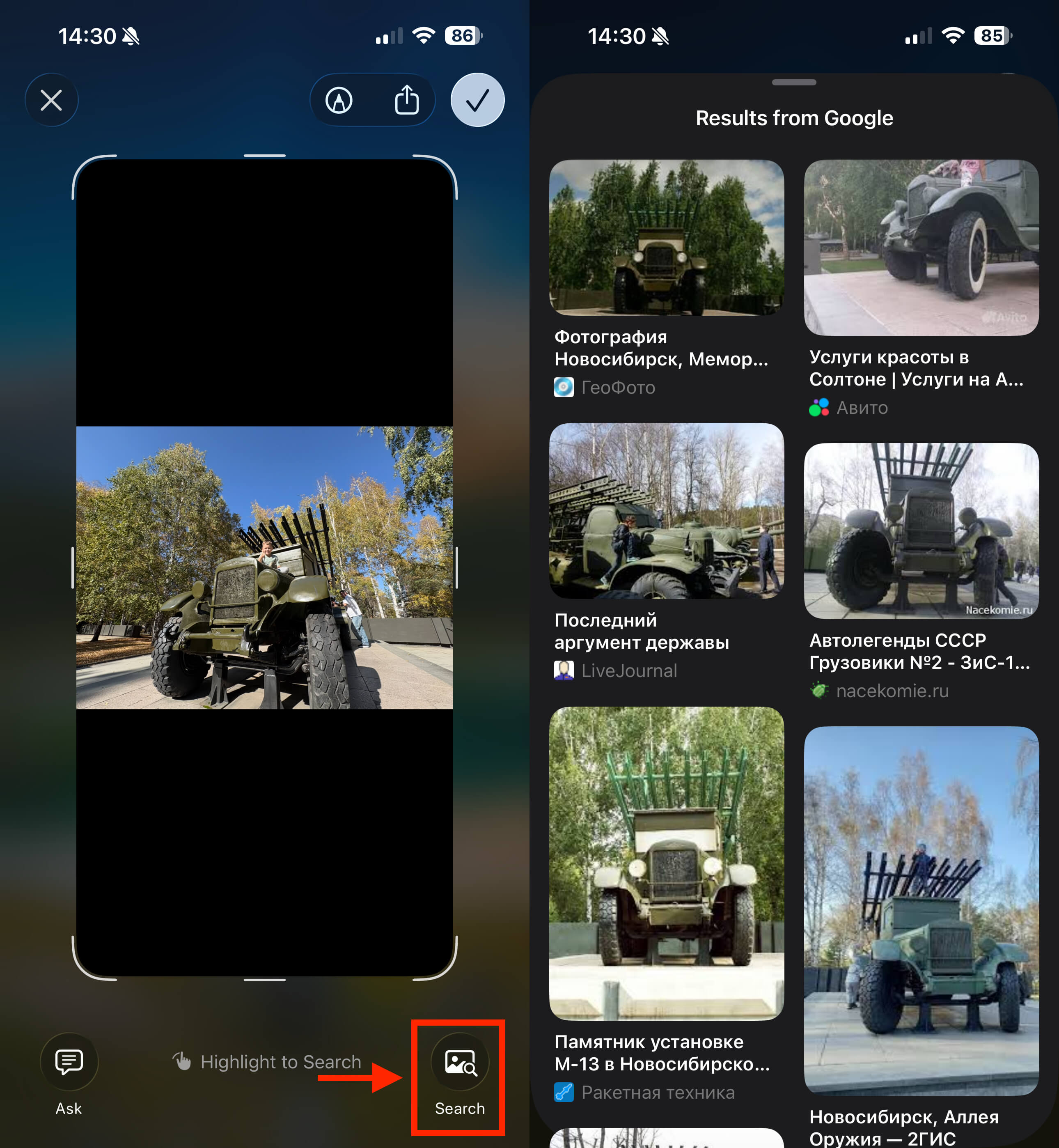
Искать можно кнопкой Search
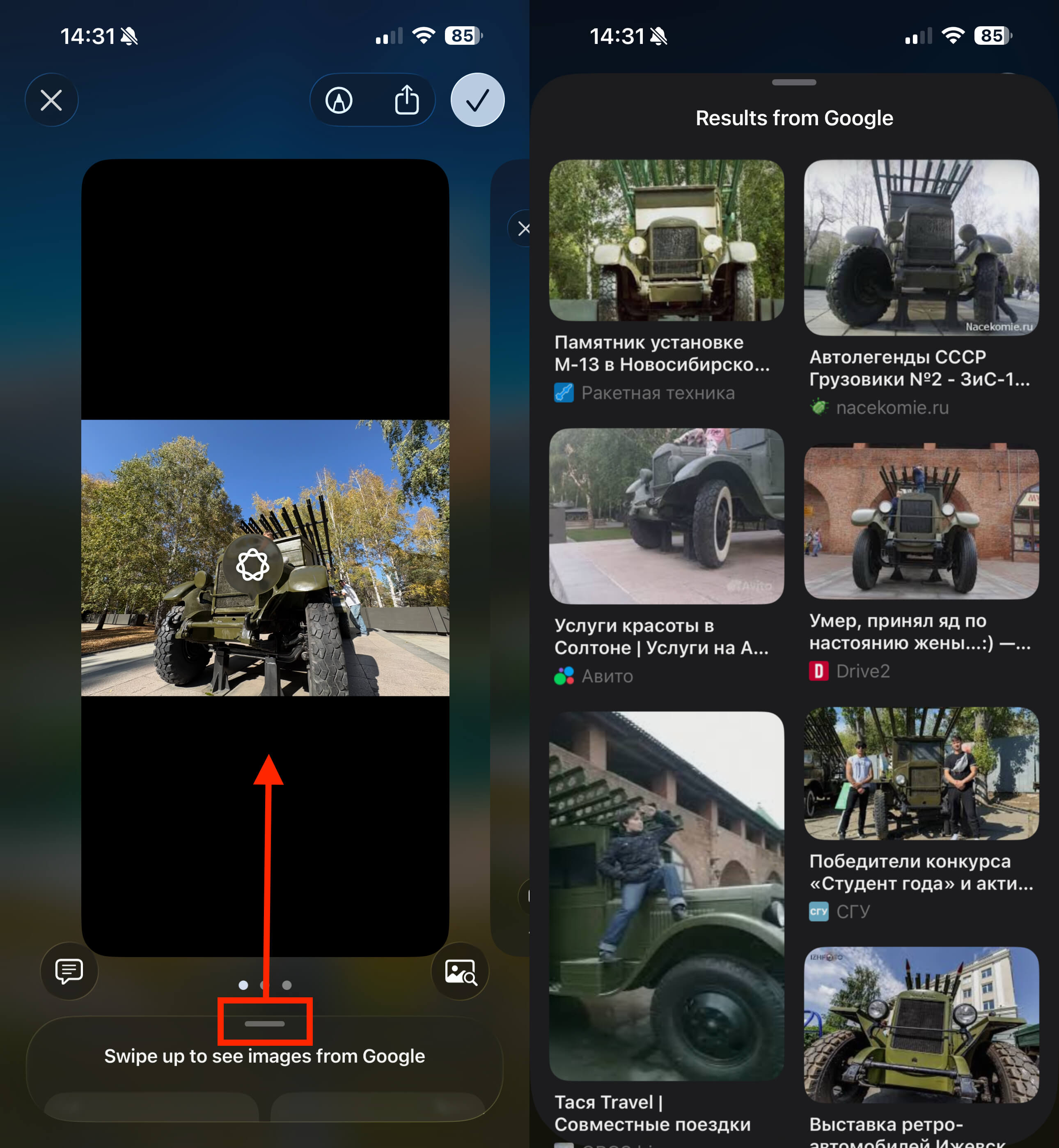
При необходимости обведите часть скриншота, и поиск будет вестись по ней
❗ПОДПИШИСЬ НА НАШ ЧАТИК В ТЕЛЕГРАМЕ. ТАМ ТЕБЕ ОТВЕТЯТ НА ЛЮБЫЕ ВОПРОСЫ
По умолчанию iOS 26 ведет поиск в Гугле. В целом это удобно и позволяет быстро получить нужные результаты. Если же добавить учетную запись ChatGPT в настройки iPhone, то любые скриншоты можно анализировать с помощью нейросети OpenAI.
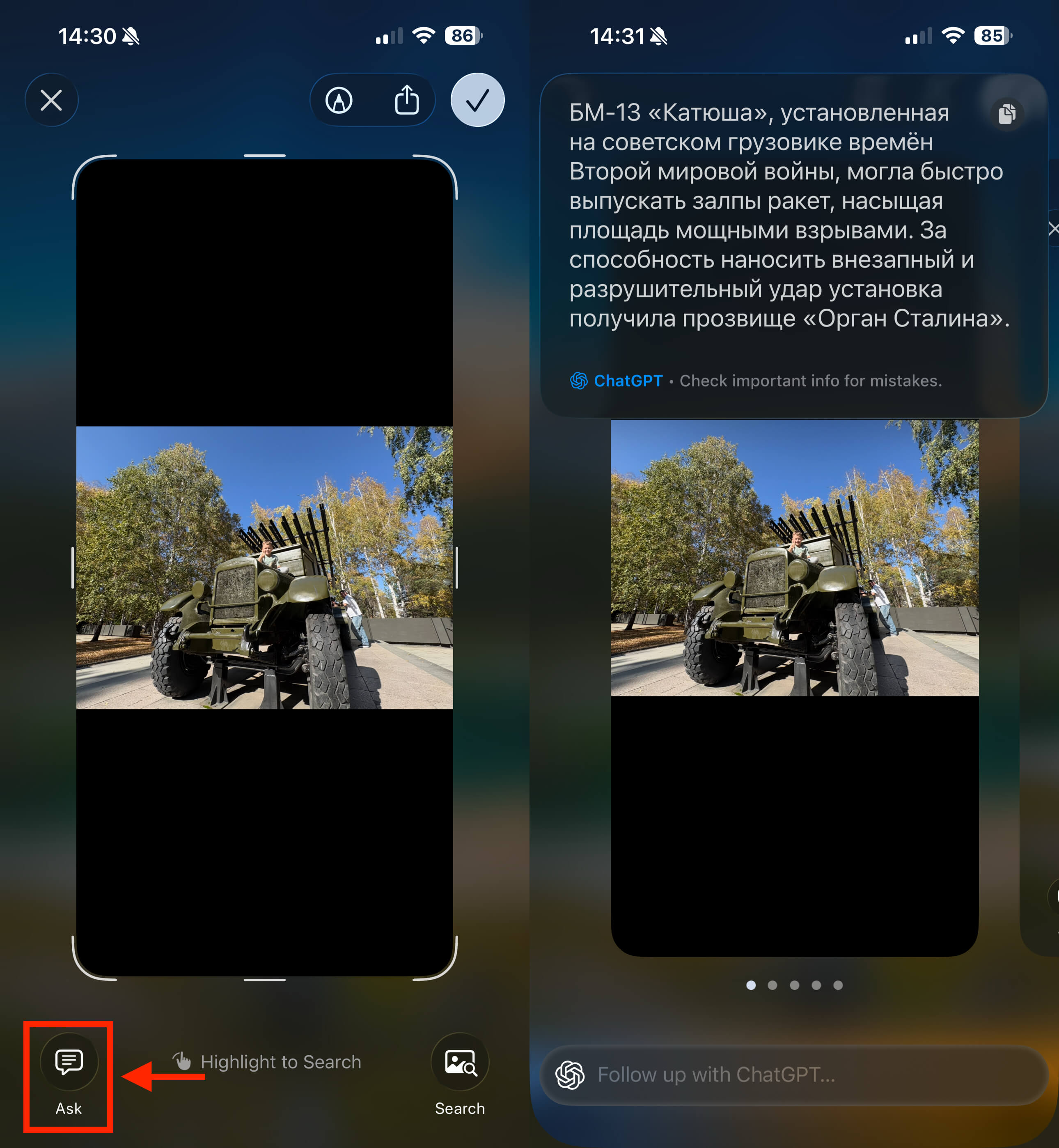
Есть анализ картинки через ChatGPT
У Visual Intelligence, как и у всей нейросети Apple, есть один серьезный минус: необходимо держать смартфон на английском языке. Удобства от этого мало. Так, если вы хотите, чтобы у вас на устройстве был поиск по картинкам, то воспользуйтесь одной из альтернатив. К счастью, их достаточно много и практически на любой вкус. Но я бы рекомендовал остановиться на Умной камере от Яндекса или Объективе от Google.
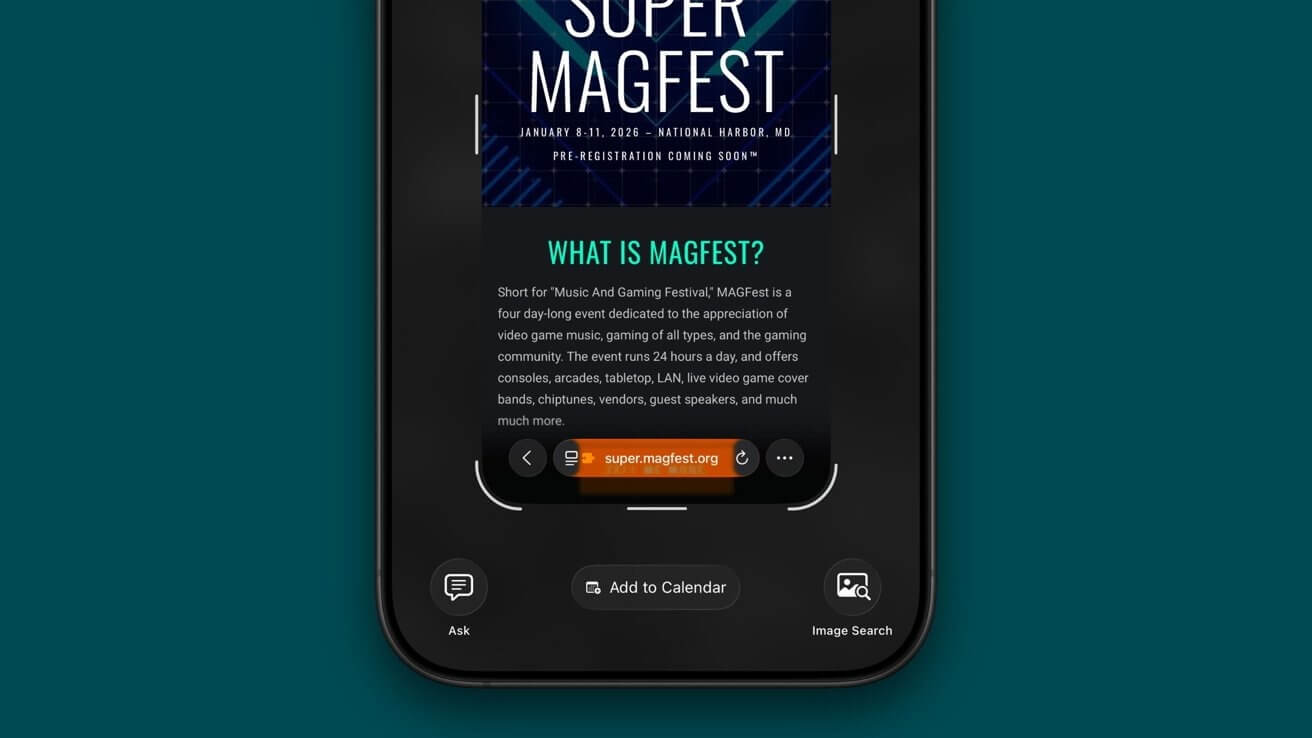
Поиск по скриншотам через Apple Intelligence работает даже в России. Изображение: appleinsider.com
