Иногда Mac начинает вести себя странно. Система замедляется, приложения открываются дольше обычного, появляются мелкие сбои, которые сложно объяснить. В такие моменты многие задумываются о переустановке macOS, но откладывают это из-за страха потерять файлы, документы и рабочие проекты. На самом деле переустановка системы может быть безопасной и не затронуть ваши данные, если сделать всё правильно.
Учимся переустанавливать macOS без потери данных
❗ЕЩЕ БОЛЬШЕ СТАТЕЙ ОБ APPLE ИЩИТЕ В НАШЕМ ДЗЕНЕ СОВЕРШЕННО БЕСПЛАТНО
Переустановка macOS без очистки диска является официальным и поддерживаемым Apple способом обновить систему. В этом случае заменяются только системные файлы и настройки, а пользовательские данные, приложения и документы остаются на месте. Чаще всего к переустановке macOS приходят по следующим причинам:
- Компьютер Mac стал заметно медленнее работать без очевидных причин;
- Система начала вести себя нестабильно после обновлений;
- Появляются ошибки и сбои, которые не решаются перезагрузкой;
- Приложения вылетают или запускаются с задержкой;
- Возникает желание вернуть системе чистое и аккуратное состояние без полной очистки.
Перед началом важно сделать резервную копию. Хоть Apple и говорит, что ничего не потеряется и всё будет в порядке, лучше всё равно подстраховаться. Так сказать, доверяй, но будь готов ко всему. Самый простой способ — использовать Time Machine и внешний накопитель. Это занимает немного времени, но избавляет от лишних переживаний. Переустановить macOS без потери можно следующим образом:
- Перейдите в режим восстановления macOS. На Mac с процессорами Apple полностью выключите компьютер, затем нажмите и удерживайте кнопку питания до появления экрана вариантов загрузки. Выберите пункт «Параметры» и нажмите «Продолжить». На Mac с Intel перезагрузите устройство и сразу зажмите клавиши Command + R, удерживая их до появления логотипа Apple или окна восстановления;
- Выберите основной диск и подтвердите доступ. Обычно диск называется Macintosh HD. После выбора система предложит указать учетную запись пользователя и ввести пароль;
- Запустите переустановку системы. В меню утилит выберите пункт «Переустановить macOS» и нажмите «Продолжить». Если появится запрос, укажите основной диск для установки;
- Дождитесь завершения процесса. Mac загрузит и установит систему заново. Устройство должно быть подключено к интернету и источнику питания. В процессе компьютер может несколько раз перезагрузиться, это нормально.
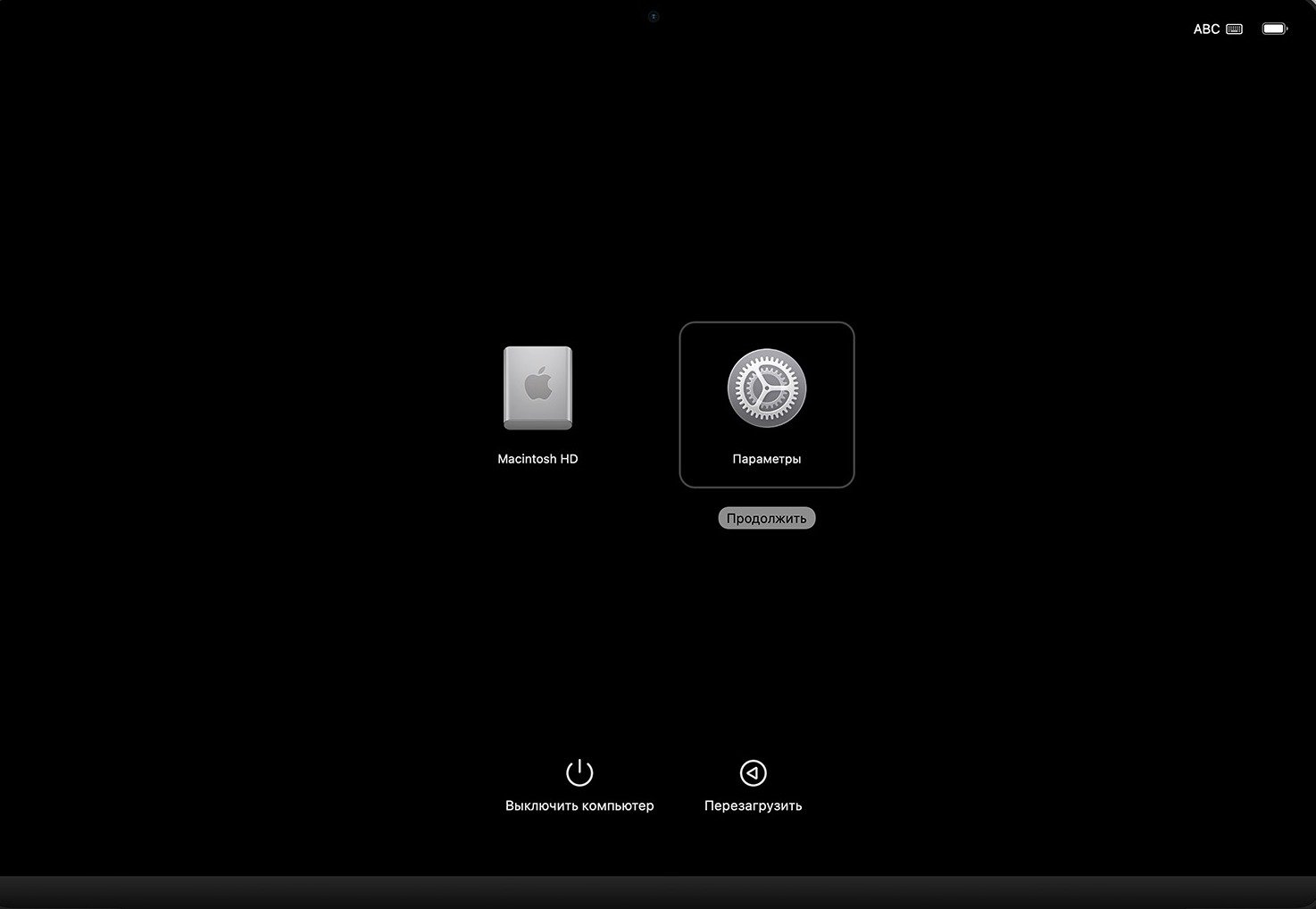
Вот такое меню появится перед вами. Изображение: support.apple.com
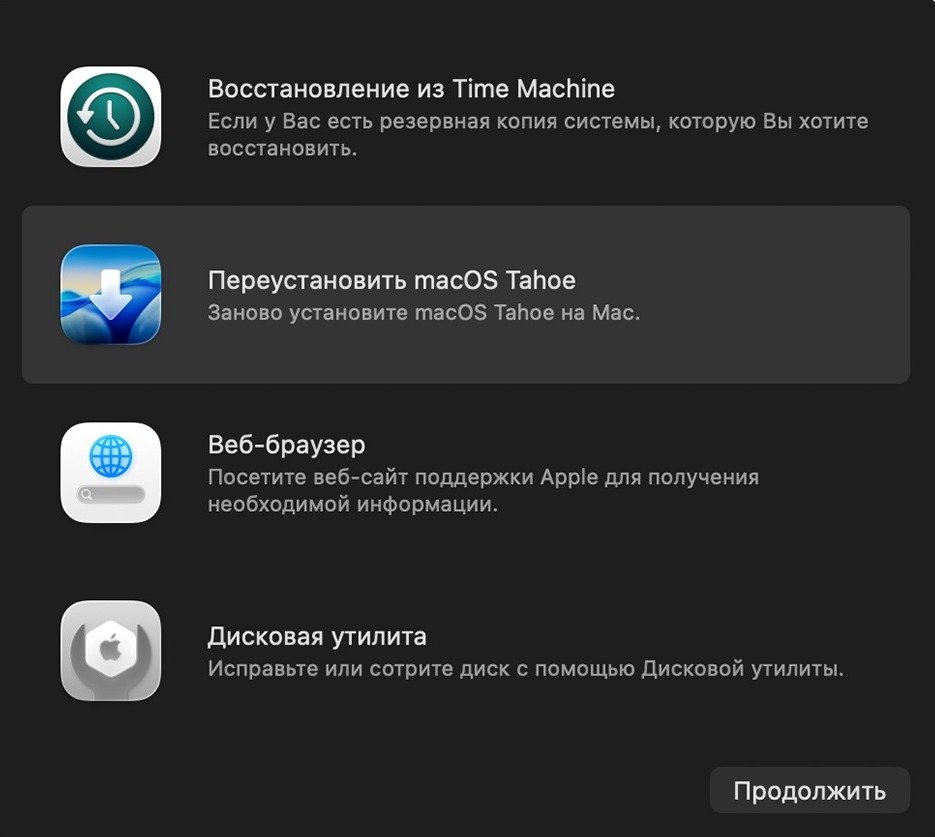
Выберите «Переустановить macOS». Изображение: support.apple.com
❗ПОДПИСЫВАЙСЯ НА ТЕЛЕГРАМ-КАНАЛ СУНДУК АЛИБАБЫ, ЧТОБЫ ПОКУПАТЬ ТОЛЬКО ЛУЧШИЕ ТОВАРЫ С АЛИЭКСПРЕСС
После завершения установки Mac загрузится в привычный экран входа. Все файлы, приложения и документы останутся на своих местах, а система станет более стабильной и отзывчивой. В большинстве случаев дополнительное восстановление данных не требуется.
Переустановка macOS не является крайней мерой и не означает полное обнуление компьютера. Это простой и эффективный способ вернуть Mac нормальную скорость и стабильность без потери данных. Главное — не стирать диск и заранее позаботиться о резервной копии.
