В очередной раз всем напоминаем, что WhatsApp в России по сути заблокирован. В некоторых регионах через него еще можно отправлять сообщения и кое-как фотографии и видео, а где-то в Ватсап даже не получится зайти. Именно поэтому стоит задуматься над альтернативой. В данной ситуации таковой можно считать национальный мессенджер MAX. Давайте разбираться, можно ли в него перейти полностью и перенести ваши переписки.

Можно ли перенести данные из «Ватсапа» в мессенджер MAX
❗ПОДПИСЫВАЙСЯ НА НАШ КАНАЛ В ДЗЕНЕ И ЧИТАЙ КРУТЫЕ СТАТЬИ БЕСПЛАТНО
Регистрация в MAX
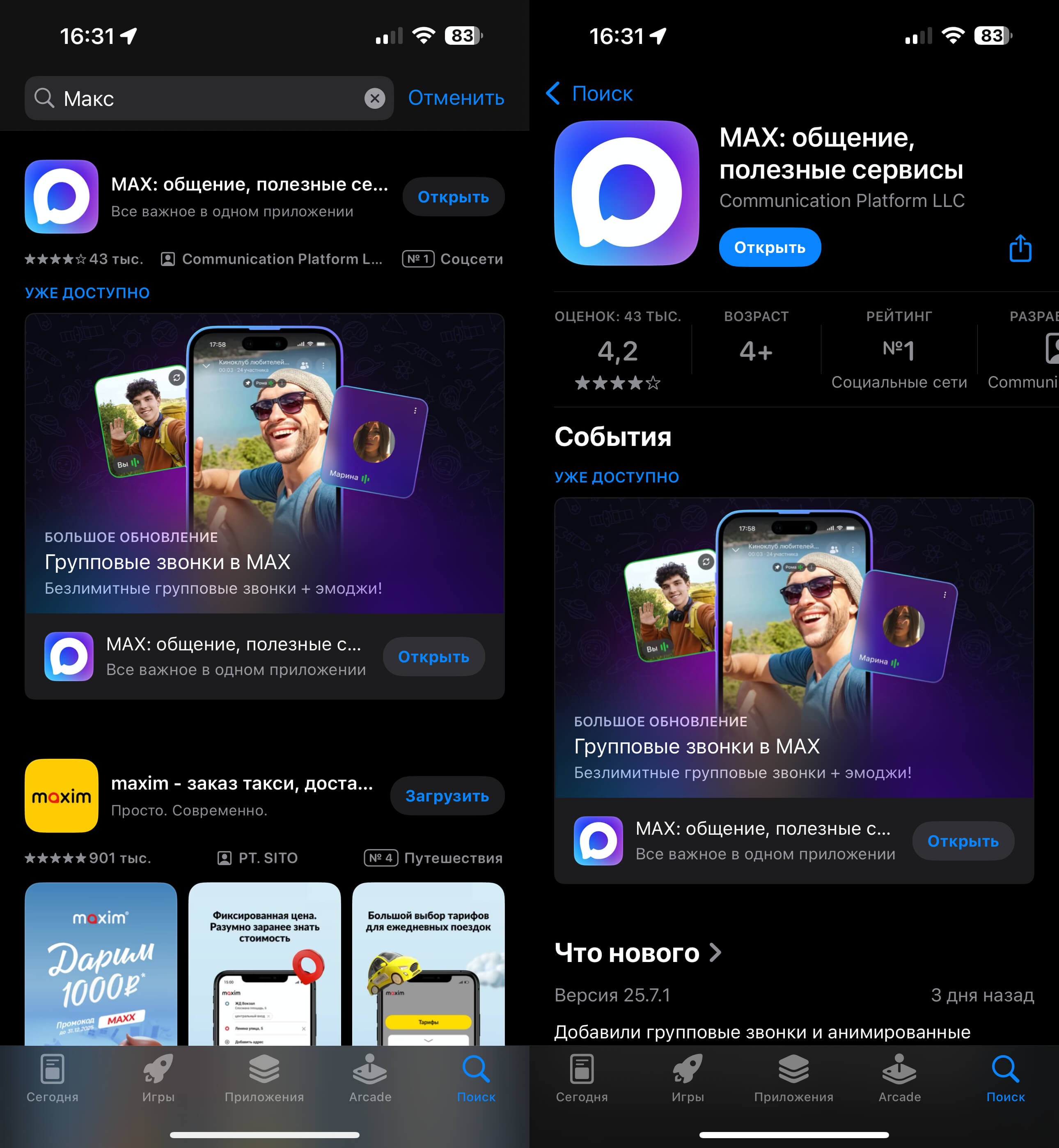
MAX можно спокойно скачать из App Store
Для начала MAX на iPhone необходимо скачать и в нем зарегистрироваться. По традиции делать это придется через магазин приложений App Store. Просто перейдите по этой ссылке и скачайте национальный мессенджер на ваш iPhone. Далее последует простая регистрация:
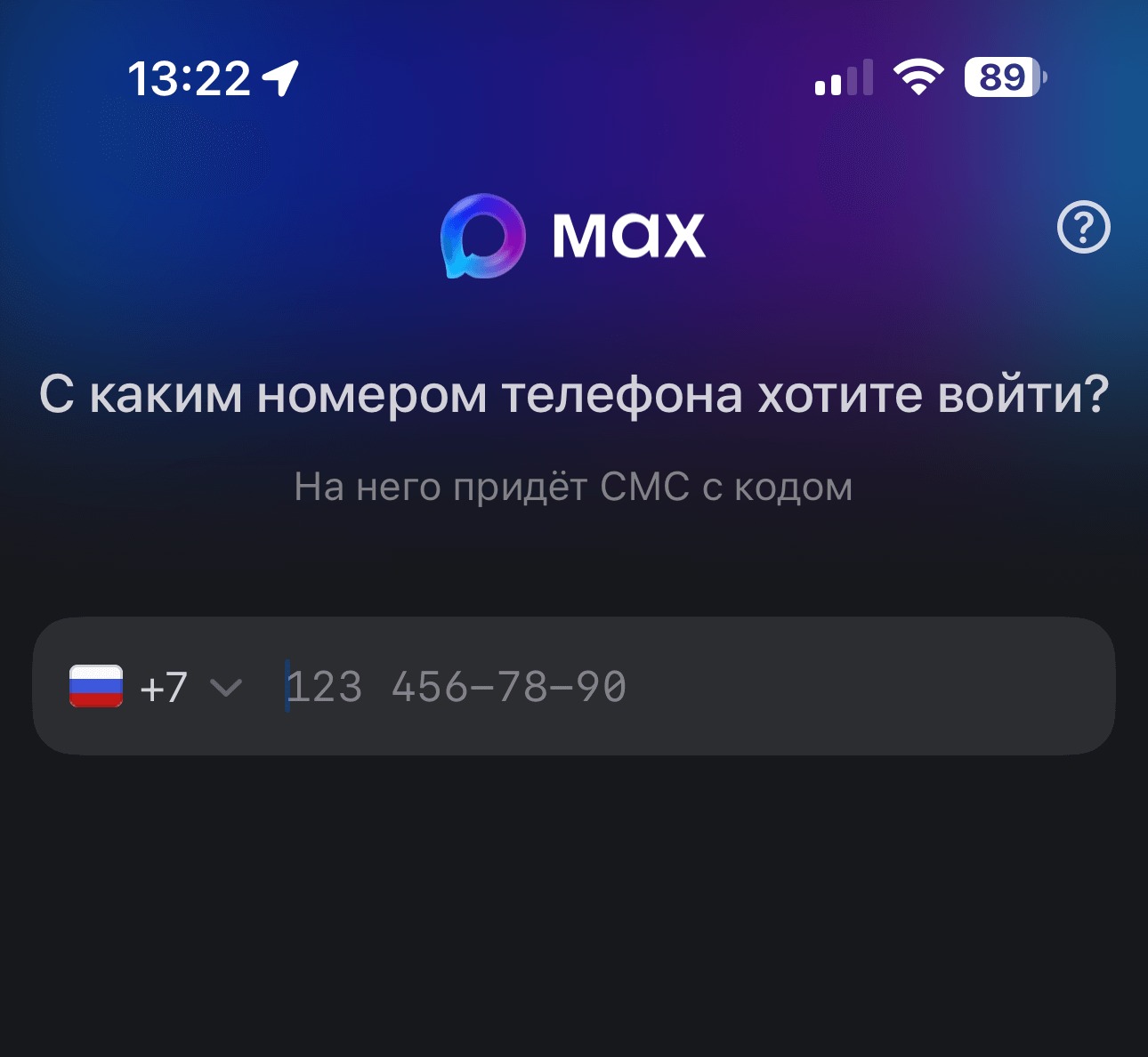
Зарегистрируйтесь под своим номером телефона
- Откройте мессенджер MAX;
- Введите номер телефона, который вы ранее использовали в WhatsApp;
- Введите ваше имя и выберите аватарку для профиля (последнее необязательно).
Всё! Вот так просто выглядит регистрация в MAX. Самое главное, что все коды подтверждения приходят быстро и ждать их не придется. Обратите внимание, что MAX — кроссплатформенный мессенджер и клиент для него можно поставить на Mac, Windows, Android и многое другое. Авторизуетесь под одной учеткой и получаете доступ ко всем вашим чатам.
Можно ли перенести чаты из WhatsApp в MAX
А вот с чатами и переписками всё не так просто. Перенести диалоги из WhatsApp в MAX нельзя. Для кого-то это станет проблемой, но удивляться этому точно не стоит. К счастью, Ватсап даёт возможность сохранить чат в виде текстового документа, к которому в любой момент можете вернуться и найти нужную часть. Делается это так:
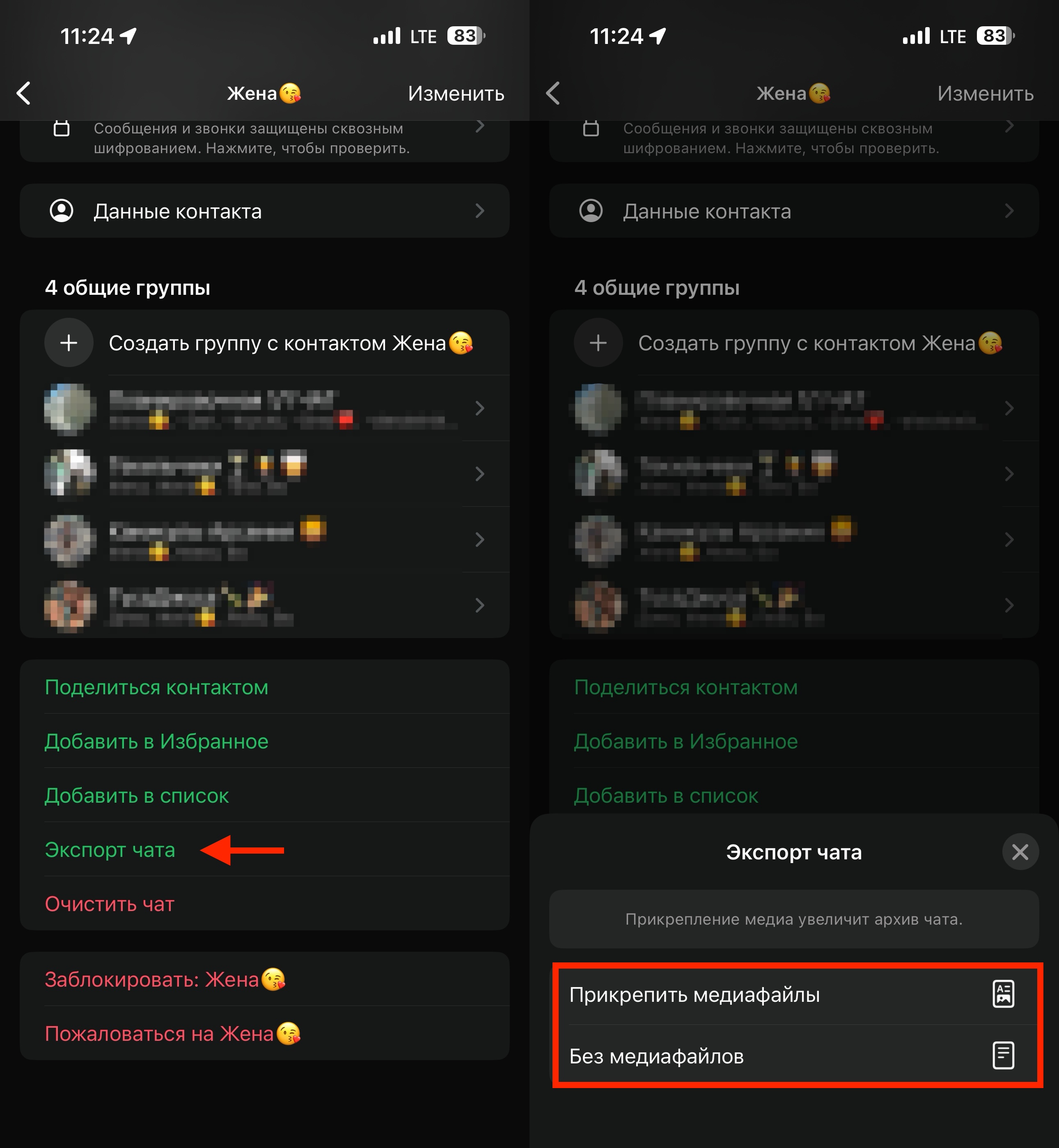
Чаты из Ватсапа можно сохранить в виде текстового документа
- Откройте WhatsApp на iPhone и перейдите в чат, который вы хотите сохранить;
- В верхней части экрана нажмите на имя собеседника или номер телефона, если он у вас не подписан;
- Пролистайте в самый низ открывшейся страницы и нажмите «Экспорт чата»;
- Во всплывающем окне выберите с файлами или без них и отправьте себе готовый архив или сохраните его непосредственно на устройстве.
❗ПОДПИШИСЬ НА НАШ ЧАТИК В ТЕЛЕГРАМЕ. ТАМ СОБРАЛИСЬ ТОЛЬКО ИЗБРАННЫЕ ЧИТАТЕЛИ
Быстро и удобно. Так вы будете уверены, что важные переписки из WhatsApp точно не пропадут. Надеюсь, что когда-нибудь появится возможность добавить их в MAX для более удобного поиска нужных сообщений.
Контакты в MAX
Аналогичным образом обстоят дела и с контактами. Перенести их из WhatsApp нельзя, но вы можете открыть полный доступ к вашей телефонной книге, и тогда все, кто зарегистрирован в MAX, сразу отобразятся в списке доступных для отправки текстовых сообщений или звонков. Работает это так:
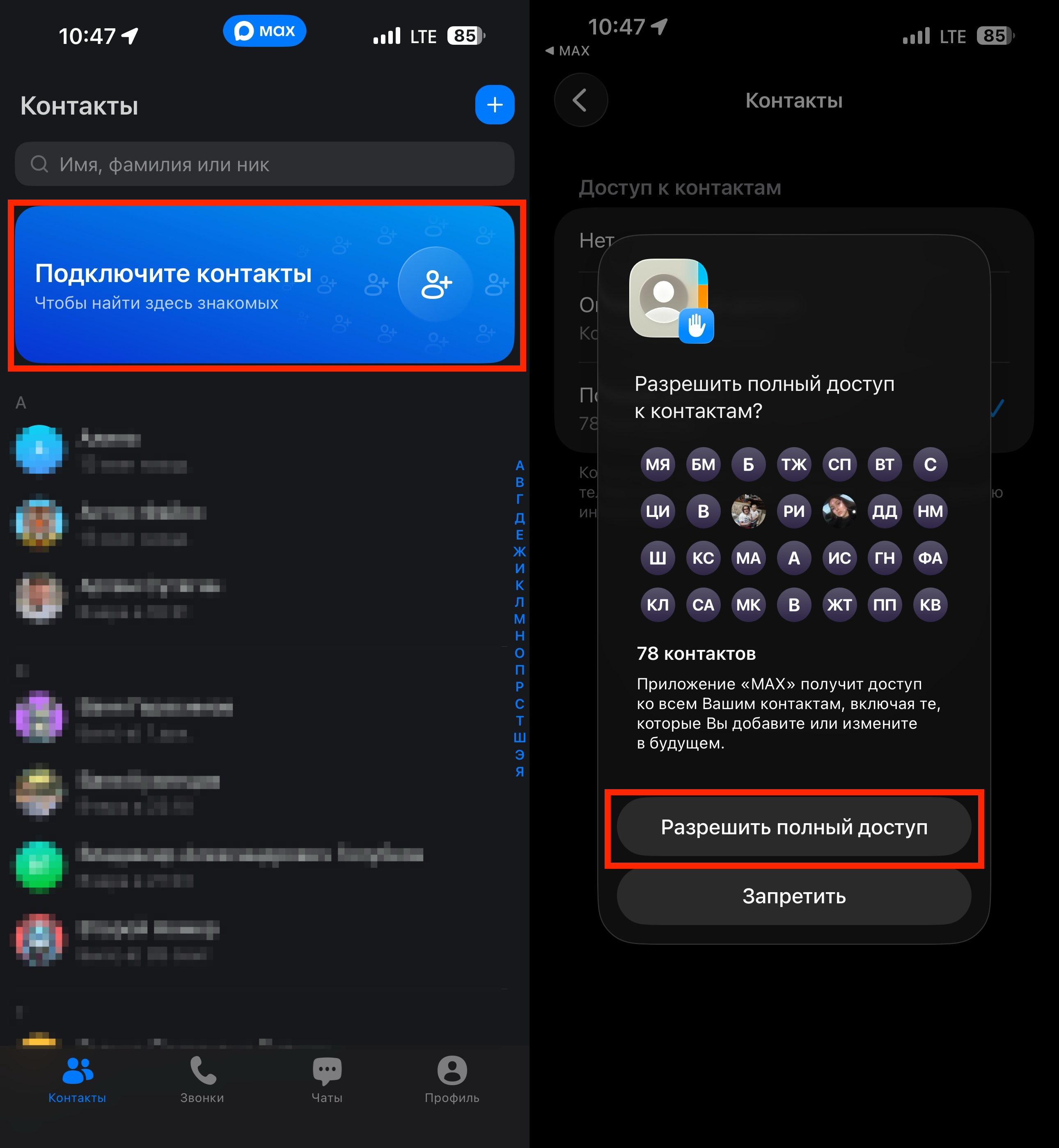
Можно дать доступ ко всем контактам или к отдельным записям в телефонной книге
- Откройте MAX на iPhone и перейдите на вкладку «Контакты»;
- В верхней части экрана нажмите на баннер «Подключите контакты»;
- В диалоговом окне разрешите полный или частичный доступ к конкретным номерам и людям.
Однако еще не все пользователи установили себе MAX. В случае, если нужный вам собеседник не найден в национальном мессенджере, его туда можно пригласить. Делается это так:
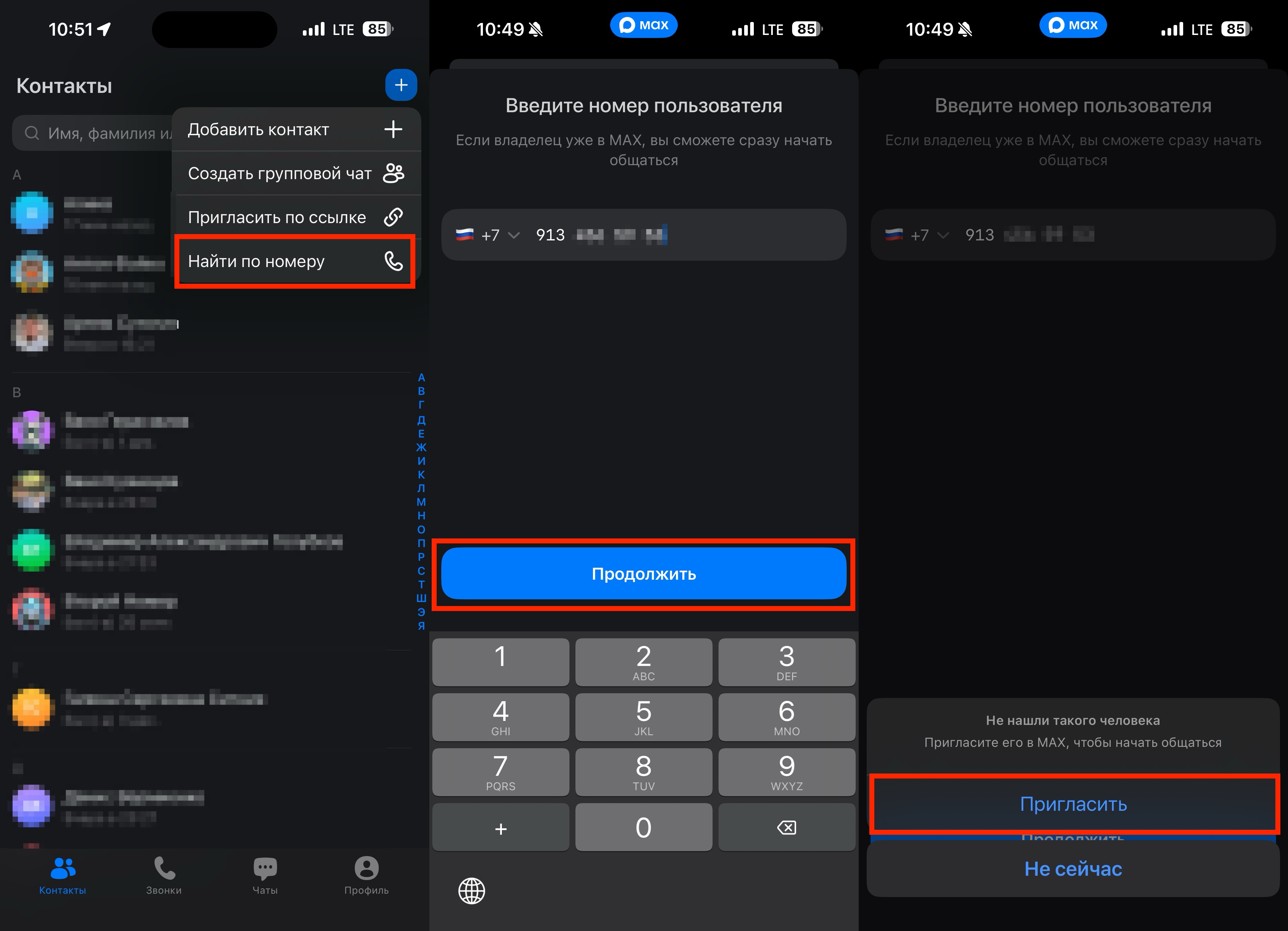
Приглашайте нужных пользователей в MAX
- Откройте MAX на iPhone и перейдите в раздел «Контакты»;
- Нажмите на «+» в правом верхнем углу;
- В выпадающем меню выберите «Найти по номеру»;
- Введите номер собеседника и нажмите «Продолжить»;
- Как только появится сообщение «Не нашли такого человека», нажмите «Пригласить» и отправьте ссылку любым удобным способом.
После этого останется лишь ждать, пока выбранный вами человек установит себе MAX, и вы сможете через него с ним общаться.
