Samsung Galaxy S26 получил обновление, которое позволяет передавать файлы на iPhone, iPad и Mac через AirDrop — без сторонних приложений и облачных сервисов. Мало того, что камера у Samsung оказалась лучше, так еще и одну из главных фишек экосистемы Apple завезли. Раньше для обмена между Android и iOS приходилось использовать мессенджеры, облака или специальные утилиты. Теперь достаточно стандартного меню «Поделиться» на Samsung и открытого AirDrop на устройстве Apple.
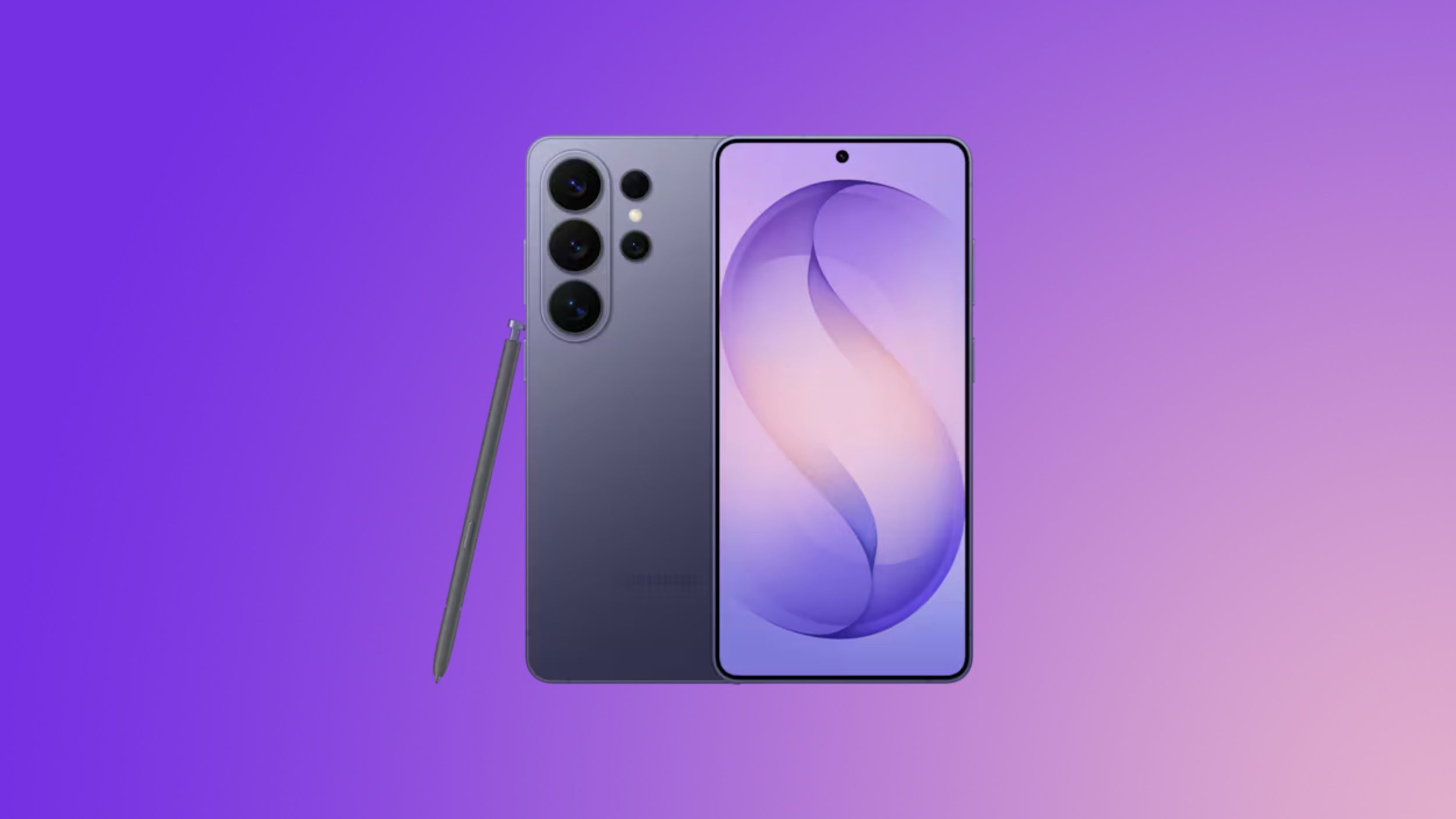
Как передавать файлы между iPhone и Android без приложений: Samsung Galaxy S26 получил поддержку AirDrop
Как добавить AirDrop на Samsung Galaxy S26
С 23 марта Samsung начал раздавать обновление для Galaxy S26, S26+ и S26 Ultra, которое добавляет совместимость Quick Share с AirDrop. Фактически это значит, что владельцы этих смартфонов смогут напрямую отправлять фотографии, видео и документы на iPhone, iPad и Mac — и принимать файлы в обратном направлении.
Обновление стартовало в Южной Корее, а в США появится в течение этой недели. Затем функция станет доступна в Европе, Гонконге, Японии, Латинской Америке, Юго-Восточной Азии и на Тайване.
❗ПОДПИСЫВАЙСЯ НА НАШ КАНАЛ В ДЗЕНЕ И ЧИТАЙ КРУТЫЕ СТАТЬИ БЕСПЛАТНО
Другие модели Galaxy тоже получат поддержку AirDrop позже, но конкретных сроков Samsung пока не называет. По неофициальным данным, Galaxy S25 и S24 могут получить функцию вместе с обновлением оболочки One UI 8.5.
Как использовать AirDrop для передачи файлов с iPhone на Samsung
В отличие от смартфонов Pixel, где функция включена по умолчанию, на Samsung Galaxy S26 её нужно активировать вручную. В настройках Quick Share появился новый переключатель «Share with Apple devices» (Поделиться с устройствами Apple). Порядок действий для отправки файла с Galaxy S26 на iPhone:
- Откройте шторку быстрых настроек на Galaxy S26, перейдите в «Connected Devices» → «Quick Share».
- Включите опцию «Share with Apple devices».
- Выберите файл и нажмите «Поделиться» → Quick Share.
- Выберите ближайший iPhone из списка — на нём AirDrop должен быть переключён в режим «Для всех» (Everyone).
Не забудьте подписаться на наш канал в Telegram.
Принимающее устройство Apple должно иметь AirDrop в режиме «Для всех». Если стоит «Только контакты» или AirDrop выключен, Galaxy не увидит его. Это ограничение — функция пока не поддерживает режим «Только контакты» при передаче между платформами.
Для передачи с iPhone на Samsung процесс зеркальный: на Galaxy нужно также включить режим «Для всех» в Quick Share, после чего iPhone увидит смартфон Samsung в списке AirDrop.
Какие Android-смартфоны поддерживают AirDrop
Samsung — не первый. Google запустила совместимость Quick Share с AirDrop ещё в ноябре 2025 года на смартфонах Pixel 10. В феврале 2026-го функцию расширили на Pixel 9, Pixel 9 Pro, Pixel 9 Pro XL и Pixel 9 Pro Fold.
ПОДПИШИСЬ НА "СУНДУК АЛИ-БАБЫ" В ТЕЛЕГРАМ, ЧТОБЫ УЗНАВАТЬ О СКИДКАХ САМЫМ ПЕРВЫМ
Oppo также подтвердила, что добавит поддержку AirDrop через Quick Share на смартфонах серии Find X9 — обновление ожидается в марте. Компания Nothing тоже заявила о планах по интеграции.
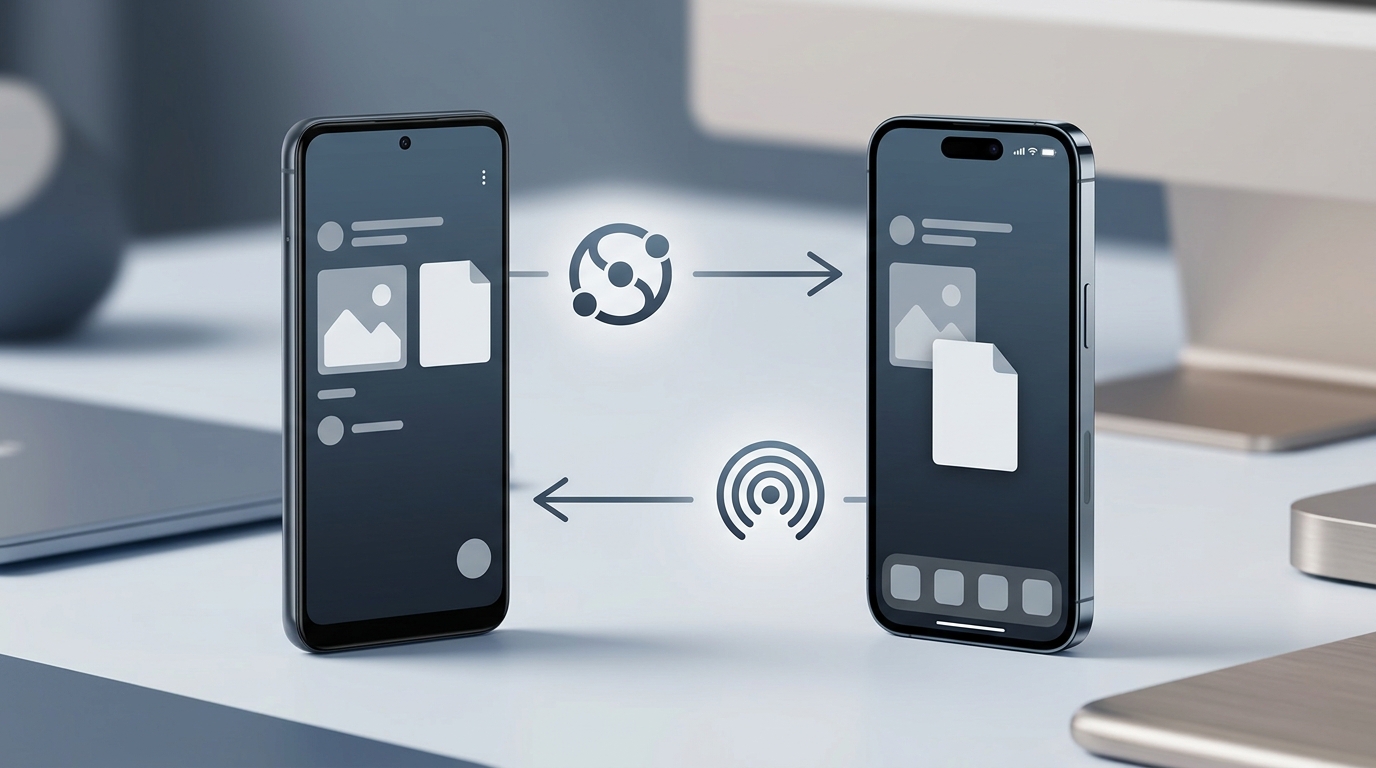
Обмен файлами между Android и iPhone через Quick Share и AirDrop
Вот какие Android-смартфоны уже поддерживают или скоро получат прямую передачу файлов на устройства Apple без приложений:
- Google Pixel 10, Pixel 9, Pixel 9 Pro, Pixel 9 Pro XL, Pixel 9 Pro Fold — работает
- Samsung Galaxy S26, S26+, S26 Ultra — начало раздачи с 23 марта 2026
- Oppo Find X9, Find X9 Pro — ожидается в марте 2026
- Другие производители — Qualcomm и Google работают над расширением на устройства с чипами Snapdragon
Как лучше передать файлы с Android на iPhone
До появления этой функции передать файл с Android на iPhone (или наоборот) без сторонних приложений было практически невозможно. Основные способы обмена выглядели так:
- Мессенджеры (Telegram, WhatsApp) — работают, но сжимают фото и видео, если отправлять не как файл
- Облачные сервисы (Google Drive, iCloud, Яндекс Диск) — требуют загрузки и скачивания, зависят от интернета
- Специальные приложения (SHAREit, LocalSend) — нужно устанавливать на оба устройства
- Электронная почта — ограничения по размеру файлов
Новый способ через Quick Share и AirDrop принципиально отличается: файлы передаются напрямую между устройствами — без кабелей, без сторонних приложений, через встроенные функции Galaxy и iPhone. Передача идёт по прямому соединению между устройствами — данные не проходят через сервер, не логируются и не сохраняются где-то ещё. Независимый аудит безопасности от компании NetSPI подтвердил, что соединение между Quick Share и AirDrop защищено и не допускает утечек данных.
Передать файлы с Samsung Galaxy S26 на компьютер Mac
Функция позволяет передавать файлы не только между телефонами — Galaxy S26 также видит iPad и Mac. Это значит, что с Galaxy можно отправить документ прямо на MacBook, и наоборот — переслать файл с Mac на Samsung по воздуху, без кабелей и промежуточных сервисов.
Для этого на Mac нужно открыть AirDrop (Finder → AirDrop) и включить видимость «Для всех». После этого Galaxy S26 увидит компьютер в списке доступных устройств для отправки.
Для стабильной работы оба устройства должны быть разблокированы и находиться рядом друг с другом. Обнаружение происходит быстро, но надёжность выше, когда экраны обоих устройств активны.
Плюсы AirDrop между iPhone и Android
Если в вашем окружении есть люди с Android — и вам регулярно нужно передавать фото, видео или документы — это по-настоящему полезное изменение. Раньше обмен файлами между платформами был неудобным ритуалом с мессенджерами и облаками. Теперь это работает так же просто, как AirDrop между двумя iPhone.
Ограничение, о котором стоит помнить: функция пока работает только в режиме «Для всех на 10 минут» — и на стороне AirDrop, и на стороне Quick Share. Google хочет добавить поддержку режима «Только контакты», но для этого нужно сотрудничество с Apple. В людном месте стоит включать режим только на момент передачи.
Читайте также: Google Gemini: как пользоваться в России, рисовать картинки и оплатить подписку в рублях
Если вы владелец iPhone и ваши друзья или коллеги постепенно обновляют свои Samsung и Pixel — обмен файлами станет заметно проще без каких-либо действий с вашей стороны. AirDrop на iPhone уже всё умеет, нужно лишь выбрать «Для всех» при приёме файла. Для владельцев старых Galaxy ничего не изменится — пока функция доступна только на S26.
