Чем активнее вы пользуетесь браузерами на ваших компьютерах Mac, тем до более неприличных размеров они могут разрастаться. Кэш накапливается как снежный ком, и в какой-то момент приложение размером 200-300 МБ начинает занимать в памяти Mac несколько гигабайт. И ладно, если у вас на компьютере емкий накопитель. Я таким похвастаться не могу, всего 256 ГБ, а значит браузеры надо регулярно чистить. Давайте посмотрим, как удалить кэш в самых популярных приложениях Safari, Chrome и Firefox.

Разбираемся с очисткой самых популярных браузеров
❗ЕЩЕ БОЛЬШЕ СТАТЕЙ ОБ APPLE ИЩИТЕ В НАШЕМ ДЗЕНЕ СОВЕРШЕННО БЕСПЛАТНО
Я рекомендую всем пользователям компьютеров, независимо от того, Mac у вас или Windows, чистить кэш в браузере регулярно. Именно из-за него программы разрастаются до неприличных размеров, а значит его и необходимо удалить. Делается это следующим образом:
Safari:
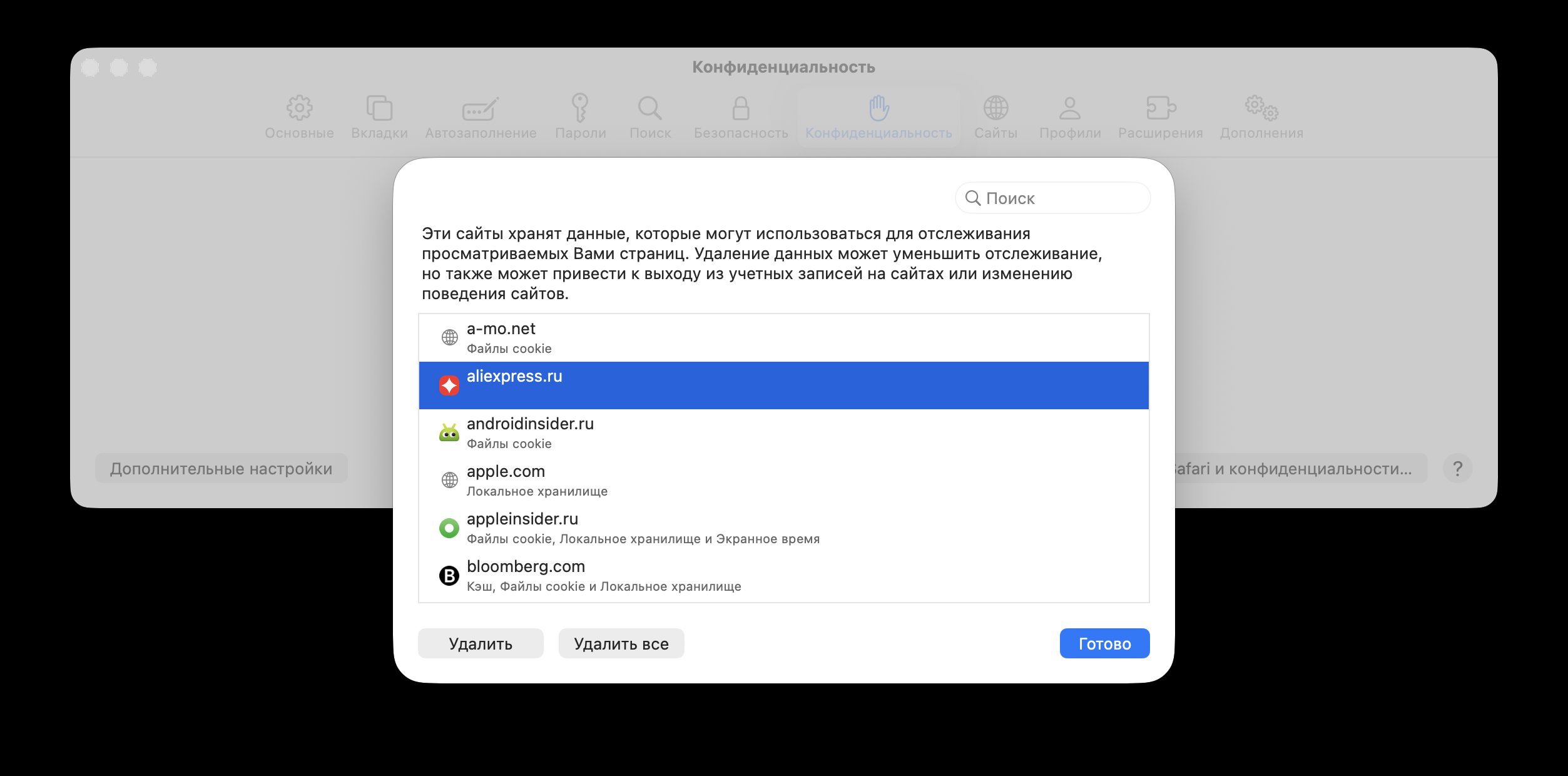
Можно удалить всё лишнее одной кнопкой
- Запустите Safari на Mac и в верхнем левом углу нажмите на кнопку «Safari»;
- В выпадающем меню выберите «Настройки»;
- Переключитесь на вкладку «Конфиденциальность»;
- Щелкните «Управлять данными сайтов»;
- Нажмите «Удалить все» или поудаляйте отдельные записи по сайтам, оставив только самые нужные.
Chrome:
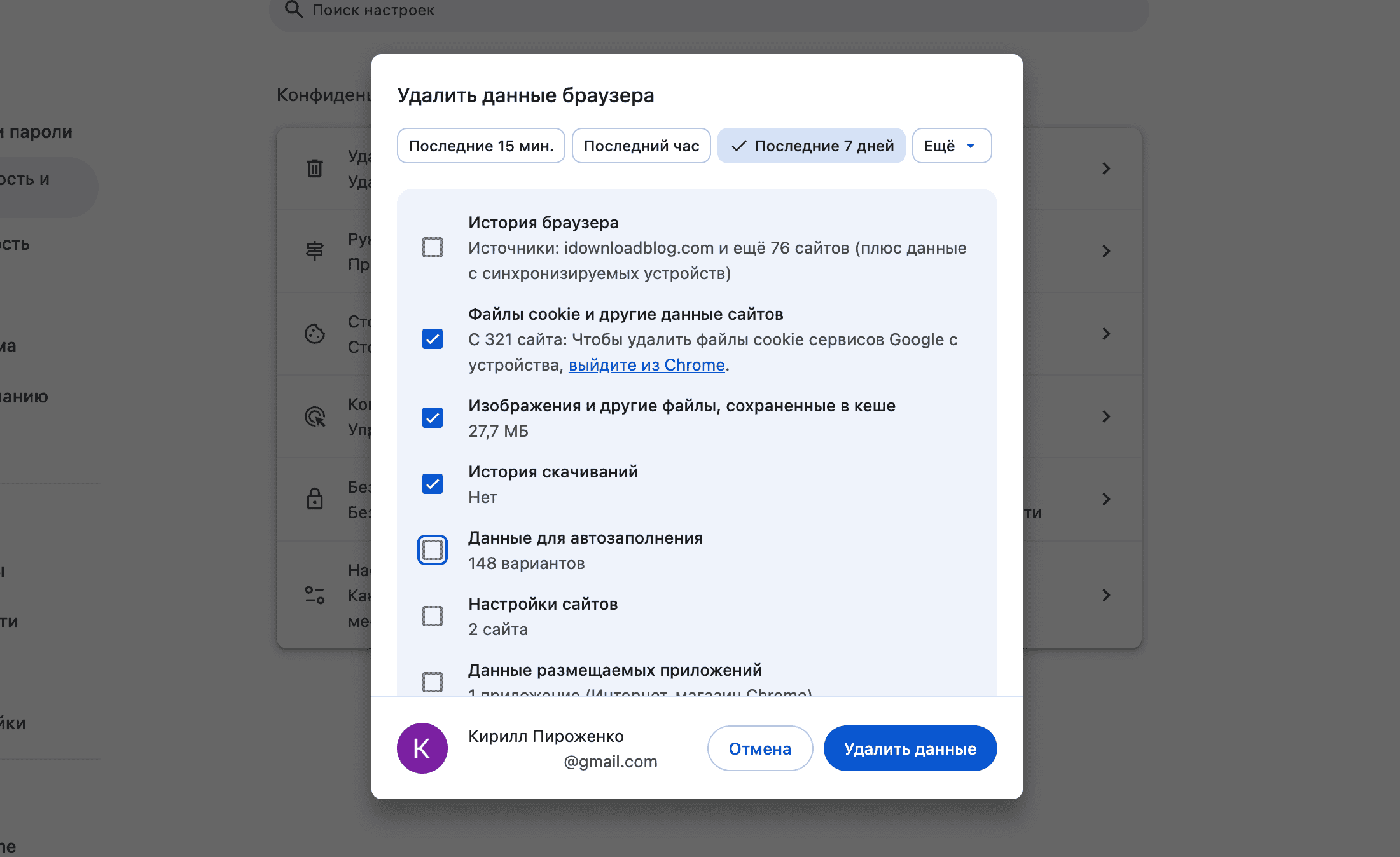
Не забудьте выбрать период в верхней части этого окна
- Откройте Chrome на Mac и нажмите на три точки в правом верхнем углу;
- В выпадающем меню выберите «Настройки»;
- Переключитесь на вкладку «Конфиденциальность и безопасность»;
- Нажмите «Удалить данные браузера»;
- Поставьте галочку на «Файлы cookie и другие данные сайтов», «Изображения и другие файлы, сохраненные в кеше», «История скачивания»;
- Подтвердите кнопкой «Удалить данные».
Firefox:
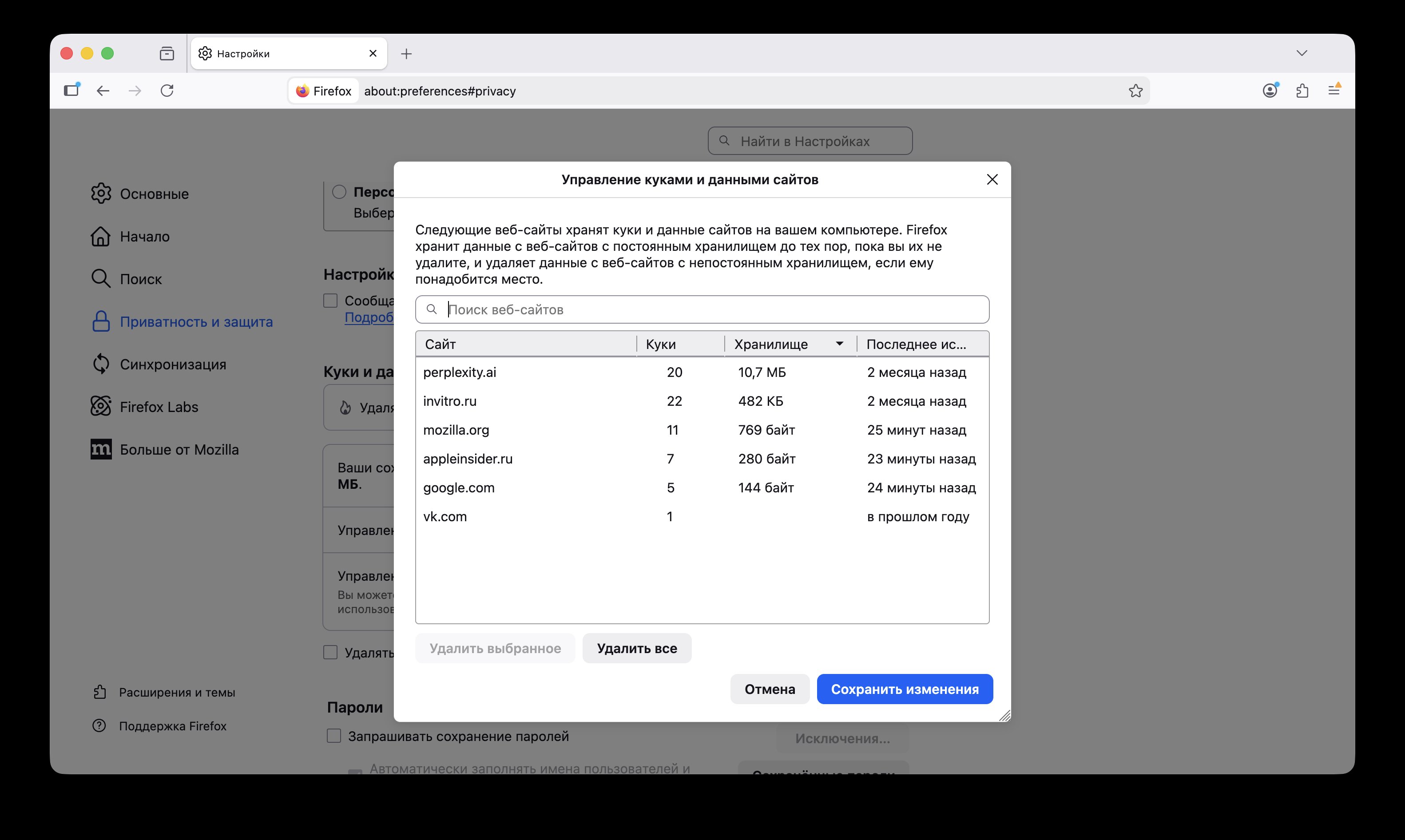
В Firefox всё тоже предельно просто
- В Firefox на Mac нажмите на три горизонтальные полоски в правом верхнем углу;
- В выпадающем меню выберите «Настройки»;
- Переключитесь на вкладку «Приватность и защита»;
- Нажмите на «Управление данными веб-серфинга»;
- Удалите все или каждый сайт по отдельности.
❗ПОДПИСЫВАЙСЯ НА ТЕЛЕГРАМ-КАНАЛ СУНДУК АЛИБАБЫ, ЧТОБЫ ПОКУПАТЬ ТОЛЬКО ЛУЧШИЕ ТОВАРЫ С АЛИЭКСПРЕСС
Вот таким простым способом вы можете прилично освободить место, которое занимает браузер. Рекомендую проделывать трюк с очисткой кэша хотя бы раз в месяц. Тогда браузер не будет разрастаться до нереальных размеров и занимать львиную долю памяти на вашем компьютере Mac.
