Казалось бы, что может быть проще — обновить приложение на iPhone. Но Apple в каждой версии iOS умудряется перетасовать интерфейс App Store так, что даже опытные пользователи теряются. В iOS 26.4 и без того появилось много интересных функций, но в Купертино решили перевезти и раздел с обновлениями, а у части пользователей и вовсе пропала иконка профиля. Разбираемся, как обновить приложения на Айфоне в 2026 году и почему это вообще стоит делать.
Apple опять поменяла расположение элементов в App Store. Изображение: techcrunch.com
❗ПОДПИШИСЬ НА НАШ ЧАТИК В ТЕЛЕГРАМЕ. ТАМ СОБРАЛИСЬ ТОЛЬКО ИЗБРАННЫЕ ЧИТАТЕЛИ
Нужно ли обновлять приложения на iPhone и зачем это делать
Короткий ответ — да, обновлять приложения нужно обязательно. И вот почему.
Каждое обновление — это не только новые функции. Разработчики закрывают уязвимости в безопасности, которые могут использовать злоумышленники. Особенно это касается банковских приложений и мессенджеров. Одна незакрытая дыра — и ваши данные под угрозой.
Кроме того, обновления исправляют баги. Приложение вылетает, зависает или жрёт батарею? Скорее всего, разработчик уже выпустил фикс. Вы просто его не установили.
Не забудьте подписаться на наш канал в Telegram.
Ещё один важный момент — совместимость. Apple регулярно обновляет iOS, и старые версии приложений могут просто перестать работать. Чем дольше вы откладываете обновление, тем выше риск, что приложение однажды не запустится.
Я лично рекомендую обновлять приложения хотя бы раз в неделю. Или просто включите автообновление — тогда iPhone сделает всё сам, когда будет подключён к Wi-Fi и зарядке.
Как обновить все приложения на iPhone сразу в iOS 26.4 и новее
В iOS 26.4 Apple снова изменила расположение раздела с обновлениями. Если вы привыкли к старому пути, придётся переучиваться. Вот актуальная инструкция:
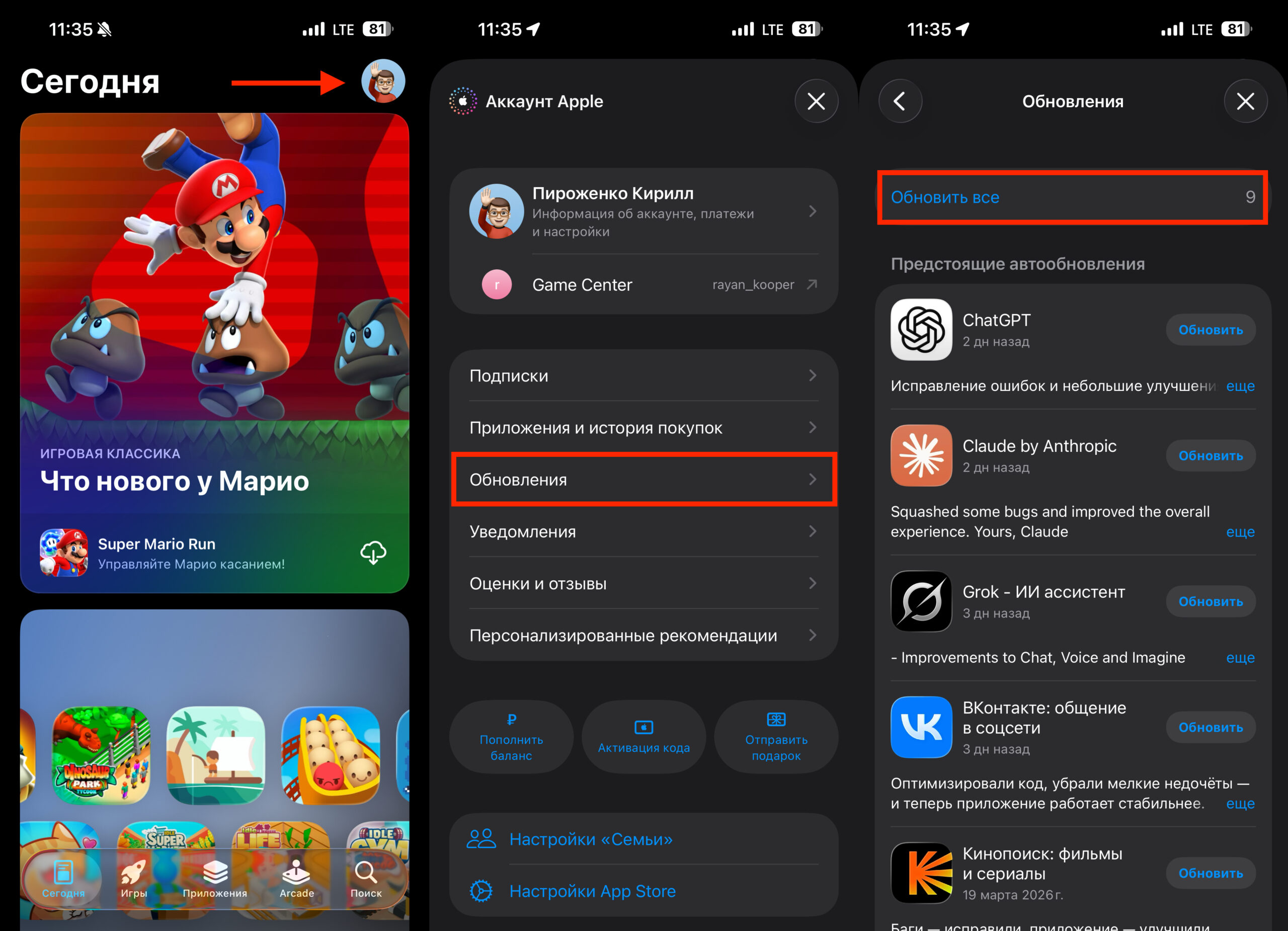
Путь стал менее очевидным
- Откройте App Store на iPhone.
- Нажмите на иконку профиля в правом верхнем углу экрана.
- Перейдите в раздел «Обновления».
- Нажмите «Обновить все».
ПОДПИШИСЬ НА НАШ КАНАЛ В MAX НА СЛУЧАЙ, ЕСЛИ ТЕЛЕГРАМ НЕ БУДЕТ РАБОТАТЬ
Обратите внимание: раньше кнопка «Обновить все» была доступна сразу после нажатия на профиль. Теперь же Apple вынесла обновления в отдельный подраздел. Это не очевидно и сбивает с толку.
Важно: в iOS 26.4 есть небольшая проблема — иконка профиля в App Store не всегда загружается. У части пользователей она просто не появляется. Без неё попасть в раздел обновлений невозможно.
Если столкнулись с этим, есть два решения:
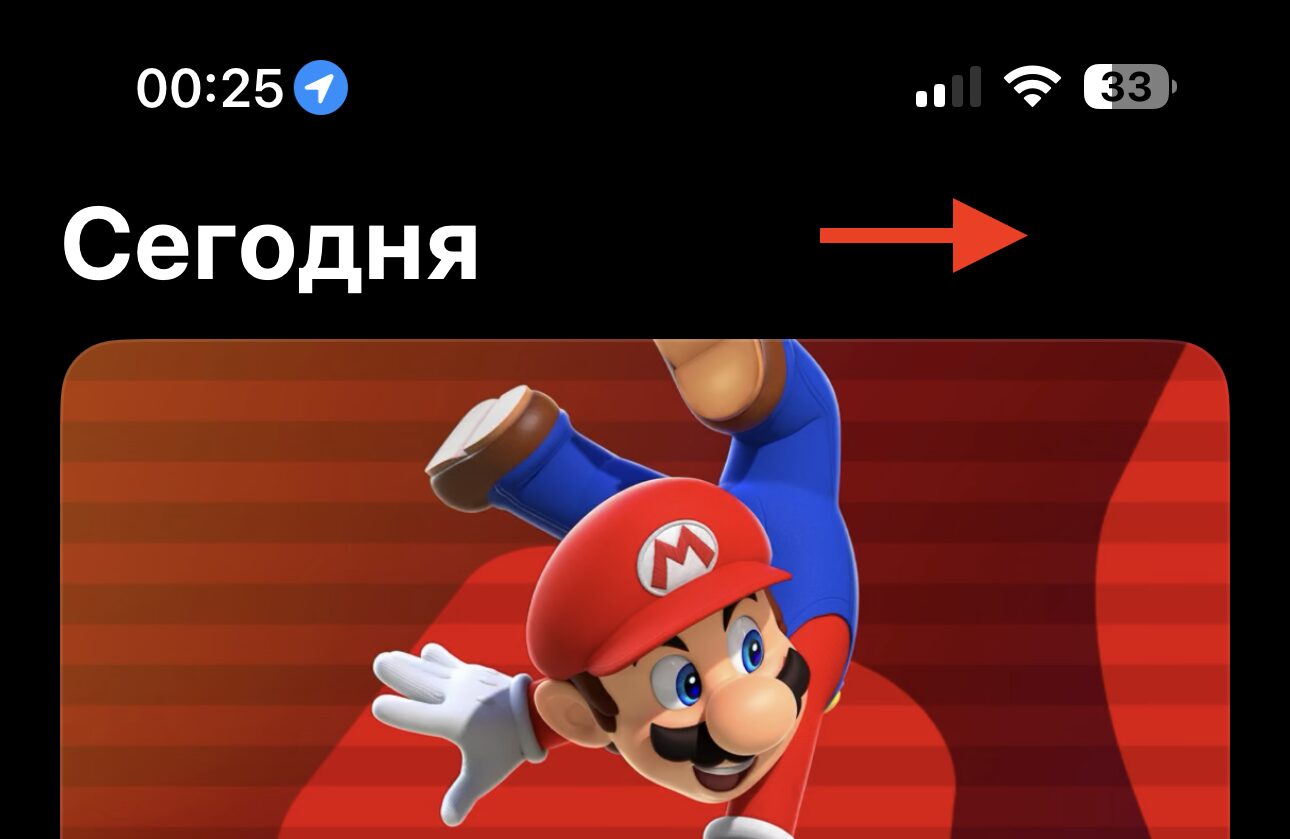
Аккаунт может просто не загрузиться
- Перезагрузите iPhone. Зажмите боковую кнопку и кнопку громкости, сдвиньте ползунок выключения. После включения откройте App Store — иконка профиля должна появиться.
- Выгрузите App Store из памяти. Смахните App Store в меню многозадачности (свайп вверх от нижнего края, затем свайп вверх по карточке приложения). Откройте App Store заново. Иконка профиля обычно загружается после этого.
Как обновить все приложения на iPhone в старых версиях iOS
Если ваш iPhone работает на iOS ниже 26.4, процесс немного проще. Apple тогда ещё не успела усложнить путь до обновлений:
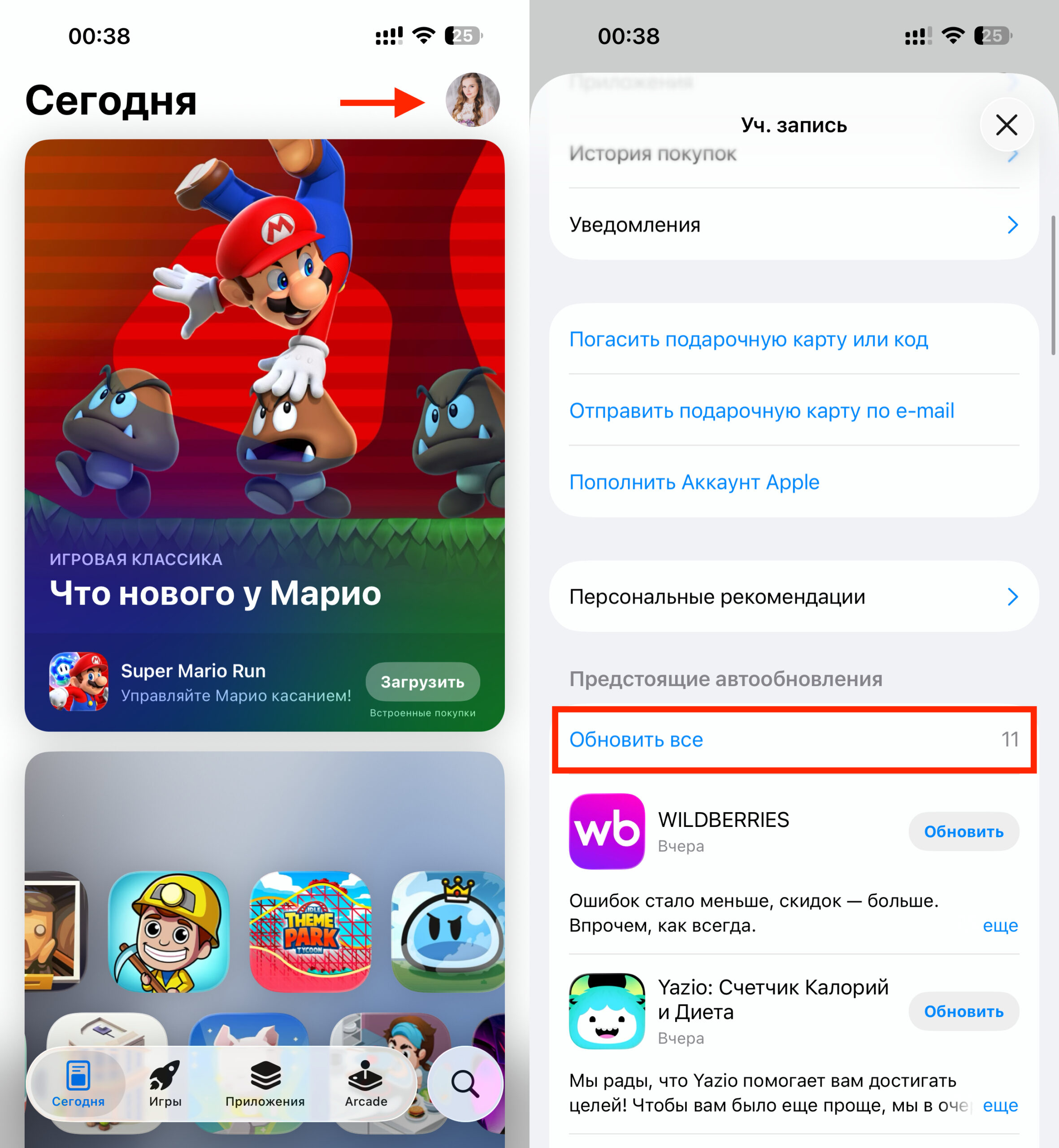
На старых версиях iOS всё просто
- Откройте App Store.
- Нажмите на иконку профиля в правом верхнем углу.
- Прокрутите вниз и нажмите «Обновить все».
Здесь всё на одном экране — без дополнительных подразделов. Список доступных обновлений и кнопка отображаются сразу после нажатия на профиль.
Кстати, помните времена, когда в App Store была отдельная вкладка «Обновления» на нижней панели? Apple убрала её ещё в iOS 13, заменив на вкладку Apple Arcade. С тех пор обновления прячутся в профиле.
Как обновить одно приложение на iPhone через App Store
Иногда обновлять все приложения разом не хочется. Может, вы опасаетесь, что новая версия сломает интерфейс. Или просто нужно срочно обновить конкретное приложение. Вот как это сделать:
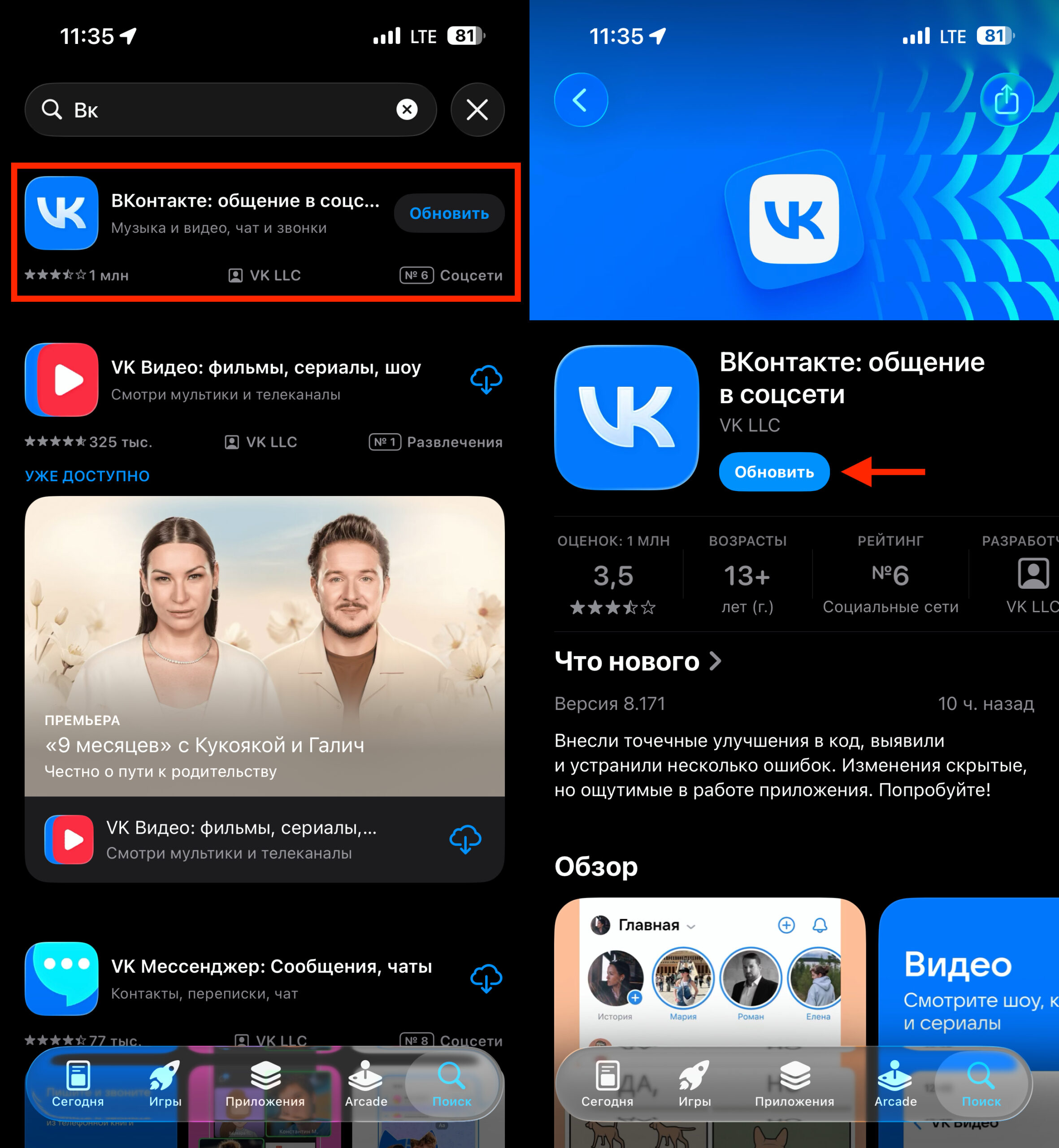
Одно приложение обновить тоже максимально просто
- Откройте App Store.
- Нажмите на вкладку «Поиск» в нижней части экрана.
- Введите название нужного приложения.
- Откройте страницу приложения из результатов поиска.
- Если обновление доступно, вместо кнопки «Открыть» вы увидите кнопку «Обновить». Нажмите её.
Этот способ работает одинаково во всех версиях iOS. Не нужно заходить в профиль, искать раздел обновлений — всё делается прямо со страницы приложения.
Совет: на странице приложения можно прочитать, что нового в обновлении. Разверните раздел «Что нового» — там разработчик описывает изменения. Правда, многие просто пишут «исправления ошибок и улучшения». Но хотя бы попытайтесь.
Какой способ обновления приложений на iPhone выбрать
Если хотите не думать об обновлениях вообще — включите автообновление в настройках (Настройки → App Store → Обновления ПО). iPhone будет сам скачивать обновления по Wi-Fi.
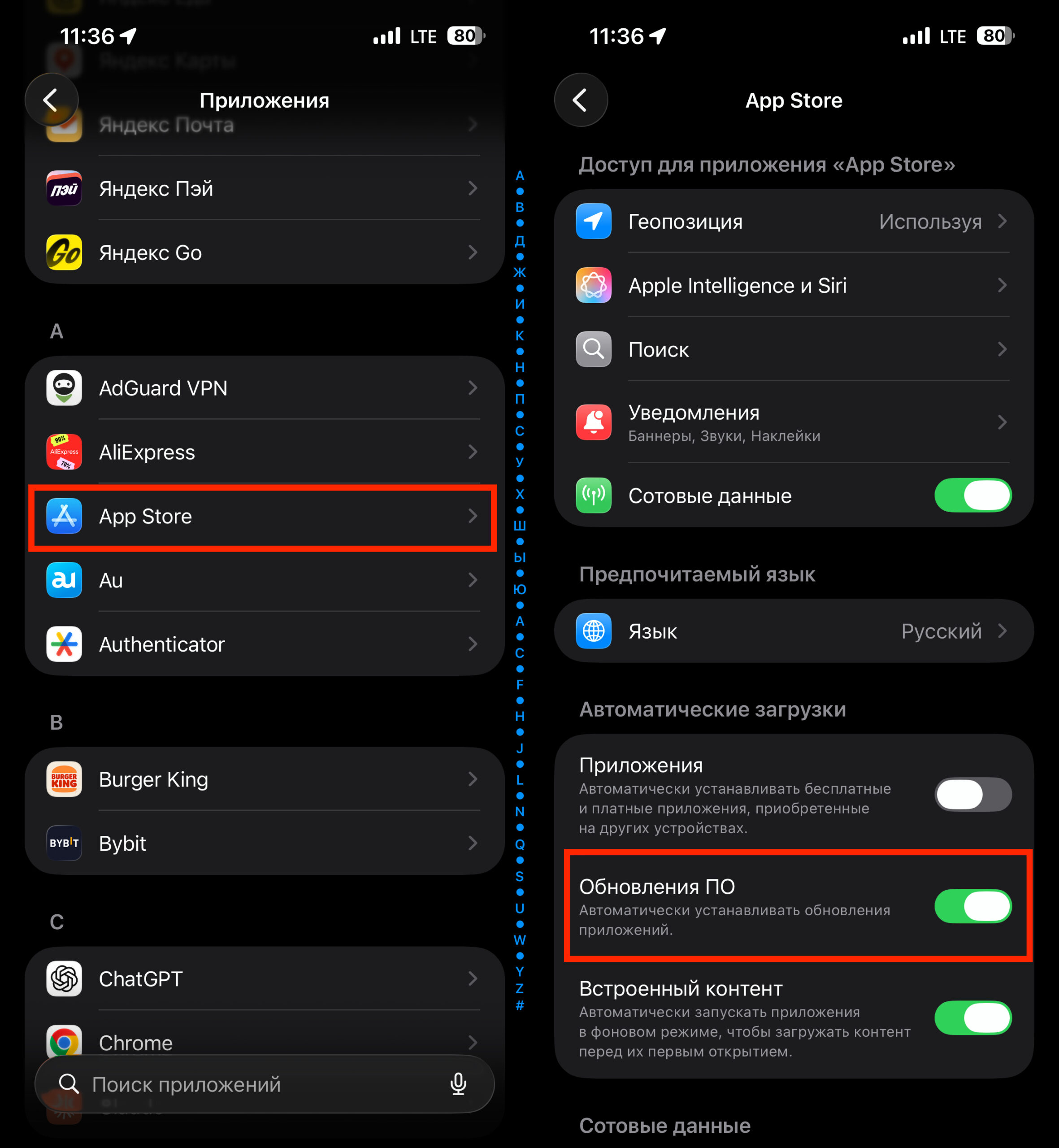
Включите этот тумблер, и приложения будут обновляться сами
Если предпочитаете контролировать процесс — заходите в профиль App Store раз в неделю и обновляйте всё разом. В iOS 26.4 не забудьте про дополнительный шаг с разделом «Обновления».
Читайте также: Я 6 месяцев пользовался iPhone Air: мое мнение о супертонком смартфоне Apple
Ну а если нужно обновить одно конкретное приложение — ищите его через поиск в App Store. Это самый быстрый путь.
