После сброса настроек Android телефон возвращается к заводскому состоянию, и вместе с системой удаляются контакты, фотографии, переписки и приложения. Многие сталкиваются с этим, когда пытаются исправить ошибки, подготовить устройство к продаже или выполнить очистку памяти. Именно поэтому перед такими действиями обязательно нужна резервная копия телефона Android, иначе восстановить данные будет невозможно. Особенно важно сохранить информацию заранее, потому что после сброса она исчезает полностью, и без копии вернуть её нельзя. Мы уже рассказывали, что происходит после сброса настроек Android и почему перед этим нужно сохранить данные, поэтому заранее сделанная резервная копия данных должна быть обязательной в вашем чек-листе.

Резервная копия обязательна перед сбросом настроек и не только
Что дает резервная копия данных
Любая резервная копия — это сохранённая версия информации, которая позволяет вернуть данные после сброса или замены устройства. Если заранее не выполнить создание резервной копии, после очистки телефона придётся заново настраивать систему и устанавливать приложения. При этом исчезают контакты, фотографии, документы и переписки. Многие пользователи думают, что данные автоматически сохраняются в аккаунте, но это происходит не всегда. Поэтому заранее сделанная резервная копия телефона считается обязательной перед любыми серьёзными действиями.

После сброса обычно удаляются контакты, фото, видео, сообщения и настройки приложений. Также пропадают резервные копии приложений, если они не были сохранены в облаке. Часть информации хранится только в памяти устройства, поэтому без сохранения восстановить её невозможно. Резервная копия на Android помогает защитить данные перед очисткой системы. Особенно важно сохранить файлы перед переносом на новый смартфон.

В современном мире без резервной копии никуда
Если заранее сохранить данные, можно быстро выполнить восстановление. Также можно сделать резервную копию файлов, чтобы вернуть документы вручную. Это позволяет выполнить перенос данных на новый телефон без потери информации. В результате устройство получится полностью восстановить.
Как сделать резервную копию Android
На Android есть несколько способов сохранения данных, и лучше использовать сразу несколько вариантов. Один метод сохраняет контакты, другой — файлы, третий — настройки системы. Если использовать только один способ, часть информации может исчезнуть. Поэтому перед переносом данных с Android на Android рекомендуется проверить все варианты сохранения. Ниже рассмотрим основные способы, как сделать резервную копию телефона правильно.
Как перенести фото с телефона на телефон
Синхронизация аккаунта Google
Самый простой способ сохранить данные — включить синхронизацию аккаунта Google. Она автоматически сохраняет календарь, заметки и часть настроек устройства. Также работает синхронизация контактов Google, благодаря которой номера не пропадают после сброса. После входа в аккаунт на новом устройстве начинается перенос данных. Это позволяет быстро восстановить базовую информацию. Чтобы включить синхронизацию, выполните следующие действия:
- Откройте настройки телефона.
- Перейдите в раздел «Аккаунты и синхронизация».
- Выберите Google.
- Откройте параметры синхронизации.
- Включите нужные пункты.
- Нажмите «Синхронизировать».
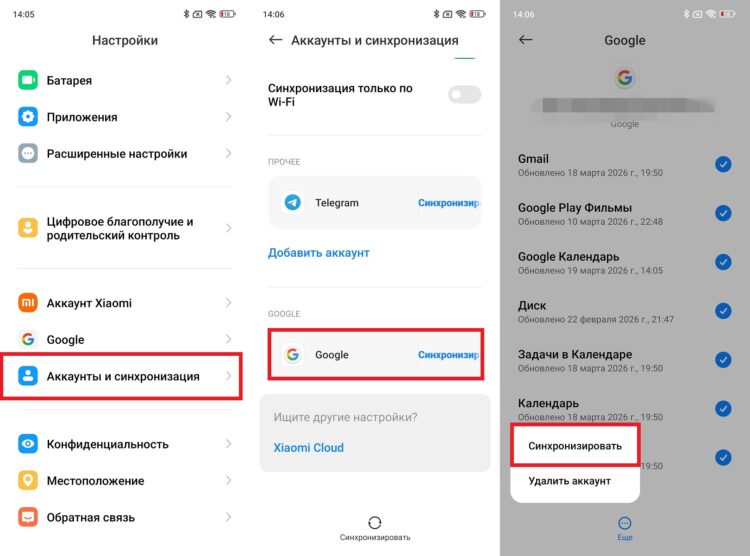
Синхронизация Google — это база
После этого данные будут храниться в аккаунте, и можно будет выполнить перенос данных на новый телефон. Такой способ сохраняет контакты и часть настроек. Однако он не заменяет полноценную копию. Поэтому дополнительно рекомендуется включить резервное копирование системы.
 Подписывайся на AndroidInsider в Telegram
Резервная копия через Google
В Android есть встроенная функция резервной копии Google, которая сохраняет настройки устройства в облако, а также позволяет загрузить свои фото и видео. Чтобы сделать бэкап, выполните инструкцию:
- Откройте Настройки.
- Перейдите в «О телефоне».
- Выберите «Резервирование и восстановление».
- Перейдите в раздел «Аккаунт Google».
- Нажмите «Начать копирование».
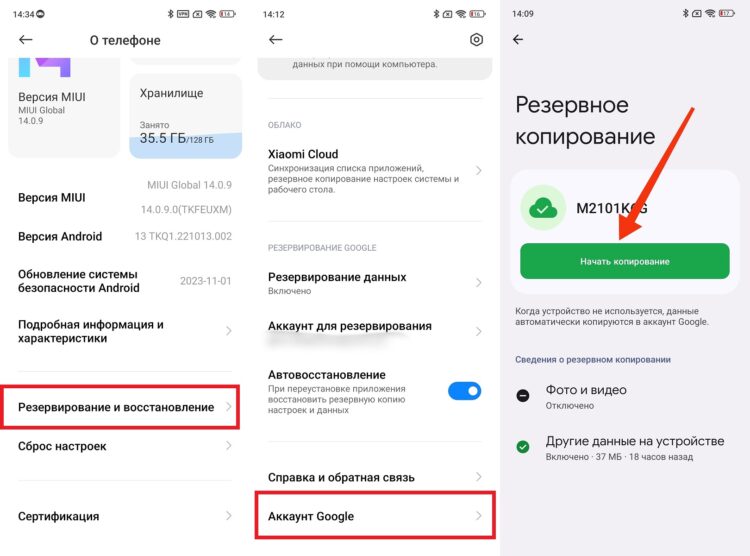
Так работает стандартное резервирование через облако Google
После этого можно проверить, где резервные копии находятся в Google Drive. Там отображается список устройств и дата последнего сохранения. Бесплатный тариф ограничен, поэтому большие файлы могут не поместиться. В таком случае нужно освободить место или подключить дополнительное.
 Поделись своим мнением или задай вопрос в нашем телеграм-чате
Резервная копия данных в облаке
Помимо Google, многие производители предлагают собственные облачные сервисы. С их помощью можно сохранить больше информации, чем стандартным способом. Обычно сохраняются настройки, галерея и часть приложений. Такой вариант подходит, если нужна полная резервная копия устройства. Особенно удобно использовать облако при переносе данных на новый телефон. Чтобы включить сохранение на серверах производителя смартфона, выполните инструкцию:
- Откройте Настройки.
- Перейдите в «О телефоне», а затем — «Резервирование и восстановление».
- Выберите облако (например, Xiaomi Cloud на Xiaomi, REDMI и POCO).
- Включите сохранение данных и подтвердите синхронизацию с облаком.
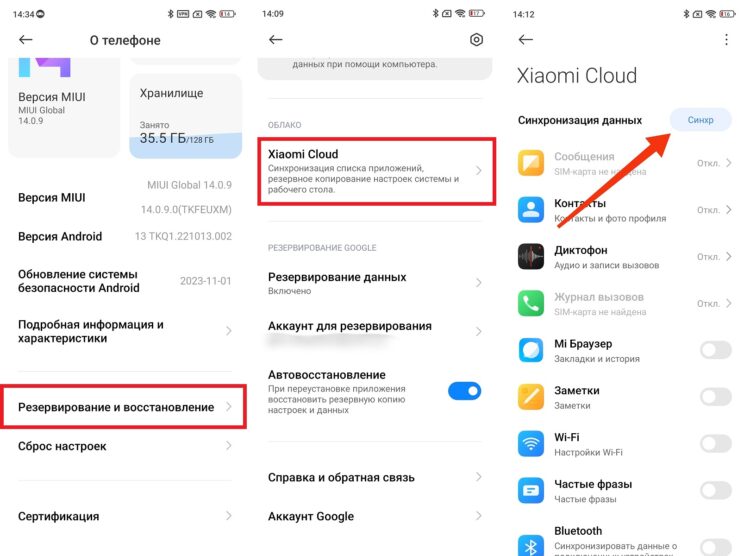
Можно задействовать и другое облако
После этого можно проверить, где хранятся резервные копии в облаке. Обычно они доступны при входе в тот же аккаунт. В бесплатной версии объём ограничен, поэтому иногда нужно докупить место. Лучше заранее убедиться, что копия создана.
 Читай наши лучшие материалы в Дзене
Резервная копия файлов локально
Можно сохранить данные без облака, используя компьютер или внешний диск. Такой способ подходит для фото, видео и документов. Он позволяет создать резервную копию файлов, которую можно вернуть вручную. Это полезно перед ремонтом или обновлением системы. Особенно если нет стабильного интернета. Чтобы сохранить файлы, выполните действия:
- Откройте Настройки.
- Перейдите в «О телефоне», а затем — «Резервирование и восстановление».
- Выберите локальное создание копии.
- Подтвердите сохранение бэкапа.
- После сохранения перенесите бэкап на другое устройство.
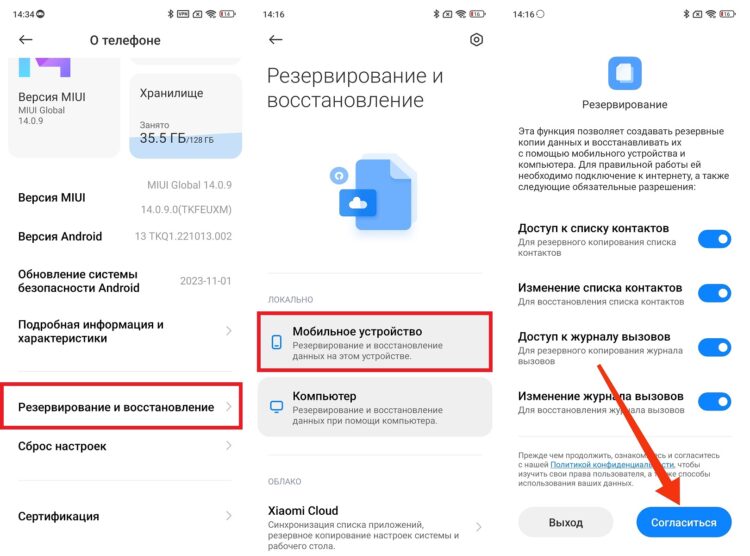
Локальная копия тоже годится, но ее придется переносить вручную
Так можно выполнить перенос резервных копий без использования облака. Этот способ не сохраняет настройки, но помогает вернуть основные данные. Поэтому его лучше использовать вместе с другими методами. Тогда вероятность потери информации будет минимальной.
Перенос файлов вручную
Самый простой вариант — вручную сохранить нужные папки. Можно скопировать фото, видео и документы. Такой способ часто используют перед продажей телефона. Он позволяет быстро сохранить важные данные без сложных настроек. Но он не заменяет полноценную копию системы. Чтобы выполнить перенос, сделайте следующее:
- Подключите телефон к ПК.
- Откройте память устройства.
- Выберите нужные папки.
- Скопируйте их на компьютер.
- Перенесите на новый телефон.
Такой способ помогает выполнить перенос данных с Android на Android без облака. Однако настройки и приложения не сохраняются. Поэтому рекомендуется дополнительно включить резервное копирование. Тогда восстановление будет полным.
 Загляни в телеграм-канал Сундук Али-Бабы, где мы собрали лучшие товары с АлиЭкспресс
Резервная копия WhatsApp и других мессенджеров
Переписки в мессенджерах сохраняются отдельно, потому что используется шифрование. Поэтому обычная копия системы не включает сообщения. Чтобы сохранить их, нужно сделать резервную копию WhatsApp (принадлежит Meta, признанной экстремистской и запрещенной в России) вручную. Она загружается в Google Drive и может быть восстановлена позже. Без этого переписка исчезнет после смены телефона. Чтобы создать копию чатов, выполните инструкцию:
- Откройте WhatsApp.
- Перейдите в «Настройки».
- Откройте «Чаты».
- Выберите «Резервное копирование».
- Укажите Google-аккаунт.
- Нажмите «Создать копию».
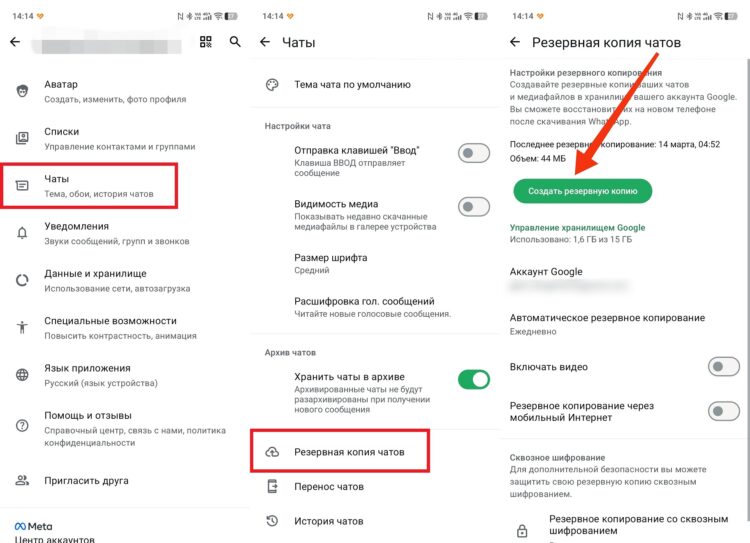
Резервная копия чатов лишней не будет
После этого будет создана резервная копия чатов, которая хранится в облаке. В Telegram и MAX сообщения сохраняются автоматически. Поэтому в этих мессенджерах копию делать не нужно. Но в других программах резервирование может требоваться отдельно.
Как восстановить резервную копию Android
Восстановление зависит от способа, которым была создана копия. Если использовалась резервная копия Google, восстановление происходит при первом включении устройства. Нужно войти в аккаунт и выбрать копию из списка. После этого начнётся загрузка данных и установка приложений. Такой способ называется восстановление из резервной копии и работает автоматически. Но можно и вручную:
- Откройте настройки телефона.
- Перейдите в «О телефоне», а затем — «Резервирование и восстановление».
- Подтвердите автоматическое восстановление.
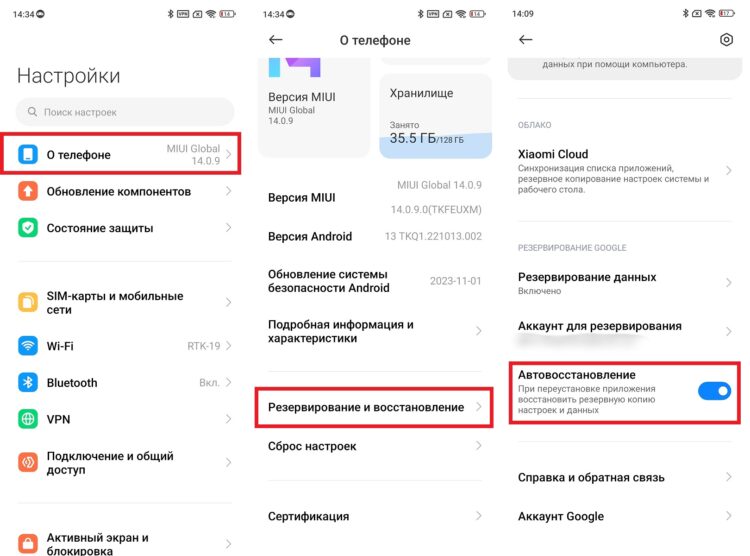
Не забудьте восстановить копию на новом устройстве
Если использовалось облако производителя, нужно войти в аккаунт. После входа откройте раздел резервного копирования. Там будет список сохранённых данных. Выберите нужную копию и нажмите восстановить. Так можно выполнить как перенести резервную копию на новое устройство.
Что делать, если не удается восстановить резервную копию
Иногда не удается восстановить резервную копию, даже если она была создана. Чаще всего причина в неправильном аккаунте или отсутствии интернета. Также копия может быть удалена автоматически. Некоторые сервисы удаляют старые данные через несколько месяцев. Поэтому важно проверять, где хранится резервная копия.
Как перенести данные с Xiaomi на Xiaomi
Сначала убедитесь, что используется тот же аккаунт. Затем проверьте Google Drive или облако производителя. Если копия есть, попробуйте восстановление снова. Иногда помогает повторная настройка устройства. Также стоит проверить свободное место.
Если копия не находится, возможно она не была создана. Тогда восстановить данные нельзя. Чтобы этого не произошло, лучше регулярно выполнять создание резервной копии данных. Это самый надёжный способ защитить информацию. Тогда даже после сброса всё можно вернуть.
