У меня есть старенький ноутбук Apple, который до сих пор служит верой и правдой. Но скорость его работы уже не та, что раньше, хотя в нем стоит шустрый накопитель и все еще неплохой процессор по меркам современных требований. Я заметил, что иногда он как будто разгоняется и начинает работать почти также быстро, как раньше. Оказалось, все дело в одной настройке, которую можно отключить. Это здорово увеличивает производительность, но лишает вас одной функции. Сейчас расскажу об этом подробнее.

Быстрый способ вернуть компьютеру Apple былую скорость
❗ПОДПИСЫВАЙСЯ НА НАШ КАНАЛ В ДЗЕНЕ И ЧИТАЙ КРУТЫЕ СТАТЬИ БЕСПЛАТНО
Речь вовсе не об установке каких-то сомнительных программ и чистилок системы, а всего лишь об отключении Spotlight: встроенной поисковой системы macOS.
Почему поиск macOS тормозит систему
Spotlight выполняет огромную работу в фоновом режиме: анализирует файлы, письма, сообщения, приложения, документы, историю браузера и многое другое, чтобы мгновенно выдавать результаты по запросу. Для новых Mac такая нагрузка почти незаметна, но на старых моделях постоянная индексация (анализ файлов) способна съедать большую часть процессорной мощности, а также ощутимо нагружает диск.
❗ПОДПИСЫВАЙСЯ НА ТЕЛЕГРАМ-КАНАЛ СУНДУК АЛИБАБЫ. ТАМ КАЖДЫЙ ДЕНЬ ВЫХОДЯТ ПОДБОРКИ САМЫХ ЛУЧШИХ ТОВАРОВ С АЛИЭКСПРЕСС
Особенно это заметно, когда Spotlight начинает глобальную переиндексацию — например, после обновления системы или подключения внешнего диска с кучей файлов. В такие моменты Mac уходит в себя и тратит 99% своей мощности на работу встроенного поисковика. Он настолько сильно напрягается, что может шуметь, нагреваться и реагировать на действия пользователя с задержкой.
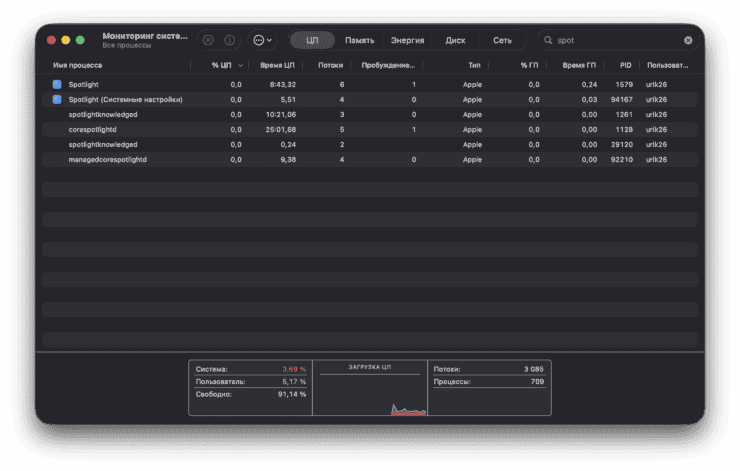
Процессы Spotlight постоянно «отъедают» ресурсы CPU
Напрашивается вопрос: если мы редко пользуемся встроенным поиском и предпочитаем искать файлы вручную, то зачем нам жертвовать скоростью работы компьютера ради поддержания прожорливового Spotlight? Действительно, его лучше отключить. Сделать это очень легко.
Как отключить Spotlight в macOS
Вообще, в macOS можно тонко настраивать, что именно индексирует Spotlight. Например, есть возможность отдельно включать и выключать поиск по приложениям, а также отключить индексацию папок, пунктов меню и даже приложений на айфоне. Но, если вам важна максимальная производительность, то проще отключить поисковик полностью. Сделать это легко:
- Откройте Настройки системы.
- Перейдите в раздел Siri и Spotlight (на самых свежих системах это просто Spotlight).
- В открывшемся меню снимите галочки со всего, что там есть.
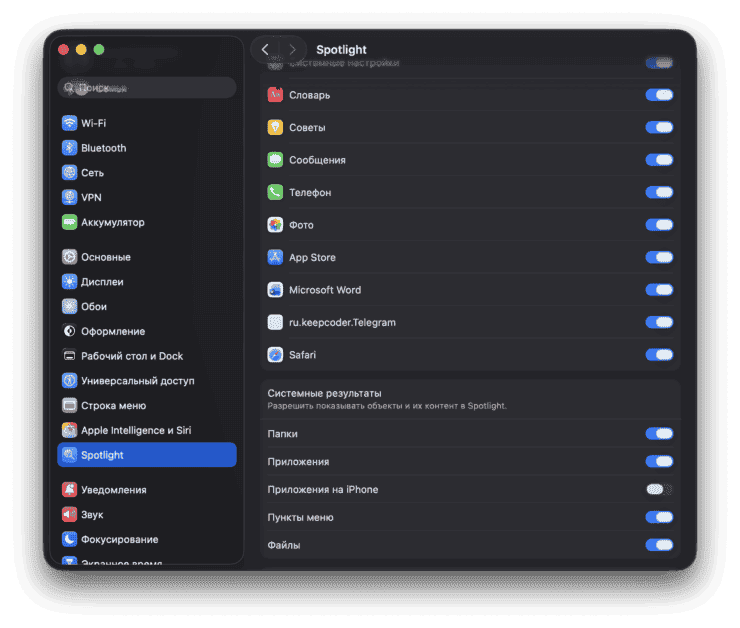
Все эти галочки нужно снять
После этого система перестанет анализировать данные в фоне, а освобожденные ресурсы целиком будут использоваться при выполнении основных задач. На моем Mac эффект стал заметен сразу: приложения стали открываться быстрее, исчезли лаги при вводе текста и переключении между рабочими столами.
❗ПОДПИСЫВАЙСЯ НА ТЕЛЕГРАМ-КАНАЛ AppleInsider.ru. ТАМ КУДА БОЛЬШЕ КОНТЕНТА, ЧЕМ НА САЙТЕ
Это безопасный и эффективный способ подарить вторую жизнь старому Mac. Если же вам снова понадобится быстрый поиск по системе, просто включите Spotlight, и через некоторое время он снова проиндексирует данные.
