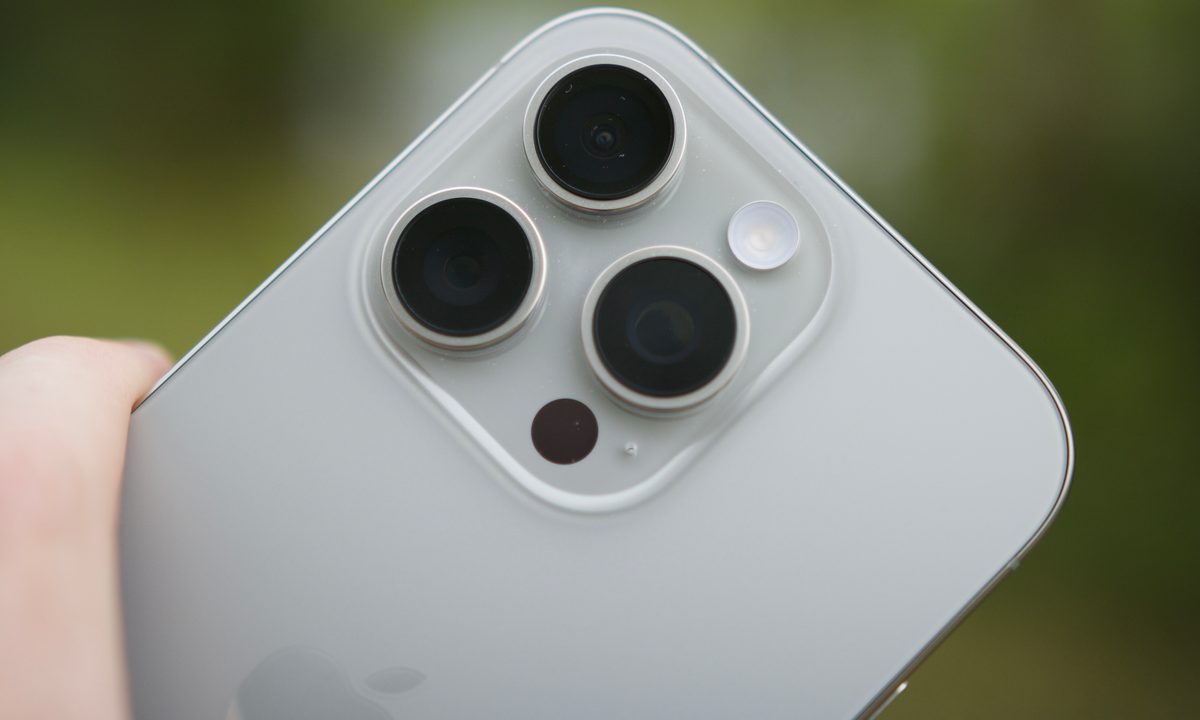
Камера iPhone уже много лет считается одной из лучших среди смартфонов. Apple с каждым поколением старается сделать ее еще лучше, как например будет с iPhone 18 Pro. Но чем умнее становится обработка снимков, тем менее естественными выглядят фотографии. Проблема не в «железе», а в том, что происходит после нажатия на кнопку затвора — и с этим можно справиться.
Снимать на камеру iPhone качественно весьма просто
Почему фотографии на iPhone выглядят неестественно
Фотография — это прежде всего свет. Чем больше света попадает на сенсор, тем лучше снимок. Но у смартфонов крошечные линзы и матрицы по сравнению с полноценными камерами, поэтому производители компенсируют это программной обработкой. Посмотрите сравнение камер iPhone 17 Pro Max и Galaxy S26 Ultra и поймете разницу алгоритмов.
В случае iPhone за это отвечает так называемая вычислительная фотография. Функции вроде Smart HDR, Deep Fusion и Photonic Engine объединяют несколько экспозиций, подтягивают яркость, корректируют тона и усиливают резкость — всё это происходит автоматически, за доли секунды.
В большинстве ситуаций результат действительно хорош: яркий, детализированный, готовый к публикации кадр. Но когда обработка становится слишком агрессивной, фотографии начинают выглядеть неестественно — перешарпленными, с «пластиковыми» лицами и нереалистичным светом. Особенно заметно это на портретах и сценах с контрастным освещением.
ПОДПИШИСЬ НА "СУНДУК АЛИ-БАБЫ" В ТЕЛЕГРАМ, ЧТОБЫ УЗНАВАТЬ О СКИДКАХ САМЫМ ПЕРВЫМ
Снимок без обработки: как это выглядит
Суть подхода проста: получить снимок, который камера зафиксировала, а не тот, который алгоритмы решили вам показать. Такие «сырые» или минимально обработанные кадры выглядят более плоскими и приглушёнными, но зато:
- Они ближе к тому, что вы видите глазами
- На них нет характерной «цифровой» перешарпленности
- Их удобнее редактировать вручную — есть больше пространства для коррекции
Это похоже на разницу между JPEG, который камера выдаёт «на автомате», и RAW-файлом, с которым фотограф работает сам. Так снимают профессиональные камеры, которые тоже периодически сравнивают с айфонами. Вы получаете контроль над результатом вместо того, чтобы полагаться на вкус алгоритма. Хотите узнать про камеру iPhone еще больше? Подписывайтесь на наши каналы в Telegram и МАКС.
Как снимать на iPhone без обработки через Halide
Один из самых удобных способов обойти стандартную обработку — использовать стороннее приложение Halide. Это профессиональная камера для iPhone, и её главная фишка в этом контексте — режим Process Zero.
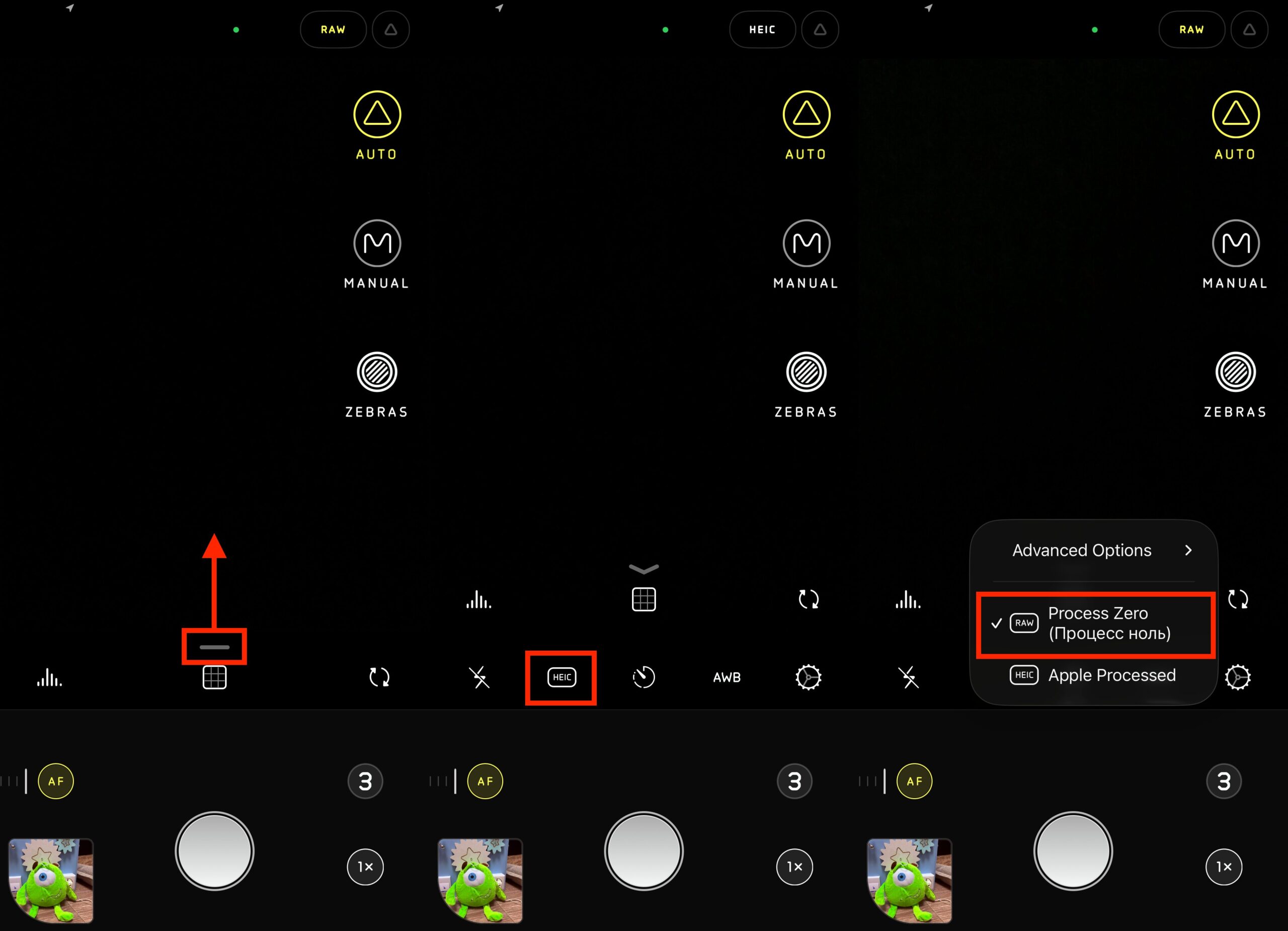
Когда вы включаете Process Zero, приложение отключает все этапы вычислительной фотографии Apple: Smart HDR, Deep Fusion, шумоподавление и автоматическую резкость. На выходе вы получаете 48-мегапиксельный снимок, снятый напрямую с основного сенсора камеры, без наложения нескольких кадров друг на друга. Включить этот режим в Halide можно так:
Включается функция здесь
- Запустите Halide на iPhone;
- Разверните настройки;
- Нажмите на кнопку «HEIC» и переключитесь на Process Zero.
Результат — более мягкие, «аналоговые» фотографии с естественными цветами. Да, они требуют чуть больше работы при редактировании, но и выглядят как настоящие фотографии, а не как рендеры.
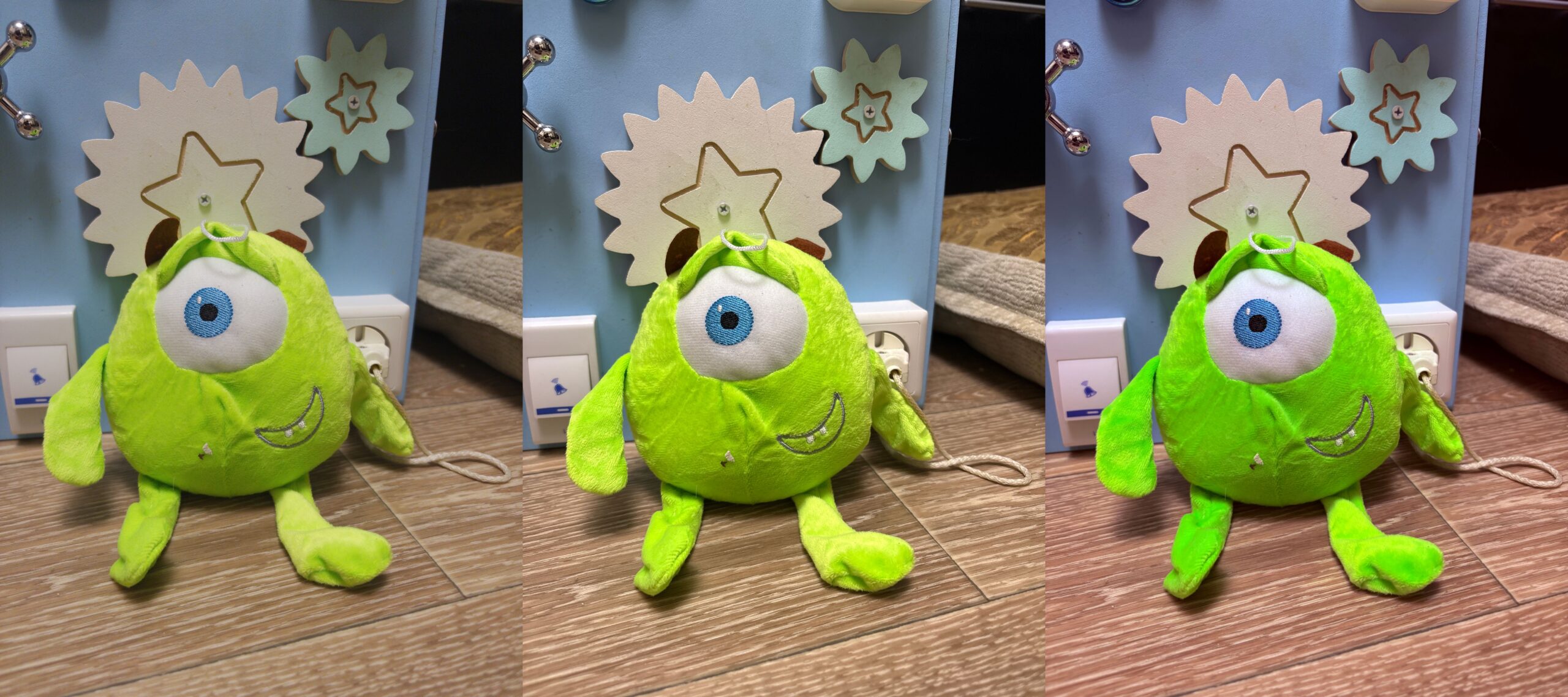
Process Zero слева, стандартный снимок через Halide по центру, камера iOS 26 справа
Важный нюанс: в режиме Process Zero не работают Live Photos и некоторые другие удобные функции стандартной камеры. Это плата за естественность. Не смогли найти нужные настройки или с ними возникли проблемы? Пишите в наш чатик в Telegram или МАКС, там вам точно помогут.
Съемка 48 МП на iPhone
Если устанавливать дополнительные приложения не хочется, в самом iPhone есть настройка, которая частично решает проблему. На моделях с 48-мегапиксельной камерой (iPhone 15 Pro и новее) можно включить съёмку в формате HEIF с полным разрешением 48 Мп.
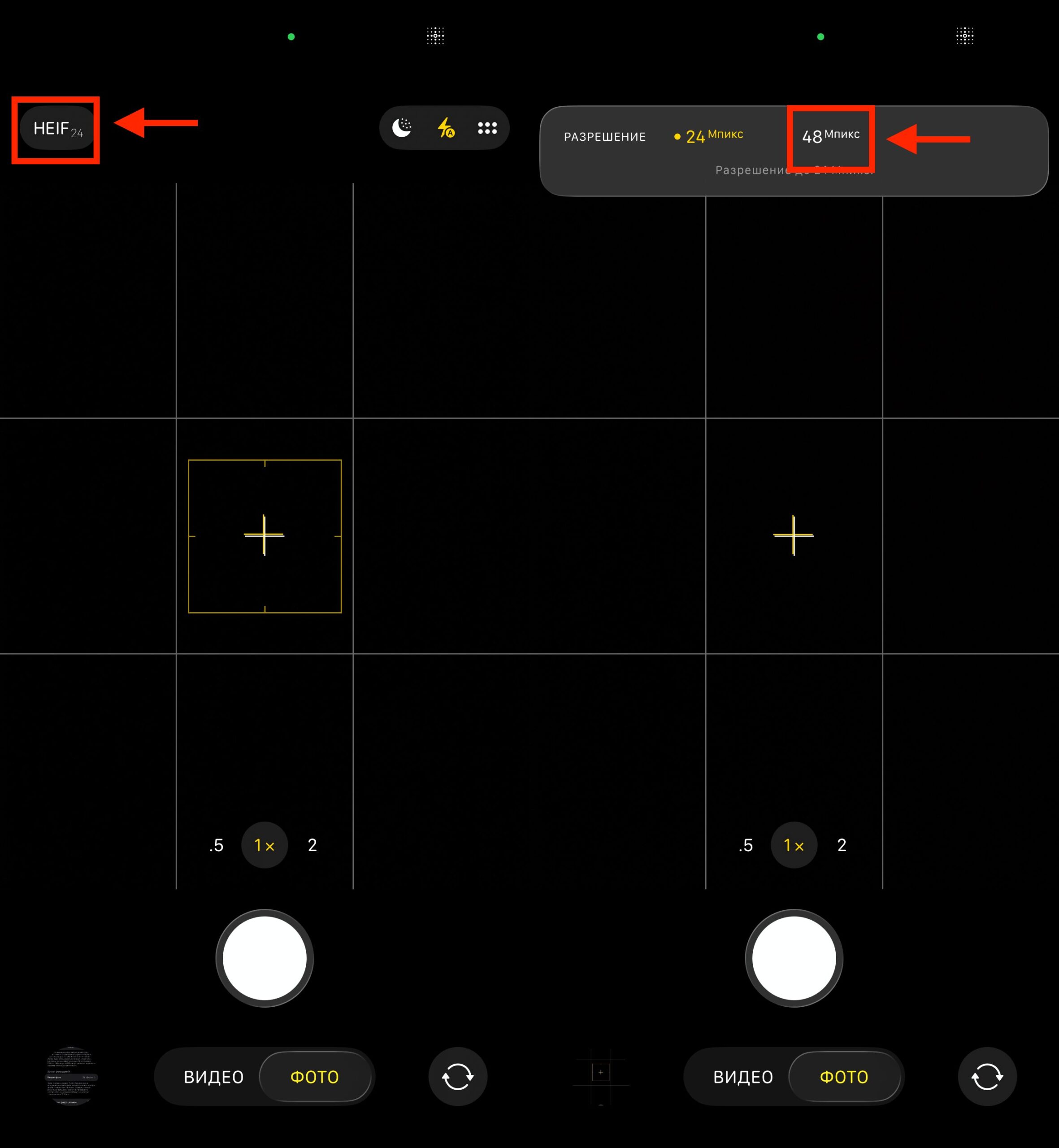
Начиная с iPhone 14 Pro можно снимать 48 МП из стандартной камеры
Это не полностью отключает обработку, но снижает степень агрессивного сжатия и даёт заметно больше деталей по сравнению со стандартным 12-мегапиксельным режимом. Для повседневной съёмки это разумный компромисс: вы получаете более детализированные кадры, не теряя привычного удобства стандартного приложения «Камера».
Минус — файлы занимают больше места. Один снимок в 48 Мп весит в 3–4 раза больше обычного, так что стоит следить за свободным хранилищем.
Когда стоит снимать на iPhone без обработки
Этот способ — не для всех. Если вы снимаете детей на бегу, фиксируете моменты в путешествии или просто хотите быстро отправить фото в мессенджер, стандартная камера iPhone по-прежнему лучший выбор. Она быстрая, стабильная и выдаёт ровный результат.
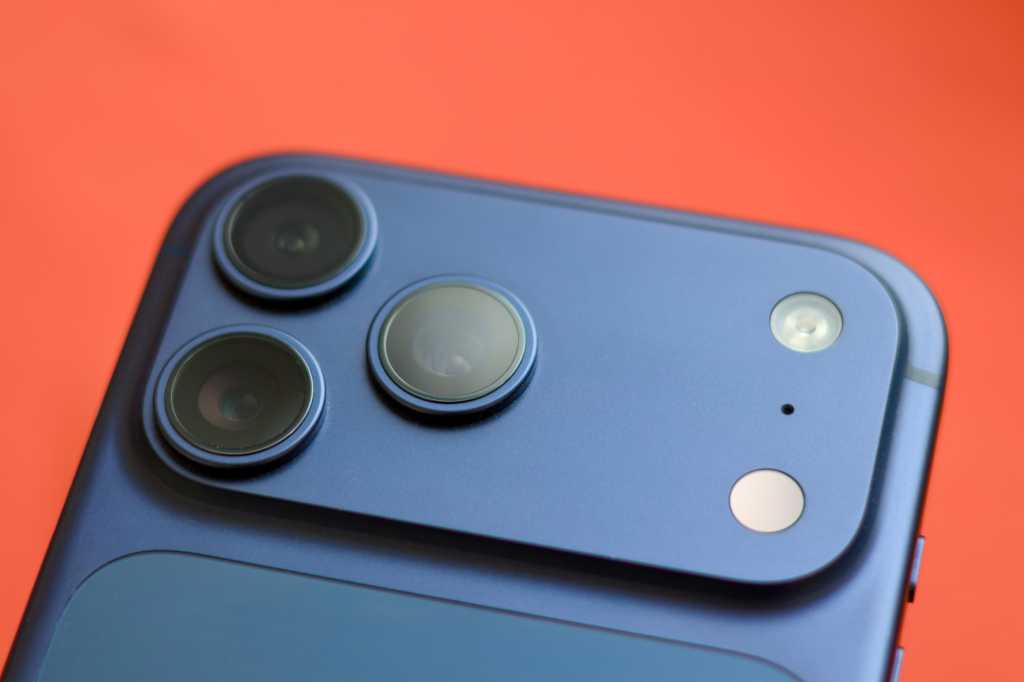
Камера iPhone может удивить хоть кого
Но если вас раздражает «пластиковый» вид фотографий, вы любите редактировать снимки вручную или просто хотите, чтобы кадры выглядели более живыми, — стоит попробовать. Тем более что обрабатывать фото теперь можно через нейросети по текстовым командам, например ChatGPT.
Главное — понимать, что отключение обработки не делает фотографии автоматически лучше. Оно делает их более «честными» и гибкими для дальнейшей работы. Если вы готовы потратить минуту на коррекцию в Lightroom или Snapseed, результат порадует. Если нет — стандартный режим камеры iPhone остаётся отличным вариантом для 90% ситуаций.
