Настроить громкость будильника на iPhone отдельно от основной громкости звонков и уведомлений — задача, с которой сталкиваются многие. Днём хочется держать телефон почти беззвучным, а утром — получить громкий сигнал, который точно разбудит. В этой статье разберём все способы управления звуком будильника: от встроенных настроек iOS до автоматизации через приложение «Команды». Кстати, в iOS 26 Apple переделала способ отключения будильника, но мы знаем, как вернуть всё как было.
Настраиваем громкость будильника отдельно от основной громкости смартфона. Изображение: nextpit.com
Почему будильник на iPhone звонит тихо или без звука
Прежде чем настраивать громкость, стоит разобраться, почему будильник вообще может звучать тихо или не звучать совсем. Это одна из самых частых жалоб владельцев iPhone, и причины обычно банальные.
Громкость будильника в iOS привязана к громкости рингтона и уведомлений — той самой, что отвечает за звонки, SMS и оповещения приложений. Если вечером вы убавили эту громкость до минимума, утром будильник прозвонит еле слышно. Медиагромкость (музыка, видео, подкасты) на будильник не влияет — это отдельный ползунок.
❗ПОДПИШИСЬ НА НАШ ЧАТИК В ТЕЛЕГРАМЕ. ТАМ ТЕБЕ ОТВЕТЯТ НА ЛЮБЫЕ ВОПРОСЫ
Основные причины тихого или беззвучного будильника:
- Громкость рингтона выкручена на минимум. Кнопки на боку iPhone по умолчанию регулируют именно медиазвук, а не рингтон, поэтому многие не замечают, что звук уведомлений стоит на нуле.
- Включена функция «Внимание» (Attention Aware) на iPhone с Face ID — она автоматически снижает громкость, если вы смотрите на экран.
- Активен режим «Фокусирование» (например, «Сон»), который может приглушать звуки, хотя будильник обычно пробивается через него.
- Динамик забит пылью или закрыт чехлом — банально, но встречается часто.
Переключатель бесшумного режима (физический тумблер на боковой грани или кнопка «Действие» на iPhone 15 Pro и новее) на будильник не влияет — он прозвонит даже в беззвучном режиме. Но только если громкость рингтона выставлена выше нуля.
Как настроить громкость будильника на iPhone через стандартные настройки
В iOS нет отдельного ползунка «громкость будильника». Но повысить громкость будильника на iPhone можно через настройки рингтона — и это проще, чем кажется.
Способ 1: через «Настройки»
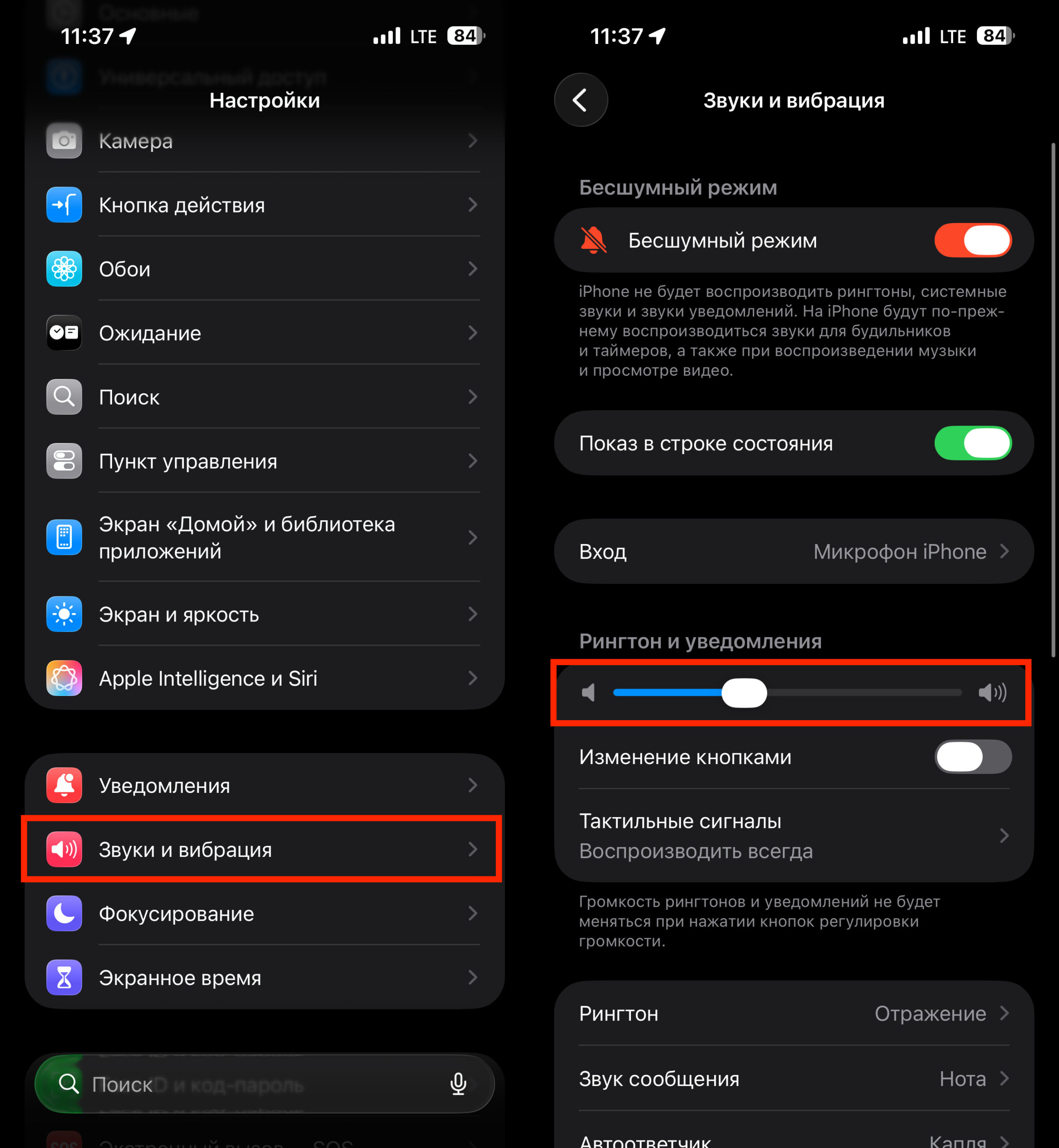
Просто протяните ползунок на нужный уровень
- Откройте «Настройки» → «Звуки и вибрация».
- Найдите ползунок «Рингтон и уведомления» — перетащите его вправо до нужного уровня.
- Если хотите в будущем менять эту громкость кнопками на корпусе, включите переключатель «Изменение кнопками» чуть ниже ползунка.
После этого кнопки громкости на боковой грани iPhone будут управлять именно рингтоном (а значит, и будильником), когда на экране нет активного медиаплеера.
ПОДПИШИСЬ НА НАШ КАНАЛ В MAX НА СЛУЧАЙ, ЕСЛИ ТЕЛЕГРАМ НЕ БУДЕТ РАБОТАТЬ
Способ 2: быстрая регулировка с домашнего экрана
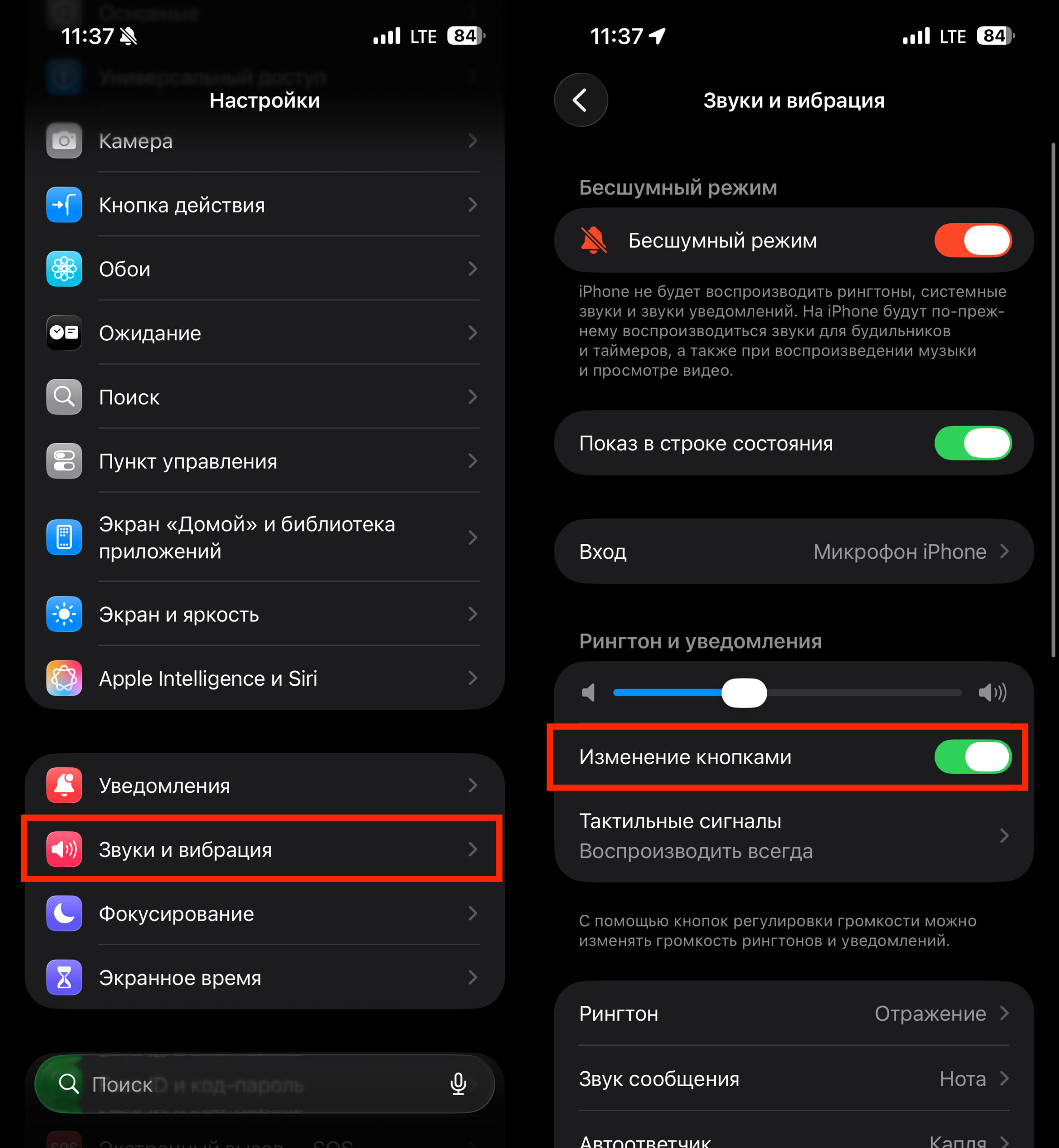
Можно регулировать громкость будильника боковыми кнопками
- Убедитесь, что в «Настройки» → «Звуки и вибрация» активен тумблер «Изменение кнопками».
- Закройте все приложения с воспроизведением медиа (музыку, видео).
- На домашнем экране нажмите кнопку увеличения громкости — на экране появится индикатор с подписью «Рингтон». Выставьте нужный уровень.
Этот приём удобен, когда нужно быстро выкрутить звук будильника на максимум перед сном. Но есть очевидный минус: утром, после пробуждения, рингтон останется громким, и первое же уведомление напугает в тишине. Именно для решения этой проблемы и нужна автоматизация.
Как поставить будильник на iPhone на максимальную громкость через автоматизацию
Приложение «Команды» (Shortcuts) позволяет создать автоматизацию, которая сама увеличит громкость рингтона перед будильником и вернёт её обратно после. Вам не придётся каждый вечер вспоминать про настройку звука.
Что понадобится
- iPhone с iOS 16 или новее (приложение «Команды» предустановлено).
- Настроенный будильник в стандартном приложении «Часы» — запомните точное время срабатывания.
⚡ Подпишись на AppleInsider в Telegram, где оперативно публикуются новости из мира Apple
Шаг 1: создайте автоматизацию на повышение громкости
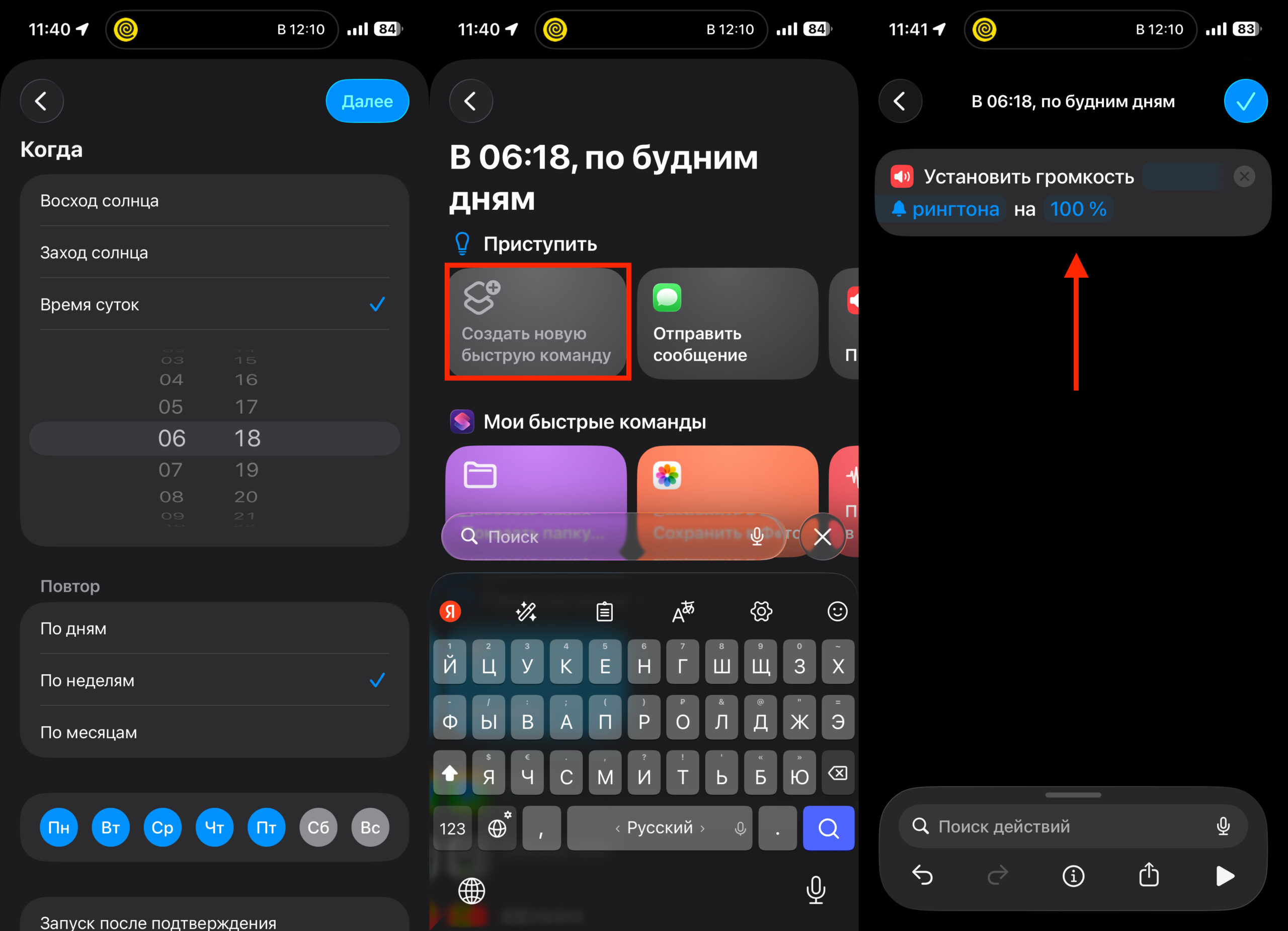
Первая автоматизация за пару минут до будильника выкрутит громкость на максимум
- Откройте приложение «Команды» и перейдите на вкладку «Автоматизация».
- Нажмите «+» в правом верхнем углу и выберите «Новая автоматизация».
- В списке условий выберите «Время суток».
- Установите время на 2–3 минуты раньше вашего будильника. Например, если будильник в 6:20 — поставьте 6:18.
- В разделе «Повтор» выберите нужные дни недели (например, «По будням» или конкретные дни).
- Выберите «Запускать немедленно» — чтобы автоматизация срабатывала без подтверждения.
- Нажмите «Далее», затем «Создать новую быструю команду».
- В поиске введите «Задать громкость» и выберите это действие.
- Укажите параметр «Рингтон» и уровень 100%.
- Нажмите «Готово».
Шаг 2: создайте обратную автоматизацию на снижение громкости
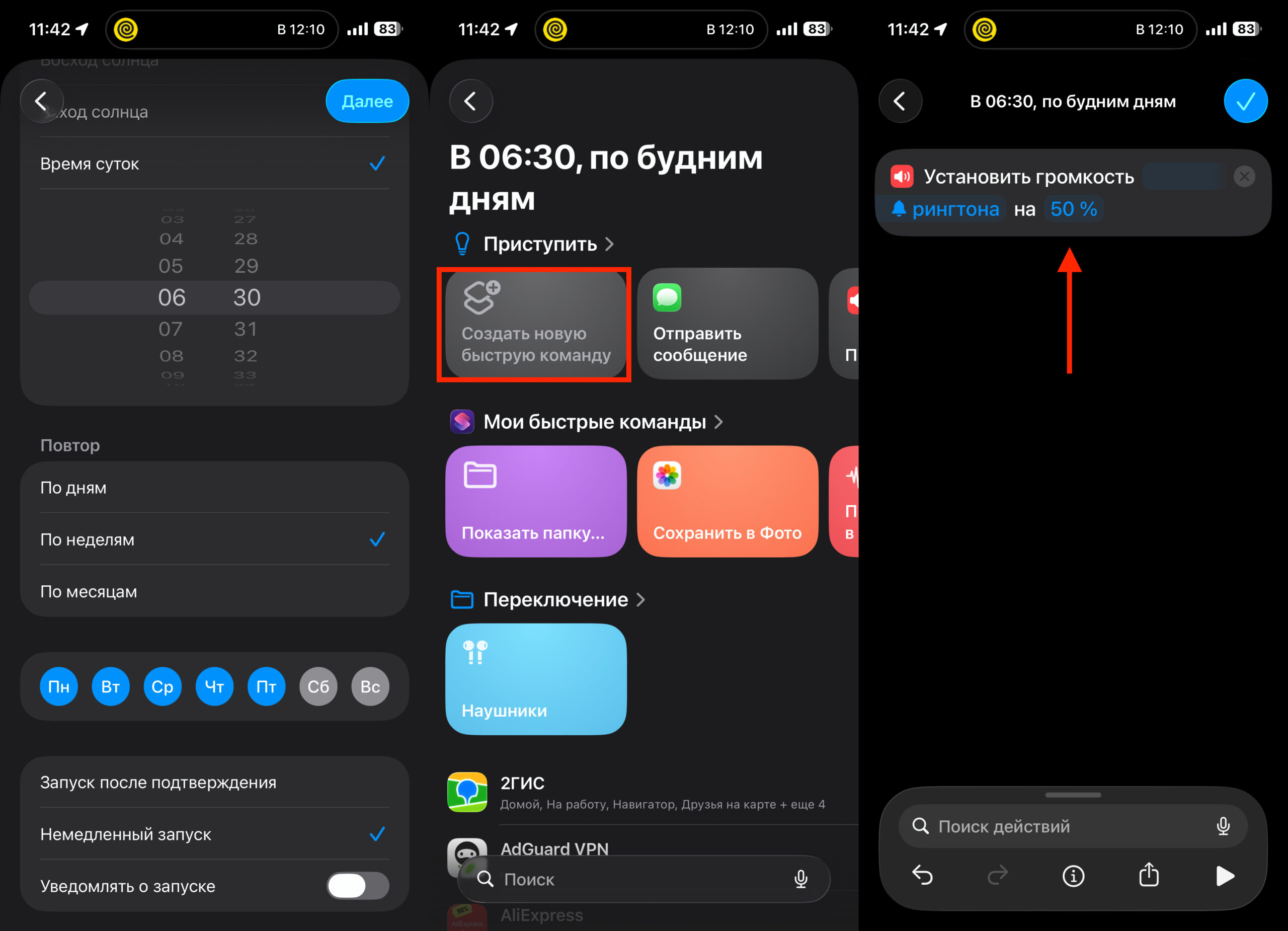
Вторая автоматизация после будильника вернет ее к нужному значению
- Повторите шаги 1–6, но установите время на 5–10 минут позже будильника (например, 6:30). Запас нужен, чтобы вы успели проснуться и отключить сигнал.
- В действии «Задать громкость» выберите «Рингтон» и привычный для вас уровень — например, 30% или 50%.
- Нажмите «Готово».
Теперь каждое утро iPhone автоматически выкрутит громкость рингтона на максимум перед будильником, а через несколько минут вернёт комфортный уровень. Вы гарантированно услышите сигнал, при этом днём телефон не будет звенеть на весь офис.
Что делать, если будильник iPhone всё равно не звучит
Если вы настроили громкость, но будильник по-прежнему молчит или звучит неожиданно тихо, проверьте несколько вещей:
- Мелодия будильника не установлена на «Нет». Откройте «Часы» → «Будильник» → нажмите «Править» → выберите будильник → «Звук». Убедитесь, что выбрана мелодия, а не тишина.
- Функция «Внимание» снижает громкость. Перейдите в «Настройки» → «Face ID и код-пароль» и отключите «Распознавание внимания». Эта опция понижает громкость оповещений, если iPhone видит, что вы на него смотрите.
- Bluetooth-наушники или колонка перехватывают звук. Если перед сном вы слушали музыку через AirPods или Bluetooth-колонку, будильник может воспроизвестись туда. Отключайте Bluetooth или забирайте наушники из ушей.
- Режим «Сон» в приложении «Здоровье» использует свой сигнал. Если вы настроили расписание сна, будильник пробуждения управляется отдельно — через «Здоровье» → «Сон». У него своя мелодия и нарастающая громкость, которую нельзя зафиксировать на максимуме. Для гарантированно громкого сигнала лучше использовать обычный будильник в «Часах».
- Динамик загрязнён. Аккуратно прочистите решётку динамика мягкой щёткой. Даже небольшое скопление пыли заметно снижает громкость.
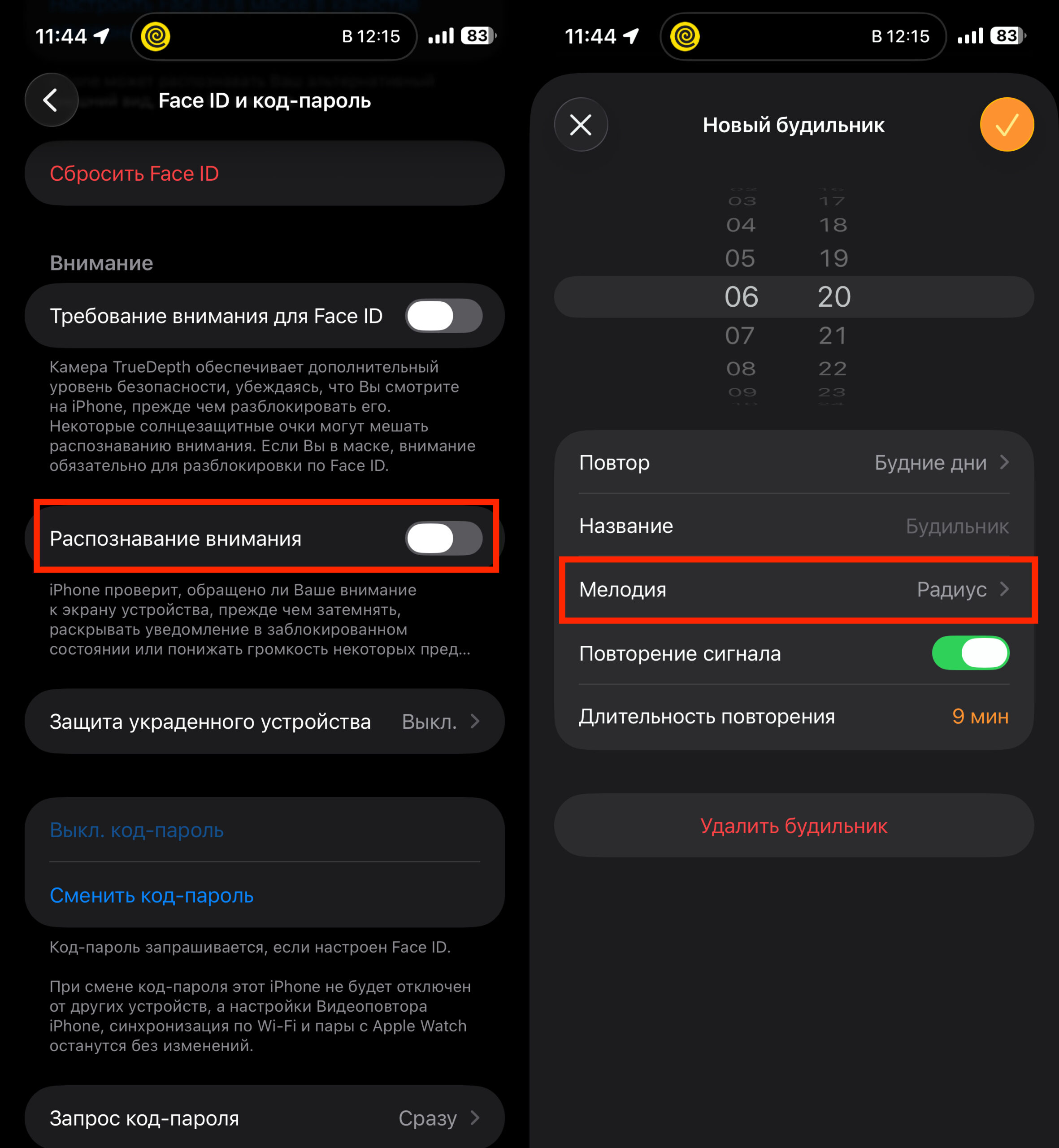
Проверьте, чтобы внимание было отключено, а мелодия в настройках выбрана
Как изменить звук будильника на iPhone
Иногда проблема не в громкости, а в самой мелодии — мягкий нарастающий сигнал легко проспать. Сменить звук будильника можно за несколько секунд:
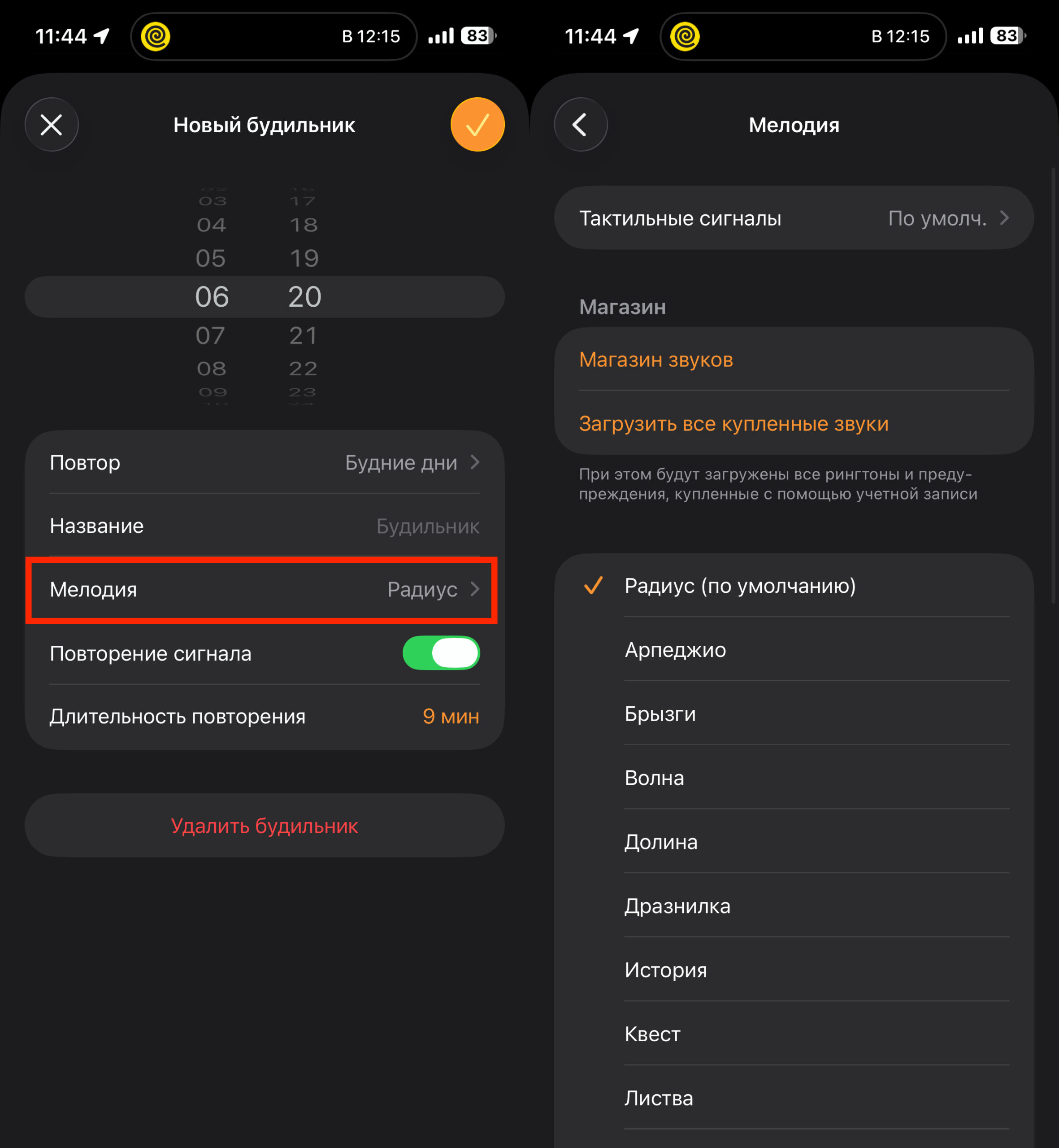
Громкость будильника настраивается здесь
- Откройте приложение «Часы» и перейдите на вкладку «Будильник».
- Нажмите «Править» в левом верхнем углу.
- Выберите нужный будильник.
- Нажмите «Мелодия».
- Выберите мелодию из встроенной библиотеки или нажмите «Выбрать песню», чтобы установить трек из Apple Music.
Для пробуждения лучше подходят резкие, ритмичные мелодии — стандартные «Радар» и «Сигнал» хорошо справляются. Мелодии с плавным нарастанием (вроде «Шёлк» или «Волны») звучат приятно, но именно из-за мягкого начала их легко не услышать.
Если хотите использовать сторонний звук, можно скачать рингтон в формате M4R через iTunes/Finder на компьютере или через специализированные приложения из App Store и назначить его как мелодию будильника.
Настройка громкости будильника на iPhone 15 и iPhone 16: есть ли отличия
Принципиальных отличий в настройке громкости будильника на iPhone 15, iPhone 16 и более ранних моделях нет — всё работает одинаково через «Настройки» → «Звуки, тактильные сигналы» и приложение «Команды». Но есть нюанс с кнопкой «Действие» (Action Button), которая появилась на iPhone 15 Pro и перешла на всю линейку iPhone 16.
Кнопка «Действие» заменила физический переключатель бесшумного режима. Если вы назначили на неё переключение в режим без звука, поведение будильника не изменится — он по-прежнему прозвонит, даже когда iPhone в беззвучном режиме. Но если на кнопку «Действие» назначена быстрая команда, которая меняет громкость, это может непредсказуемо повлиять на рингтон. Проверяйте, что именно привязано к кнопке.
Во всём остальном — автоматизация, ручная регулировка, настройка звуков — процесс идентичен для любой модели iPhone с iOS 16 и новее.
Практический итог: как держать громкость будильника на iPhone под контролем
Отдельной настройки громкости будильника в iOS нет, но управлять ей можно двумя путями. Быстрый способ — включить «Изменение кнопками» в настройках звука и выкручивать рингтон вручную перед сном. Надёжный способ — создать две автоматизации в «Командах»: одну для повышения громкости за пару минут до будильника, вторую для возврата привычного уровня после пробуждения.
Читайте также: Появились новые подробности про новый Айпад 11″ (2026), но они вас не обрадуют
Второй вариант работает без вашего участия каждый день и гарантирует, что тихий рингтон не заглушит утренний сигнал. Если будильник всё равно молчит — проверьте мелодию, функцию «Внимание» и Bluetooth-подключения.
