В iOS 26 приложение Сообщения научилось лучше отсеивать спам и тексты от незнакомых отправителей. Фильтрация неизвестных отправителей работает прямо в системе, а спам автоматически уезжает в отдельную папку. Если вы уже знаете, как удалить рекламу в Safari без сторонних приложений, то борьба со спамом в Сообщениях станет логичным следующим шагом. Ниже — как всё это настроить так, чтобы не пропустить коды двухфакторной авторизации и уведомления о доставке.
iOS 26 позволяет практически полностью убрать весь спам в СМСках
ПОДПИШИСЬ НА КАНАЛ "СУНДУК АЛИ-БАБЫ" В МАКС, ЧТОБЫ НЕ ПРОПУСКАТЬ САМЫЕ ТОПОВЫЕ ТОВАРЫ С ALIEXPRESS ПО ЛУЧШИМ ЦЕНАМ
Фильтр неизвестных отправителей на iPhone: как настроить
Apple показала расширенные фильтры на WWDC 2025 и выпустила их в составе iOS 26 в сентябре 2025 года. Это не отдельное приложение и не подписка — настройки встроены в стандартные Сообщения и работают на всех iPhone, которые поддерживают iOS 26. После включения фильтра неизвестных отправителей тексты от тех, кого нет в ваших контактах, не будут засорять основной список.
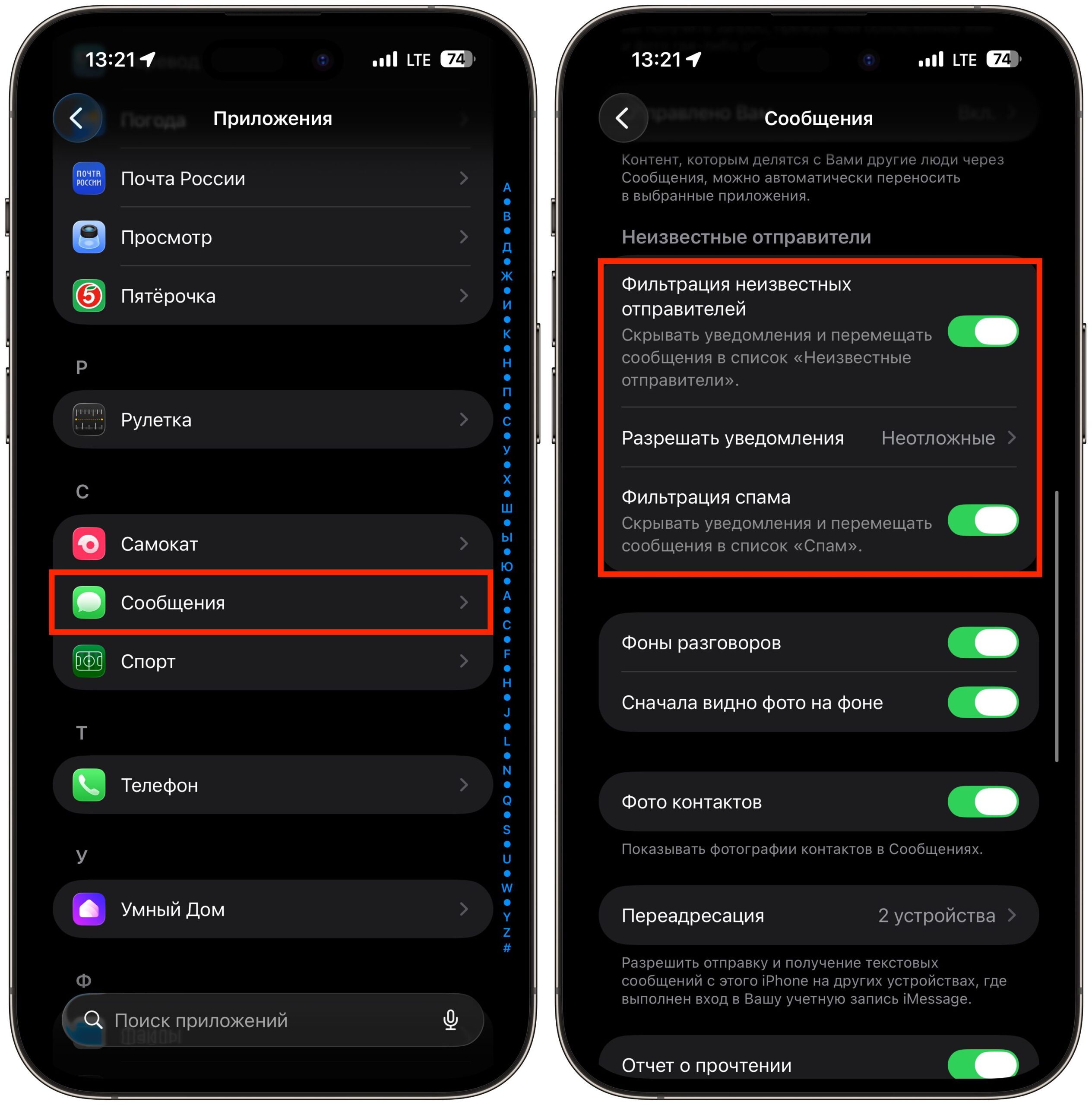
Активируйте здесь все тумблеры
- Откройте Настройки на iPhone и перейдите в раздел «Приложения».
- Выберите приложение «Сообщения».
- Пролистайте до блока «Неизвестные отправители» и активируйте тумблеры «Фильтрация неизвестных отправителей» и «Фильтрация спама».
- В приложении «Сообщения» нажмите на три горизонтальные полосы и выберите раздел «Неизвестные отправители».
Главный нюанс — уведомления. Если выключить их полностью, можно пропустить важное: одноразовые коды от банка, подтверждения входа в аккаунты, статус доставки. В том же разделе есть подпункт «Разрешать уведомления», где можно оставить уведомления для срочных сообщений. Тогда коды двухфакторной авторизации и оповещения курьеров будут приходить как обычно, а реклама — молча падать в отдельный список. А ещё больше полезного о настройках iPhone мы публикуем в нашем канале в Telegram и канале в МАКС.
Что делать, если SMS попало в неизвестные отправители
Иногда фильтр ловит человека, от которого вы как раз ждёте сообщения — например, курьера или коллегу с нового номера. Перевести его в «известные» можно в пару касаний.
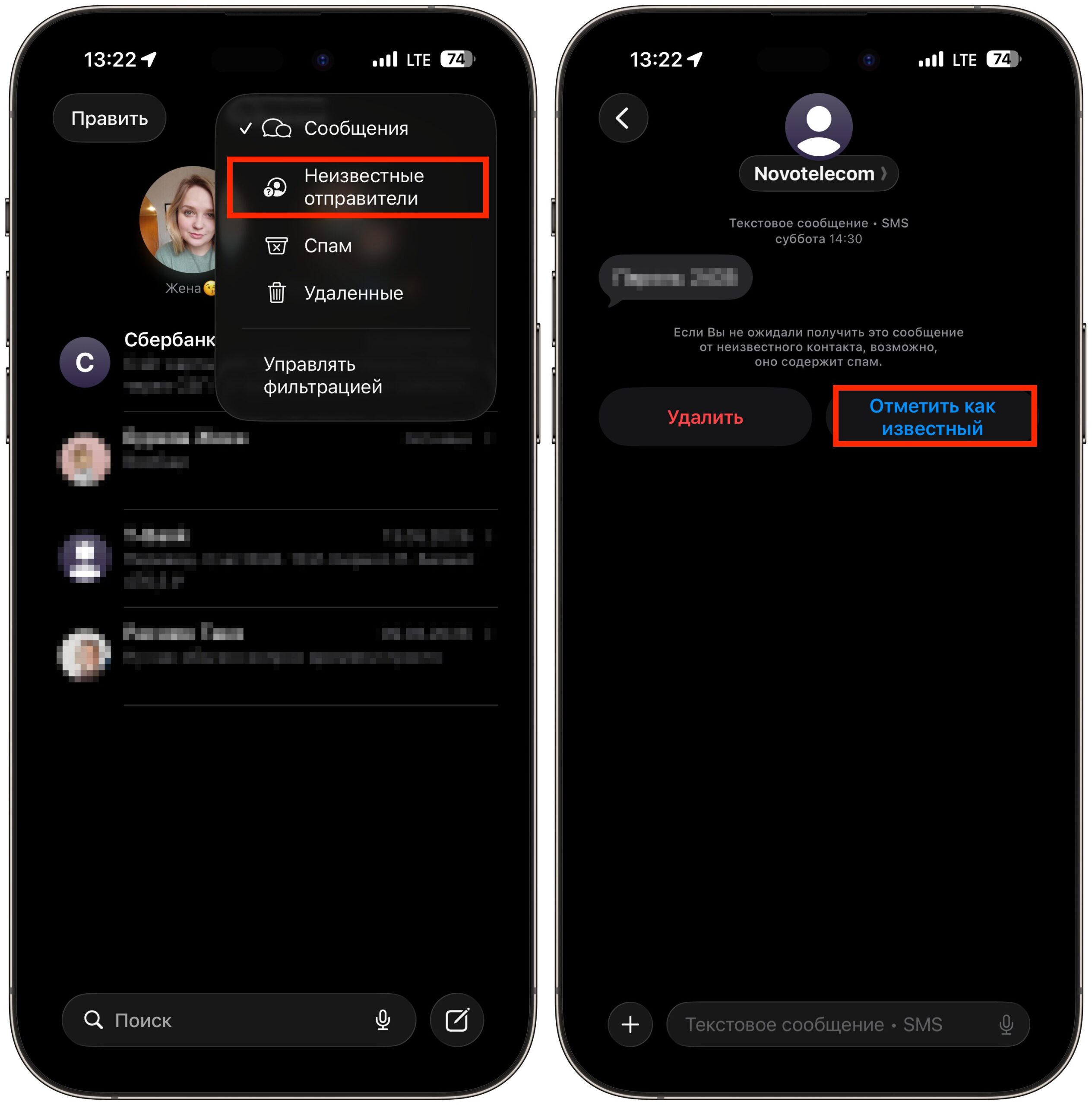
Любое сообщение можно отметить как известное
- Откройте Сообщения
- Нажмите на иконку меню в правом верхнем углу
- Перейдите в Неизвестные отправители
- Откройте нужный чат и нажмите Отметить как известный
Второй вариант — просто добавить номер в контакты. После этого отправитель автоматически считается известным. Кстати, если вы хотите защититься от слежки через почту на iPhone, iPad и Mac, у нас есть отдельный гайд на эту тему.
Как удалить спам в Сообщениях и отправить жалобу Apple
Часто iPhone сам определяет спам и убирает его в отдельную папку. Но если что-то прошло мимо, отметить сообщение вручную несложно.
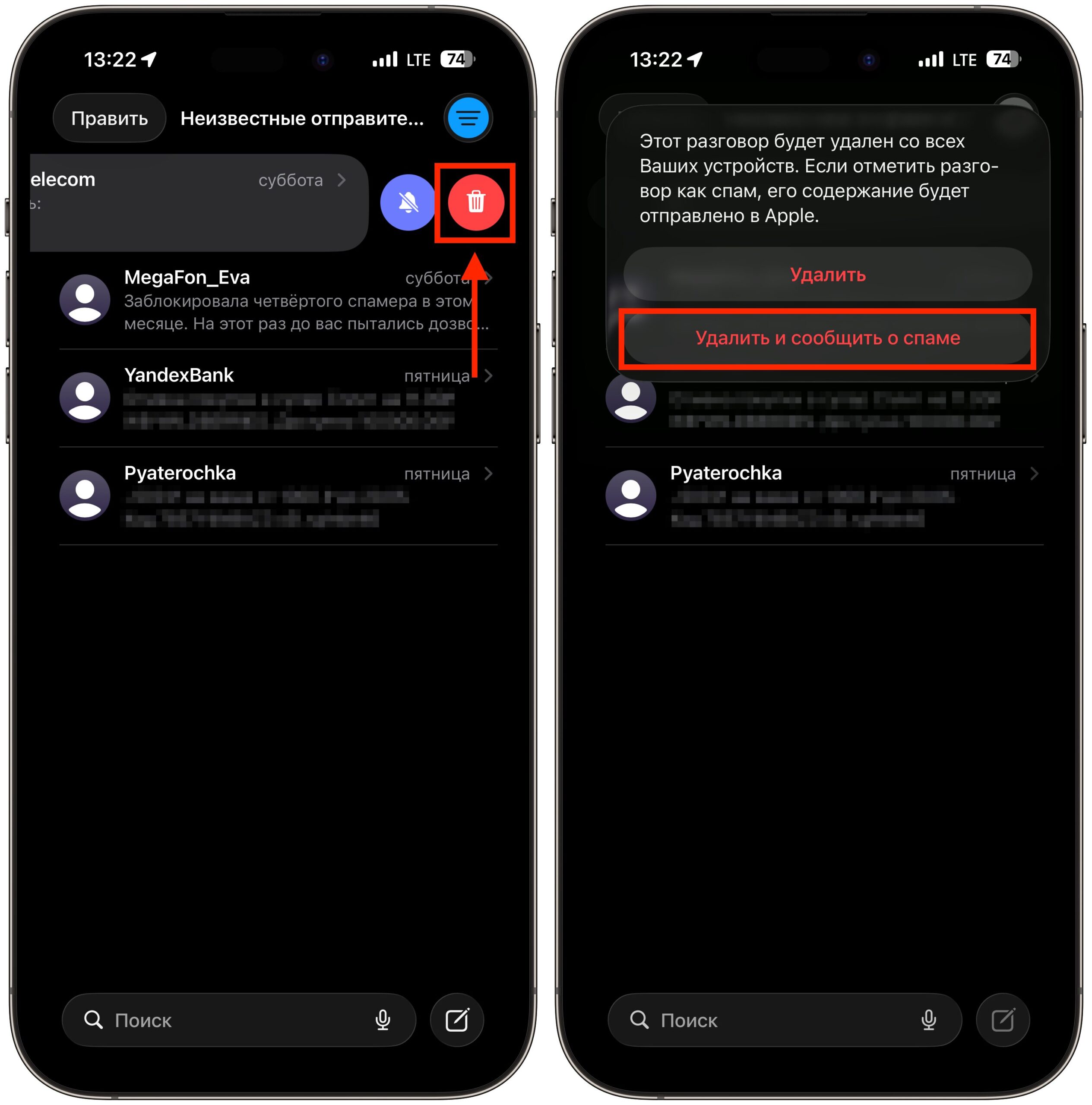
Отправляйте жалобы и Apple будет банить таких абонентов
- Откройте Сообщения
- Свайпните по чату влево, нажмите на иконку корзины и выберите Удалить и сообщить о спаме
- Ещё один способ — долгое нажатие на сообщение, в появившемся меню будет пункт жалобы на спам
Жалоба уходит Apple и оператору, и со временем система начинает точнее распознавать похожие тексты. Не можете разобраться с настройками фильтров? Пишите в наш чат в Telegram или чат в МАКС — там подскажут.
Как вернуть сообщение из спама на iPhone
Фильтр периодически ошибается — в спам может улететь сообщение от службы доставки или код от редкого сервиса. Восстановить такой текст можно вручную.
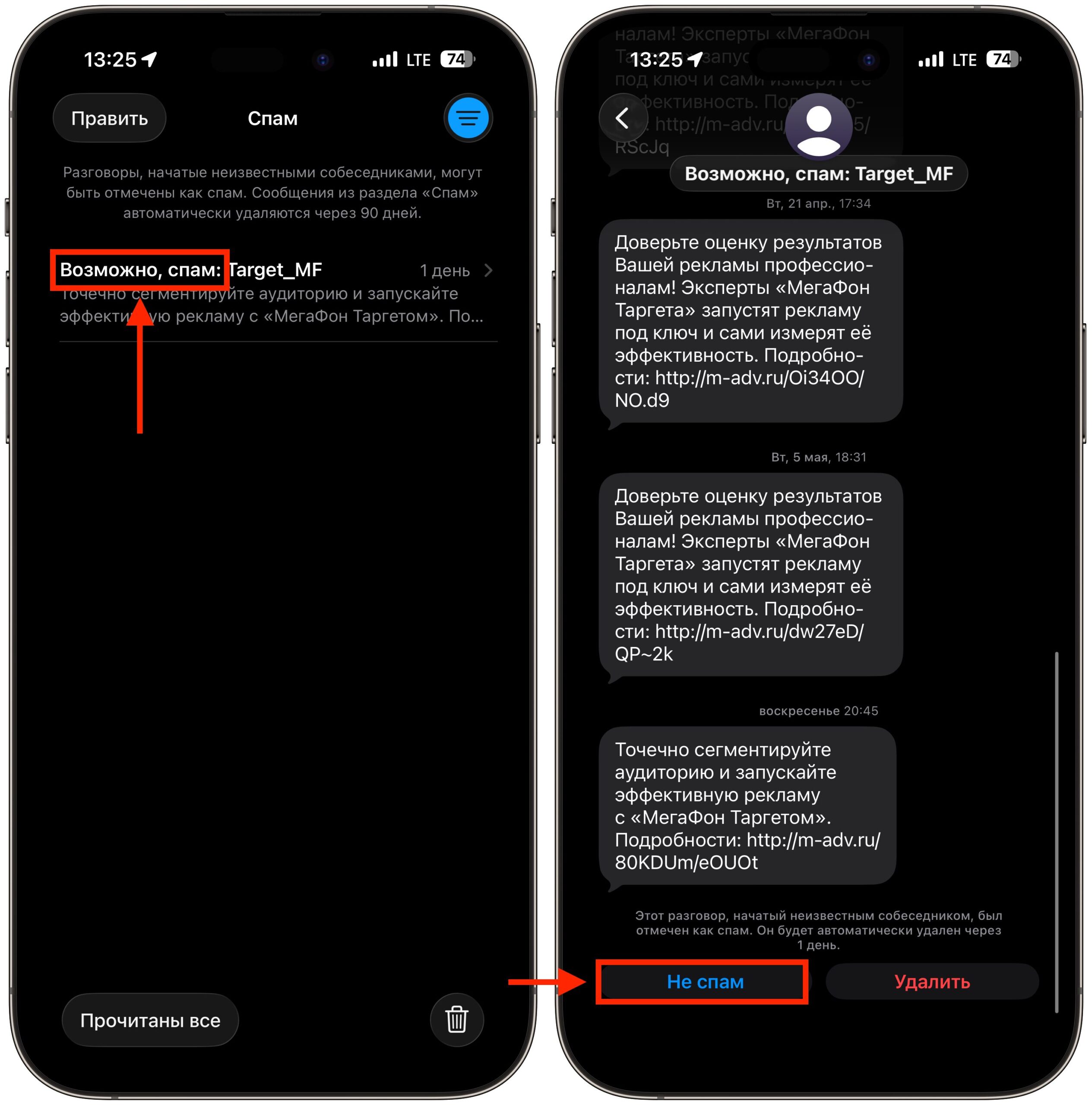
Если вы уверены, что это не спам, то можете вернуть диалог из этой папки
- Откройте Сообщения
- Нажмите на иконку меню в правом верхнем углу
- Найдите и откройте нужное сообщение в папке спама
- Нажмите Не спам
- Снова откройте меню и вернитесь в раздел Сообщения
Если вам приходит много рекламных рассылок, незнакомых номеров и сомнительных ссылок, фильтрацию в iOS 26 стоит включить сразу — она убирает шум, не отключая по-настоящему важные уведомления. Главное — не забыть оставить включённым пункт для срочных сообщений, иначе можно не получить вовремя код от банка. Отдельно советуем правильно настроить WhatsApp на iPhone, чтобы избавиться от спама и там.
