У каждого есть треки, которых нет ни в одном стриминге. Старый концертный бутлег, редкий ремикс из нулевых, запись с кассеты, которую вы оцифровали год назад. Или, может быть, вы сами пишете музыку и хотите слушать её в одном месте с остальной коллекцией. Яндекс Музыка позволяет загружать свои аудиофайлы прямо в облако и слушать их на любом устройстве — от iPhone до компьютера. Тем более что не так давно в сервис вернулись треки, удалённые из-за санкций, и каталог снова стал полнее. Но у функции загрузки есть свои нюансы, о которых стоит знать заранее.
В Яндекс Музыку можно добавлять свои песни и слушать их вместе с треками из стриминга
Можно ли загрузить свою музыку в Яндекс Музыку
Казалось бы, в каталоге Яндекс Музыки десятки миллионов треков — зачем туда что-то ещё тащить? Но на практике ситуаций, когда нужного трека просто нет в сервисе, хватает. Иногда правообладатель убирает альбом с площадки, иногда артист слишком нишевый, а иногда вы просто хотите хранить всю музыку в одном месте.
Яндекс Музыка позволяет объединить ваши песни и песни из стриминга в одном плейлисте, и это круто
Вот несколько типичных сценариев. У вас есть коллекция MP3 с тех времён, когда музыку ещё покупали на дисках или скачивали с торрентов. Вы оцифровали виниловые пластинки и хотите слушать их не только дома. Вы записали подкаст или собственный трек. Или вы переехали с другого сервиса и часть библиотеки просто потерялась при переносе.
Главное преимущество — синхронизация между устройствами. Загрузили трек с компьютера, а слушать можно с iPhone, iPad или Android-смартфона. Не нужно перекидывать файлы через мессенджеры или облачные хранилища. Всё будет в привычном интерфейсе Яндекс Музыки, рядом с остальными плейлистами. Кстати, в сервисе есть много интересного — мы собрали пять функций Яндекс Музыки, которые вы могли пропустить.
Сколько треков можно загрузить в Яндекс Музыку
Прежде чем бросаться загружать всё подряд, стоит разобраться с техническими рамками. Яндекс Музыка принимает файлы в форматах MP3, AAC и FLAC. Самый универсальный вариант — MP3. Если у вас есть FLAC-файлы, имейте в виду: сервис всё равно оптимизирует их при загрузке, так что слушать в исходном lossless-качестве не получится. Впрочем, если для вас критично качество звука, в Яндекс Музыке уже можно включить Lossless на iPhone для треков из основного каталога.
Максимальный размер одного файла — 200 МБ. Для обычного трека в MP3 это с огромным запасом, а вот длинную аудиокнигу в FLAC придётся разбить на части. Лимит на весь аккаунт — 10 000 композиций. Для личной коллекции это более чем достаточно. Если у вас больше десяти тысяч треков, вы, вероятно, уже давно используете что-то серьёзнее стриминга.
Ещё один важный момент — метаданные. Яндекс Музыка читает ID3-теги из файлов: название трека, исполнитель, альбом, обложка. Если теги заполнены криво или вовсе пустые, трек отобразится как безымянный. Поэтому перед загрузкой имеет смысл привести файлы в порядок. На Windows для этого есть бесплатная программа Mp3tag, на macOS можно воспользоваться встроенным редактором в приложении Музыка. Больше полезных советов по технике Apple ищите в наших каналах в Telegram и МАКС.
Добавить трек в Яндекс Музыку через браузер
Самый простой и надёжный способ загрузить свои треки — через веб-версию сервиса на компьютере. Мобильные приложения Яндекс Музыки для iOS и Android не поддерживают прямую загрузку в плейлисты. Так что без компьютера не обойтись.
- Откройте сайт music.yandex.ru в любом браузере и войдите в свой аккаунт.
- Нажмите на раздел «Коллекция» в левом меню.
- Перейдите во вкладку «Плейлисты» и нажмите кнопку с плюсом, чтобы создать новый плейлист. Можно использовать и существующий — разницы нет.
- Дайте плейлисту понятное название. Например, «Мои MP3» или «Музыка с компьютера». По желанию добавьте обложку.
- Нажмите кнопку «Загрузить трек» справа и выберите один или несколько файлов на компьютере.
- Дождитесь окончания загрузки. Сервис просканирует теги, и через несколько секунд треки появятся в плейлисте.
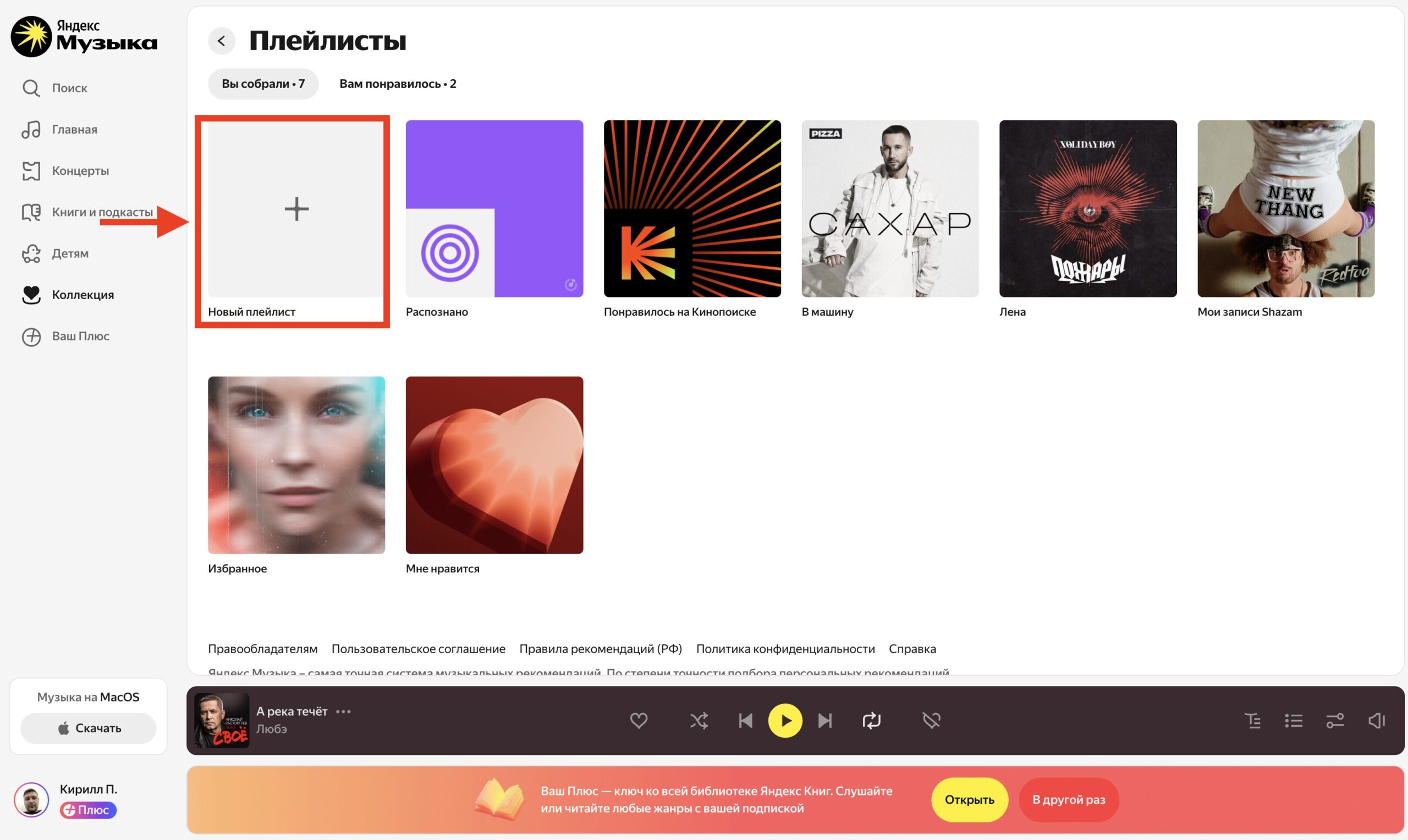
Создайте новый плейлист
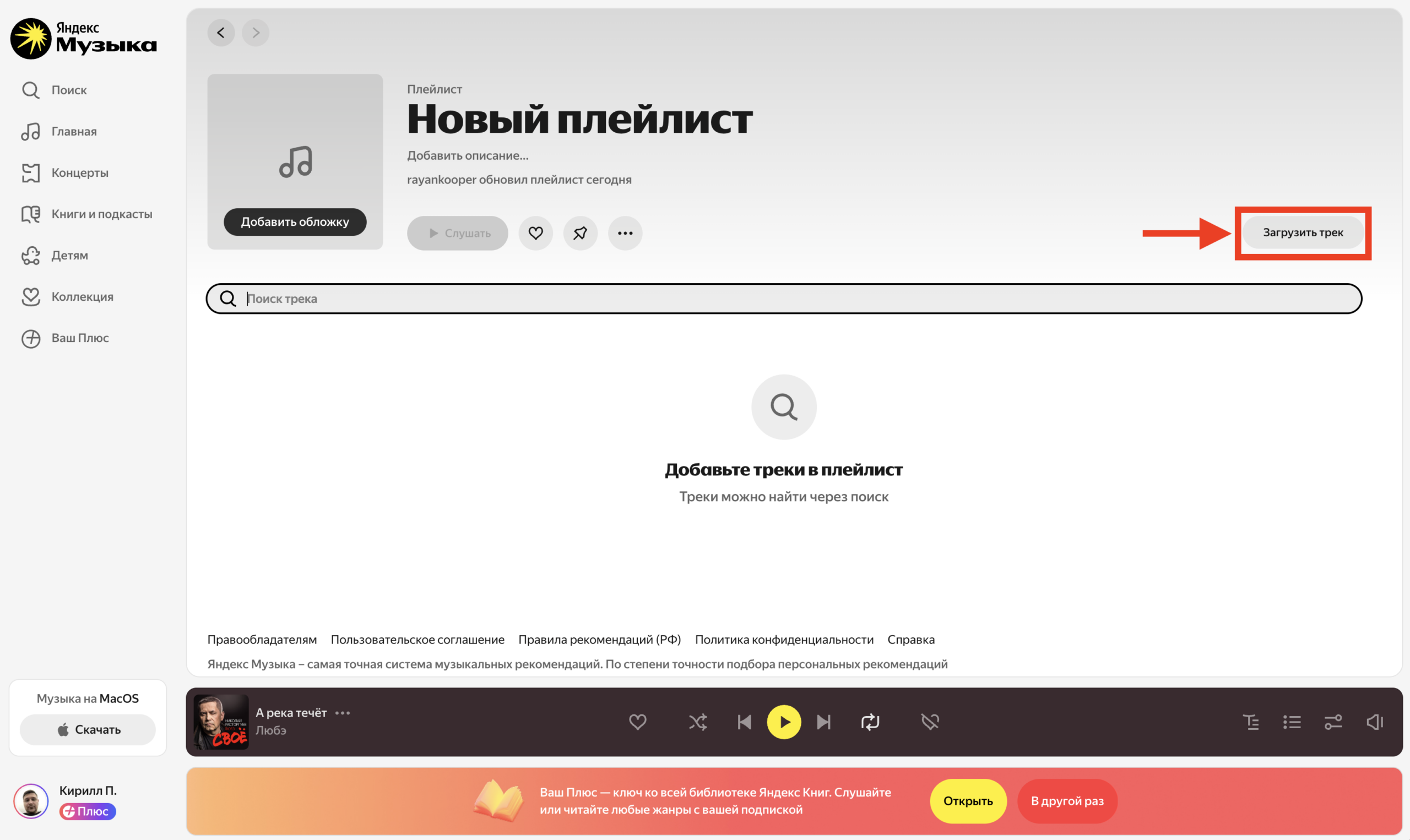
Начните загрузку песни
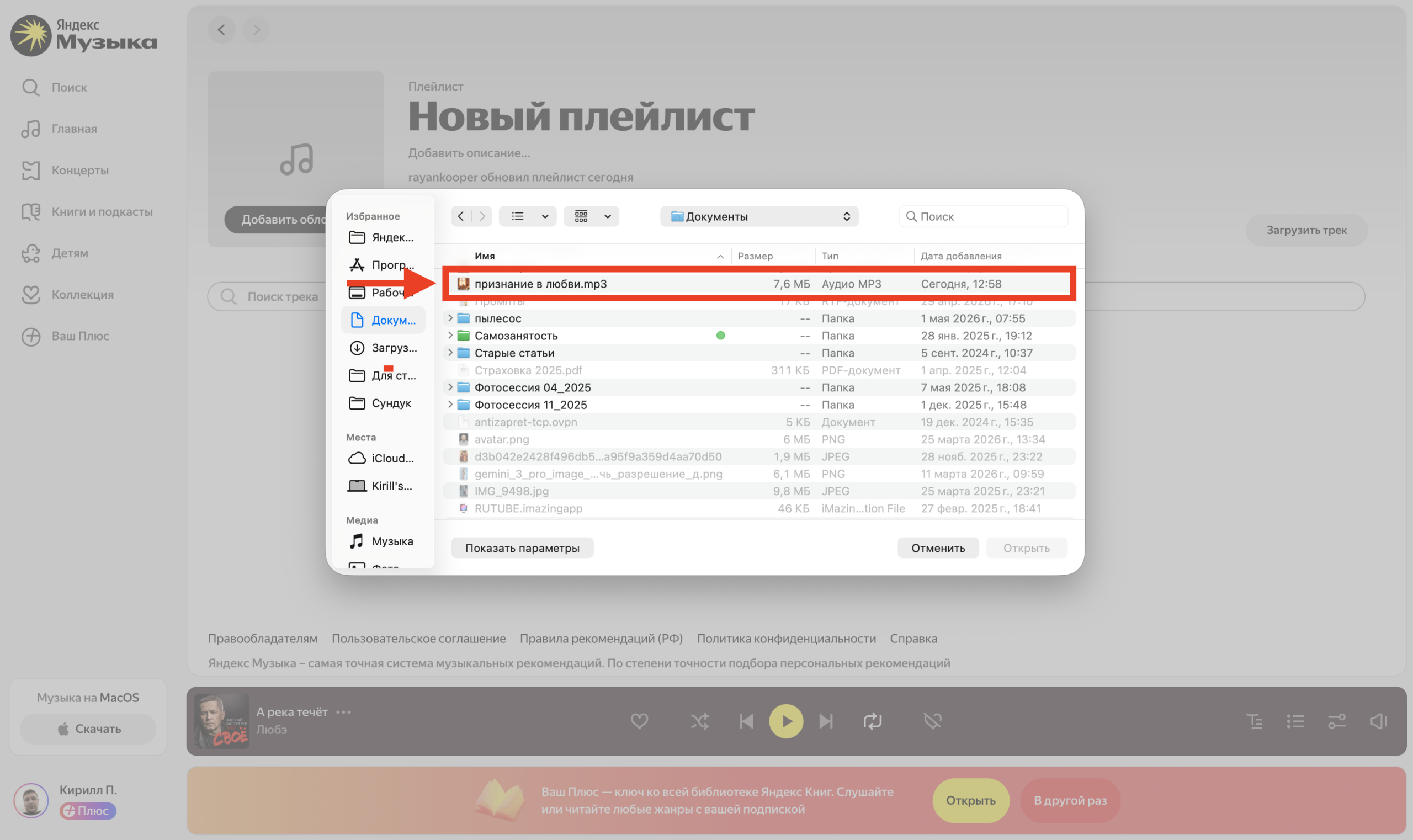
Выберите трек на компьютере
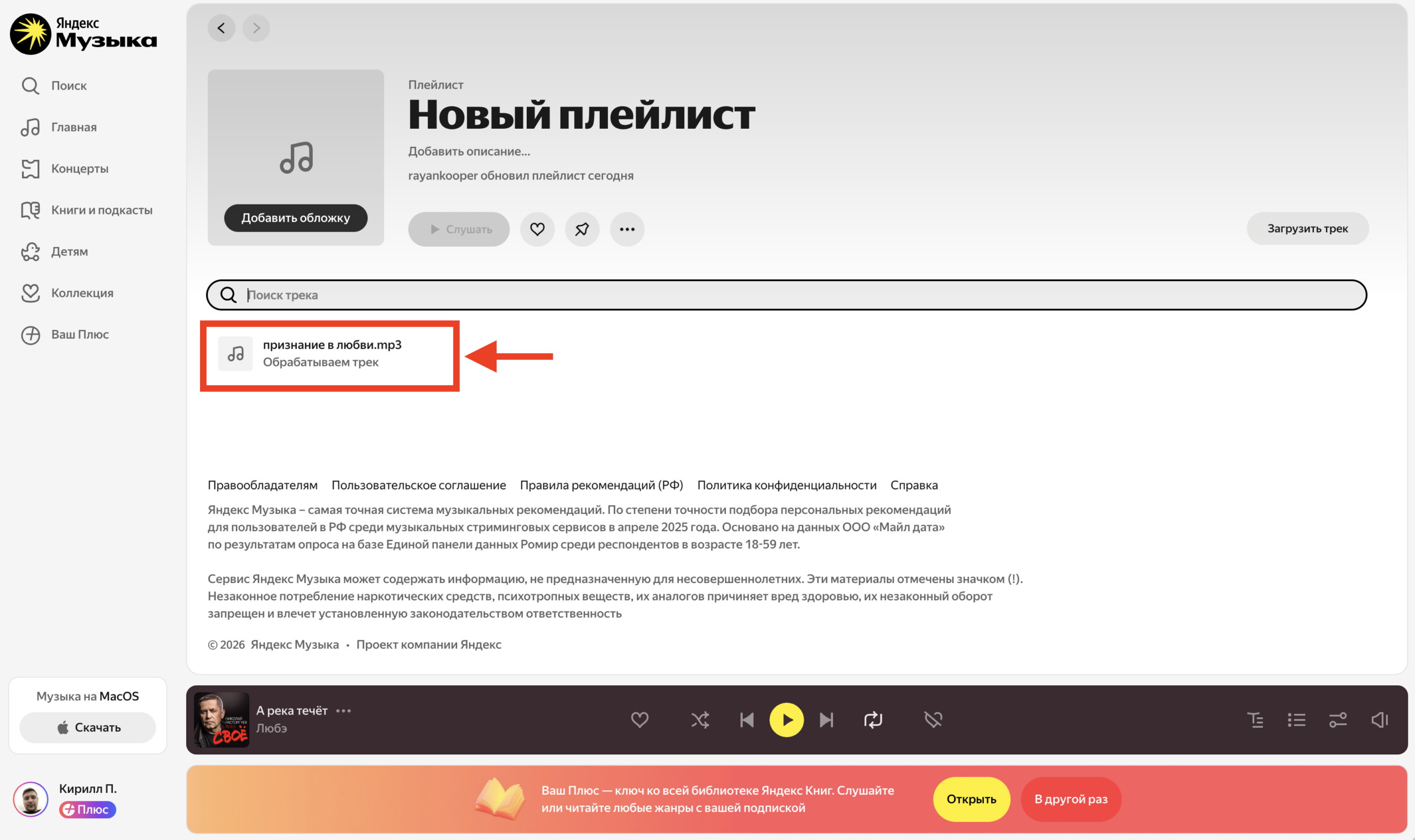
Дождитесь, пока песня появится в плейлисте и обработается
После этого загруженные композиции будут доступны на всех ваших устройствах, где вы вошли в тот же аккаунт. Открываете Яндекс Музыку на iPhone — и вот они, в вашем плейлисте. Не получается загрузить треки или возникли вопросы? Пишите в наш чат в Telegram или МАКС — там точно помогут.
Кто видит загруженные треки в Яндекс Музыке
Загруженные файлы предназначены исключительно для личного прослушивания. Они не попадают в общий каталог Яндекс Музыки, не индексируются в поиске и не появляются в рекомендациях. Если вы создадите плейлист из загруженных треков и поделитесь ссылкой на него с другом, он увидит пустой плейлист. Ваши файлы для него просто не существуют.
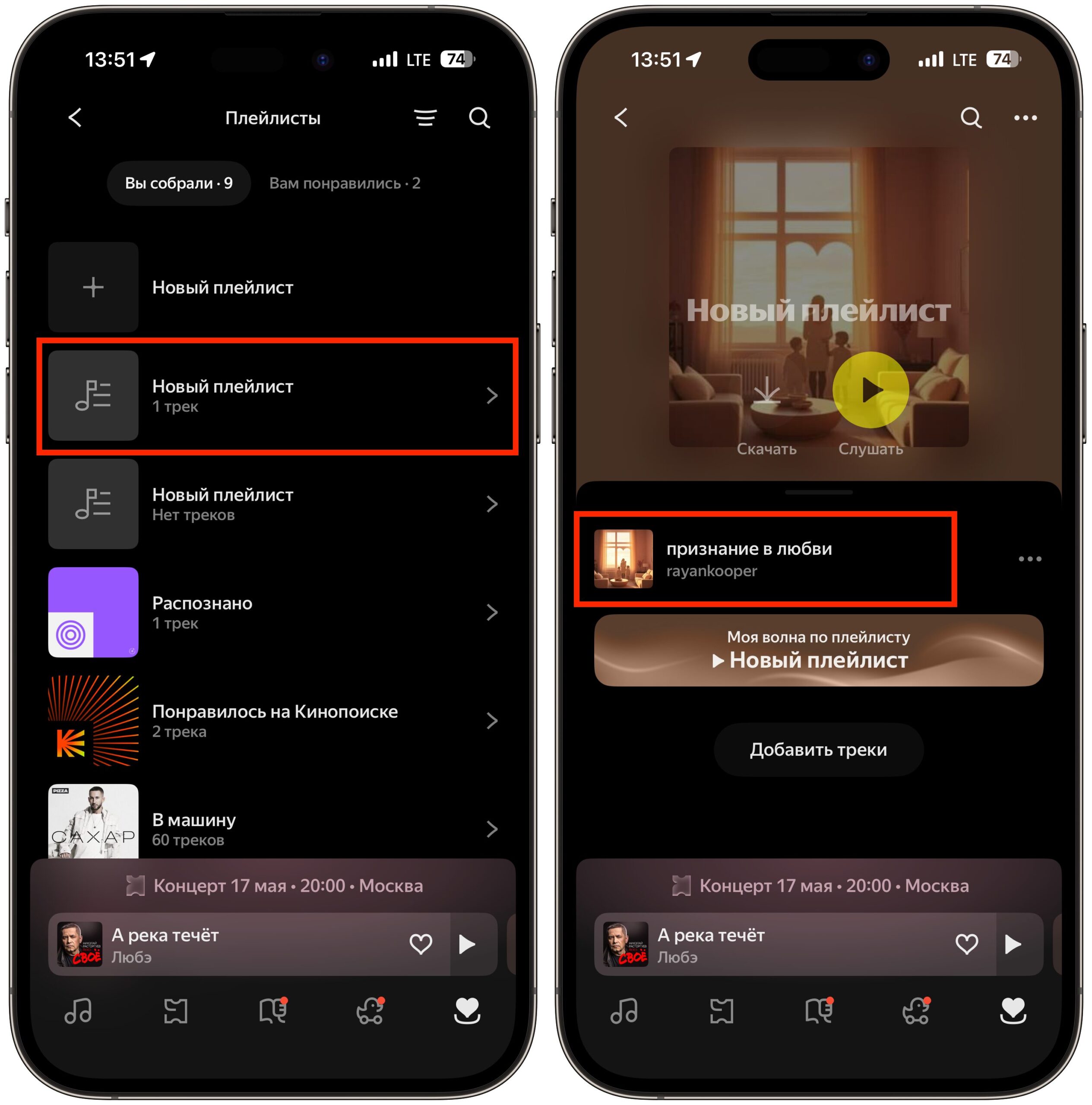
Загруженную песню сразу можно слушать на iPhone и других устройствах через приложение
Это работает и в обратную сторону: загруженные треки не влияют на рекомендации и алгоритмы «Моей волны». Яндекс Музыка не учитывает их при формировании ваших ежедневных миксов. Так что если вы загрузите сто треков какого-нибудь редкого жанра, сервис не начнёт заваливать вас похожей музыкой.
Если же вы хотите, чтобы ваше творчество стало доступно всем пользователям Яндекс Музыки, это совсем другая история. Вам понадобится музыкальный дистрибьютор — сервис вроде DistroKid, TuneCore или отечественный ONErpm. Они размещают ваши треки в каталоге стриминговых площадок, и тогда любой сможет найти вашу музыку через поиск. Но это уже платная услуга и отдельный процесс. А ещё в Яндекс Музыке есть уникальная штука, аналогов которой нет у конкурентов, — мы подробно рассказывали, что такое нейромузыка в Яндекс Музыке.
Подписка для своих треков в Яндекс Музыке
Есть несколько неочевидных моментов, которые полезно знать. Во-первых, если вы удалите загруженный трек из плейлиста, он не пропадёт бесследно. Найти его можно будет в разделе «Треки» — «Мои MP3» в коллекции. Это своего рода корзина для загруженных файлов.
Имейте в виду, что для прослушивания даже ваших треков может потребоваться подписка
Во-вторых, для офлайн-прослушивания загруженных треков на телефоне потребуется подписка Яндекс Плюс. Без неё вы сможете слушать свои файлы только при подключении к интернету. С подпиской можно включить автоскачивание лайков — тогда все отмеченные сердечком треки, включая ваши загруженные, будут кэшироваться на устройстве.
В-третьих, авторские права — это не пустая формальность. Яндекс просит убедиться, что у вас есть право использовать загружаемую музыку. На практике сервис не проверяет каждый файл, но хранить в облаке чужую музыку без разрешения правообладателя формально нарушает условия использования. Для собственных записей и легально купленных треков проблем нет.
В целом, загрузка собственной музыки в Яндекс Музыку — удобная и недооценённая функция. Она позволяет собрать всю фонотеку в одном месте и не переключаться между приложениями. Жаль только, что Apple так и не добавила ничего подобного для российских пользователей в Apple Music. Но это уже совсем другая история.
