С наступлением зимы многим хочется добавить в свой компьютер немного теплоты и праздничного настроения. Есть приложение, которое делает это максимально просто: достаточно пары настроек, и на экране уже мерцают аккуратные огоньки, появляются праздничные рамки для виджетов и необычные эффекты. В отличие от статичных обоев или тем оформления, здесь украшения имеют живую анимацию и гибко настраиваются.
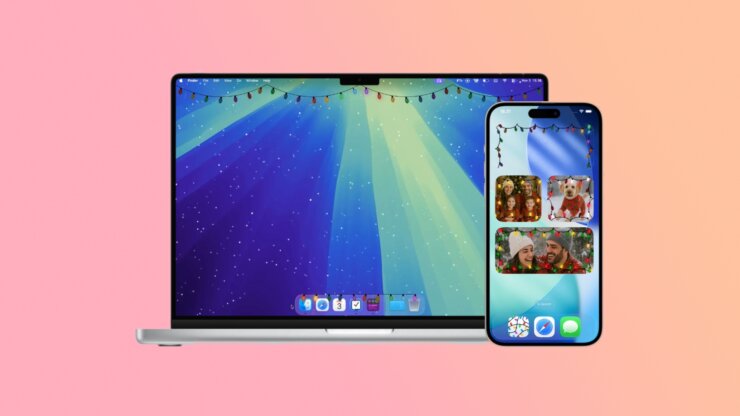
Праздник к нам приходит, в том числе на компьютеры и смартфоны
❗ПОДПИСЫВАЙСЯ НА НАШ КАНАЛ В ДЗЕНЕ И ЧИТАЙ КРУТЫЕ СТАТЬИ БЕСПЛАТНО
На macOS, iPhone и iPad появилось приложение Festivitas, которое добавляет необычный новогодний эффект и позволяет детально управлять его внешним видом. Анимация интерактивная: фонарики реагируют на курсор, разлетаясь в стороны, что создает ощущение «живого» интерфейса. Приложение доступно как на настольных, так и на мобильных устройствах. Сейчас покажем, как оно работает и как все настроить.
Как добавить анимированную гирлянду на экран MacBook
Работает все просто, а настраивается еще проще. Скачайте приложение (например, из нашего Telegram-канала), установите его и следуйте инструкции:
- Скачайте и установите приложение.
- При первом запуске macOS может заблокировать его. Перейдите в «Настройки», затем «Конфиденциальность и безопасность», здесь нужно нажать «Открыть все равно» в нижней части окна.
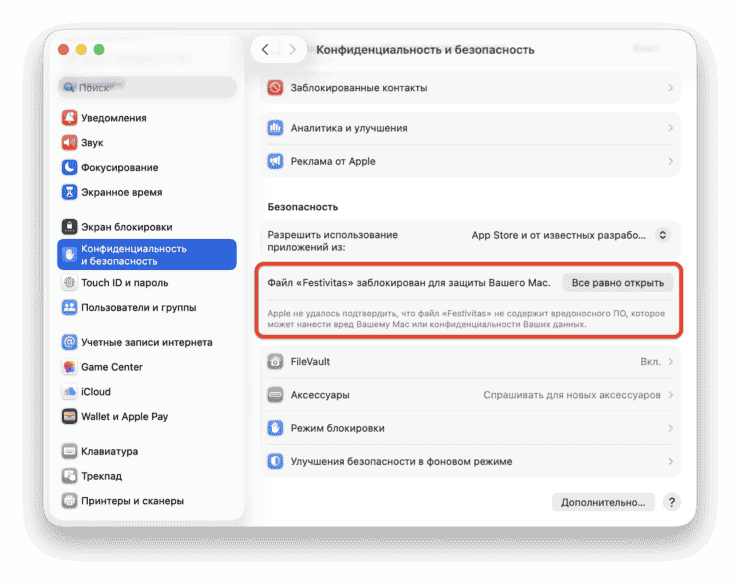
Первый запуск приложения необходимо подтвердить в настройках
- После подтверждения Festivitas запустится сразу.
Для работы приложения не забываем разрешить доступ к системным функциям в «УНиерсальном доступе».
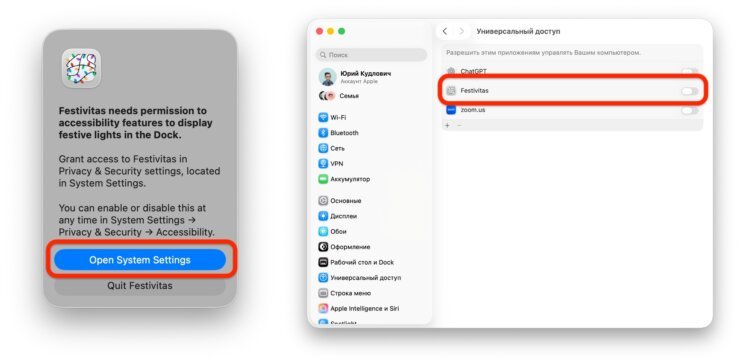
Приложению необходимо дать разрешение на работу в фоне
На этом все, программу можно настраивать по своему вкусу.
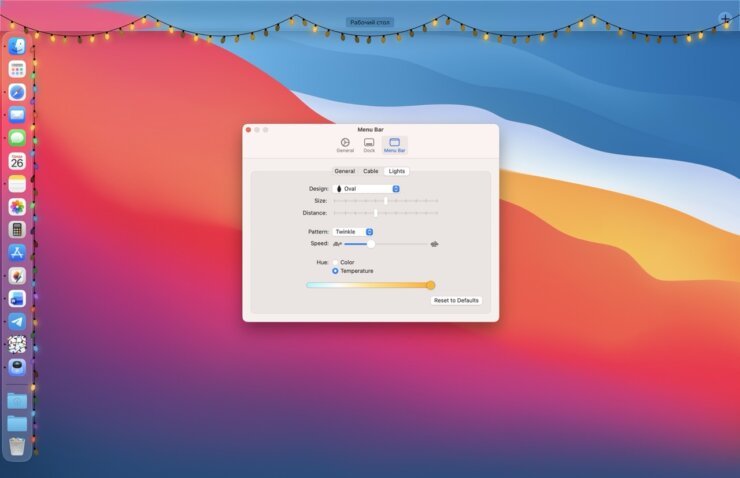
Настраиваем и наслаждаемся праздничным настроением
В настройках можно менять цвет и форму лампочек, анимацию свечения и количество гирлянд на рабочем столе. При желании можно активировать режим отображения огоньков поверх всех приложений, тогда украшения будут видны не только на рабочем столе, но и в окнах программ.
❗ПОДПИСЫВАЙСЯ НА ТЕЛЕГРАМ-КАНАЛ СУНДУК АЛИБАБЫ. ТАМ КАЖДЫЙ ДЕНЬ ВЫХОДЯТ ПОДБОРКИ САМЫХ ЛУЧШИХ ТОВАРОВ С АЛИЭКСПРЕСС
Как добавить гирлянду на рабочий стол iPhone
На iPhone и iPad Festivitas работает через настраиваемые виджеты. После установки из App Store достаточно добавить виджет на главный экран и выбрать подходящие параметры. Вот что нужно сделать:
- Установите приложение из App Store.
- Откройте Festivitas и создайте новый виджет.
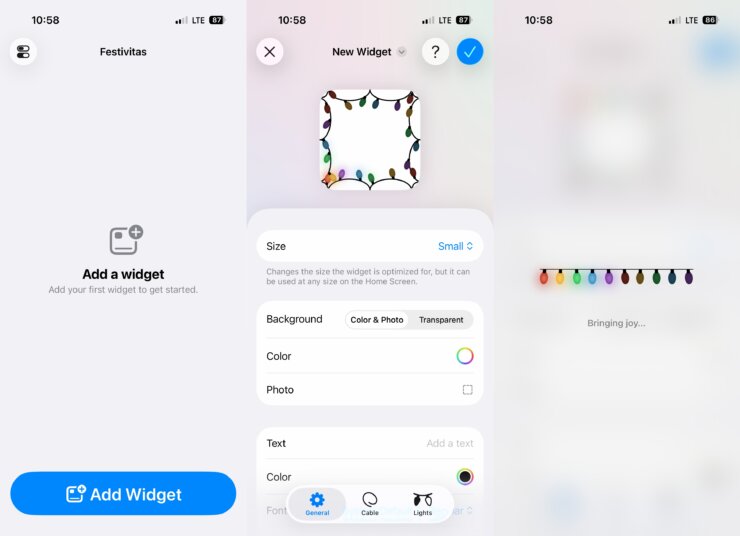
В виджет можно добавить фотографию или сделать его прозрачным
- Настройте его по своему вкусу: измените цвет, форму, стиль и анимацию огней. Часть опций доступна бесплатно, полный набор придется докупить.
- Сохраните виджет.
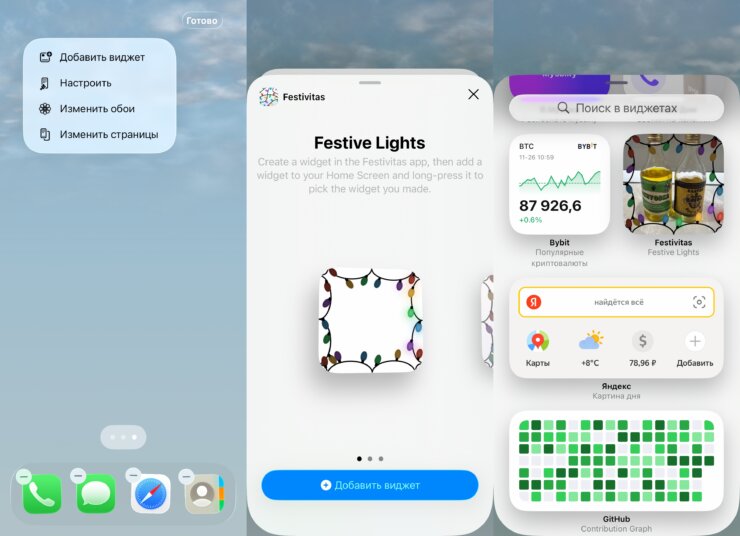
Раз, два, три — гирлянда гори!
- На главном экране iPhone удерживайте палец на пустом месте, нажмите «+» в верхнем левом углу и выберите «Добавить виджет».
- Найдите созданный виджет Festivitas и разместите его на рабочем столе.
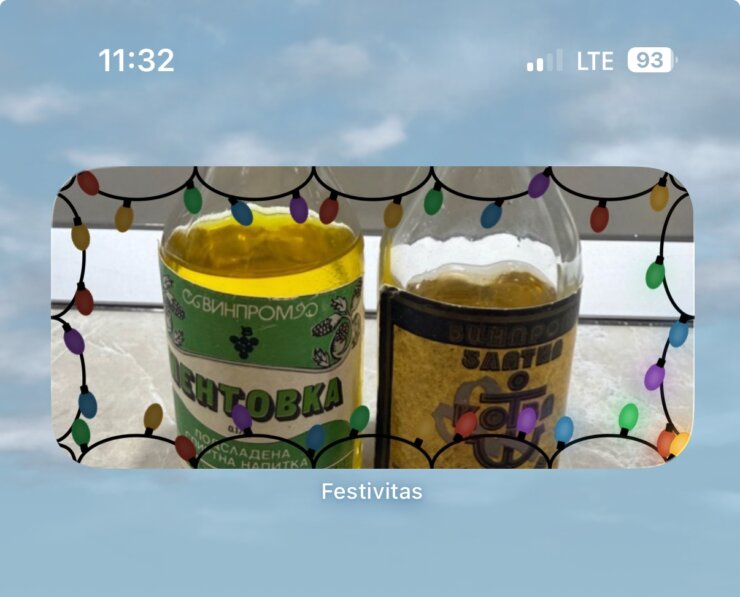
Виджет можно поставить как на отдельный рабочий стол, так и среди ярлыков
Такой виджет легко вписывается в стиль домашнего экрана, а благодаря поддержке «Команд» украшения можно автоматизировать: например, включать их только по вечерам или по выходным.
В последней версии Festivitas для macOS также доступен эффект снегопада: легкие анимированные снежинки, которые украшают экран и реагируют на движения курсора. Приложение распространяется бесплатно, но за полный пакет функций придется отправить разработчику произвольную сумму на официальном сайте.
Купить модную гирлянду для дома
❗ПОДПИСЫВАЙСЯ НА ТЕЛЕГРАМ-КАНАЛ AppleInsider.ru. ТАМ КУДА БОЛЬШЕ КОНТЕНТА, ЧЕМ НА САЙТЕ
