Вы садитесь в машину, подключаете iPhone к мультимедийной системе — и ждёте. CarPlay загружается, появляется домашний экран, а вам нужно ещё найти и нажать иконку навигатора. Казалось бы, мелочь. Но когда делаешь это каждый день по два-три раза, начинает раздражать. Есть способ, который избавит от этого ритуала раз и навсегда. Особенно если вы уже сделали проводной CarPlay беспроводным — автозапуск навигатора станет логичным следующим шагом. Разбираемся, как это настроить, и заодно выясняем, какие навигаторы вообще работают в CarPlay в России и на каких условиях.
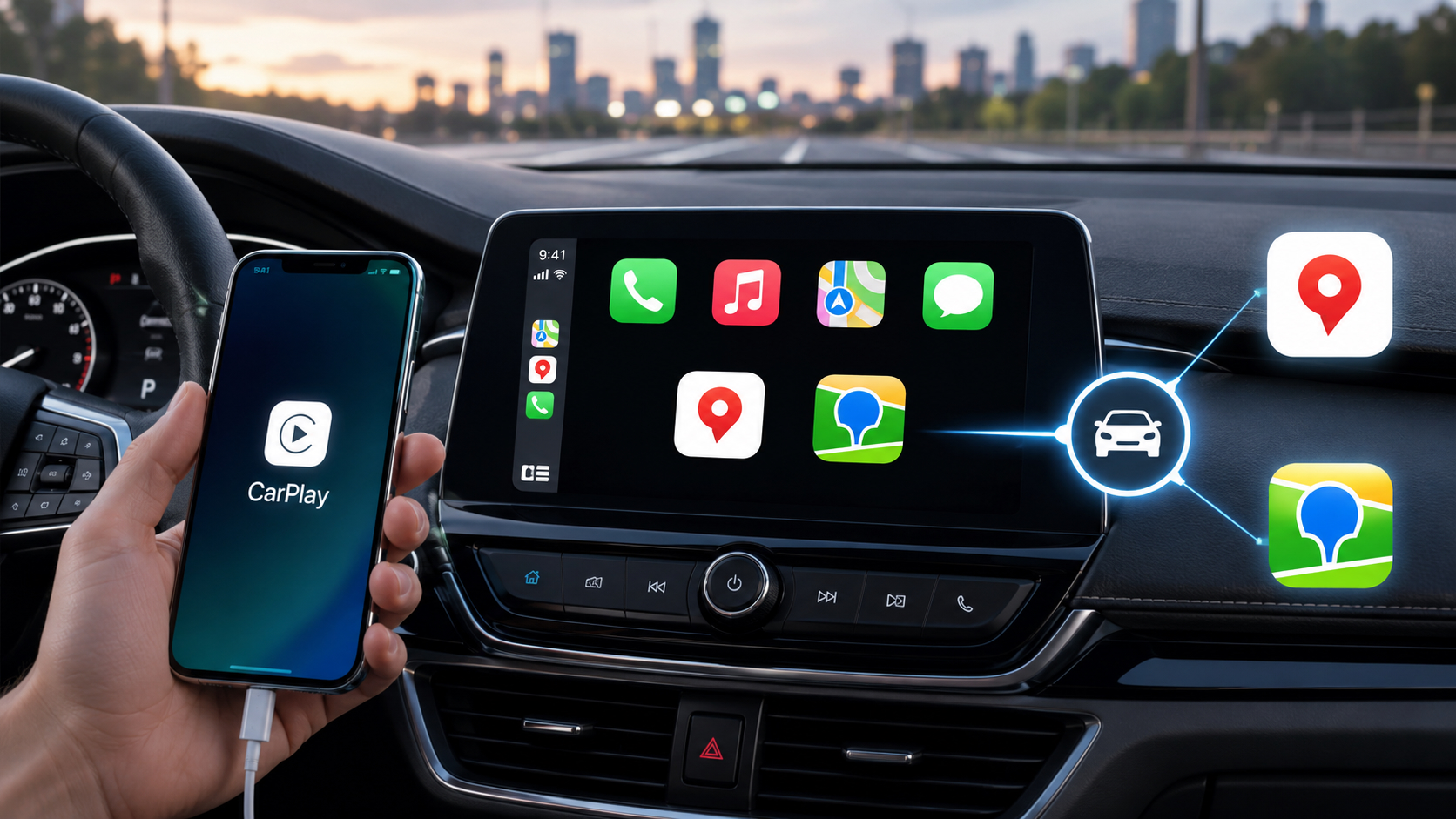
Айфон сам может включить навигатор, когда вы садитесь в машину
Навигаторы, которые работают с CarPlay
Прежде чем настраивать автозапуск, важно понимать, что не все картографические приложения одинаково доступны в CarPlay. Вот как обстоят дела с двумя главными навигаторами в России.
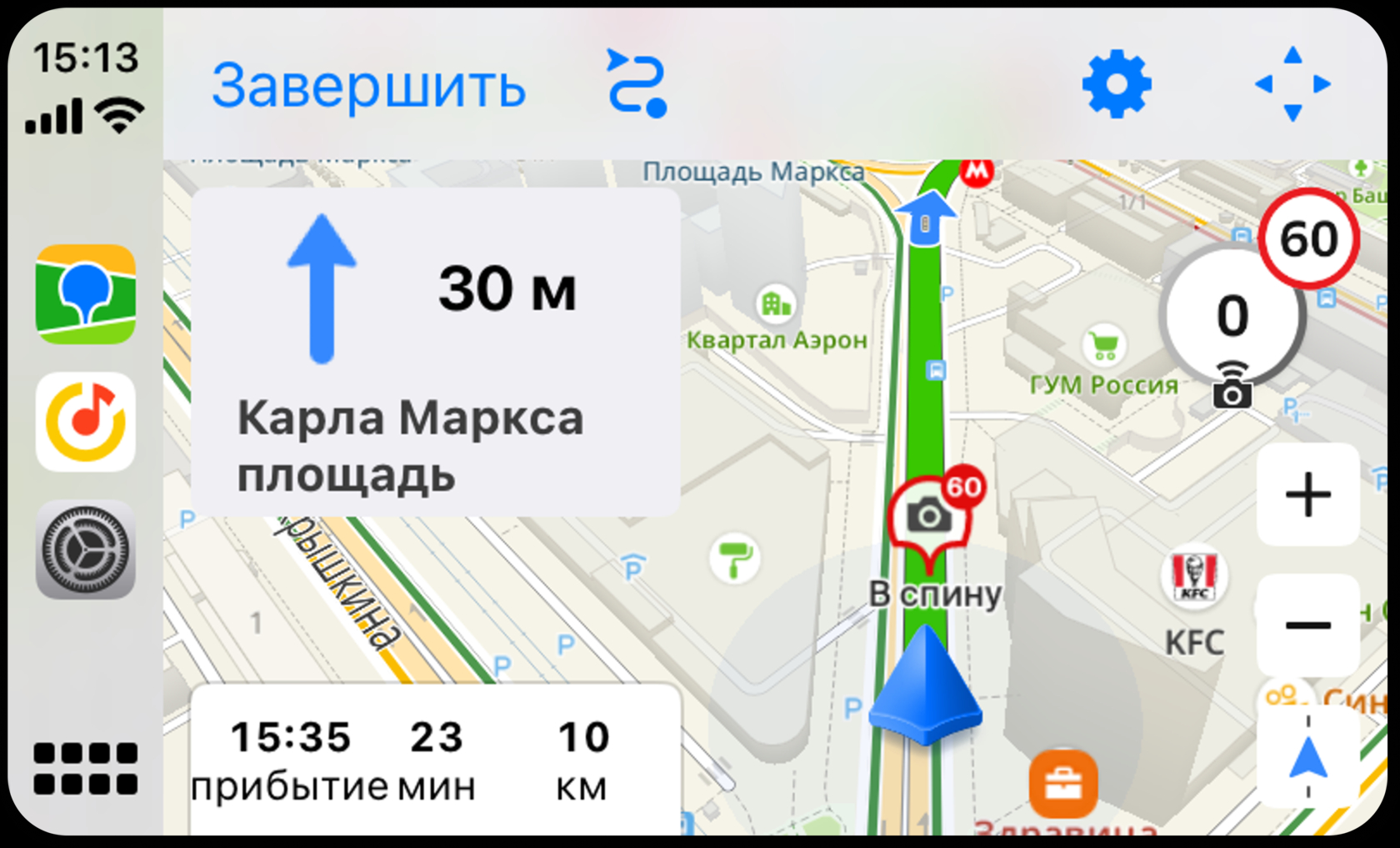
2GIS прекрасно работает с CarPlay. Изображение: 2GIS
2ГИС — пожалуй, самый беспроблемный вариант. Приложение работает в CarPlay полностью бесплатно, без подписок и ограничений. Достаточно установить 2ГИС на iPhone, подключиться к машине — и навигатор появится на экране. В конце апреля 2026 года 2ГИС получил большое обновление для CarPlay: появился параллельный режим работы, при котором можно искать адреса на телефоне, а маршрут сразу отображается на экране автомобиля. Раньше при подключении к CarPlay приложение на смартфоне фактически блокировалось — теперь телефон превращается в полноценный пульт управления навигатором.
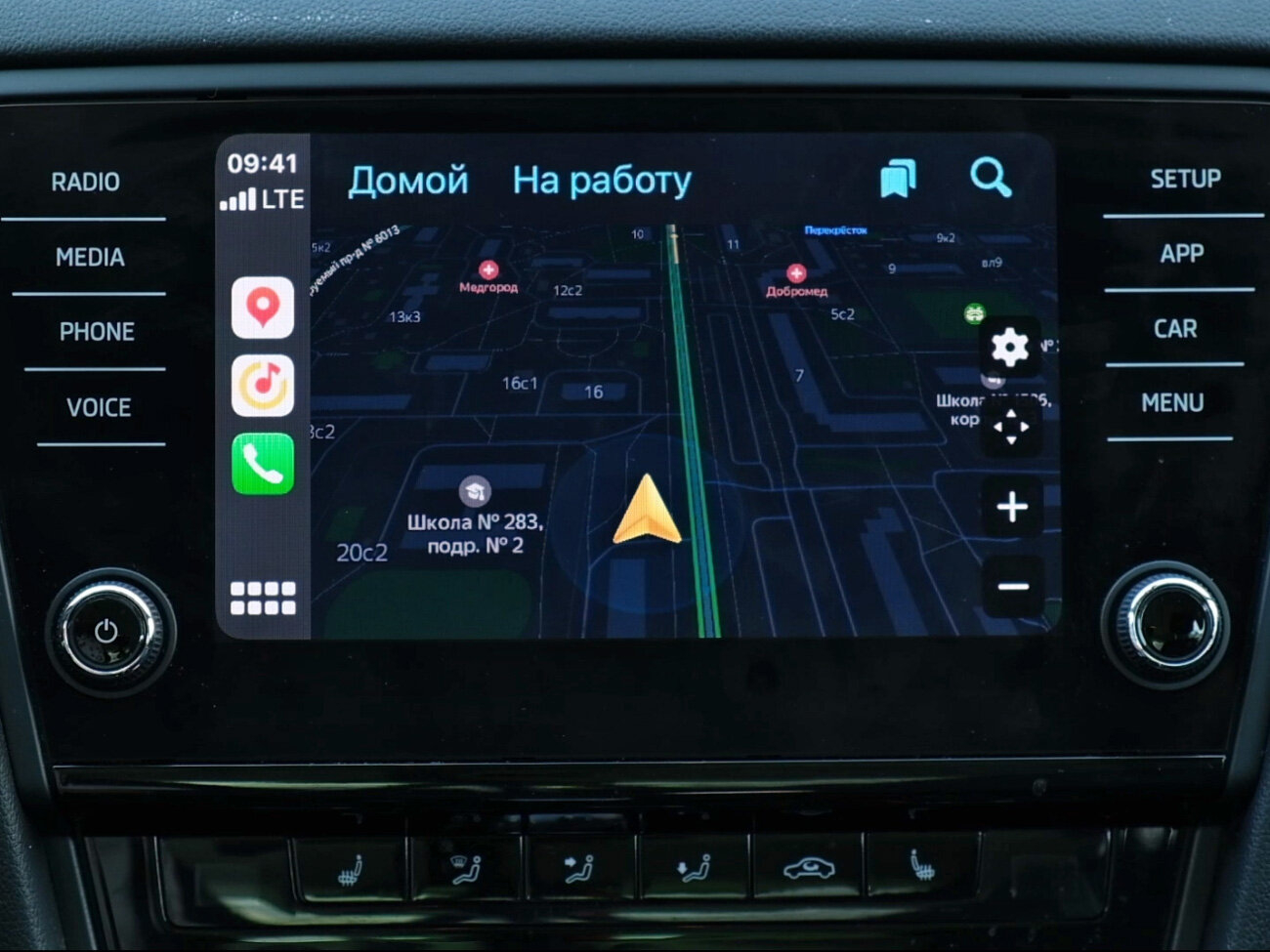
Яндекс доступ к CarPlay сделал платным. Изображение: auto.ru
Яндекс Карты и Яндекс Навигатор — тут всё сложнее. Оба приложения поддерживают CarPlay, но для этого нужна активная подписка Яндекс Плюс. Без неё при нажатии на иконку Карт или Навигатора на экране машины вас попросят оформить мультиподписку. Яндекс предлагает бесплатный пробный период на 3 месяца, после чего нужно платить. Подключить Плюс можно заранее через раздел «Подписки» в Яндекс ID, а можно прямо из приложения на экране машины — но это неудобно и отвлекает от вождения.
Если у вас уже есть Яндекс Плюс ради Кинопоиска или Яндекс Музыки, то CarPlay-функция идёт бонусом. А вот платить за подписку только ради навигатора в машине — сомнительная история, особенно когда 2ГИС делает то же самое бесплатно. Кстати, мы подробно разбирали все нюансы работы CarPlay в отдельном материале.
Как сделать запуск навигатора при подключении iPhone к машине
Автоматизация работает через стандартное приложение «Команды», которое предустановлено на каждом iPhone. Никаких сторонних утилит не нужно.
- Откройте приложение «Команды» на iPhone и перейдите во вкладку «Автоматизация» в нижнем меню.
- Нажмите «Новая автоматизация» или кнопку «+» в правом верхнем углу.
- Найдите в списке условий пункт «CarPlay» и выберите его.
- Убедитесь, что отмечен вариант «Подключён», а «Отключён» — нет. Затем выберите «Запускать сразу» — это позволит автоматизации срабатывать без подтверждения. Нажмите «Далее».
- В списке действий выберите «Открыть приложение».
- Нажмите на поле «Приложение» и выберите нужный навигатор — Яндекс Карты, 2ГИС или любое другое приложение с поддержкой CarPlay.
- Нажмите галочку в правом верхнем углу, чтобы сохранить автоматизацию.
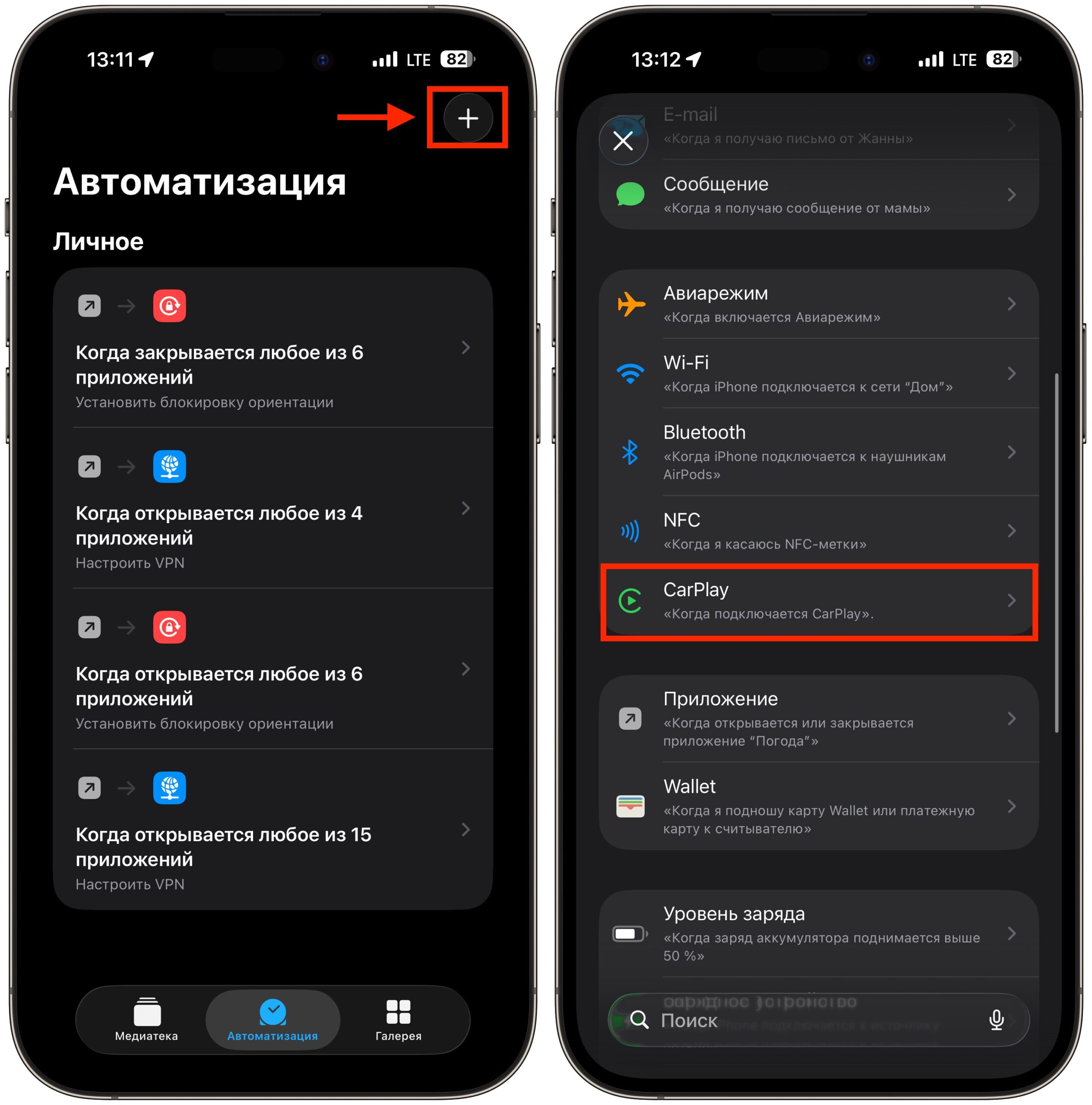
Создайте автоматизацию с условием подключения к CarPlay
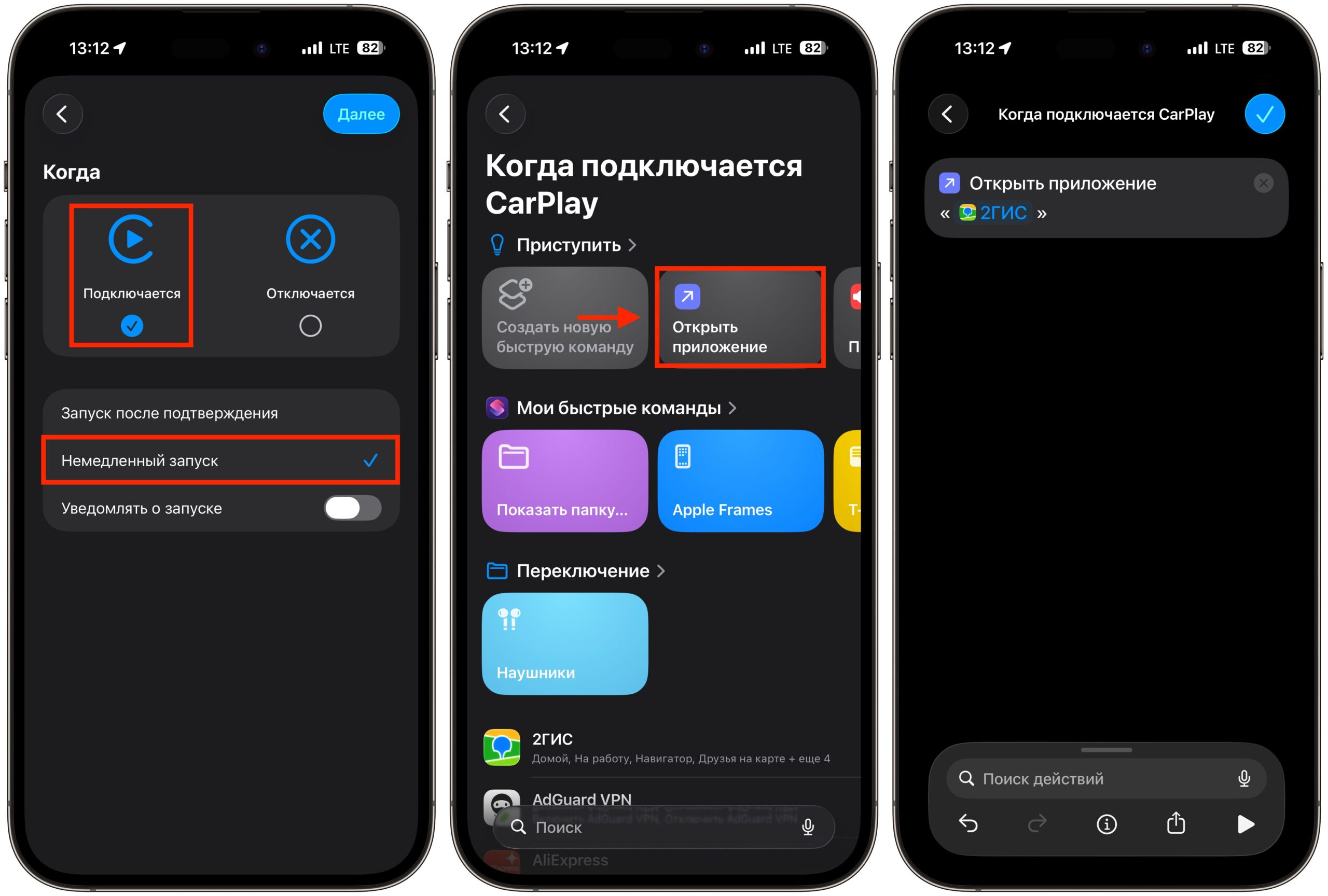
В автоматизацию добавьте всего одно действие
Готово. Теперь при каждом подключении iPhone к машине — по кабелю или через беспроводной CarPlay — выбранный навигатор откроется автоматически на экране мультимедийной системы. Вам не придётся ничего нажимать. Хотите ещё больше полезных советов по iPhone? Подписывайтесь на наш канал в Telegram и МАКС.
Что будет, если создать несколько автоматизаций для CarPlay
Есть несколько нюансов, о которых стоит помнить.
Если вы создадите несколько автоматизаций для CarPlay (например, одну для навигатора, другую для музыки), откроется только приложение из первой по списку автоматизации. iOS не умеет запускать несколько приложений одновременно на экране CarPlay — там всегда отображается только одно в полноэкранном режиме.
Автоматизация срабатывает каждый раз при подключении к CarPlay. Если вы подключаете iPhone по кабелю, навигатор появится через несколько секунд после того, как система распознает телефон. При беспроводном CarPlay может быть небольшая задержка, но принцип тот же.
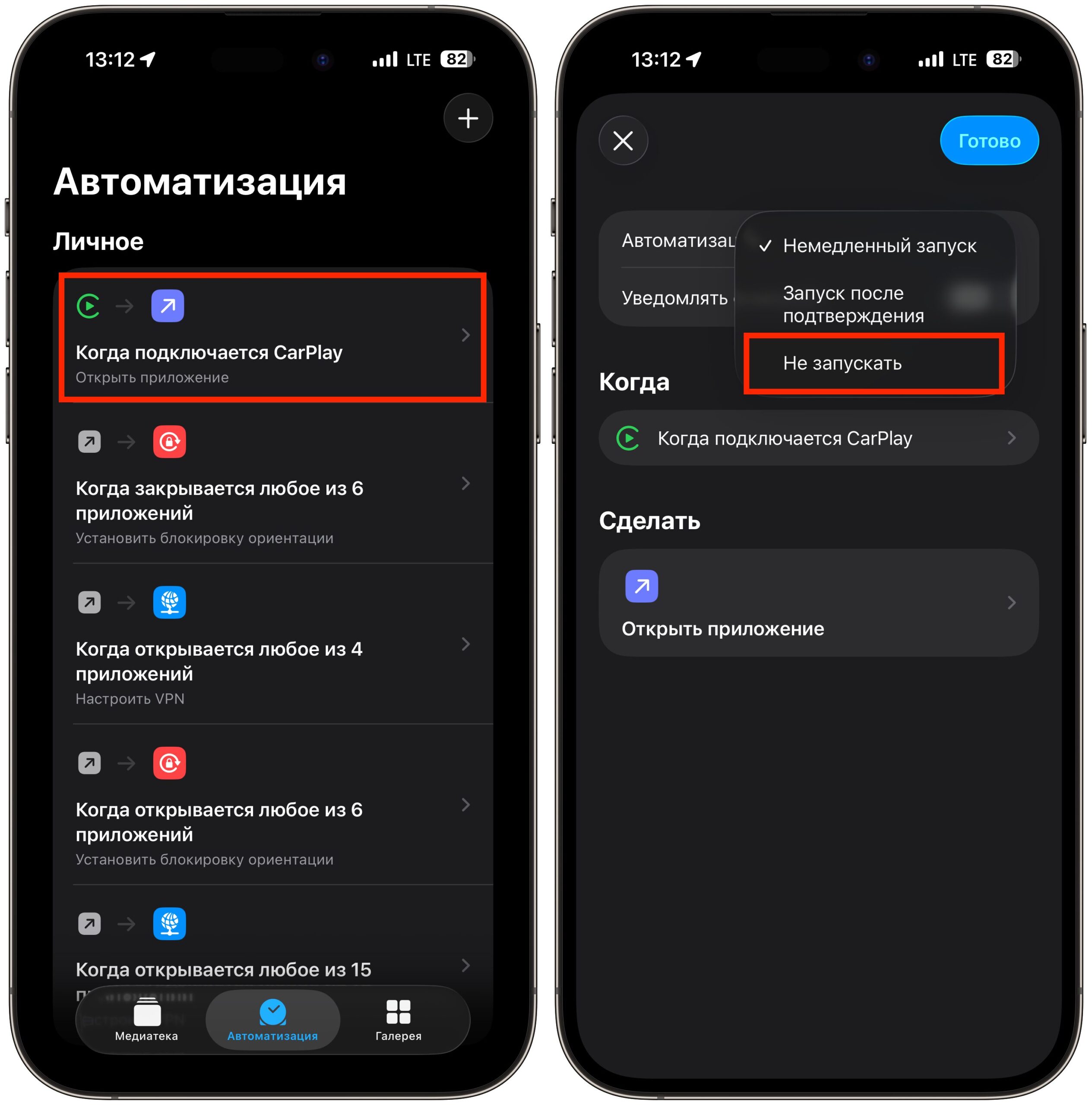
При желании автоматизацию можно отключить в любой момент
Если в какой-то момент автозапуск станет не нужен, его легко отключить. Откройте «Команды» — «Автоматизация», смахните нужную автоматизацию влево и удалите. Или зайдите в неё и переключите «Запускать сразу» на «Не запускать». Не получается настроить автоматизацию или возникли вопросы? Пишите в наш чат в Telegram или МАКС — там обязательно помогут.
Автозапуск навигатора в CarPlay: когда удобно
Очевидный сценарий — для тех, кто ездит каждый день и привык держать навигатор на экране, даже если маршрут знаком наизусть. Карта на большом дисплее показывает пробки, камеры, повороты и перекрёстки — всё то, что помогает ехать спокойнее.
Но есть и менее очевидный вариант. Такая автоматизация очень удобна для родителей или пожилых родственников, которые пользуются CarPlay, но не хотят каждый раз искать нужное приложение на экране. Настроили один раз — и навигатор всегда под рукой без лишних действий.
Кстати, автозапуск работает не только с навигаторами. По такому же принципу можно настроить автоматическое открытие Яндекс Музыки, подкастов или даже голосового чата с ChatGPT — мы рассказывали, как это сделать.
Лучшие карты для CarPlay: Яндекс Карты или 2ГИС
Если коротко: 2ГИС — бесплатно и без ограничений. Карты работают офлайн, навигатор хорошо знает дворы и проезды, а с последним обновлением появился удобный параллельный режим с телефоном. В крупных городах 2ГИС показывает реалистичную разметку полос, пешеходные переходы и трёхмерные развязки.
Яндекс Карты выигрывают за счёт данных о пробках, которые традиционно считаются более точными благодаря огромной базе пользователей. Но платить за Яндекс Плюс только ради CarPlay — решение спорное. Если подписка у вас и так есть, то Яндекс Карты в CarPlay станут приятным дополнением.
Идеальный вариант — попробовать оба. Установите и 2ГИС, и Яндекс Карты, настройте автозапуск для того навигатора, который вам ближе, и забудьте про лишние нажатия на экран.
