Большинство из нас пользуется смартфоном вручную: вечером включаем беззвучный режим, утром его выключаем, а потом удивляемся пропущенным звонкам. Все эти мелкие повторяющиеся действия копятся в раздражение и потерянное время. Но в Android уже встроены инструменты автоматизации, которые делают это за вас, и за них не нужно платить или что-то устанавливать. Ниже — три функции, которые реально меняют повседневное использование телефона. Все они живут в стандартных настройках Android.
Показываю секретные настройки для автоматизации Android
Режим сна и пробуждения на Android
Самый полезный сценарий — автоматический режим сна. Настраивается за пару минут в разделе «Цифровое благополучие» в настройках: задаёте время отхода ко сну и время подъёма, выбираете нужные действия — и дальше телефон каждый вечер делает это сам.
Что именно происходит вечером? Экран переключается в чёрно-белый режим — это визуальный сигнал, что пора отложить телефон. Следом включается режим «Не беспокоить», который убирает уведомления. При желании можно добавить тёмную тему и затемнение экрана. В итоге получается плавное завершение дня, а не резкое выключение.
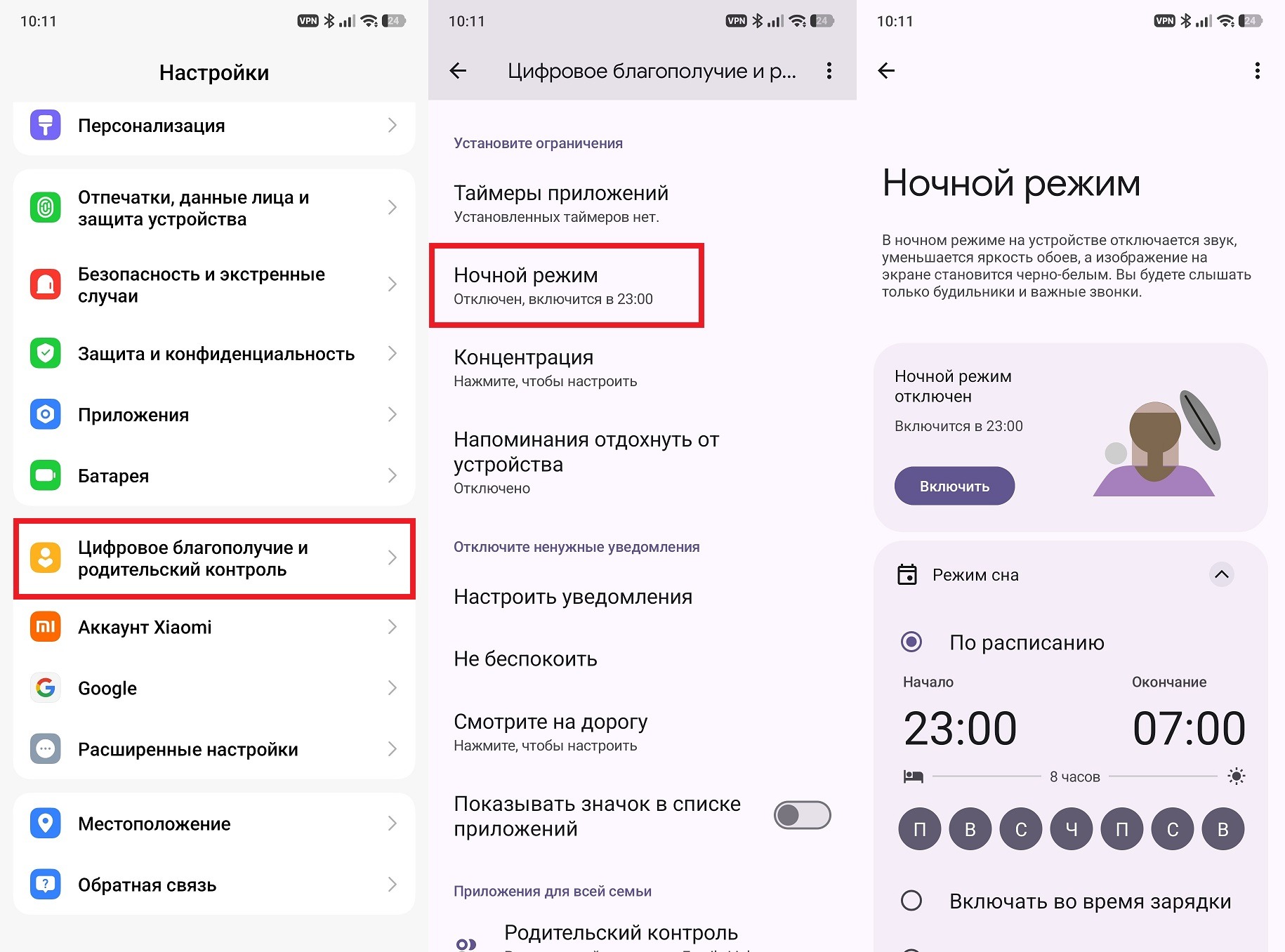
Настройте расписание режима сна
Утром всё разворачивается обратно: в заданное время «Не беспокоить» отключается, экран возвращается к нормальным цветам, и телефон готов к работе. Если у вас часто бывают долгие дни, пригодится опция запуска по зарядке: поставили телефон заряжаться после 21:00 — и автоматизация срабатывает сама. Кстати, если вы вообще путаетесь в режимах звука, начните с того, чтобы включить и настроить звук на телефоне правильно.
Режим фокусировки на телефоне
Если режим сна разбирается с вечером, то режим фокусировки работает днём. Смысл простой: вы заранее выбираете список приложений, которые ставятся на паузу, пока режим включён. Открыть их нельзя, уведомления тоже не приходят.
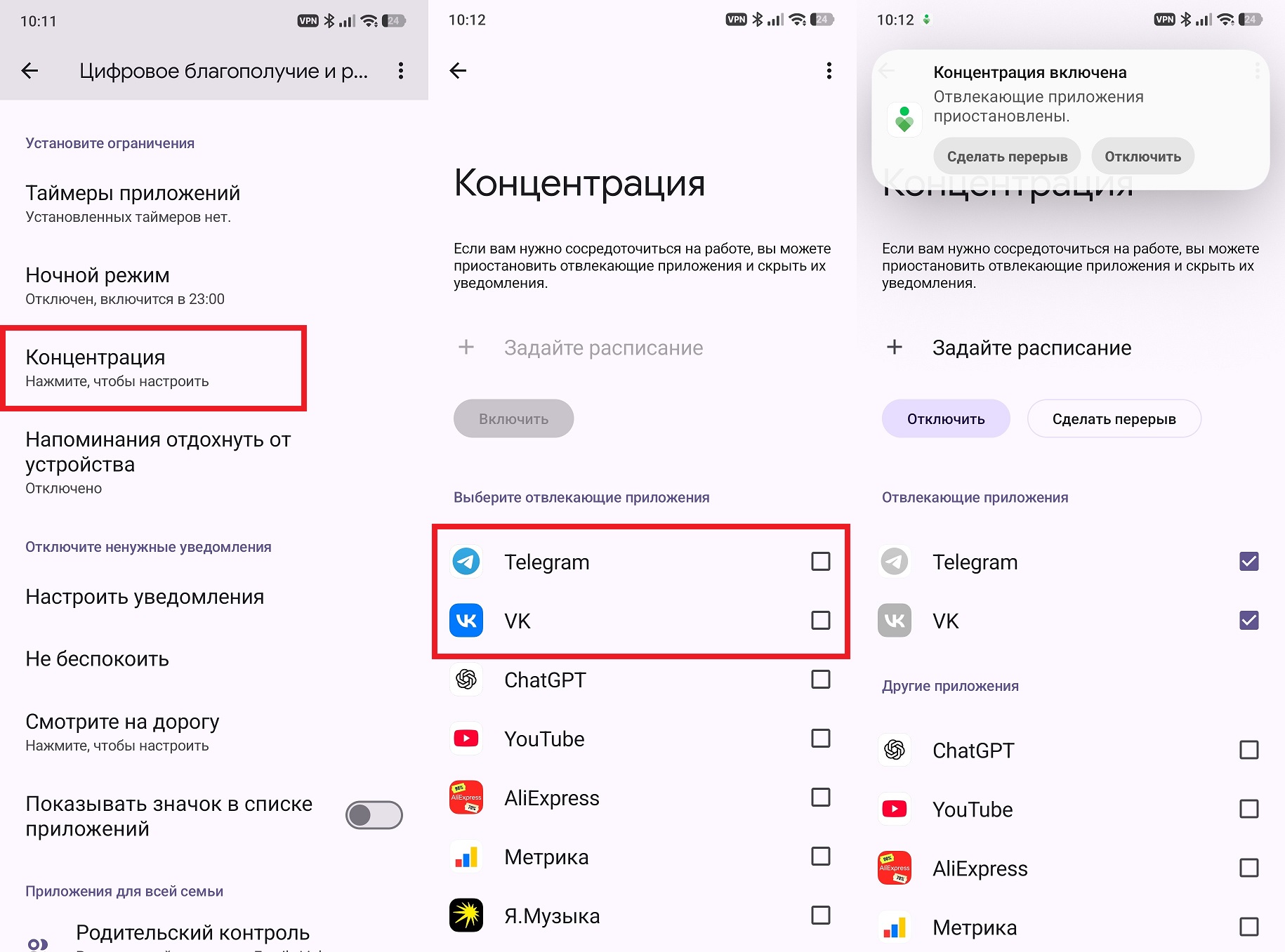
Так вы будете меньше отвлекаться на приложения
Главное удобство — расписание. Я настроил так, что режим срабатывает в начале рабочего дня: все приложения, которые открываешь на автомате, блокируются ещё до того, как успеваешь о них подумать. Это решает проблему силы воли, точнее, её нехватки. Чтобы это не превращалось в жёсткую тюрьму, есть кнопка «Сделать перерыв»: можно разблокировать всё на 5, 10 или 15 минут. Удобно, когда нужно срочно что-то проверить, а не ждать конца рабочего дня.
Таймеры работы приложений на Android
Отдельный инструмент — таймеры приложений, тоже часть «Цифрового благополучия». Это самая точная из трёх настроек: вы задаёте максимальное время использования на день для каждого приложения отдельно. Например, по 30 минут на YouTube и столько же на Instagram (принадлежит Meta, признанной в России экстремистской и запрещённой). После исчерпания лимита иконка приложения сереет до конца дня и сбрасывается в полночь. Дополнительно система показывает, сколько времени вы потратили в каждом приложении — картина обычно отрезвляющая.
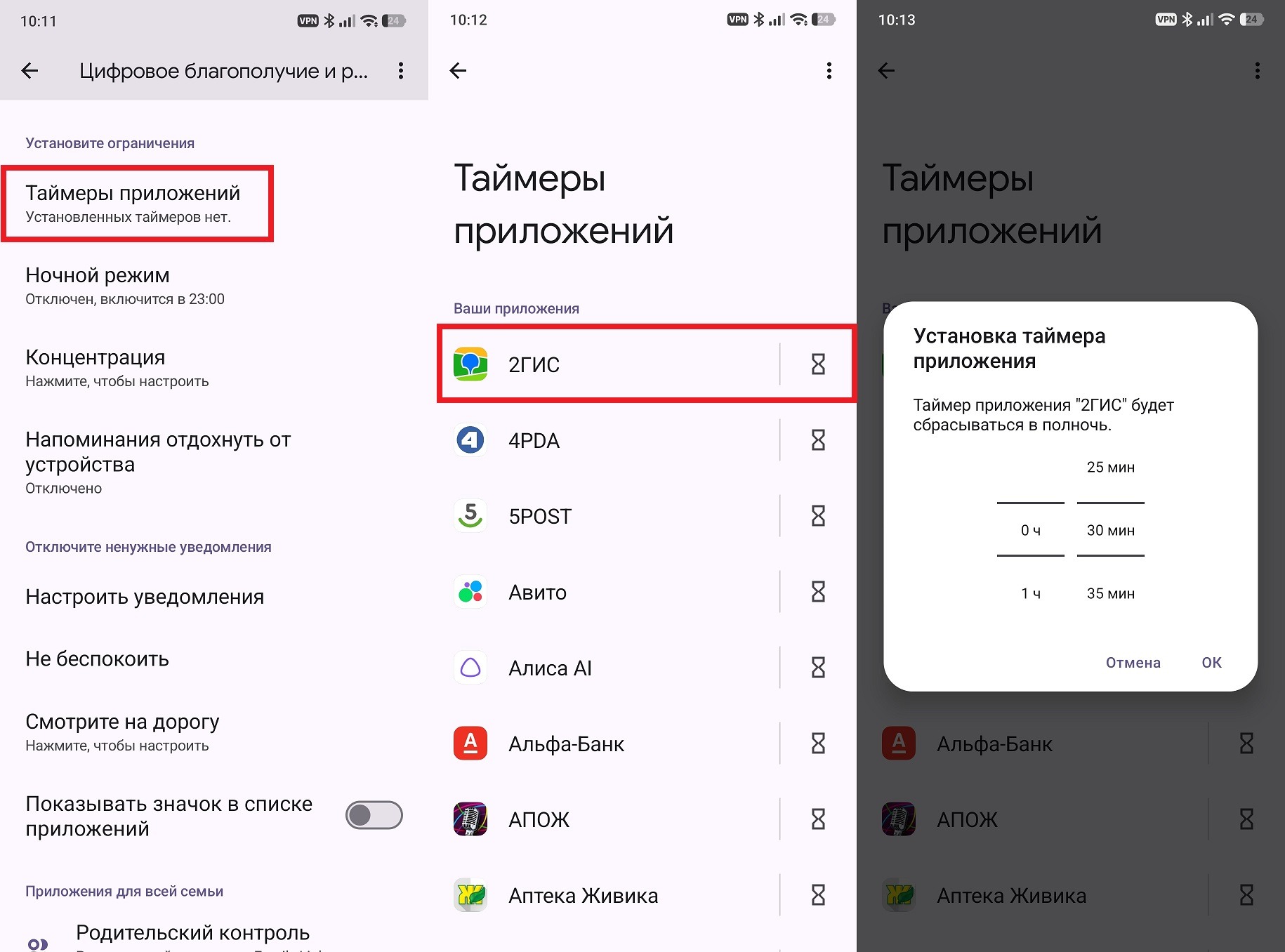
Приложения будут закрываться сами по истечении таймера
Чем это отличается от режима фокусировки? Фокусировка просто отключает приложение по расписанию, а таймер позволяет им пользоваться, но ограничивает длительность. Тот же YouTube часто нужен для дела, но легко затягивает, а 30 минут хватает, чтобы посмотреть нужное и не уйти в бесконечную ленту.
Кому нужны скрытые настройки Android
Главный плюс всех трёх функций в том, что ничего скачивать не нужно. Они уже встроены в Android и лежат в стандартных настройках — режим сна, режим фокусировки и таймеры приложений ищите в разделе «Цифровое благополучие». Настройка занимает пару минут, дальше телефон всё делает сам.
 Залетай в чат AndroidInsider.ru в MAX
Кому это полезно: тем, кто залипает в телефоне, забывает выключать тихий режим или хочет нормально засыпать без светящегося экрана. Если вы и так дисциплинированно пользуетесь смартфоном, можно особо не заморачиваться. А если вам интересны скрытые возможности конкретных оболочек, посмотрите, как у Xiaomi есть секретная функция на случай поломки кнопок.
