Несколько недель назад я перестал снимать Apple Watch на ночь. Не ради колец активности и не ради статистики сна, а потому что мне нужен был бесшумный, но при этом ощутимый будильник, чтобы не разбудить всю квартиру. Часы у меня свежие, я недавно заказал Apple Watch из Дубая, и хотелось обкатать их по полной. И почти сразу наткнулся на знакомую многим проблему: за ночь часы теряли процентов 15-20 заряда непонятно на что. Лежишь без движения, экран вроде на минимуме, а утром вместо честных ста процентов видишь 80-85. Я разобрался, куда уходит энергия, и собрал автоматизацию, которая закрывает вопрос полностью. Теперь к подъёму остаётся 95-97%. Рассказываю, как повторить.
Часы ночью теперь работают как мне надо, без всяких проблем
ПОДПИШИСЬ НА КАНАЛ "СУНДУК АЛИ-БАБЫ" В МАКС, ЧТОБЫ НЕ ПРОПУСКАТЬ САМЫЕ ТОПОВЫЕ ТОВАРЫ С ALIEXPRESS ПО ЛУЧШИМ ЦЕНАМ
Почему Apple Watch быстро разряжаются ночью
Главных виновников двое, и оба включены по умолчанию на любых современных моделях. Первый — это дисплей «Всегда вкл.», он же Always On Display. Экран никогда не гаснет до конца, а лишь притухает и показывает циферблат в энергосберегающем режиме. Днём это удобно: бросил взгляд на запястье и сразу видишь время. Ночью же часы продолжают подсвечивать дисплей восемь часов подряд, пока вы спите. Расход небольшой, но за ночь он накапливается. Я когда-то подробно разбирал, как AOD влияет на автономность, и цифры там получались показательные.
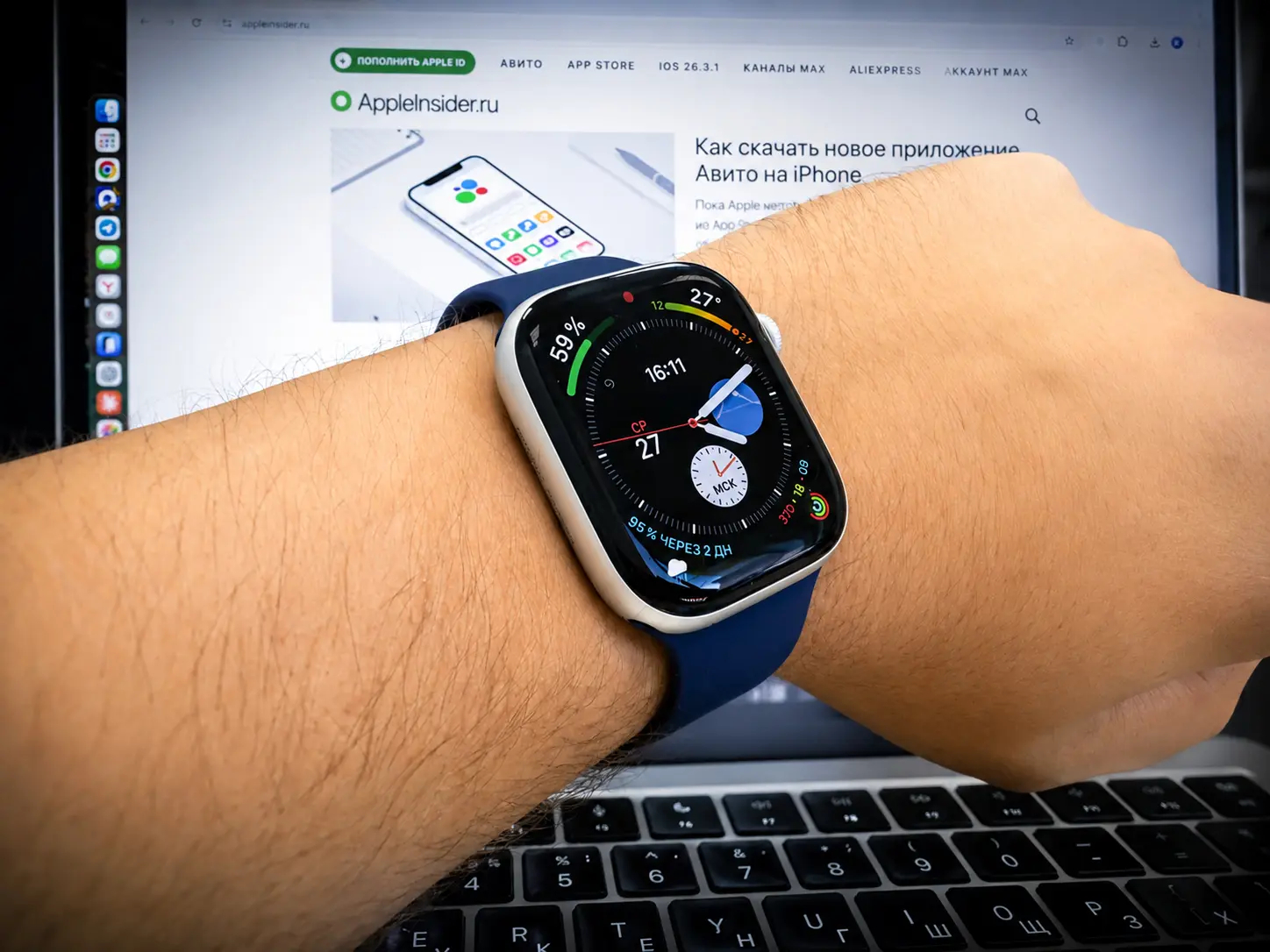
AOD и активация экрана подъемом ночью неожиданно могут разрядить аккумулятор больше, чем вы думали
Второй и куда более коварный момент — активация экрана при подъёме запястья. Во сне человек ворочается, перекладывает руку, подтягивает одеяло. Каждое такое движение часы воспринимают как жест «посмотреть на циферблат» и зажигают дисплей на полную яркость. За ночь набегают десятки, а то и сотни таких ложных срабатываний. Вот они и съедают основную часть заряда.
Можно, конечно, просто включать на ночь авиарежим или режим энергосбережения. Но тогда вы теряете часть функций, ради которых часы на руке и оставляли. Мне хотелось решения поумнее.
Как автоматически отключать экран Apple Watch ночью
Идея простая. Ночью я и так включаю фокусирование «Не беспокоить», чтобы телефон и часы не дёргали меня уведомлениями. Этот же момент можно использовать как триггер.
Получается красивая цепочка. Включился «Не беспокоить» — часы автоматически гасят дисплей «Всегда вкл.» и отключают подъём запястья. Дисплей перестаёт реагировать на движения во сне и не загорается зря. Выключился «Не беспокоить» утром — обе функции включаются обратно сами, без вашего участия. Днём всё работает как обычно, ночью часы фактически засыпают вместе с вами. Раньше я пробовал настроить AOD по расписанию через режим «Сон», но фокус «Не беспокоить» оказался гибче.
Прелесть в том, что фокус «Не беспокоить» синхронизируется между iPhone и Apple Watch. Вы можете включить его жестом на телефоне перед сном, и часы тут же подхватят команду. Ничего нажимать на самом запястье не нужно. Хотите разобрать подобные сценарии автоматизации подробнее? Подписывайтесь на наши каналы в Telegram и МАКС, там такого много.
Как настроить автоматическое отключение Always On Display
Вся магия живёт в приложении «Команды», которое стоит на каждом iPhone. Понадобится создать две автоматизации, зеркальные друг другу. Действуйте по шагам.
- Откройте «Команды» и перейдите на вкладку «Автоматизация» внизу экрана. Нажмите плюс в правом верхнем углу и создайте новую автоматизацию. В списке триггеров выберите «Не беспокоить».
- Создайте первую автоматизацию на включение фокусирования. Условие звучит как «Когда включается Не беспокоить». В блоке действий добавьте два пункта: настроить режим «Всегда вкл.» в положение «Выкл.» и настроить функцию «При подъёме запястья» тоже в положение «Выкл.». Именно так это выглядит у меня на скриншоте: оба тумблера стоят на выключении.
- На экране настроек автоматизации поставьте «Немедленный запуск» вместо запуска с подтверждением. Иначе часы будут каждый раз спрашивать разрешение, и весь смысл автоматики пропадёт. Переключатель «Уведомлять о запуске» я отключил, чтобы не получать лишних оповещений посреди ночи.
- Создайте вторую автоматизацию, зеркальную, на выключение фокуса. Условие «Когда выключается Не беспокоить». Здесь те же два действия, но в обратную сторону: режим «Всегда вкл.» в положение «Вкл.» и функция «При подъёме запястья» тоже «Вкл.». Снова ставим немедленный запуск без уведомлений и сохраняем.
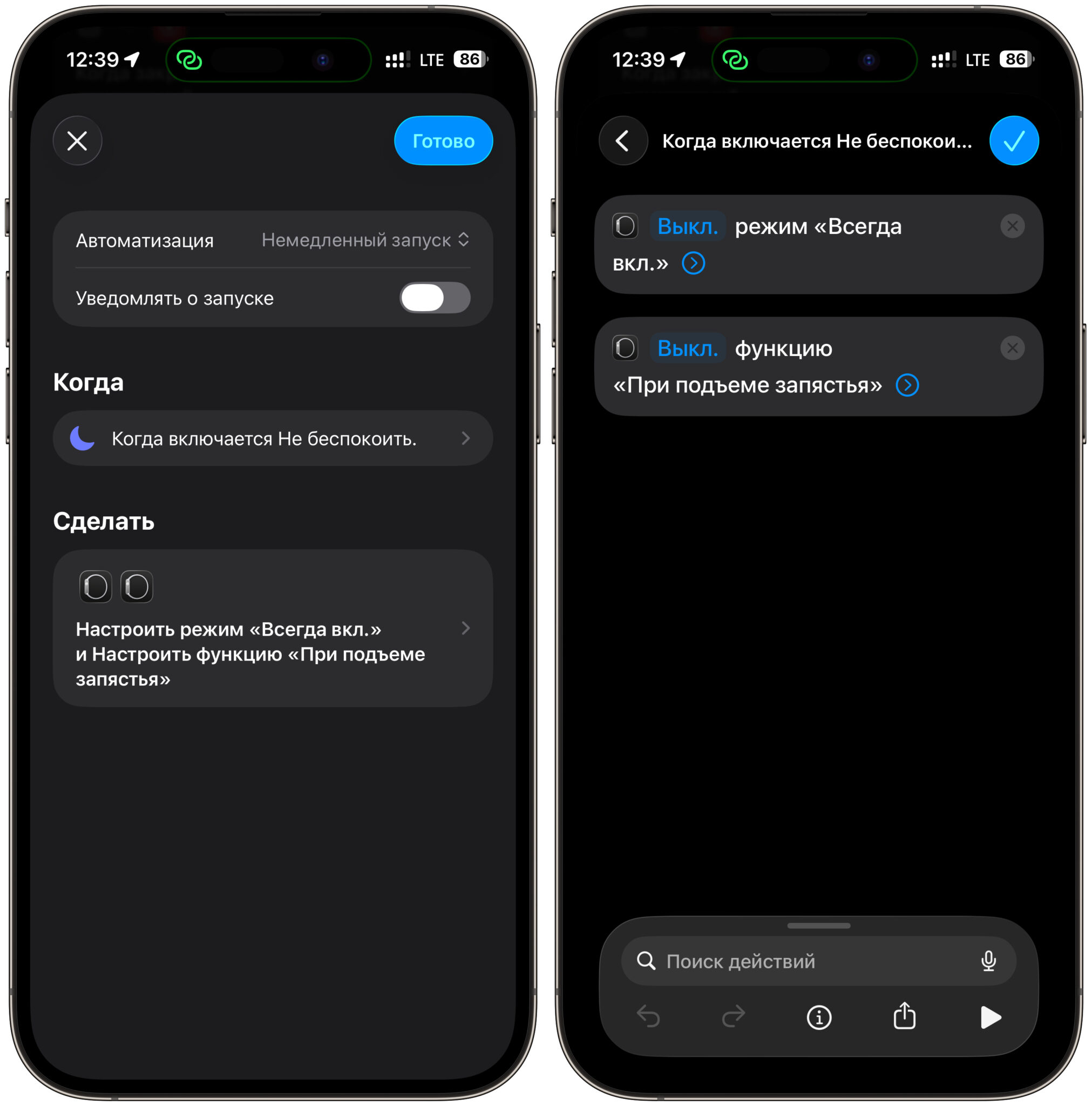
Создайте первую автоматизацию с привязкой к режиму «Не беспокоить»
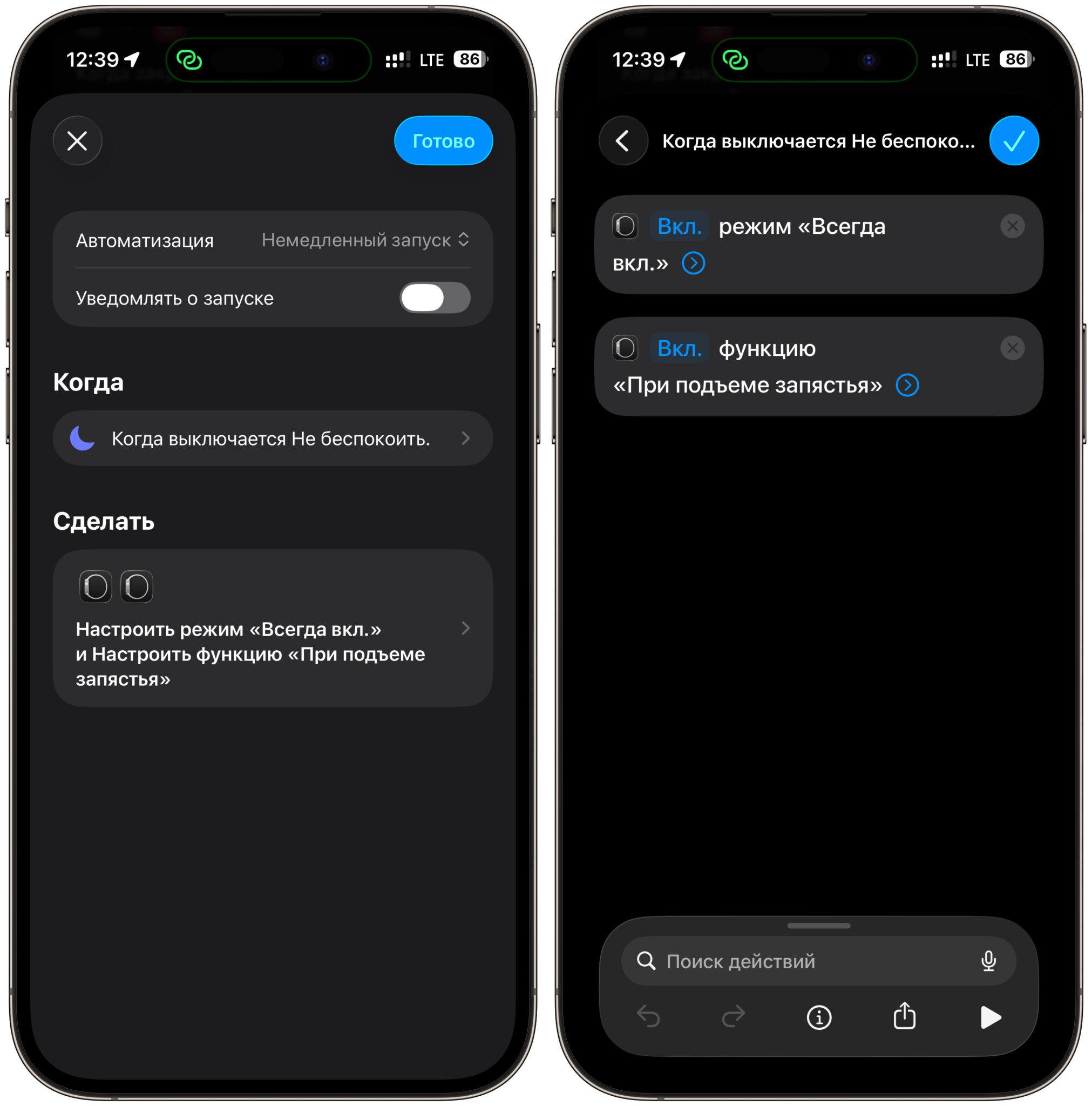
Вторая автоматизация должна быть привязана к отключению
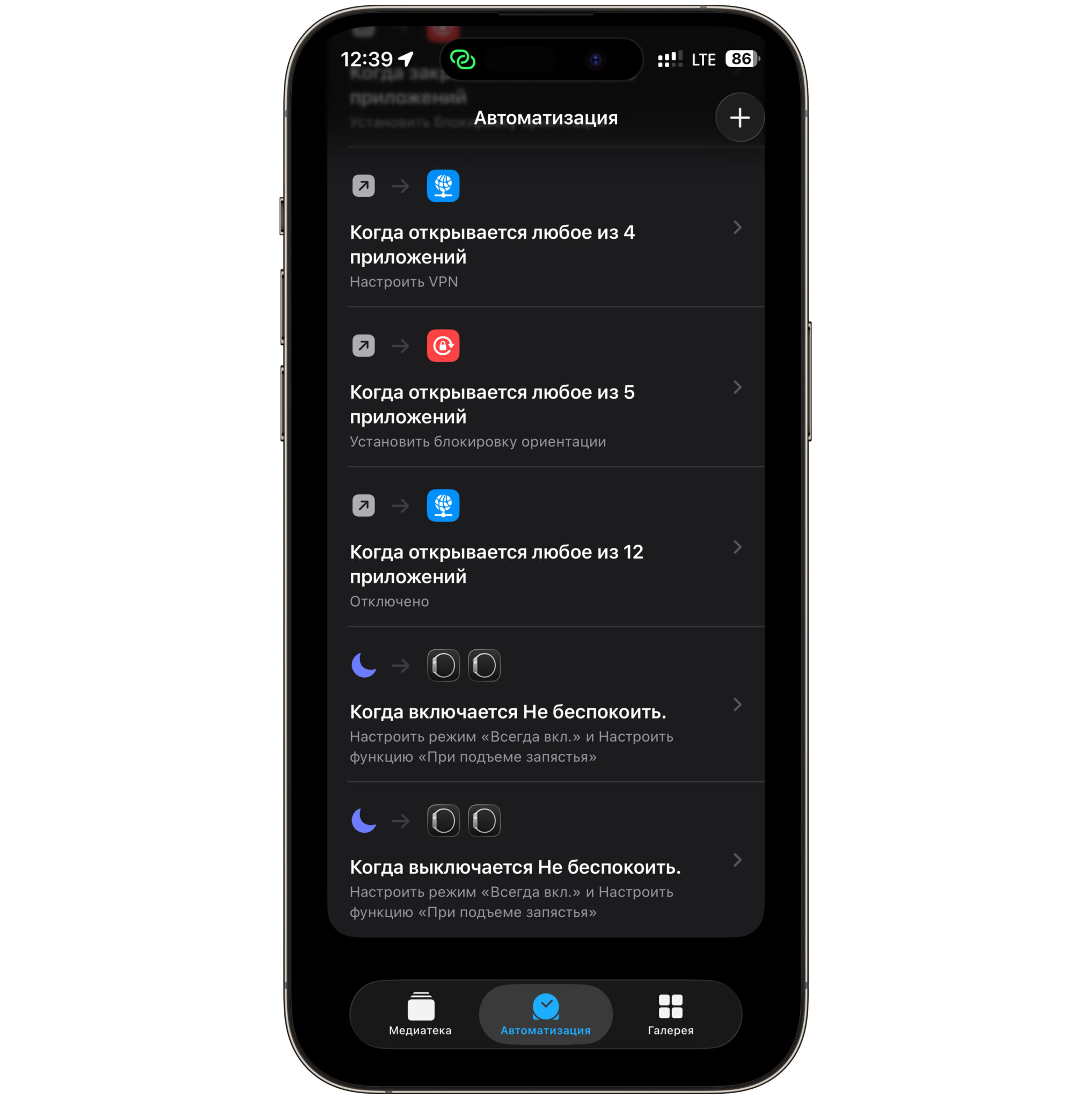
В результате у вас появится две работающих автоматизации
После сохранения в списке автоматизаций у вас появятся две строчки: «Когда включается Не беспокоить» и «Когда выключается Не беспокоить», обе с двумя действиями для Apple Watch. На этом настройка закончена, дальше система всё делает сама. Теперь вы можете как включить режим «Не беспокоить» вручную, так и по расписанию и каждый раз автоматизация, привязанная к Apple Watch сработает сама. Не смогли найти нужные настройки или что-то пошло не так? Пишите в наш чатик в Telegram или МАКС, там вам точно помогут.
Насколько увеличивается время работы Apple Watch после настройки
Теперь к цифрам, ради которых всё и затевалось. До настройки мои Apple Watch за ночь теряли в среднем 10-12% заряда. Это при том, что я лежал неподвижно большую часть времени, а основной расход давали именно ложные срабатывания экрана.
После того как автоматизация заработала, картина изменилась радикально. Ложные активации дисплея исключены полностью, потому что подъём запястья ночью просто не работает. «Всегда вкл.» тоже отключён, и экран не притухает зря. В итоге за ночь часы теряют всего 3-5% в зависимости от длительности сна. Лёг со ста процентами — встал с 95-97%. Разница в два-три раза.
Что это даёт на практике. Раньше я был вынужден ставить часы на зарядку каждое утро, иначе к вечеру они садились. Теперь одного заряда спокойно хватает на полтора дня вместе с ночным трекингом сна. Подзаряжаю их пока умываюсь и завтракаю, минут двадцать, и этого достаточно до следующего вечера. Зарядная привязка перестала диктовать распорядок. Кстати, именно автономность была одной из причин, почему я выбрал Apple Watch.
Способ работает на всех Apple Watch с дисплеем «Всегда вкл.», то есть начиная с Series 5 и на всех версиях Ultra. Если у вас модель без AOD, оставьте в автоматизации только отключение подъёма запястья, эффект всё равно будет заметным.
Главный плюс этой схемы в том, что она полностью автоматическая. Вы один раз тратите пять минут на настройку и больше не думаете об этом никогда. Часы сами понимают, когда вы ложитесь спать, и сами экономят заряд. А утром так же незаметно возвращают всё на место. Именно так, на мой взгляд, и должна работать умная техника: тихо, в фоне и без вашего участия.
