Если ваш iPhone внезапно начинает записывать голосовое сообщение в приложении «Сообщения», когда вы об этом не просили — это не сбой и не слежка. За поведением стоит конкретная функция iOS под названием Raise to Listen («Поднять, чтобы слушать»). Причём аналогичная проблема встречается и в сторонних мессенджерах — Telegram, WhatsApp и МАКС. Иногда голосовые могут пропадать из переписки по совсем другим причинам, но случайная запись — это отдельная история. В этой статье разберём, почему iPhone записывает голосовые сообщения сам, как это работает технически и как отключить функцию во всех популярных приложениях.
Айфон иногда сам записывает голосовые, бывает и такое
ПОДПИШИСЬ НА КАНАЛ "СУНДУК АЛИ-БАБЫ" В МАКС, ЧТОБЫ НЕ ПРОПУСКАТЬ САМЫЕ ТОПОВЫЕ ТОВАРЫ С ALIEXPRESS ПО ЛУЧШИМ ЦЕНАМ
В Сообщениях на iPhone включается запись аудио: что делать
Главная причина случайной записи аудио — функция Raise to Listen, встроенная в приложение «Сообщения». Она включена по умолчанию и использует датчик приближения и акселерометр, чтобы определить, поднесли ли вы iPhone к уху. Когда система решает, что жест выполнен, она автоматически запускает воспроизведение входящего аудиосообщения или начинает запись нового.
Проблема в том, что датчики срабатывают не только в момент, когда вы реально подносите смартфон к уху. Запись может начаться в самых обычных ситуациях:
- вы просто взяли iPhone в руку, пока на экране открыт диалог в Сообщениях;
- поднесли телефон ближе к лицу, чтобы посмотреть уведомление;
- идёте с iPhone в руке, и он качнулся рядом с одеждой или сумкой;
- выходите из переписки или нажимаете кнопку «Назад» в Сообщениях;
- держите телефон у стола, кармана или другого объекта, который датчик принимает за ухо.
Понять, что сработала именно Raise to Listen, легко: вы услышите короткий звуковой сигнал записи, на экране появится анимация звуковой волны, и интерфейс автоматически перейдёт в режим записи голосового сообщения. Если в этот момент не остановить процесс, готовая запись окажется во вводе и её можно случайно отправить собеседнику.
Что значит «Поднести, чтобы слушать» в настройках iPhone

Достаточно поднести телефон к уху или сделать характерный жест, и начнется запись голосового сообщения
Raise to Listen — это жестовое управление аудиосообщениями в iMessage. В Apple её придумали так, чтобы голосовая переписка напоминала разговор по рации: поднёс телефон к уху — послушал входящее, поднёс ещё раз — записал ответ, опустил — отправил. На бумаге звучит удобно: тянуться к кнопке записи не надо, общаться голосом можно так же быстро, как в любом мессенджере.
Хотите узнать ещё больше об iOS и iPhone? Подписывайтесь на наш канал в Telegram и канал в МАКС.
На практике с этой функцией начинаются странности. Уже само название путает: в настройках переключатель так и подписан — «Raise to Listen», то есть «Поднять, чтобы слушать», хотя отвечает он ещё и за автоматическую запись. Слово «прослушать» с записью голосового мало кто связывает, и нужный пункт в настройках просто не находят. В итоге случайные записи продолжаются месяцами, а владелец iPhone думает, что телефон «глючит» или, того хуже, постоянно его слушает.
Как отключить автоматическую запись голосовых сообщений на iPhone
Чтобы iPhone перестал сам записывать аудио в Сообщениях, достаточно выключить один переключатель в настройках. Сделать это можно за минуту:
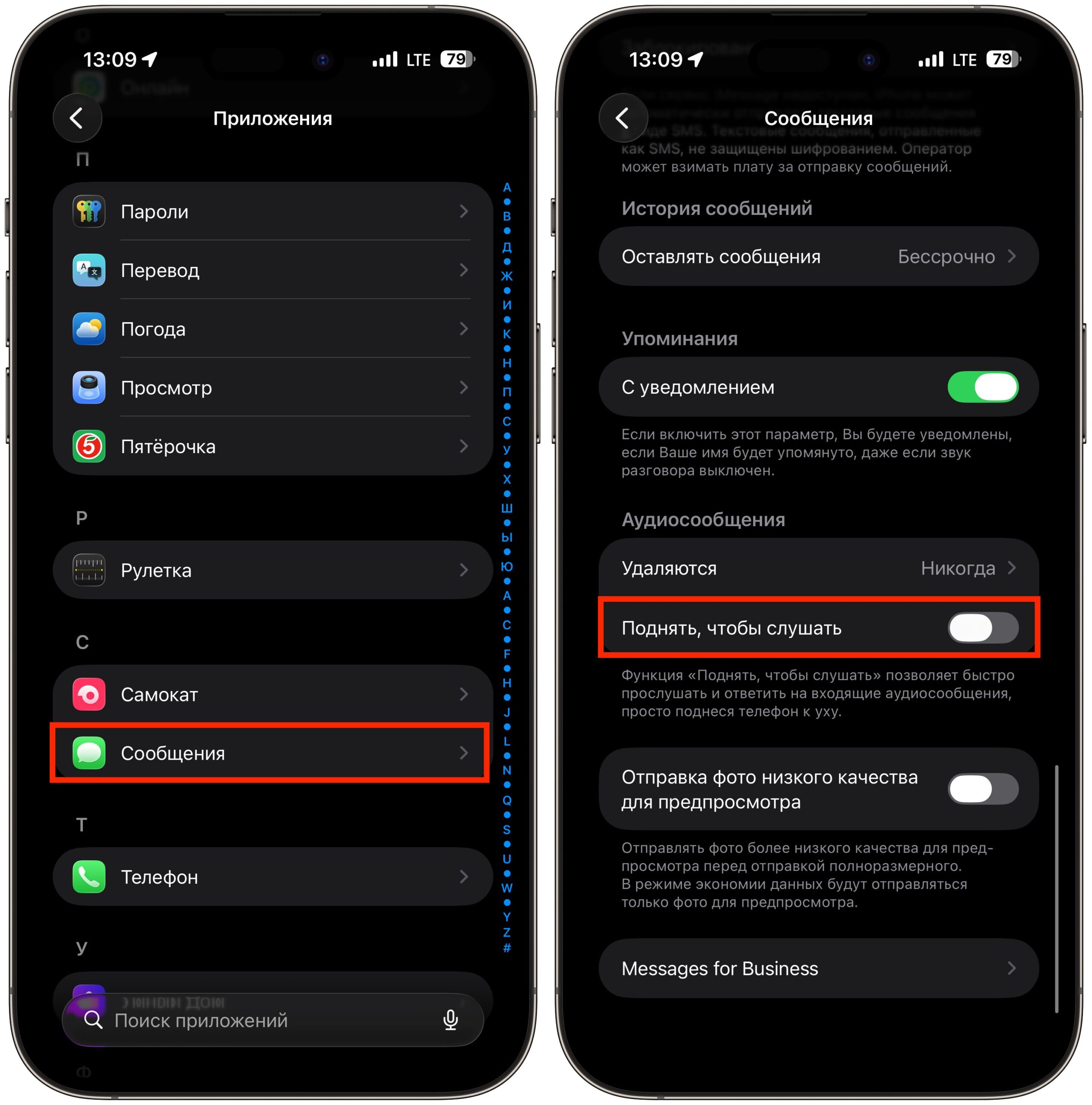
Отключите этот тумблер и проблема будет решена
- Откройте приложение «Настройки» на iPhone.
- Перейдите в раздел «Приложения», а затем выберите «Сообщения». На более старых версиях iOS пункт «Сообщения» находится прямо в корне настроек.
- Прокрутите экран вниз до блока «Аудиосообщения».
- Найдите переключатель «Поднять, чтобы слушать» и переведите его в положение «Выключено».
После этого iPhone больше не будет реагировать на движения и срабатывания датчика приближения в Сообщениях. Телефон можно спокойно держать у лица, носить в руке, переключаться между чатами — запись сама не запустится.
Важный момент: вместе с автозаписью отключится и автоматическое воспроизведение входящих голосовых при поднесении iPhone к уху. Получается компромисс: либо жесты и периодические случайные записи, либо полный ручной контроль. Записывать и слушать аудио вручную при этом по-прежнему можно — кнопка записи в поле ввода Сообщений работает как раньше. Не смогли найти нужные настройки или возникли трудности? Пишите в наш чат в Telegram или МАКС, там вам точно помогут.
Случайная запись голосовых в Telegram, WhatsApp и МАКС
Проблема автоматической записи голосовых касается не только iMessage. В сторонних мессенджерах ситуация немного отличается от приложения Apple. Разберём каждый по отдельности.
Telegram. В Telegram есть собственная функция «Поднять, чтобы слушать» (Raise to Listen), которая работает по тому же принципу, что и в iMessage: если поднести iPhone к уху при открытом чате, мессенджер автоматически воспроизведёт входящее голосовое, но вот начать запись нового у меня таким образом не вышло. Так что если вы словили случайную запись голосового в Телеге, то явно было касание микрофона на экране мессенджере.
WhatsApp. Мессенджер использует датчик приближения только для переключения воспроизведения голосовых с динамика на разговорный динамик, когда вы подносите телефон к уху. Автоматической записи голосовых по жесту в WhatsApp нет — запись стартует только при удержании кнопки микрофона. Случайные голосовые здесь появляются по другой причине: пользователь нечаянно задевает кнопку записи, и сообщение отправляется без подтверждения. Отдельной настройки для отключения автозаписи в WhatsApp не существует, потому что самой функции автозаписи по жесту нет. Единственный побочный эффект датчика приближения — экран гаснет при прослушивании голосовых, и эту функцию тоже нельзя отключить в настройках WhatsApp.
МАКС. В мессенджере МАКС функции автоматической записи голосовых при поднесении к уху нет. Голосовые сообщения записываются исключительно вручную: нужно зажать кнопку микрофона в чате и говорить. Перед отправкой запись можно прослушать и при необходимости удалить. Отправлять голосовые в МАКС удобно ещё и потому, что рядом с кнопкой микрофона сразу есть кнопка камеры для записи видеокружков — не нужно переключаться между режимами. Случайные записи в МАКС практически исключены, поскольку без физического удержания кнопки запись не стартует.
Записывает ли iPhone звук без разрешения пользователя
Нет, iPhone не записывает звук в фоне и не отправляет его куда-либо без вашего ведома. Raise to Listen активируется только при совпадении трёх условий одновременно:
- функция включена в настройках Сообщений (по умолчанию это так);
- сработал жест поднятия телефона — то есть датчик приближения и акселерометр зафиксировали характерное движение;
- в этот момент открыт активный диалог в приложении «Сообщения».
Если хотя бы одно условие не выполнено, никакой записи не происходит. Поэтому полностью отключённая Raise to Listen гарантирует, что аудио не будет записываться случайно. Если вас всё равно беспокоит вопрос приватности, проверьте, каким приложениям разрешён доступ к микрофону: «Настройки», далее «Конфиденциальность и безопасность», затем «Микрофон». Там видно полный список программ, которые могут использовать запись звука.
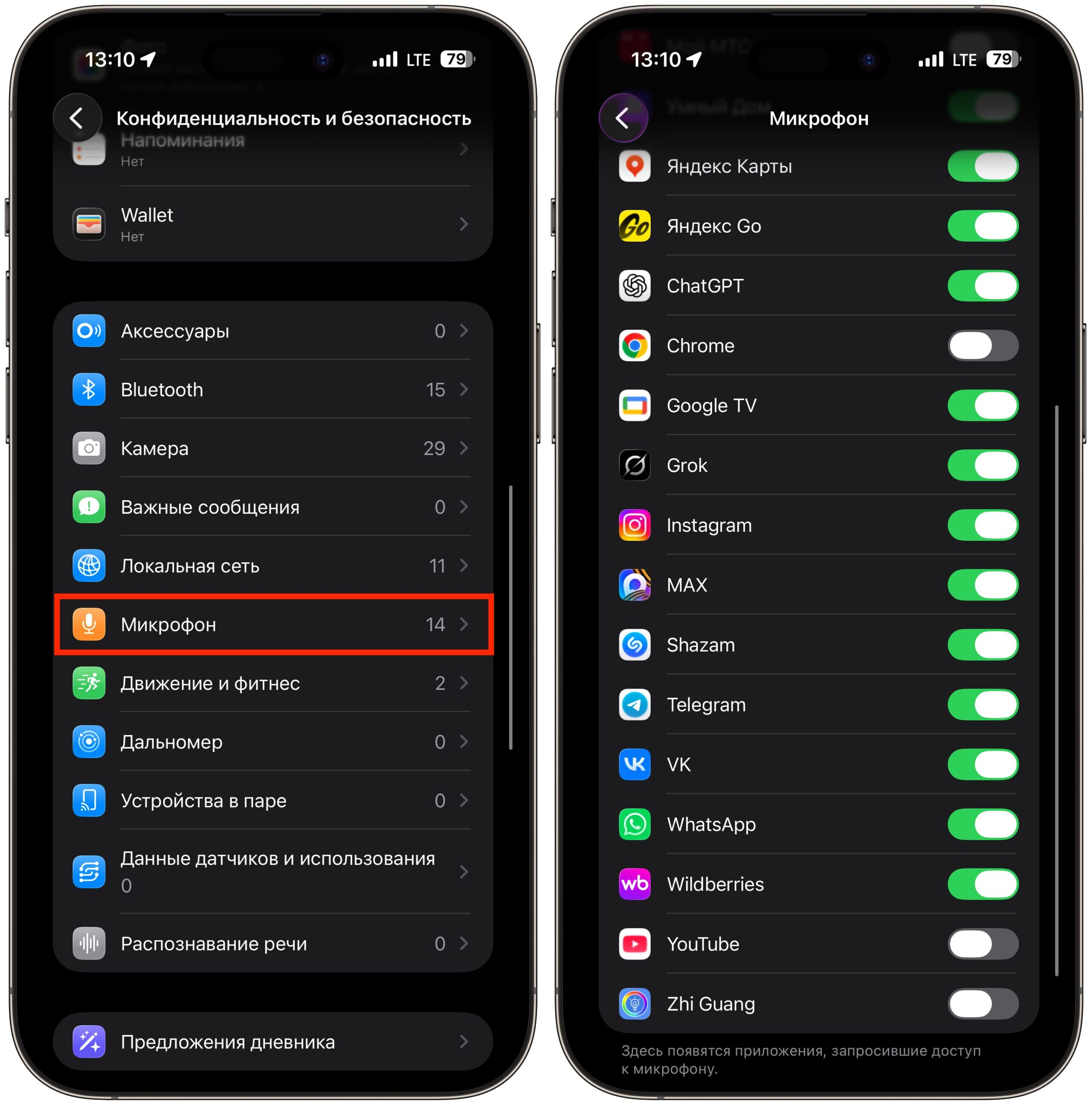
При желании проверьте настройки здесь и отключите доступ к микрофону для отдельных программ
В Telegram ситуация аналогичная: мессенджер не записывает звук в фоне, а функция «Поднять, чтобы слушать» работает только для прослушивания, но не для записи. WhatsApp и МАКС вообще не используют жестовую запись, поэтому поводов для беспокойства ещё меньше.
Удалить случайно отправленное голосовое сообщение
Если вы успели отправить случайную запись, в iMessage есть встроенный механизм отзыва сообщения. На iOS 16 и новее отправленное сообщение можно удалить в течение двух минут или отредактировать в течение 15 минут. Нажмите и удерживайте сообщение, выберите «Отменить отправку» — оно пропадёт и у вас, и у собеседника, если у него тоже iOS 16 или новее. На более старых версиях iOS отозвать отправленное аудио уже не получится.
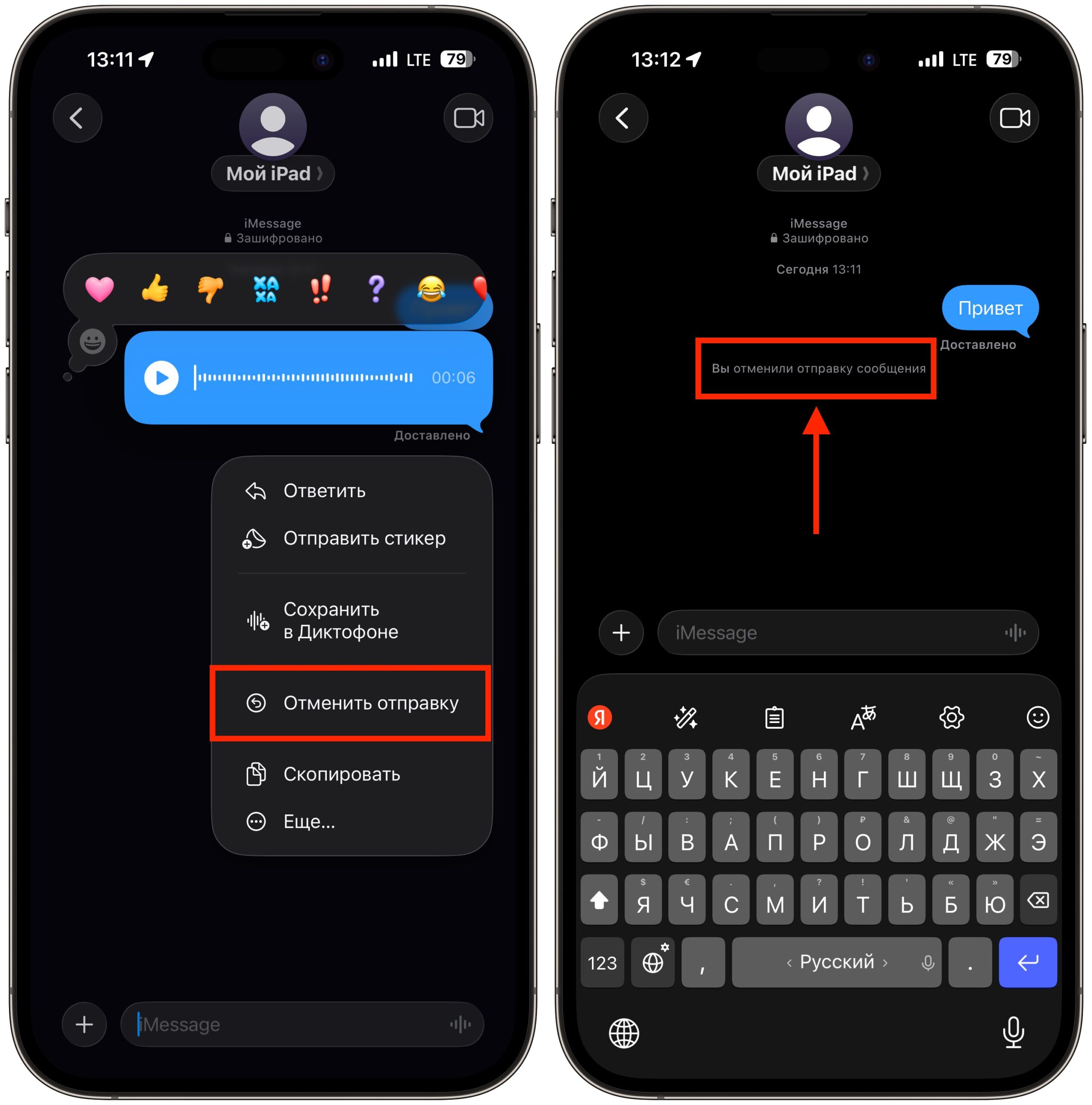
Отправленное голосовое можно удалить
В Telegram случайно отправленное голосовое тоже можно удалить. Долгое нажатие на сообщение, затем «Удалить» и галочка «Удалить у всех». В WhatsApp аналогичная функция называется «Удалить у всех» и работает в течение примерно двух суток после отправки. В МАКС удаление отправленных сообщений у собеседника тоже поддерживается.
Чтобы случайные записи не копились в переписке iMessage, загляните ещё в одну настройку. В разделе «Сообщения», в блоке «Аудиосообщения», есть пункт «Истекает» — он задаёт, через сколько отправленные и полученные голосовые удаляются со смартфона. По умолчанию там две минуты, но можно поставить «Никогда», если аудио важно сохранить, или оставить автоудаление, чтобы не забивать память.
Как безопасно отправлять голосовые сообщения с iPhone
Совсем отказываться от аудио в iMessage не обязательно: после отключения Raise to Listen голосовые остаются на месте, просто включаются вручную. Откройте диалог, нажмите значок плюса слева от поля ввода и выберите «Аудио». Дальше всё как обычно: удерживайте кнопку записи, говорите, отпускайте, чтобы остановиться. Перед отправкой запись можно прослушать и при желании удалить. Несколько практических советов, чтобы голосовая переписка была удобной:
- если часто отправляете аудио, добавьте кнопку «Аудио» в быстрый доступ через настройки приложений iMessage;
- для длинных сообщений лучше использовать встроенную диктовку в текстовое поле — текст легче читать и искать;
- проверьте чехол: толстые чехлы рядом с динамиком могут глушить запись и искажать звук;
- если запись всё-таки иногда срабатывает сама, ещё раз убедитесь, что переключатель «Поднести к уху» действительно выключен — после крупных обновлений iOS настройки иногда сбрасываются.
Дополнительно помогает привычка блокировать экран перед тем, как убрать iPhone в карман. В WhatsApp, Telegram и МАКС проблема не стоит — там запись голосовых полностью ручная и случайно не запускается.
