Если в вашем iPhone стоят две SIM-карты — физическая и eSIM или две eSIM — iOS даёт довольно много настроек, чтобы не путаться между линиями и не переплачивать за мобильный интернет. Тем более что iPhone только с eSIM работает дольше за счёт оптимизированного корпуса. Ниже — практичный разбор того, что реально стоит настроить, особенно если одна линия личная, а вторая рабочая или для поездок.
Как правильно настроить iPhone с двумя симками
ПОДПИШИСЬ НА КАНАЛ "СУНДУК АЛИ-БАБЫ" В МАКС, ЧТОБЫ НЕ ПРОПУСКАТЬ САМЫЕ ТОПОВЫЕ ТОВАРЫ С ALIEXPRESS ПО ЛУЧШИМ ЦЕНАМ
Для чего нужны две SIM на iPhone
Сценариев несколько: личный и рабочий номер, основной номер и отдельный для банков, или несколько eSIM для разных стран в поездках. Во всех случаях смысл один — не смешивать звонки, сообщения и мобильный трафик по разным номерам и не тратить деньги с тарифа, где интернет ограничен.
Важный момент: мобильный интернет работает только на одной линии в любой момент времени. Звонки и сообщения принимаются на обе, а вот с данными только одна SIM. Это влияет на то, как настраивать остальное. Если вы ещё выбираете между eSIM и обычной SIM-картой, стоит учитывать этот нюанс заранее.
Ещё один частый сценарий — вторая SIM для путешествий. Вместо того чтобы покупать местную физическую карту в каждой стране, можно заранее оформить туристическую eSIM через приложение прямо на iPhone. Основной номер при этом продолжает работать для звонков и СМС, а интернет идёт через местного оператора без роуминговых переплат.
Настройки SIM-карт на iPhone
Все параметры SIM-карт собраны в одном месте. Вот как до них добраться:
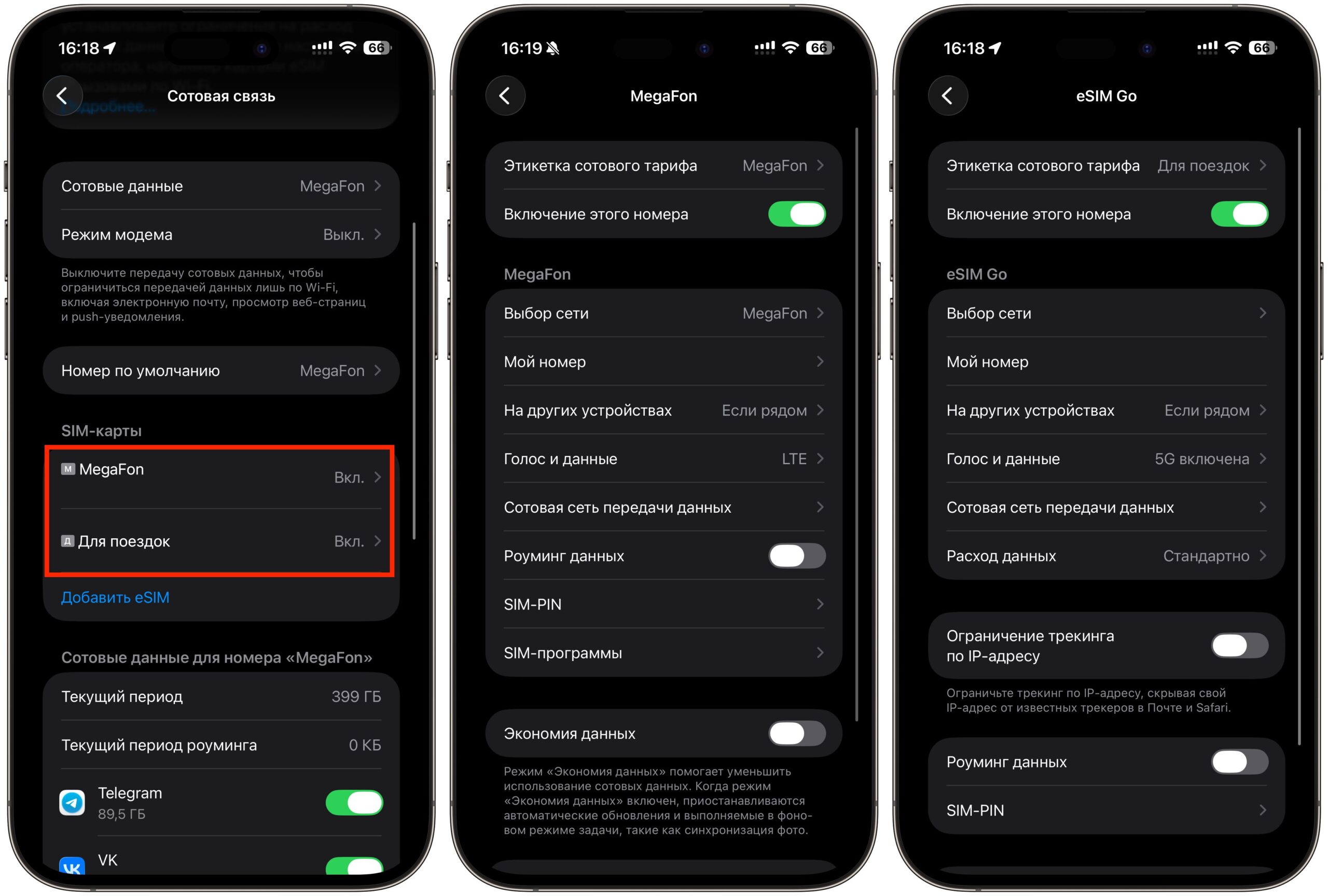
Практически все настройки симкарт собраны в одном месте
- Откройте «Настройки» на iPhone.
- Перейдите в раздел «Сотовая связь» .
- Под заголовком «SIM-карты» выберите нужную линию.
- Для каждой линии отдельно настройте режим экономии трафика, разрешение на больше данных в 5G и роуминг.
Логика простая: для линии с безлимитом имеет смысл разрешить больше данных и не ограничивать фоновые задачи (выгрузка в iCloud, бэкапы), а на линии с лимитированным тарифом — наоборот, включить «Экономию данных». Отдельно обратите внимание на пункт «Роуминг данных» внутри каждой линии. Если одна SIM предназначена для поездок, роуминг для неё стоит включить заранее. А вот на основной линии его лучше оставить выключенным, чтобы случайно не подключиться к зарубежной сети и не получить счёт с неожиданной суммой.
Как переименовать SIM-карты на iPhone
Если обе SIM от одного оператора, по умолчанию их легко перепутать. iOS позволяет назвать линии так, как удобно. Делается это так:
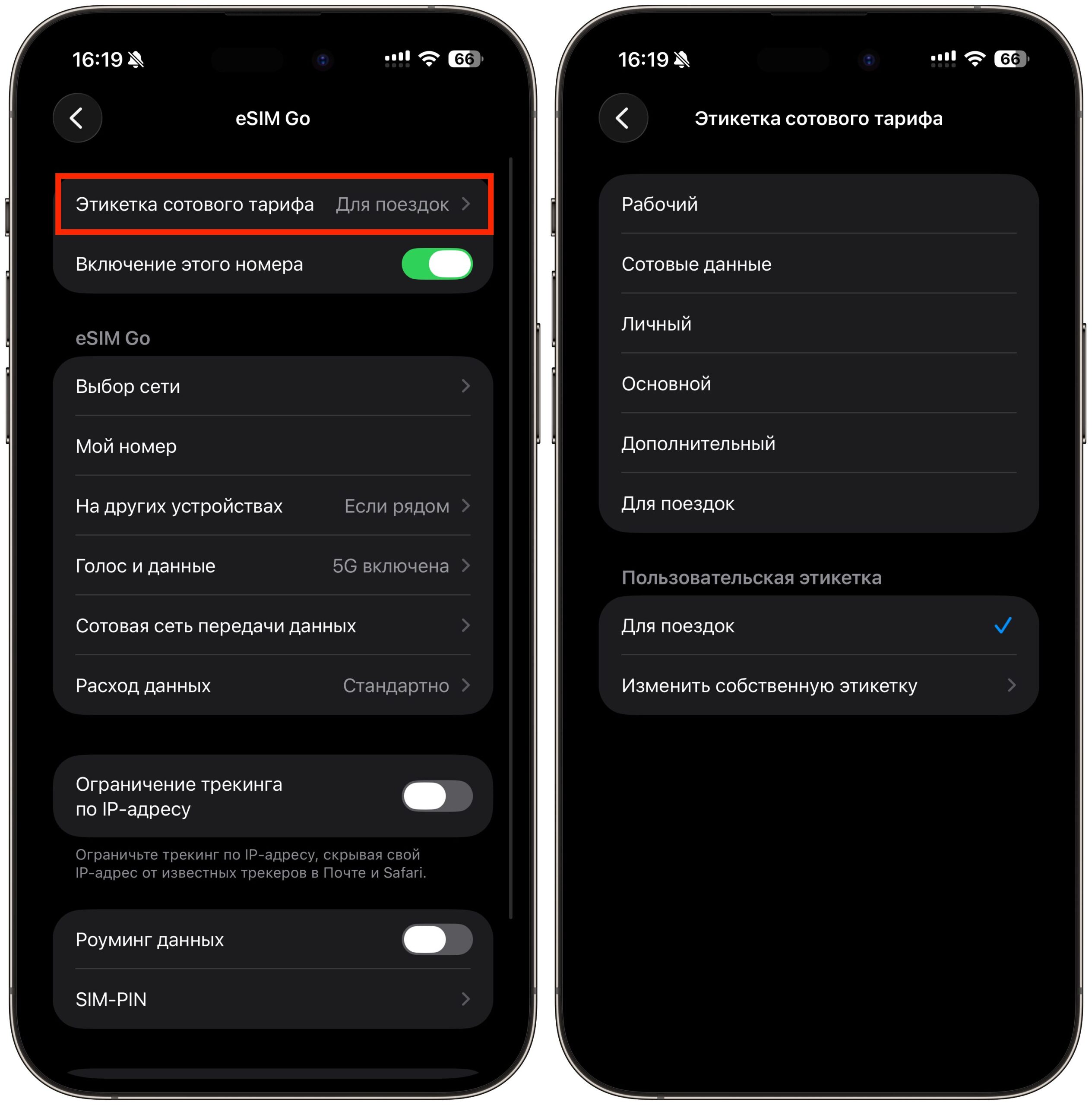
Обязательно переименуйте симки, как вам надо для удобства
- Откройте «Настройки» — «Сотовая связь».
- Выберите нужную SIM-линию.
- Нажмите на пункт «Этикетка тарифа».
- Выберите готовый вариант («Личная», «Работа», «Банк») или введите своё название.
Один нюанс: первая буква названия используется как иконка, когда полное имя не помещается на экране, поэтому метки лучше начинать с разных букв. Например, «Работа» и «Личная» — хорошо, а «Рабочая» и «Резервная» — плохо, потому что обе сокращаются до «Р».
Дополнительно стоит назначить разные рингтоны на каждую линию — «Настройки», «Звуки, тактильные сигналы», «Рингтон», там можно выбрать мелодию отдельно для каждой SIM. По звуку сразу слышно, на какой номер идёт вызов, и не приходится смотреть на экран. Хотите узнать ещё больше полезных советов по iPhone? Подписывайтесь на наши каналы в Telegram и МАКС.
Выбор SIM по умолчанию для звонков на iPhone
В настройках сотовой связи есть два ключевых пункта: «Номер по умолчанию» и «Сотовые данные». Первый отвечает за то, с какого номера уйдёт звонок, если вы просто нажали на контакт или набрали номер. Второй — за то, какая SIM раздаёт мобильный интернет.
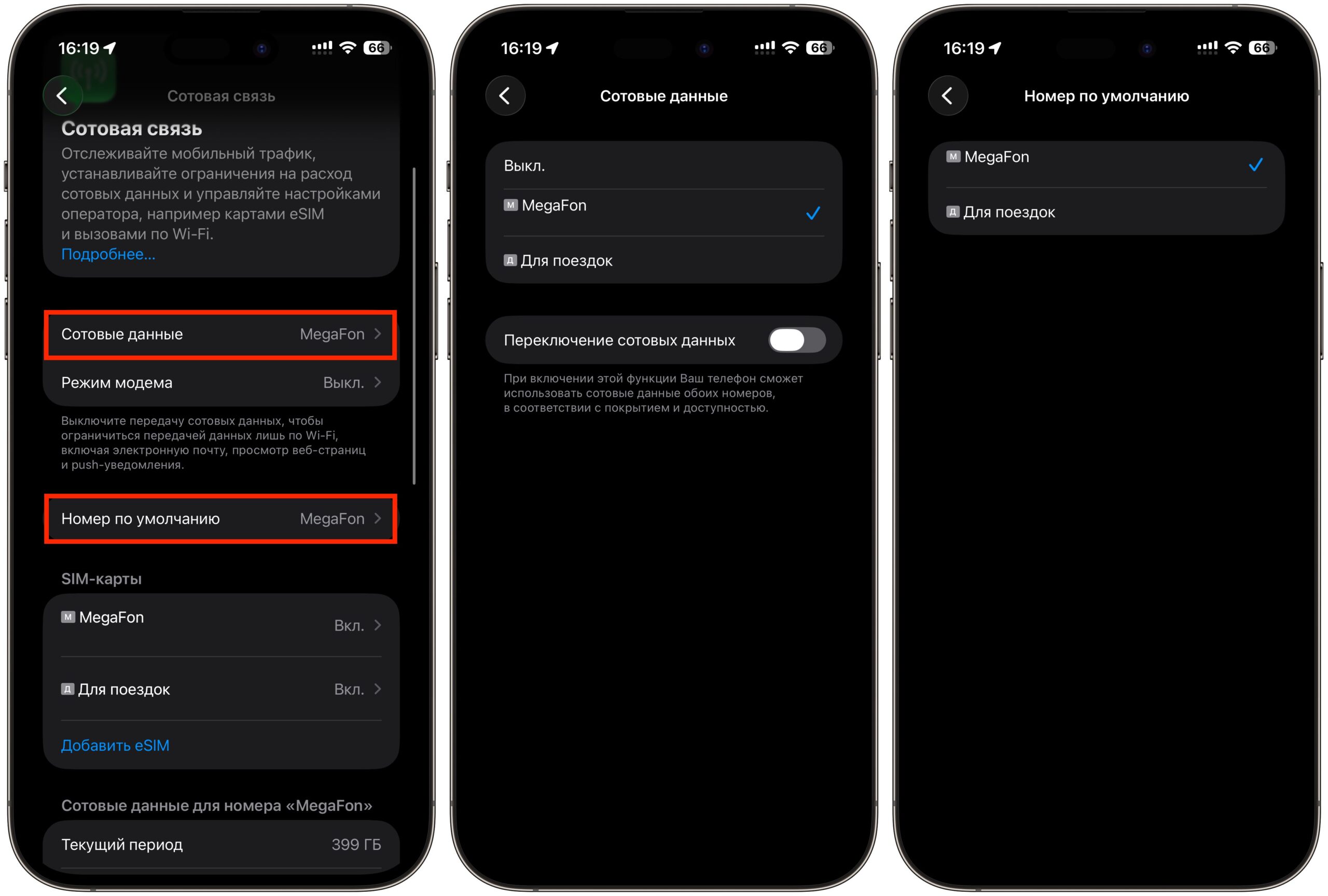
Здесь выбирается номер по умолчанию
Эти параметры независимы. Можно, например, звонить с рабочего номера, а интернет получать с личной линии, где безлимит. Переключать линию для данных удобно прямо из Пункта управления — длинное нажатие на блок сети показывает обе SIM.
Есть и третий параметр, о котором многие забывают — «Линия iMessage по умолчанию». Если вы часто пишете через iMessage, имеет смысл выставить для него ту же линию, что и для звонков. Иначе может получиться так, что звоните вы с рабочего номера, а сообщение тому же человеку уходит с личного — и собеседник видит два разных номера.
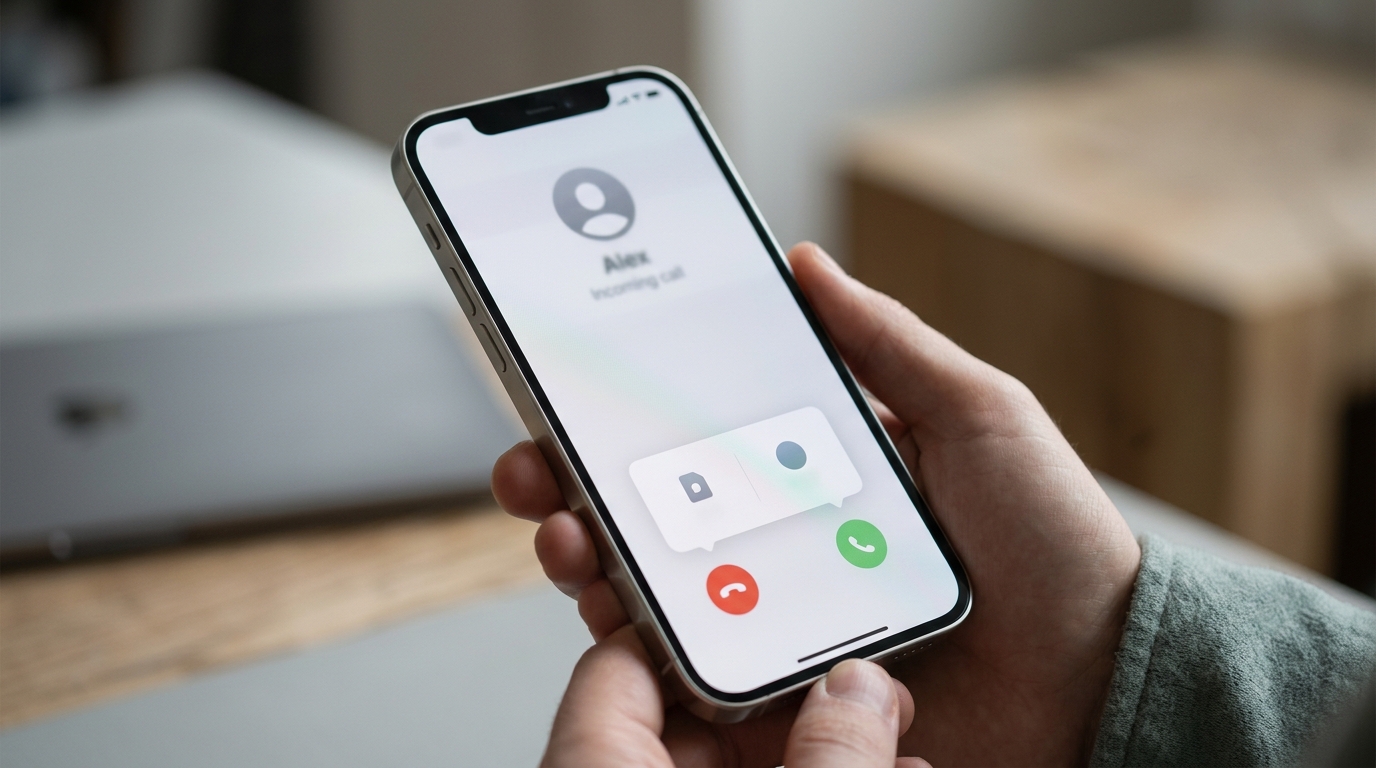
Выбор SIM-линии при исходящем звонке
Как звонить отдельным людям с нужной SIM на iPhone
Если с конкретным человеком вы всегда общаетесь по рабочей линии, не нужно каждый раз переключаться вручную. Вот как привязать контакт к определённой SIM:
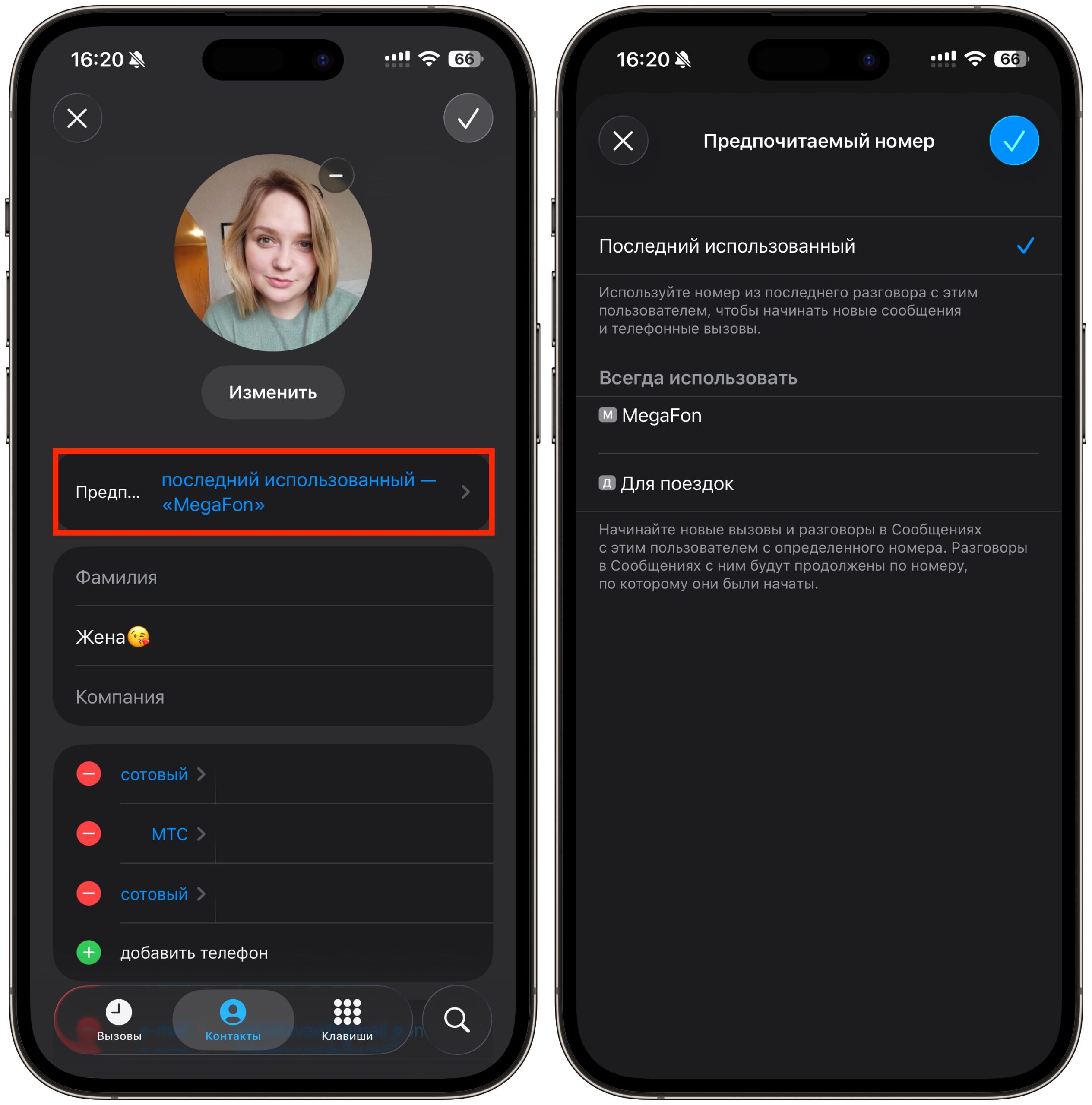
Выберите здесь нужную сим-карту
- Откройте приложение «Контакты» или карточку контакта в «Телефоне».
- Нажмите «Править» в правом верхнем углу.
- Найдите строку «Предпочитаемый номер» или «Последний использованный».
- Выберите нужную линию — «Личная», «Работа» или другую.
- Нажмите «Готово».
После этого iPhone всегда будет звонить этому контакту с выбранной SIM, даже если по умолчанию у вас другая. То же самое работает в обратную сторону: для разового звонка с другой линии можно нажать на иконку SIM в верхнем левом углу клавиатуры набора и выбрать вторую карту.
Удобнее всего сразу пройтись по списку контактов и раскидать самых частых собеседников по линиям. Коллеги и клиенты — на рабочую, родственники и друзья — на личную. Это займёт пару минут, зато потом не придётся думать о переключении перед каждым звонком.
Как отключать рабочие звонки на iPhone через Фокусирование
Это, пожалуй, самая недооценённая функция для тех, у кого есть рабочий номер. Через режимы Фокусирования можно настроить так, чтобы ночью звонки приходили только с личной линии, а рабочая молчала. Аналогично — режим «Работа» может разрешать только рабочие звонки, «Не беспокоить» — только избранные контакты на одной из SIM.
Настраивается это так:
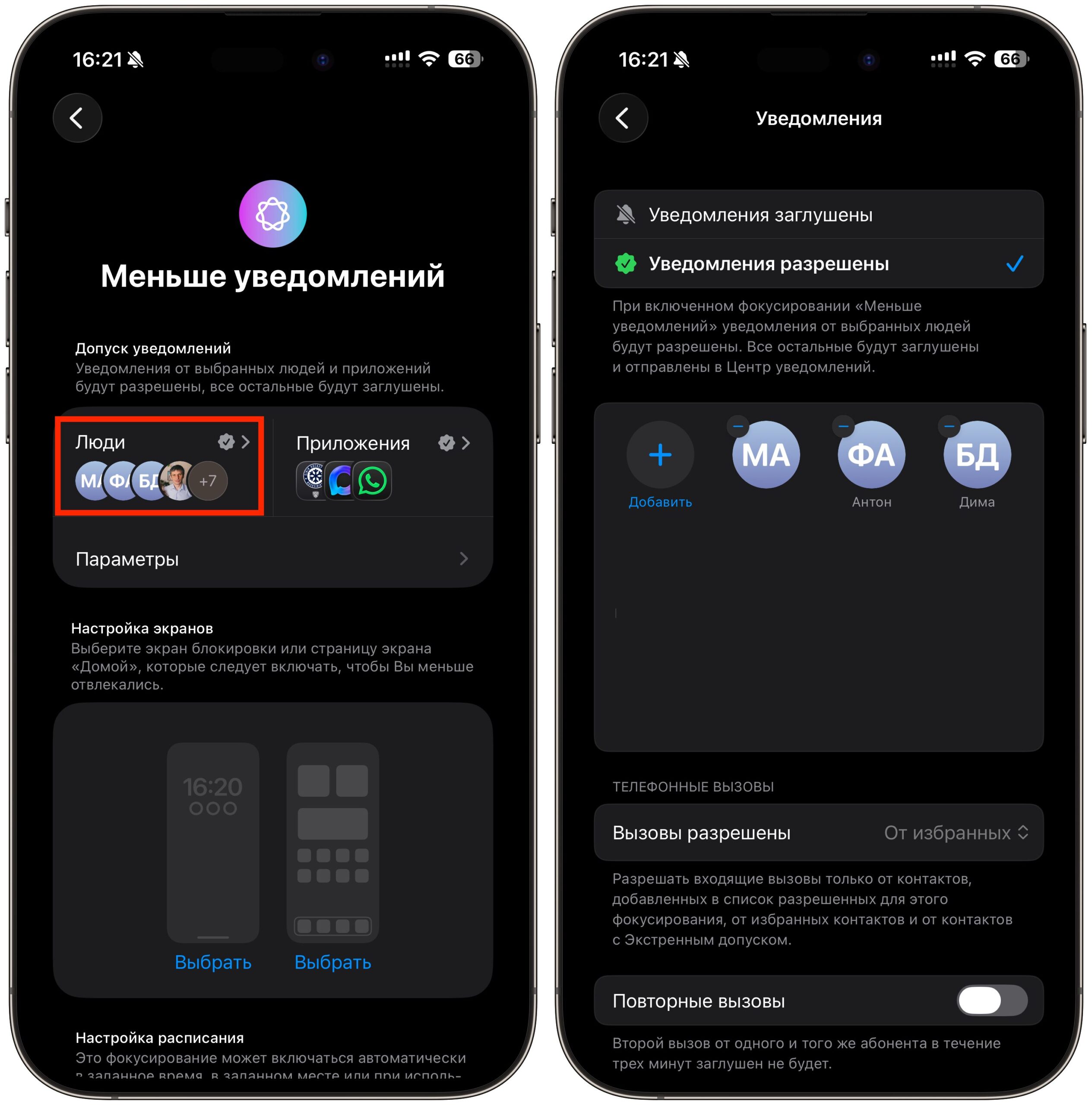
Не игнорируйте фокусирования и настройте тех, кто сможет вам звонить
- Откройте «Настройки» — «Фокусирование».
- Выберите нужный режим (например, «Сон» или «Личное») или создайте новый.
- В разделе «Разрешённые уведомления» нажмите «Люди».
- Добавьте контакты или целые группы, от которых хотите получать звонки.
- Настройте расписание — например, режим «Сон» с 23:00 до 7:00.
Это решает проблему, которую раньше приходилось закрывать вручную или сторонними приложениями: отделять личное от рабочего по времени суток. Не можете разобраться с настройками Фокусирования? Пишите в наш чат в Telegram или МАКС — там подскажут.
Почему пропадает интернет во время звонка на iPhone
Если оператор поддерживает VoLTE (голосовые вызовы через 4G), интернет во время разговора работает без дополнительных настроек. Если же замечаете, что во время звонка отваливается сеть, проблему можно решить так:
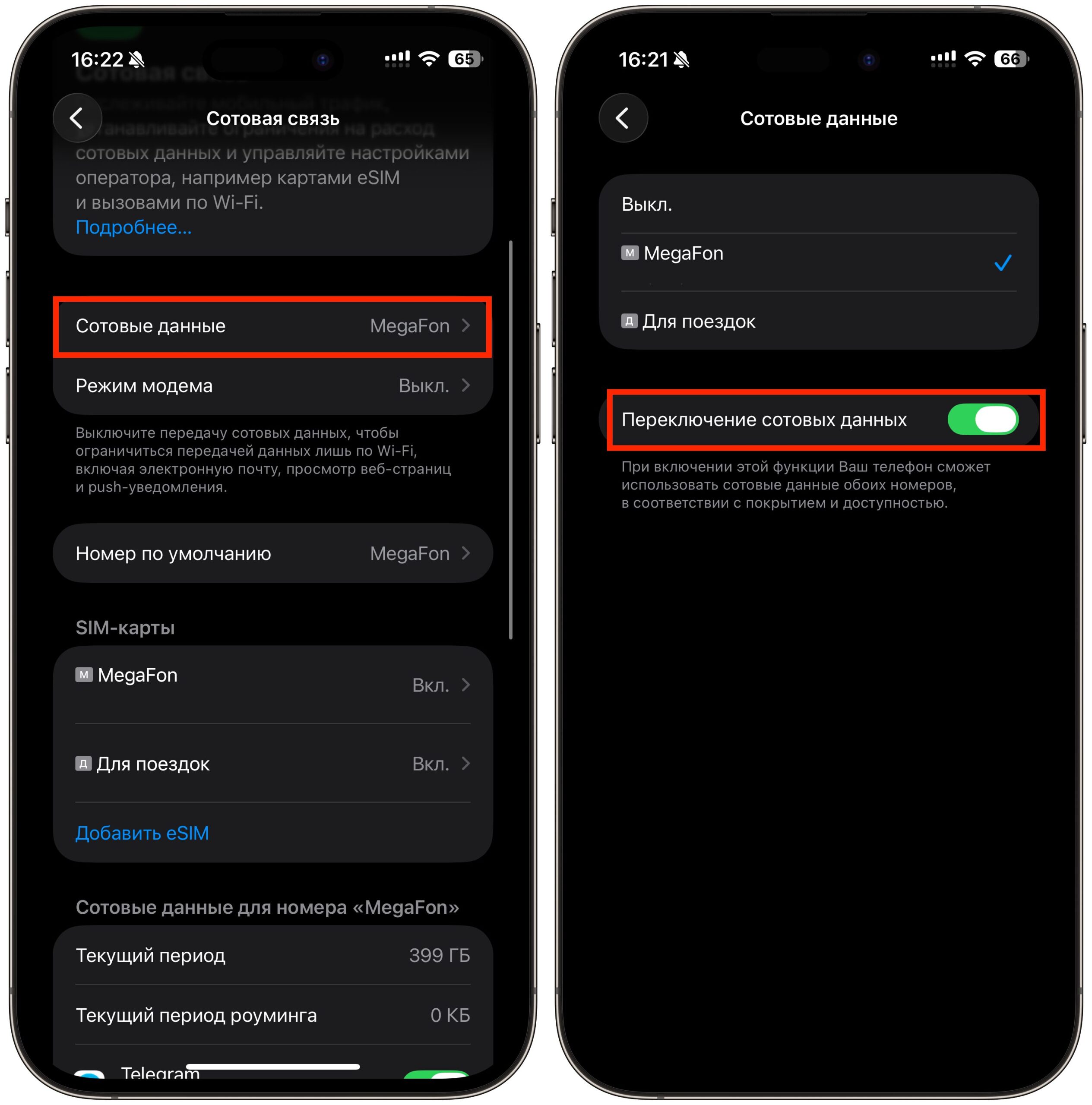
Активируйте этот тумблер
- Откройте «Настройки» — «Сотовая связь».
- Найдите пункт «Сотовые данные».
- Включите переключатель «Разрешить переключение сотовых данных».
После этого iPhone сможет использовать интернет со второй SIM, пока вы говорите на первой. Учтите, что трафик в этом случае пойдёт именно с той линии, которая не занята звонком — а значит, расходоваться будет её пакет данных. Если на этой SIM лимитный тариф, за длинный разговор с параллельным сёрфингом можно потратить неожиданно много трафика. Кстати, я перешёл на eSIM и не жалею — весь процесс оказался проще, чем я думал.
Как выбрать номер для переписки в Сообщениях
В приложении «Сообщения» можно отфильтровать чаты по SIM-линии: иконка с тремя полосками вверху открывает список фильтров, среди них есть отдельные линии. Удобно, когда рабочие и личные переписки идут вперемешку. Чтобы сменить линию внутри уже существующего чата, сделайте следующее:
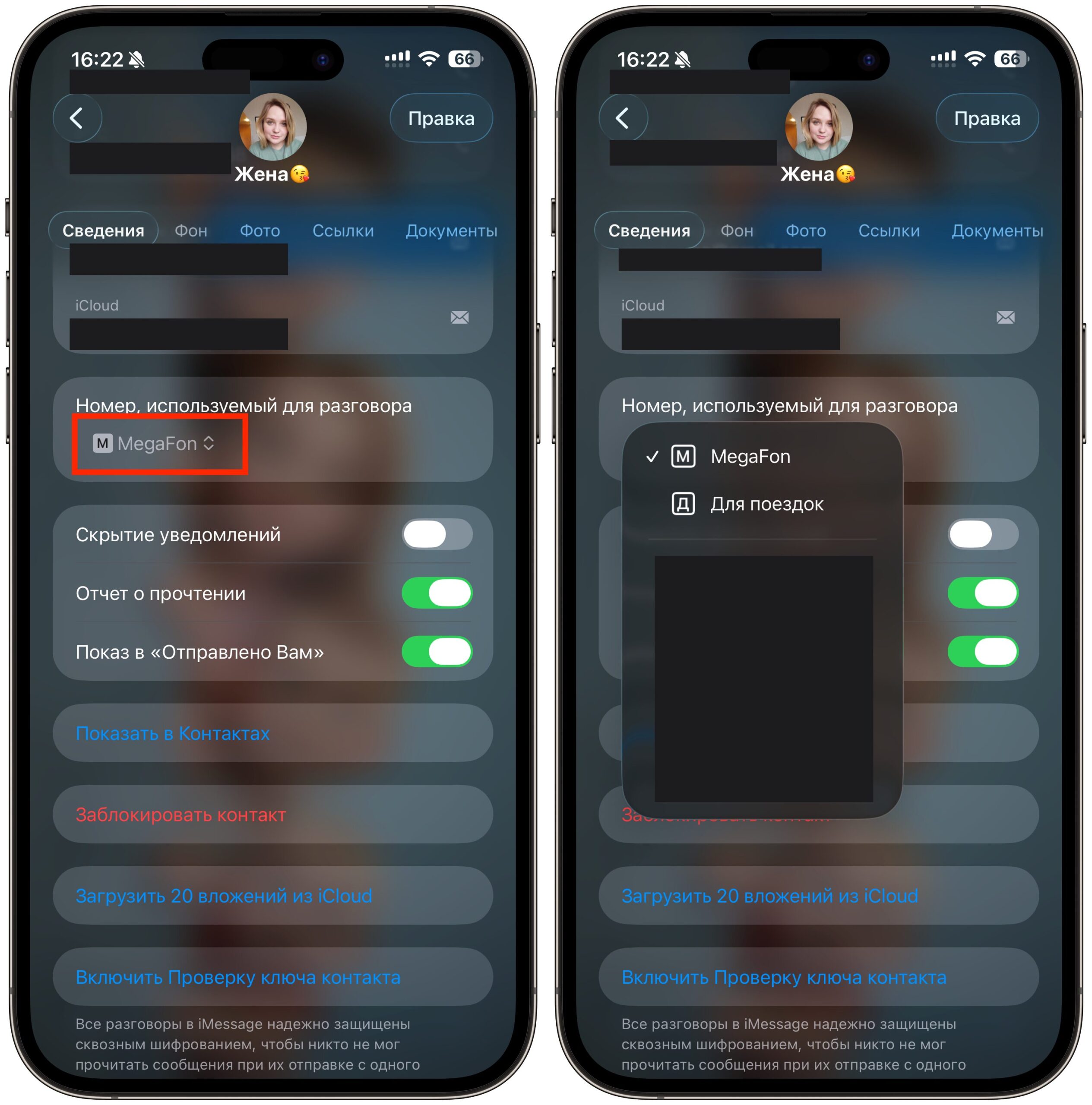
Можно сменить линию прямо внутри чата
- Откройте нужный чат в «Сообщениях».
- Нажмите на имя собеседника в шапке переписки.
- Выберите пункт «Номер, используемый для переписки».
- Укажите SIM, с которой хотите отправить следующее сообщение.
Следующее сообщение уйдёт уже с другого номера, без создания новой переписки. Это удобно, когда нужно разово написать коллеге с личного номера или наоборот — отправить что-то с рабочей SIM близкому человеку, чтобы он сохранил себе оба ваших номера.
Отключение второй SIM на iPhone для экономии батареи
Две активные SIM заметно расходуют батарею: iPhone постоянно держит связь с двумя сотами. Если вторая симка нужна не всегда — например, в поездке или в выходные — её можно временно отключить:
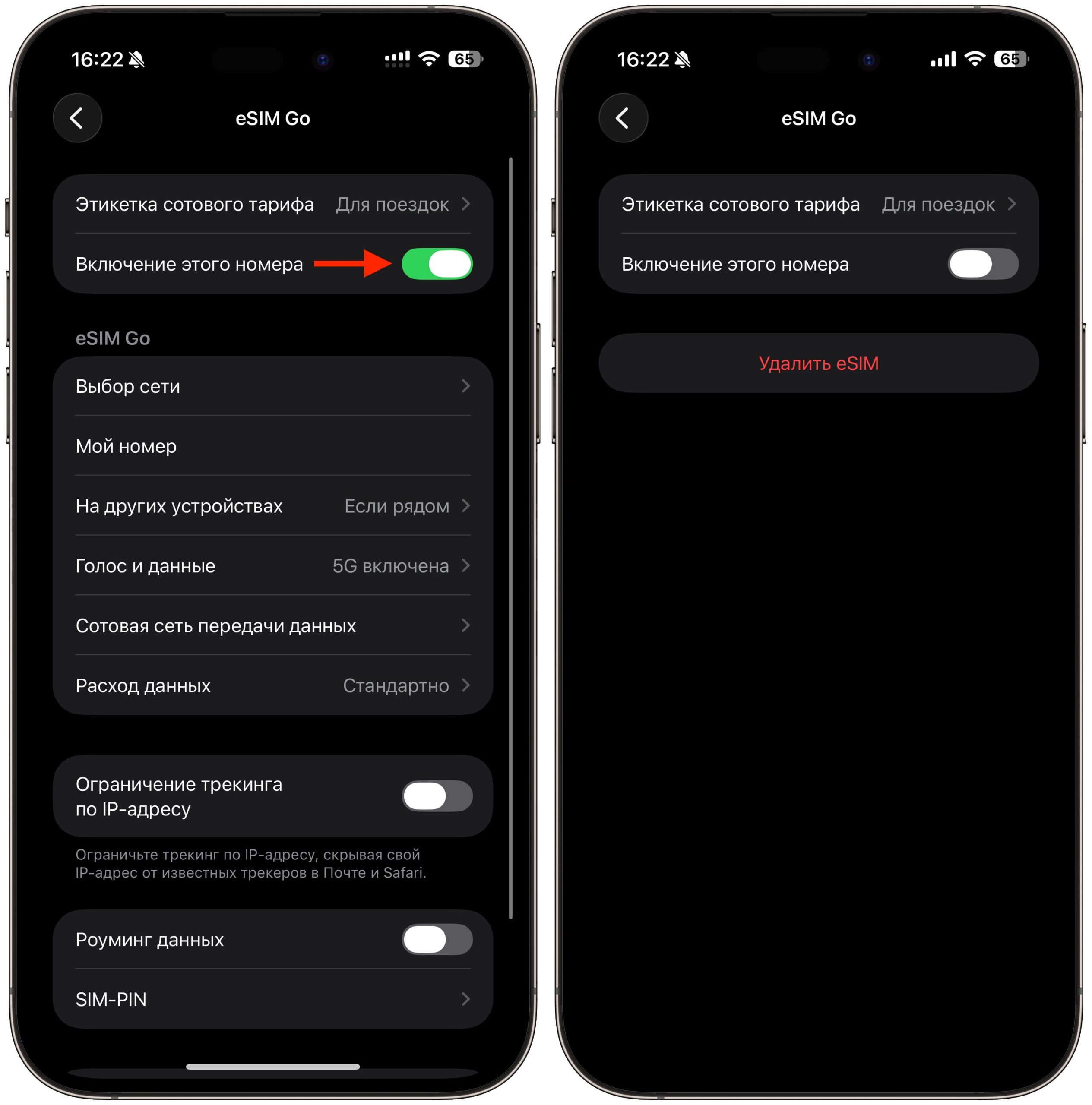
Если вы не пользуетесь SIM-картой, просто отключите ее
- Откройте «Настройки» — «Сотовая связь».
- Выберите линию, которую хотите отключить.
- Снимите переключатель «Включить эту линию».
Перед отключением имеет смысл настроить переадресацию на основной номер, чтобы не пропустить важные звонки. Тогда вторая SIM физически не активна, но входящие на неё всё равно доходят до вас. Разница в автономности ощутима: по опыту, отключение второй линии добавляет около часа экранного времени за день. Особенно это заметно в зонах со слабым сигналом, где iPhone тратит больше энергии на поддержание связи сразу с двумя сетями.
Если вы пользуетесь двумя номерами хотя бы пару раз в неделю — потратьте 10-15 минут на эти настройки один раз. Самое полезное в повседневности: разные имена и рингтоны, линия по умолчанию для конкретных контактов и фильтр звонков через Фокусирование. Всё остальное — про конкретные ситуации: поездки, экономию батареи, работу интернета во время звонков. Если вторая SIM лежит «на всякий случай» и почти не используется, достаточно задать ей имя и отключить мобильный интернет, чтобы случайно не потратить трафик с лимитного тарифа.
