Вы заряжаете iPhone 17 перед сном до 100%, а утром обнаруживаете, что батарея просела на 15–20%. Знакомая ситуация? Судя по нашему чату, с этой проблемой столкнулись многие читатели. На различных форумах таких жалоб с сентября 2025 насчитывается несколько сотен и это явно не конец. Ранее мы уже разбирали основные причины быстрой разрядки Айфона, но с выходом iPhone 17 появились новые нюансы. Давайте разберёмся, почему iPhone 17 быстро разряжается в режиме ожидания и как это исправить.
Разбираемся, из-за чего iPhone 17 разряжается по ночам
Сколько заряда iPhone должен терять за ночь
Для начала важно понять, что считать нормой. Любой смартфон потребляет энергию даже в режиме ожидания. Он поддерживает связь с сотовой сетью, принимает уведомления, обновляет данные приложений в фоне. Полностью исправный iPhone 17 с хорошим сигналом сети теряет за ночь от 2 до 8%, а в некоторых случаях и до 10% заряда. Это абсолютно нормальный показатель для 6–8 часов бездействия.
Если же за ночь уходит 15% и больше — это повод разобраться. Причём проблема может быть как программной, так и аппаратной. Хорошая новость в том, что в подавляющем большинстве случаев виновато именно программное обеспечение, а значит, всё можно решить без похода в сервис. Обсудить свою ситуацию и узнать, как справились другие, можно в нашем Telegram-чате или чате в МАКСе — там всегда помогут.
Почему iPhone 17 садится ночью
Прежде чем бросаться отключать всё подряд, стоит понять, что именно сажает батарею. Причин может быть несколько, и часто они накладываются друг на друга.
- Фоновое обновление приложений. Мессенджеры, соцсети, новостные приложения — все они продолжают работать, даже когда экран выключен. Каждое новое сообщение в групповом чате Telegram, каждое уведомление из Instagram* заставляет iPhone просыпаться и тратить энергию. Если вы подписаны на десятки каналов и чатов, ночной расход может быть существенным.
- Слабый сигнал сотовой сети. Это одна из самых коварных причин. Когда iPhone плохо ловит сеть, он увеличивает мощность передатчика, чтобы удержать соединение. В результате за ночь может улететь 20–30% заряда. Особенно это актуально для тех, кто живёт в зоне неуверенного приёма — на окраинах города, в подвальных этажах, за толстыми стенами.
- Проблемы с SIM-картой или eSIM. Изношенная или повреждённая SIM-карта может вызывать постоянные переподключения к сети. Некоторые пользователи на форумах отмечали, что именно eSIM являлась причиной ночного разряда — при отключении второй линии потребление приходило в норму.
- Индексация после обновления iOS. Если вы недавно обновили прошивку до iOS 26.2 или новее, первые 2–3 дня система активно индексирует файлы, фотографии и данные приложений. Apple сама предупреждала, что iPhone может греться и терять заряд сразу после установки iOS 26. Нужно просто подождать — обычно через пару дней всё стабилизируется.
- Геолокация в фоновом режиме. Приложения с доступом «Всегда» к геолокации непрерывно отслеживают ваше местоположение. Карты, погода, доставка, фитнес-трекеры — все они используют GPS и сотовые данные для определения позиции, даже ночью.
- Некорректно работающие приложения. Иногда виновато одно конкретное приложение. Например, на форумах Apple пользователи массово жаловались на Reddit — разработчики выпускали обновления одно за другим, и некоторые версии аномально расходовали заряд в фоне.
Как видите, ничего неожиданного в списке нет. Всё как будто предсказуемо и просто, а значит, и решить в большинстве случаев проблему получится самостоятельно.
Расход батареи iPhone: как узнать, что тратит заряд
В iOS 26 Apple добавила удобный инструмент — Battery Insights (Советы по батарее). Он показывает конкретные рекомендации прямо в настройках. Чтобы до него добраться, сделайте следующее:
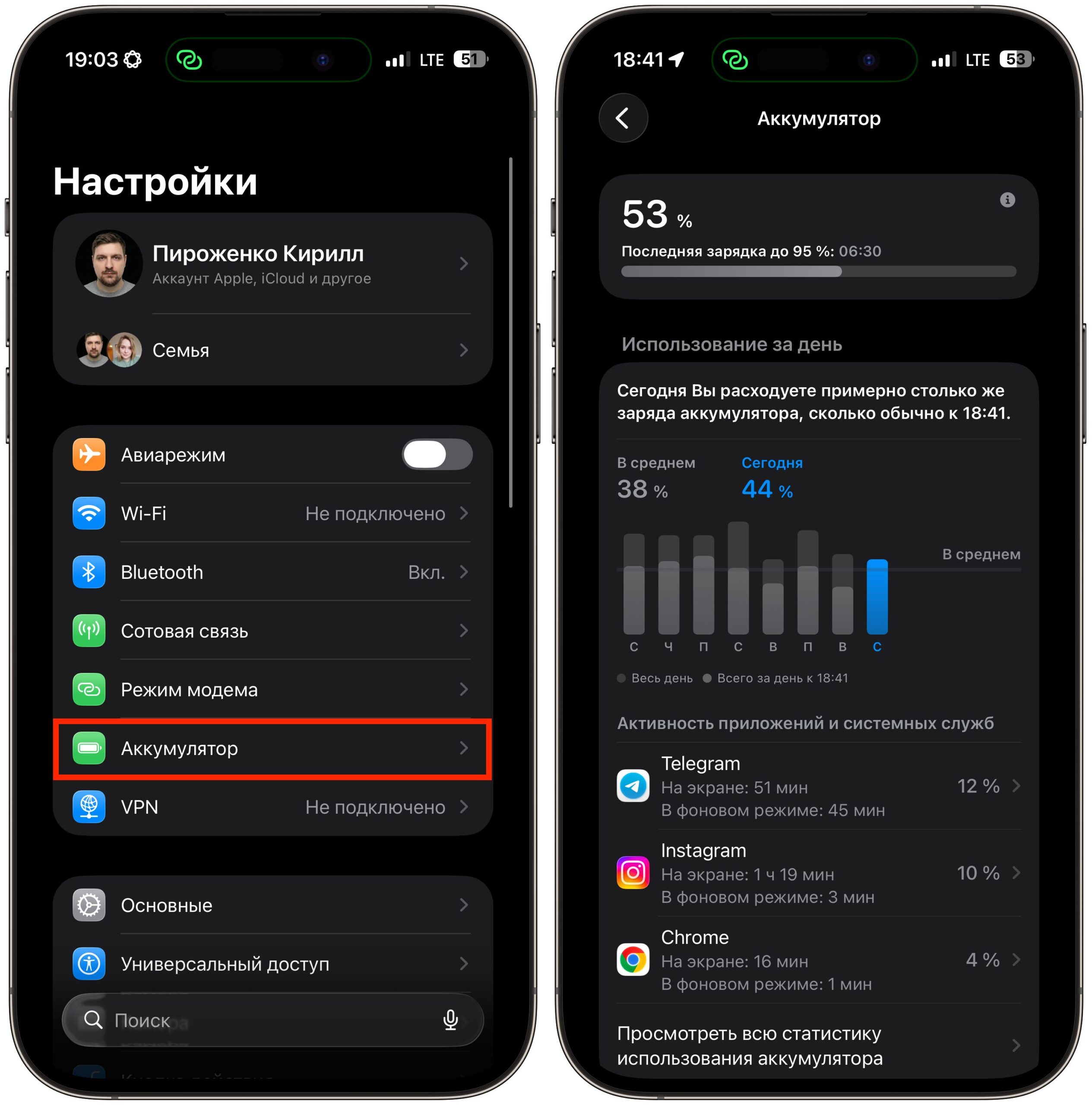
Всю информацию по расходу аккумулятора iPhone можно посмотреть в настройках смартфона
- Откройте «Настройки» на iPhone 17.
- Перейдите в раздел «Аккумулятор».
- Изучите график «Использование за день» — здесь видно, какие приложения и процессы больше всего потребляли энергию.
- Обратите внимание на подсказки в верхней части экрана — система может сообщить о высокой яркости, отключённой автоблокировке или чрезмерной фоновой активности.
Если в списке лидеров потребления значатся «Домой и экран блокировки» или системные процессы — скорее всего, дело в индексации после обновления. Подождите 2–3 дня. Подобная ситуация бывает не только на iPhone 17 — мы рассказывали, почему новый Айфон быстро разряжается и что с этим делать.
Что отключить на iPhone, чтобы уменьшить ночной разряд
Если проблема не связана с обновлением и сохраняется дольше нескольких дней, переходите к настройкам. Вот что нужно сделать:
- Откройте «Настройки» — «Основные» — «Обновление контента» и отключите фоновое обновление для приложений, которые вам не нужны ночью. Можно выбрать вариант «Wi-Fi» вместо «Wi-Fi и сотовые данные», чтобы приложения не тянули данные через мобильную сеть, а лучше вообще переставить тумблер на «Выкл.».. Функция на самом деле совершенно бестолковая и только расходует аккумулятор.
- Перейдите в «Настройки» — «Конфиденциальность и безопасность» — «Службы геолокации». Просмотрите список приложений и измените доступ с «Всегда» на «При использовании» для всех, кроме действительно критичных (например, «Найти iPhone»).
- Откройте «Настройки» — «Конфиденциальность и безопасность» — «Аналитика и улучшения» и выключите все переключатели, включая «Делиться аналитикой iPhone» и «Улучшение Siri и диктовки».
- Зайдите в «Настройки» — «Аккумулятор» — «Режим питания» и включите «Адаптивное питание». Эта функция появилась в iOS 26 и на iPhone 17 она активна по умолчанию, но проверить стоит. Она самостоятельно снижает яркость, ограничивает фоновые задачи и при 20% автоматически включает энергосбережение.
- Проверьте уведомления. Откройте «Настройки» — «Уведомления» и отключите оповещения для приложений, которые не нужны вам ночью. Каждое уведомление будит экран и процессор.
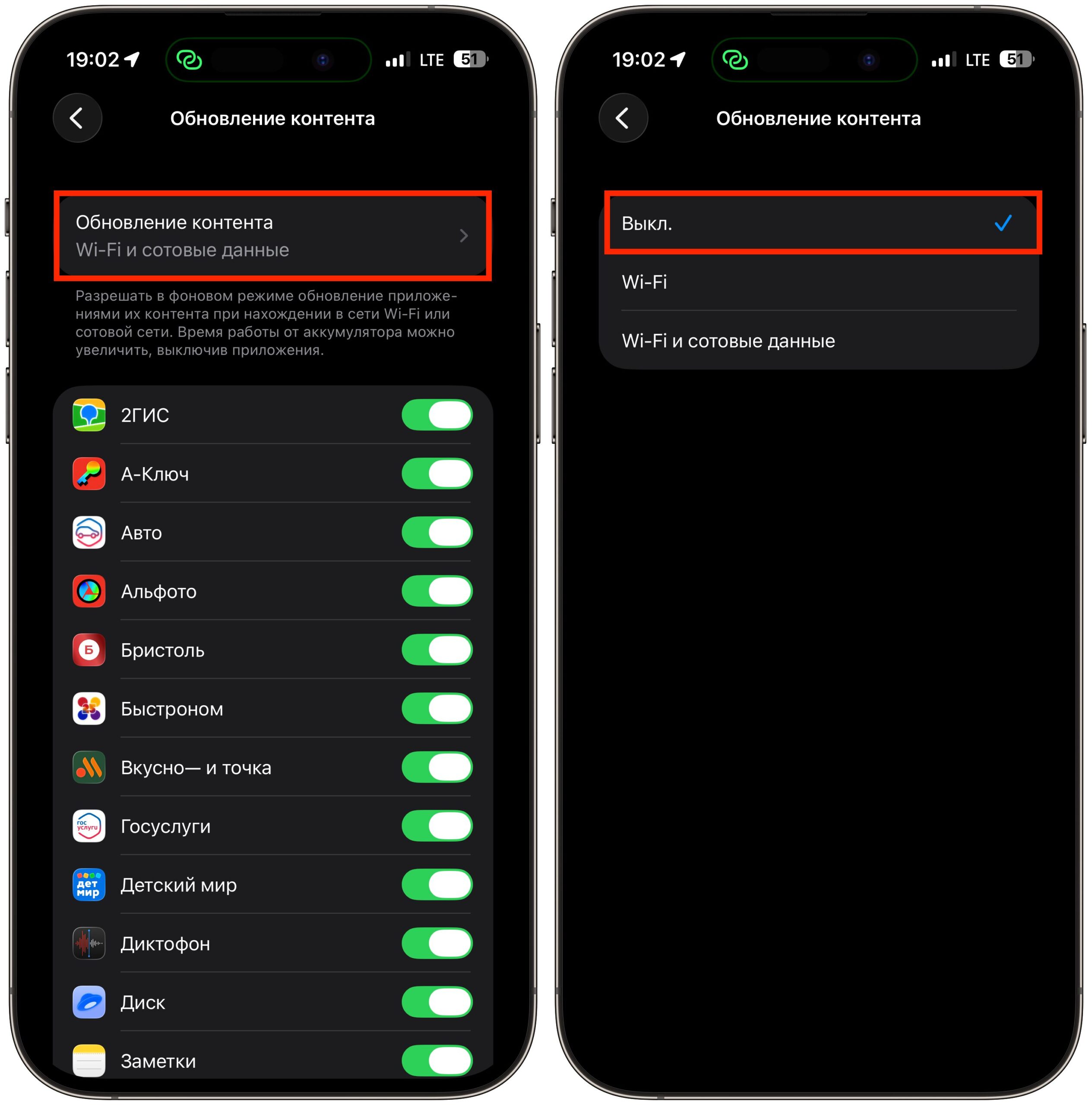
Вырубайте фоновое обновление контента, оно вам не нужно
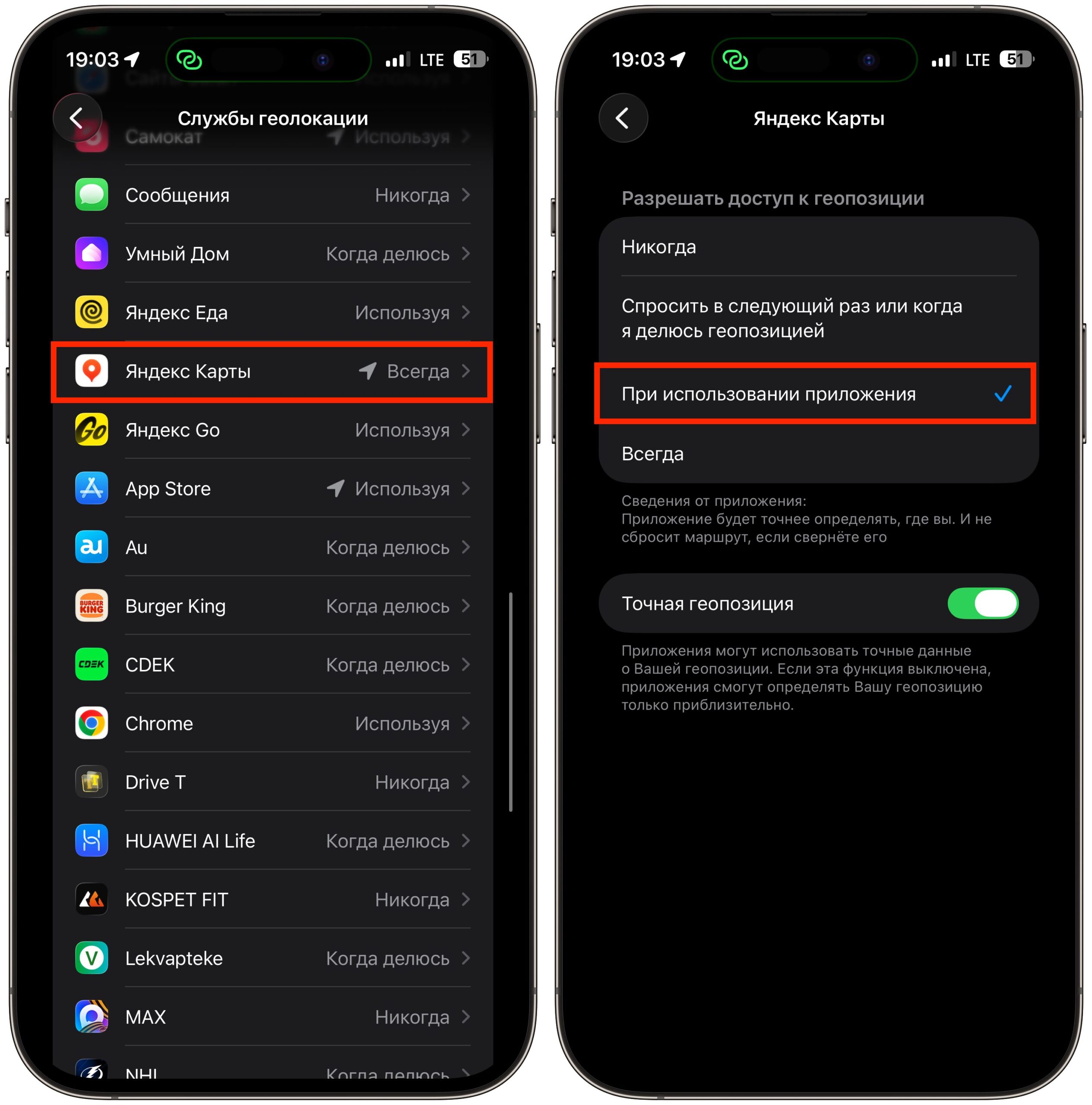
Поменяйте настройки геолокации для приложений, которым она объективно не нужна
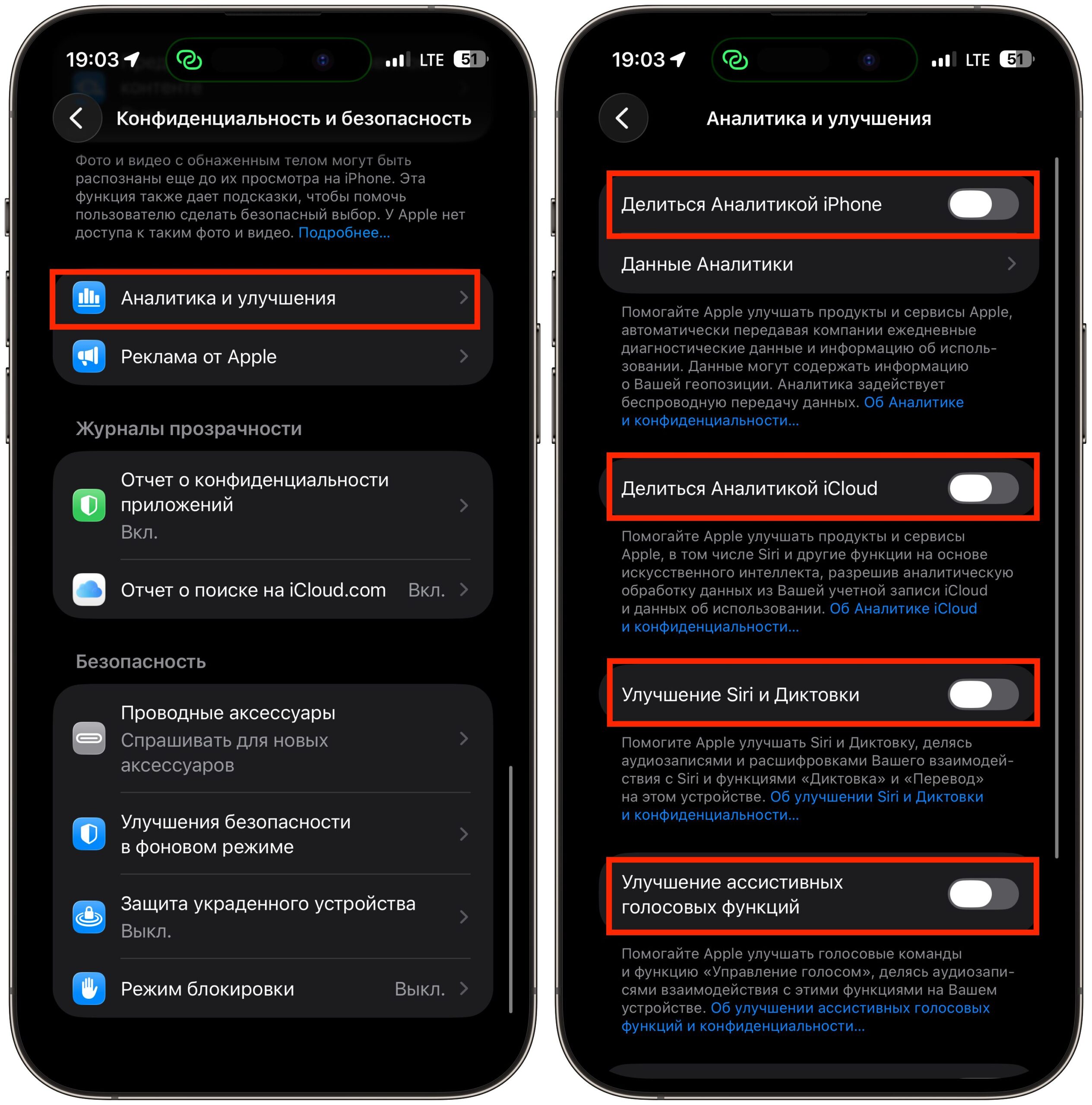
Выключите все, это тратит заряд, а пользы не приносит
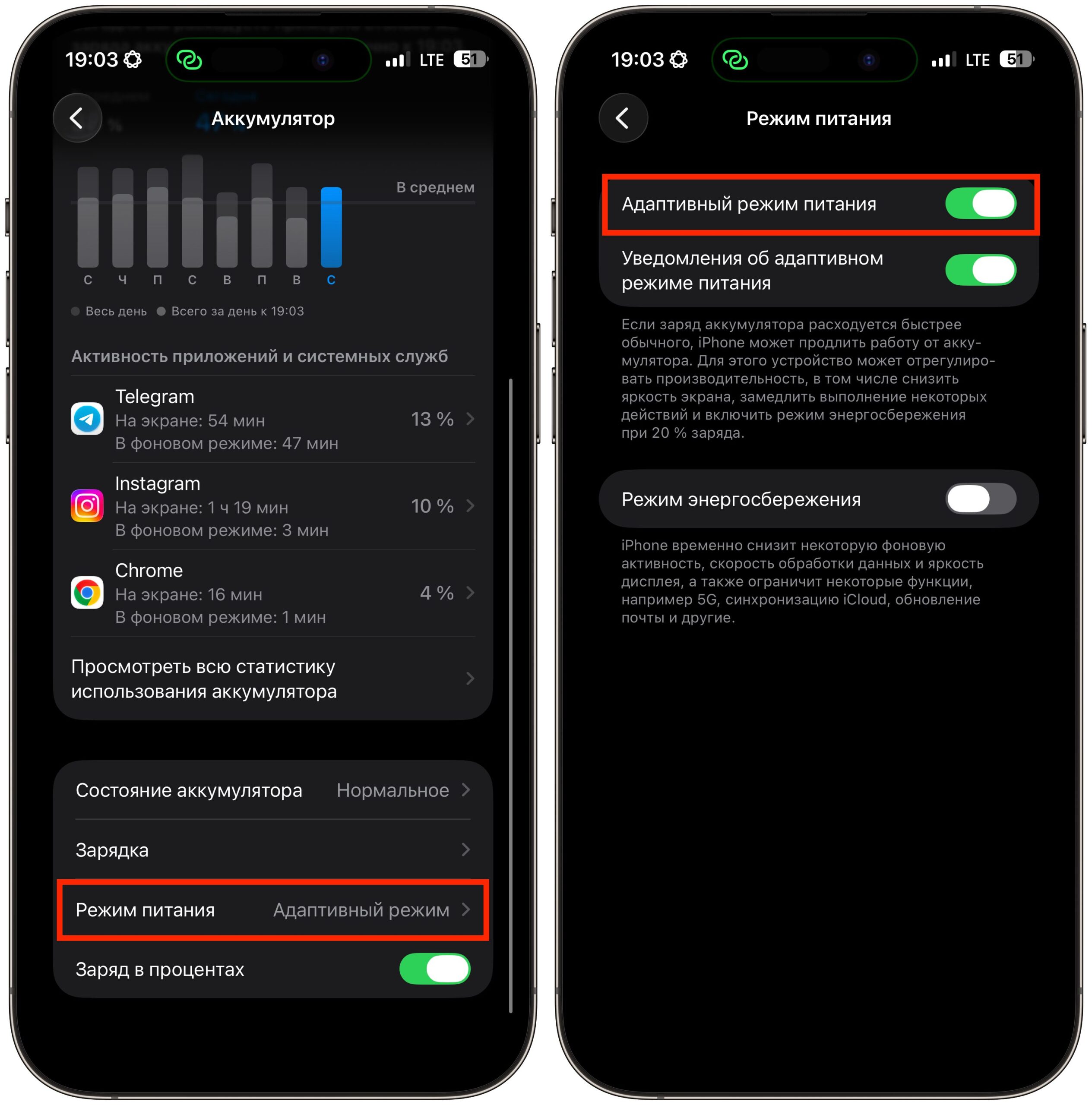
Включите адаптивный режим, штука полезная
Кстати, если у вас помимо iPhone есть MacBook и он тоже подводит с автономностью, у нас есть отдельная инструкция — 5 настроек, которые спасут батарею MacBook.
Как проверить расход батареи через авиарежим
Есть простой способ выяснить, виновата ли сотовая сеть в ночном разряде. Перед сном включите «Авиарежим» и посмотрите, сколько процентов уйдёт до утра.
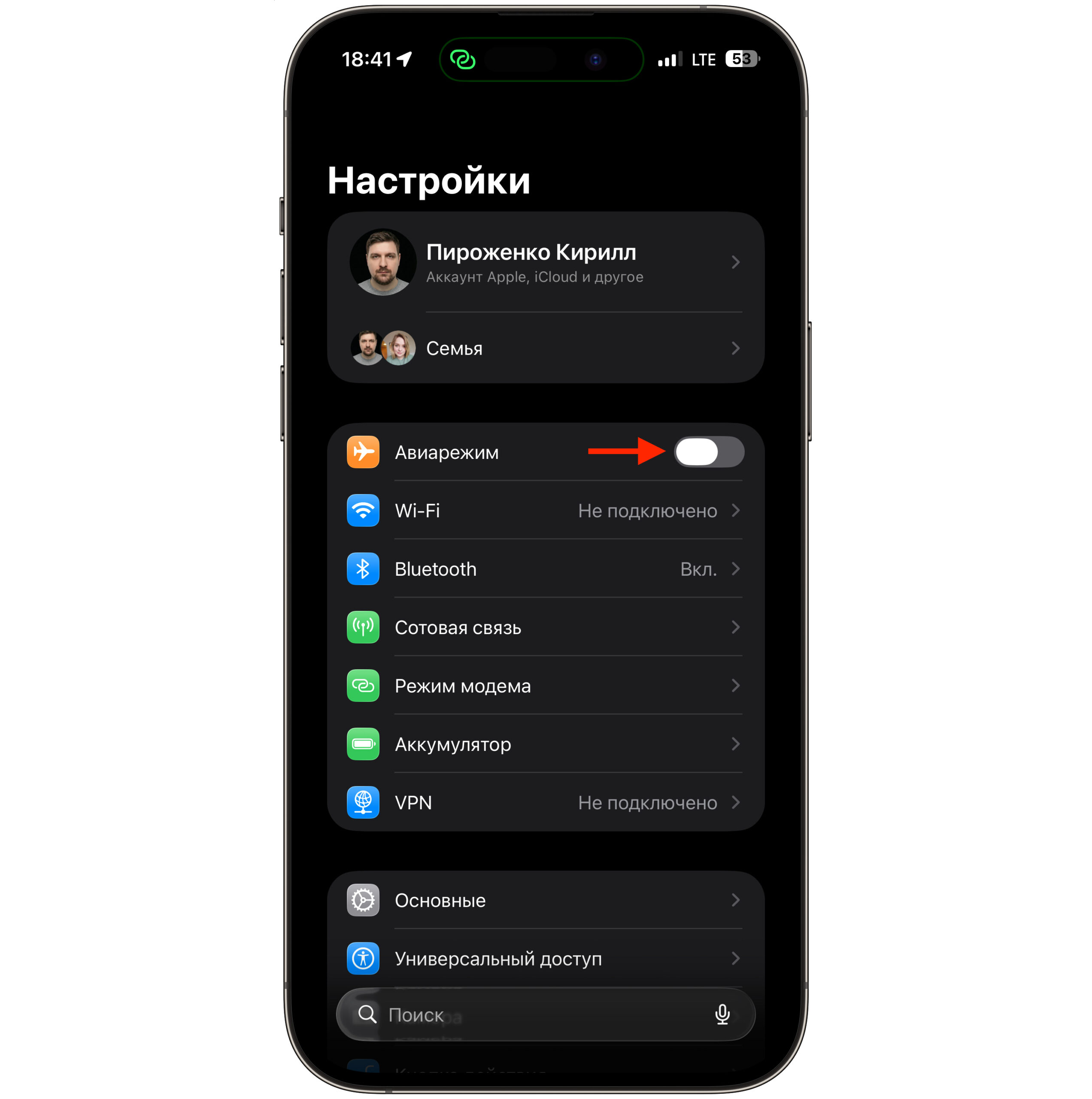
Включите на одну ночь авиарежим, он многое прояснит
- Зарядите iPhone 17 до 100%.
- Включите «Авиарежим» через Пункт управления или в настройках.
- Утром проверьте уровень заряда.
Если в авиарежиме батарея потеряла всего 1–2%, значит, проблема именно в сети. Попробуйте переставить SIM-карту или обратитесь к оператору за заменой. Если вы используете eSIM и физическую SIM одновременно, попробуйте на ночь отключить одну из линий — иногда именно двойная SIM провоцирует повышенный расход.
Если же и в авиарежиме расход остаётся высоким, дело в программной части. Попробуйте перезагрузить iPhone или сбросить настройки сети через «Настройки» — «Основные» — «Перенос или сброс iPhone» — «Сброс» — «Сбросить настройки сети». Хотите узнать больше полезных советов по iPhone? Подписывайтесь на наш канал в Telegram и МАКСе.
Когда менять аккумулятор на iPhone
Если вы перепробовали все рекомендации, а iPhone 17 по-прежнему теряет больше 15% за ночь — возможно, проблема аппаратная. Проверьте состояние батареи в настройках: «Настройки» — «Аккумулятор» — «Состояние аккумулятора». На новом устройстве показатель должен быть 99–100%. Если он уже упал ниже 90% за несколько месяцев использования, это может говорить о дефекте.
На форумах iFixit пользователи описывали ситуации, когда iPhone 17 после полной разрядки вообще отказывался включаться — не реагировал на кабель, не показывал индикатор зарядки. Некоторым помогала беспроводная зарядка, после чего смартфон «оживал». Если столкнётесь с подобным — не паникуйте, попробуйте положить iPhone на MagSafe-зарядку. А если не поможет, несите в сервис.
Быстрая разрядка iPhone 17 за ночь — проблема распространённая, но в большинстве случаев решаемая. Нормальный расход за 6–8 часов сна — не более 5–8%. Если у вас уходит больше, начните с проверки статистики батареи, отключите лишние фоновые процессы и проведите тест с авиарежимом. После обновления iOS дайте системе 2–3 дня на индексацию. И не забывайте про «Адаптивное питание» в iOS 26 — эта функция действительно помогает.
*Instagram принадлежит компании Meta, признанной экстремистской и запрещённой в России.
