Даже несмотря на отключение нормальной оплаты iCloud в России многие продолжают использовать облако Apple как основное для хранения и передачи файлов. Каждый раз, когда вы перетаскиваете файл из папки iCloud Drive в другую папку на Mac, система показывает всплывающее окно: «Вы действительно хотите удалить объект из iCloud Drive?» Это раздражает, если вы точно знаете, что делаете. Ниже — два способа убрать это предупреждение и один полезный приём для копирования.
Как копировать файлы из iCloud Drive на Mac без ошибок и задержек
Вы действительно хотите удалить объект из iCloud Drive: что это значит
Напомню, что на каждом устройстве Apple есть раздел iCloud Drive для хранения файлов. Apple добавила это окно не просто так: файлы в iCloud Drive хранятся на серверах Apple и синхронизируются между всеми вашими устройствами — iPhone, iPad, другими Mac и даже Windows-компьютером. Если вы перемещаете файл из iCloud Drive в локальную папку, он пропадает со всех остальных устройств. Предупреждение защищает от случайной потери доступа. Но когда вы делаете это осознанно и регулярно, постоянные подтверждения только мешают работе.
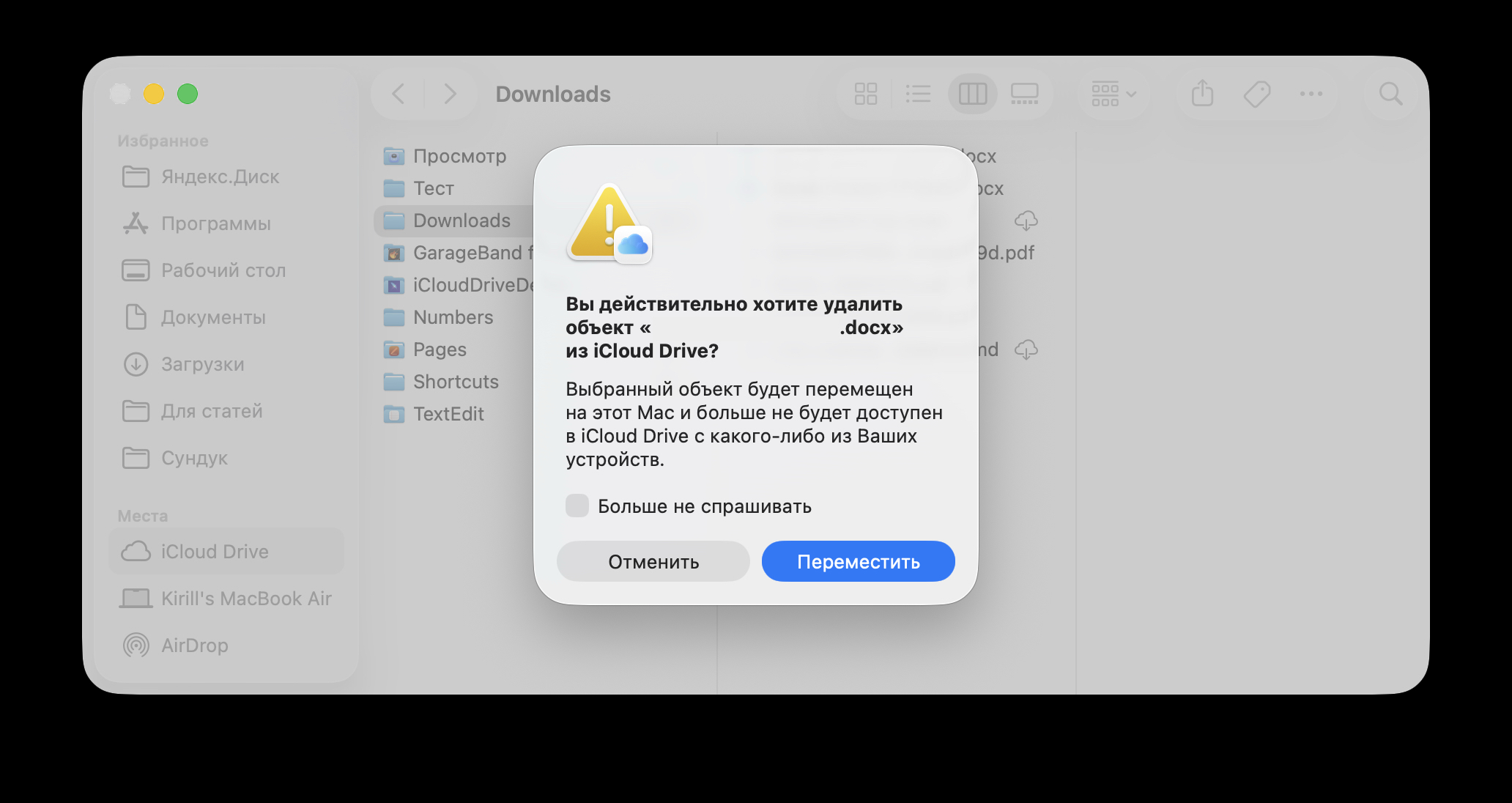
Если вы часто пользуетесь iCloud Drive, то точно видели такие оповещения
Больше всего от этого страдают пользователи, которые хранят папки «Документы» и «Рабочий стол» в iCloud Drive. Это стандартная настройка macOS — многие даже не помнят, что включали её. В результате почти любое перемещение файла из этих папок вызывает всплывающее окно с просьбой подтвердить действие.
Если вы часто сортируете документы, переносите файлы в папку «Загрузки» или на внешний диск — каждое такое действие прерывается лишним кликом. Это мелочь, но за день набирается заметное количество лишних действий.
Отключить предупреждение при переносе файлов из iCloud Drive
Если ваш Mac работает на последней версии macOS Tahoe, отключить предупреждение можно прямо из всплывающего окна:
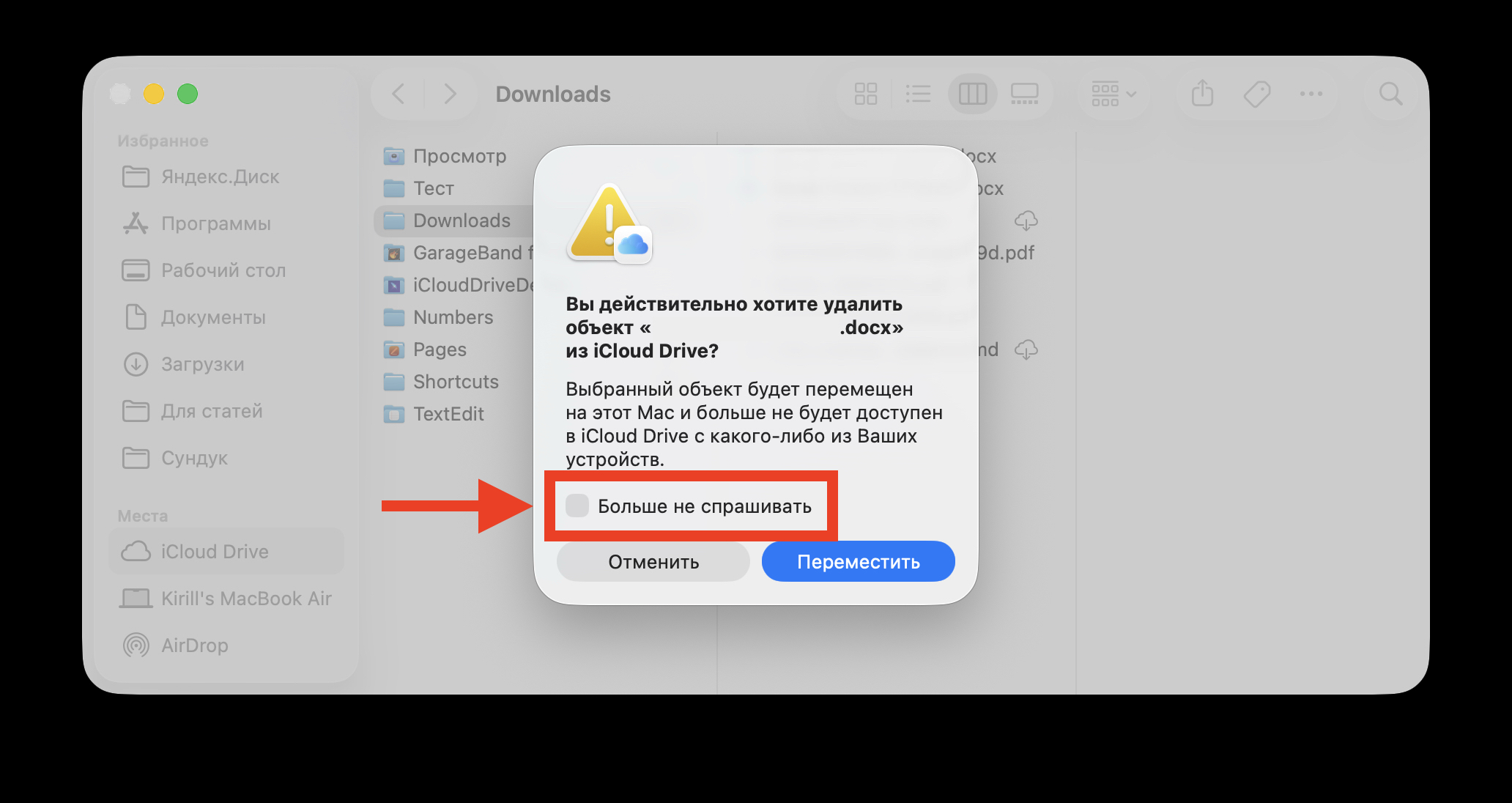
Поставьте галочку сюда и больше такого окна не будет
- Откройте Finder и перейдите в iCloud Drive.
- Откройте вторую папку — например, «Загрузки».
- Перетащите любой файл из iCloud Drive в локальную папку.
- В появившемся окне поставьте галочку «Больше не показывать» и нажмите Продолжить.
⚡ Подпишись на AppleInsider в Telegram, где оперативно публикуются новости из мира Apple
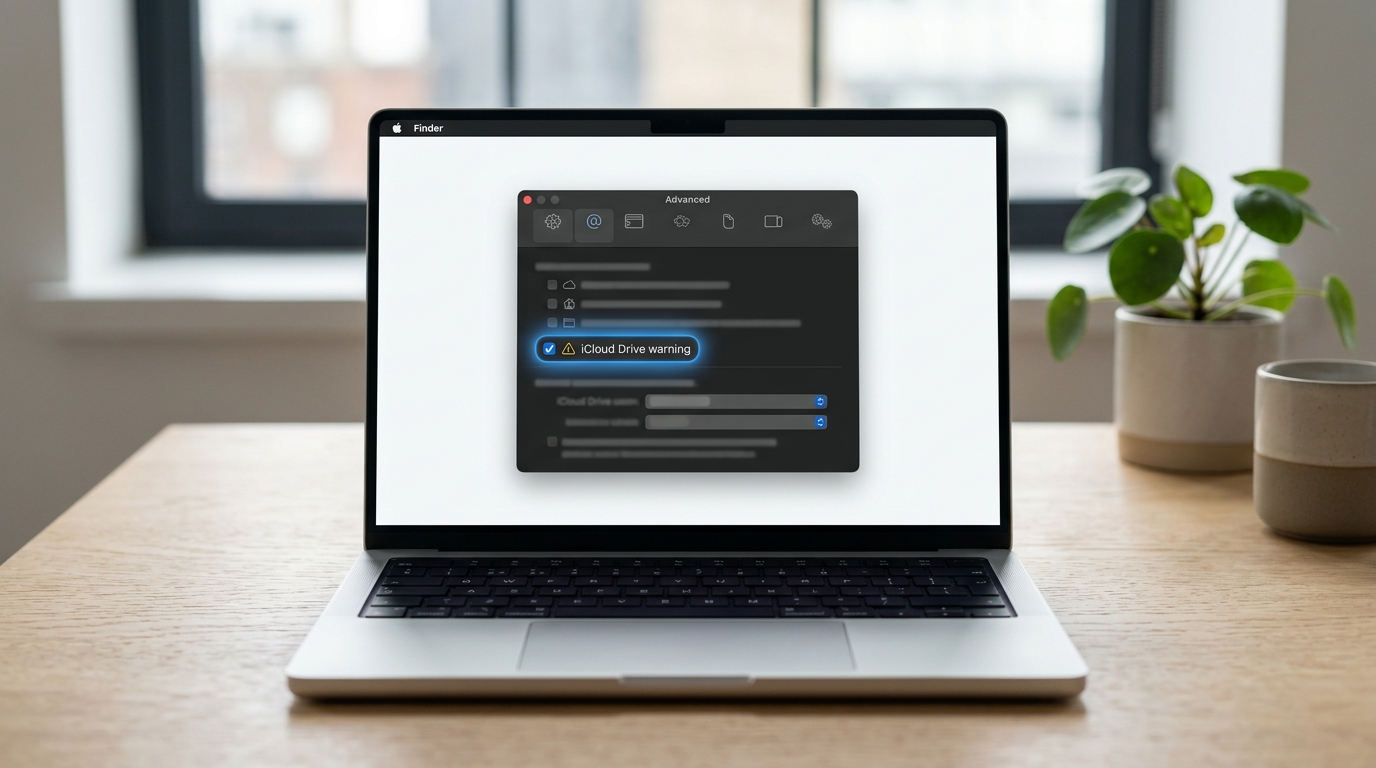
После этого файлы будут перемещаться без лишних вопросов — в одно движение. Если галочки «Больше не спрашивать» нет — например, на более ранней версии macOS — можно отключить предупреждение через настройки Finder:
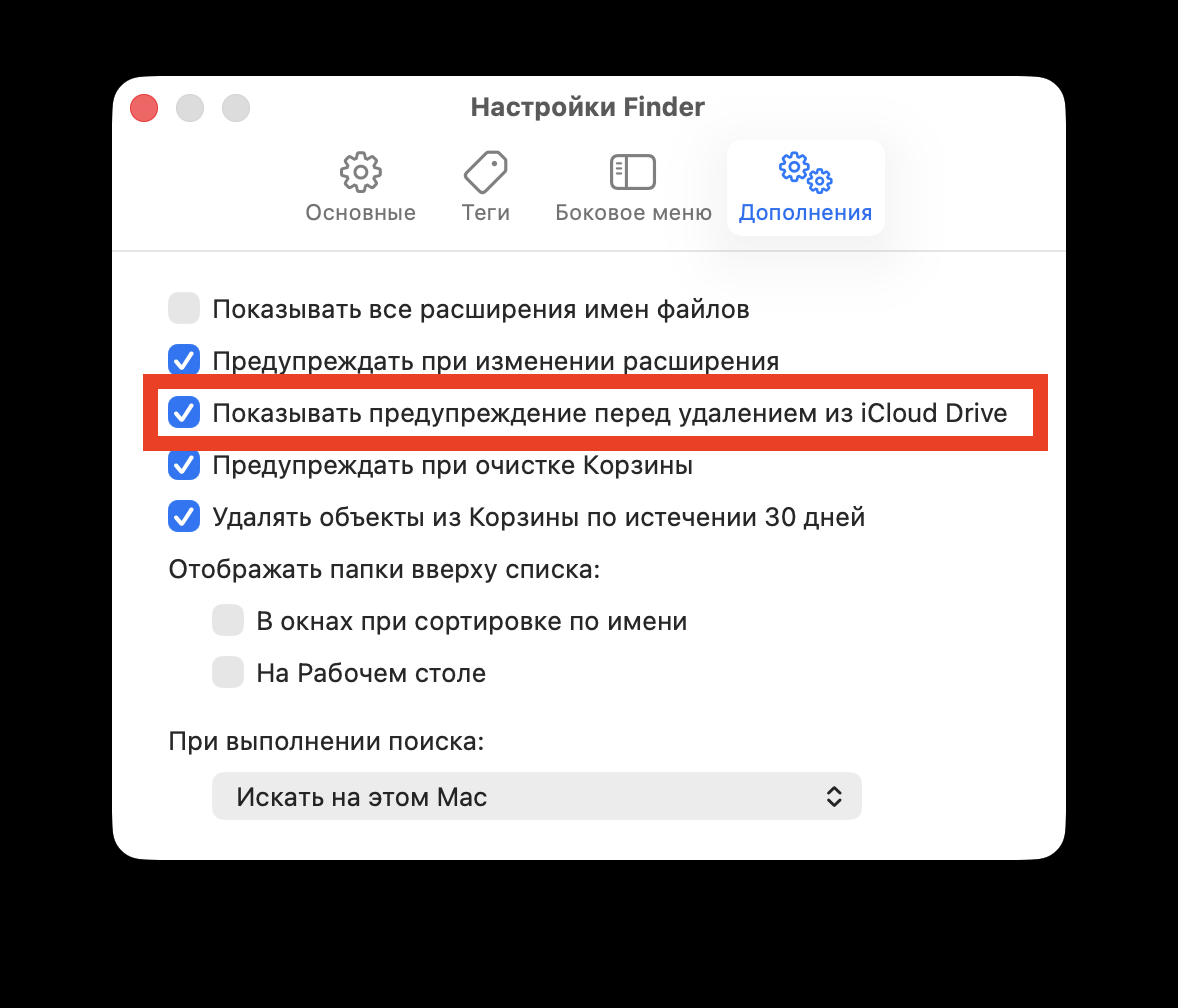
Уберите галочку с этой строки и проблема будет решена
- Откройте Finder и выберите в меню Finder, затем Настройки.
- Перейдите на вкладку Дополнения.
- Снимите галочку с пункта Показывать предупреждения перед удалением из iCloud Drive.
❗ПОДПИСЫВАЙСЯ НА ТЕЛЕГРАМ-КАНАЛ СУНДУК АЛИБАБЫ. ТАМ КАЖДЫЙ ДЕНЬ ВЫХОДЯТ ПОДБОРКИ САМЫХ ЛУЧШИХ ТОВАРОВ С АЛИЭКСПРЕСС
Закройте окно настроек — изменения вступят в силу сразу. Если предупреждение всё ещё появляется, перезапустите Finder или перезагрузите Mac.
Скопировать файл из iCloud Drive на Mac, не удаляя оригинал
Есть ещё один приём, который полезно знать. Если вам нужно не убрать файл из iCloud Drive, а сохранить копию в другой папке — удерживайте клавишу Option (Alt) при перетаскивании. В этом случае файл копируется, а не перемещается, и никакое предупреждение вообще не появляется.
ПОДПИШИСЬ НА НАШ КАНАЛ В MAX НА СЛУЧАЙ, ЕСЛИ ТЕЛЕГРАМ НЕ БУДЕТ РАБОТАТЬ
Это удобно, когда вы хотите, чтобы оригинал остался доступен на всех устройствах через iCloud, а локальная копия лежала, например, на внешнем диске или в конкретной рабочей папке.
Стоит ли отключать предупреждение при копировании из iCloud Drive
Apple беспокоится о сохранности ваших файлов и поэтому добавляет лишние предупреждения
Если вы хорошо понимаете, как работает iCloud Drive, и привыкли сами контролировать, где лежат ваши файлы — отключайте без сомнений. Это экономит время и убирает ненужное раздражение.
Читайте также: Сколько будет стоить iPhone 18 Pro: новые подробности о цене смартфонов Apple 2026
Но если вы не уверены в своих действиях и боитесь случайно потерять доступ к файлу на iPhone или iPad — лучше оставить предупреждение включённым. Оно существует именно для защиты от таких ситуаций. В любом случае, приём с клавишей Option для копирования пригодится всем — он работает без предупреждений и не удаляет оригинал из облака.
