В iOS 26 приложение «Напоминания» получило новую полезную функцию. Теперь оповещение о чем-то важном может приходить в виде будильника, что не даст вам забыть это сделать. Но вместе с этим у части пользователей появился и довольно раздражающий эффект. При каждом открытии программы может всплывать сообщение «Доступ к срочным оповещениям выключен», которое не даёт просто спокойно зайти в список задач и продолжить работу. Выглядит это как баг, хотя на самом деле причина обычно лежит в настройках самой системы.
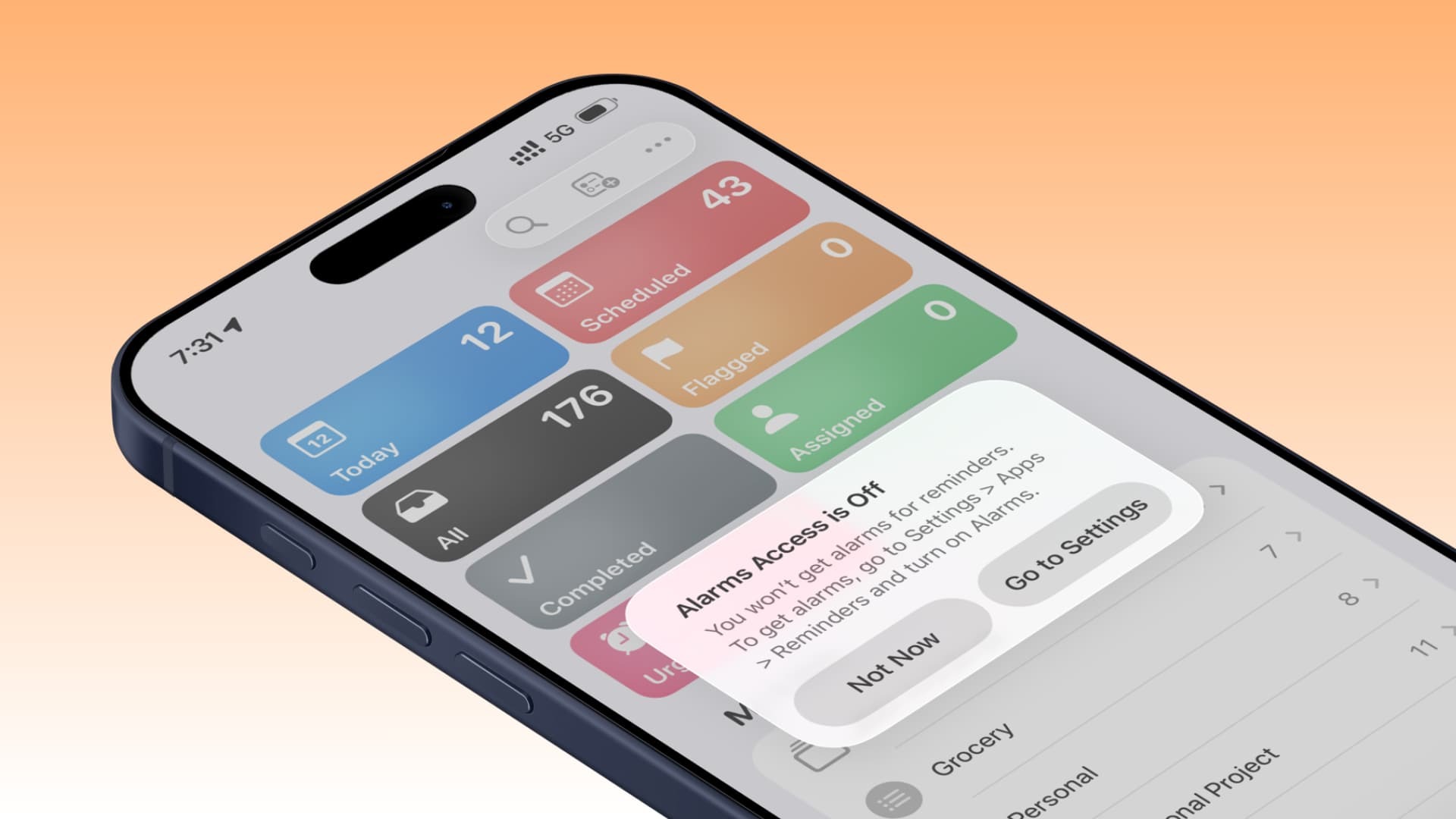
С таким оповещением можно столкнуться, если «Напоминания» настроены неверно. Изображение: idownloadblog.com
❗️ПОДПИШИСЬ НА НАШ ЧАТИК В ТЕЛЕГРАМЕ. ТАМ ТЕБЕ ОТВЕТЯТ НА ЛЮБЫЕ ВОПРОСЫ
Почему iPhone пишет «Доступ к срочным оповещениям выключен»
Начиная с iOS 26.2 Apple добавила в «Напоминания» новый режим для задач, которые нельзя пропустить, а вместе с этим сломала Экранное время, которое придется чинить самостоятельно. Теперь при создании дела можно включить переключатель «Срочно», и тогда система будет относиться к такому напоминанию не как к обычному уведомлению. По сути, iPhone пытается сделать его максимально заметным, чтобы вы точно не забыли о важном событии.
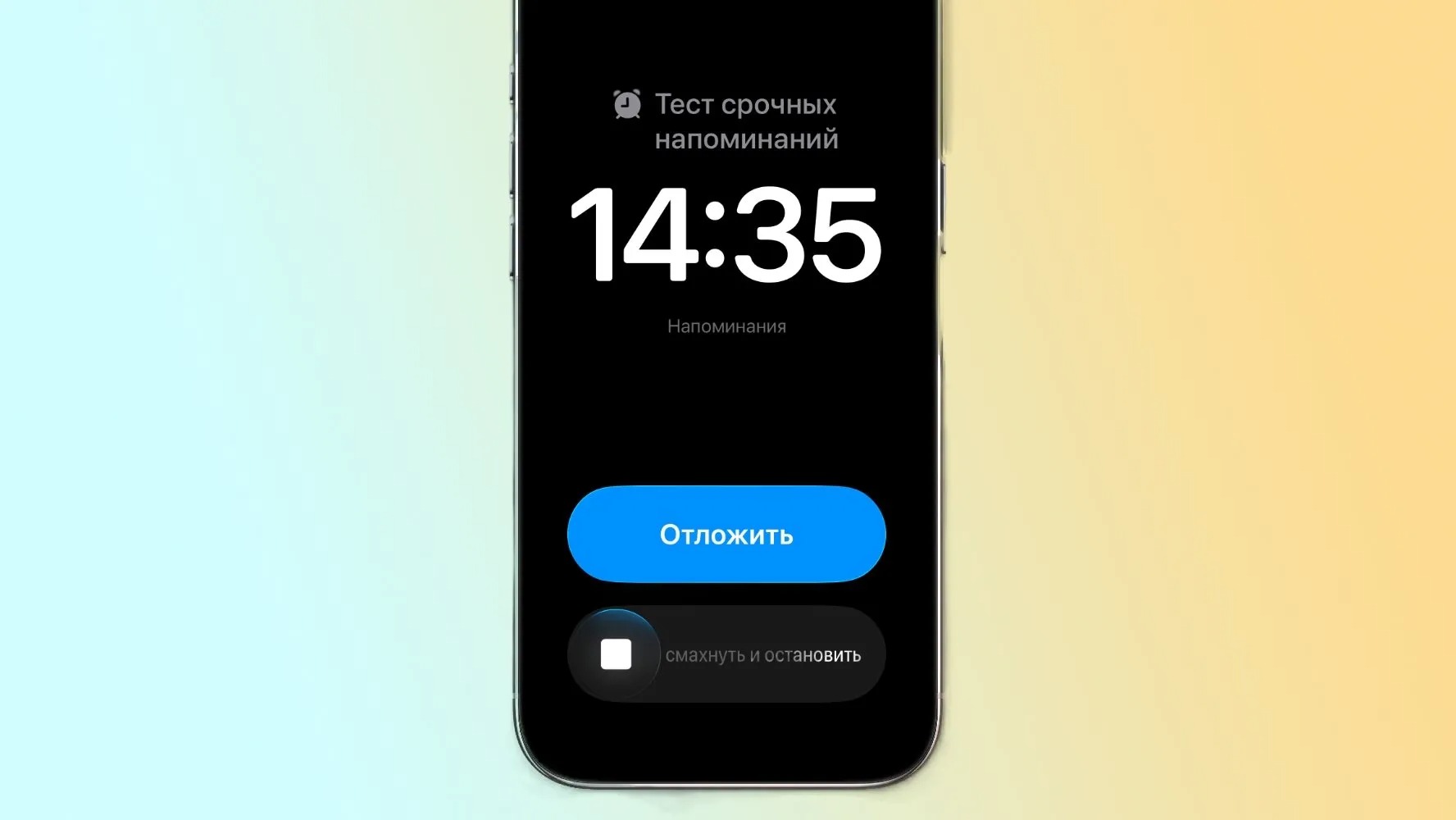
Напоминания с будильником выглядят так
Именно поэтому приложению и нужен доступ к будильникам. Если срочное напоминание уже создано, но разрешение не выдано, iPhone начинает считать такую настройку незавершённой. Из-за этого при каждом запуске «Напоминаний» появляется одно и то же предупреждение, пока вы не уберёте причину.
Как отключить срочное напоминание на iPhone
Самый быстрый способ избавиться от этого окна заключается в том, чтобы отключить режим «Срочно» у тех задач, где он уже активирован. Такой вариант подойдёт, если вам не нужен именно формат будильника, а достаточно обычного уведомления в нужное время. В этом случае не придётся менять системные разрешения, потому что вы просто уберёте сам источник конфликта.
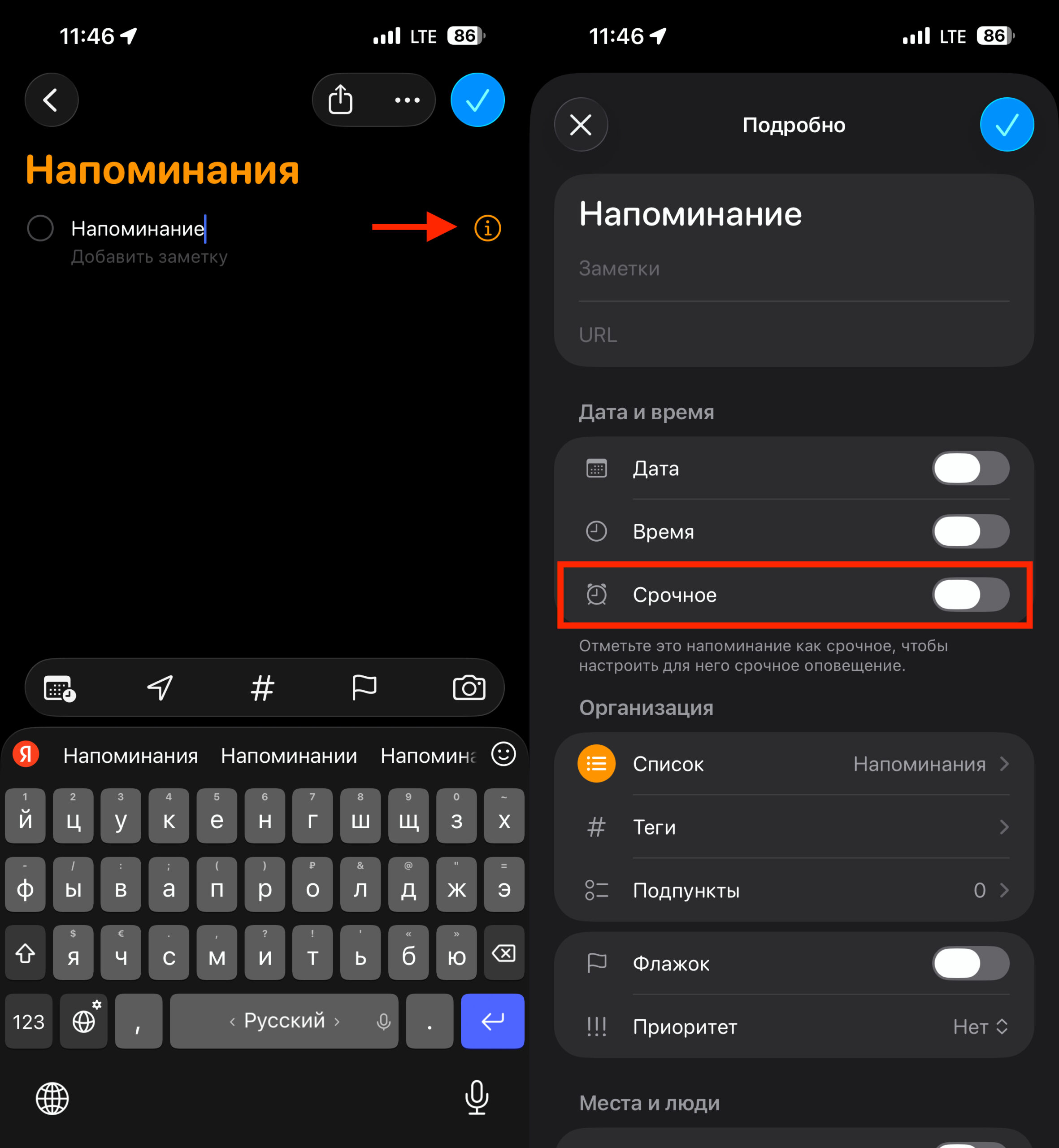
Убедитесь, что у всех напоминаний отключен этот тумблер
- Откройте приложение «Напоминания» и во всплывающем окне нажмите «Не сейчас».
- Зайдите в каждое напоминание из всех активных через кнопку «i» в кружочке.
- Выключите переключатель «Срочно» и сохраните изменения.
- После этого принудительно закройте приложение «Напоминания» и откройте его снова.
❗ЕЩЕ БОЛЬШЕ СТАТЕЙ ОБ APPLE ИЩИТЕ В НАШЕМ ДЗЕНЕ СОВЕРШЕННО БЕСПЛАТНО
После такого изменения всплывающее окно обычно исчезает сразу. Если всё сделано правильно, приложение больше не будет требовать доступ к будильникам, потому что срочных напоминаний в нём уже не останется. Это самый простой сценарий для тех, кто не собирается пользоваться новой функцией Apple на постоянной основе.
Как включить доступ к будильникам для Напоминаний
Если срочные напоминания вам всё же нужны, отключать их нет особого смысла. В таком случае логичнее один раз выдать приложению нужное разрешение, чтобы оно могло использовать функцию так, как задумано в iOS 26. После этого и всплывающее окно пропадёт, и сами важные задачи начнут работать корректно.
Этот вариант особенно полезен тем, кто использует «Напоминания» не просто как список дел, а как инструмент для действительно критичных событий. Например, для лекарств, встреч, дедлайнов или звонков, которые нельзя пропустить. В такой ситуации лучше сразу настроить всё правильно и больше не возвращаться к этой проблеме.
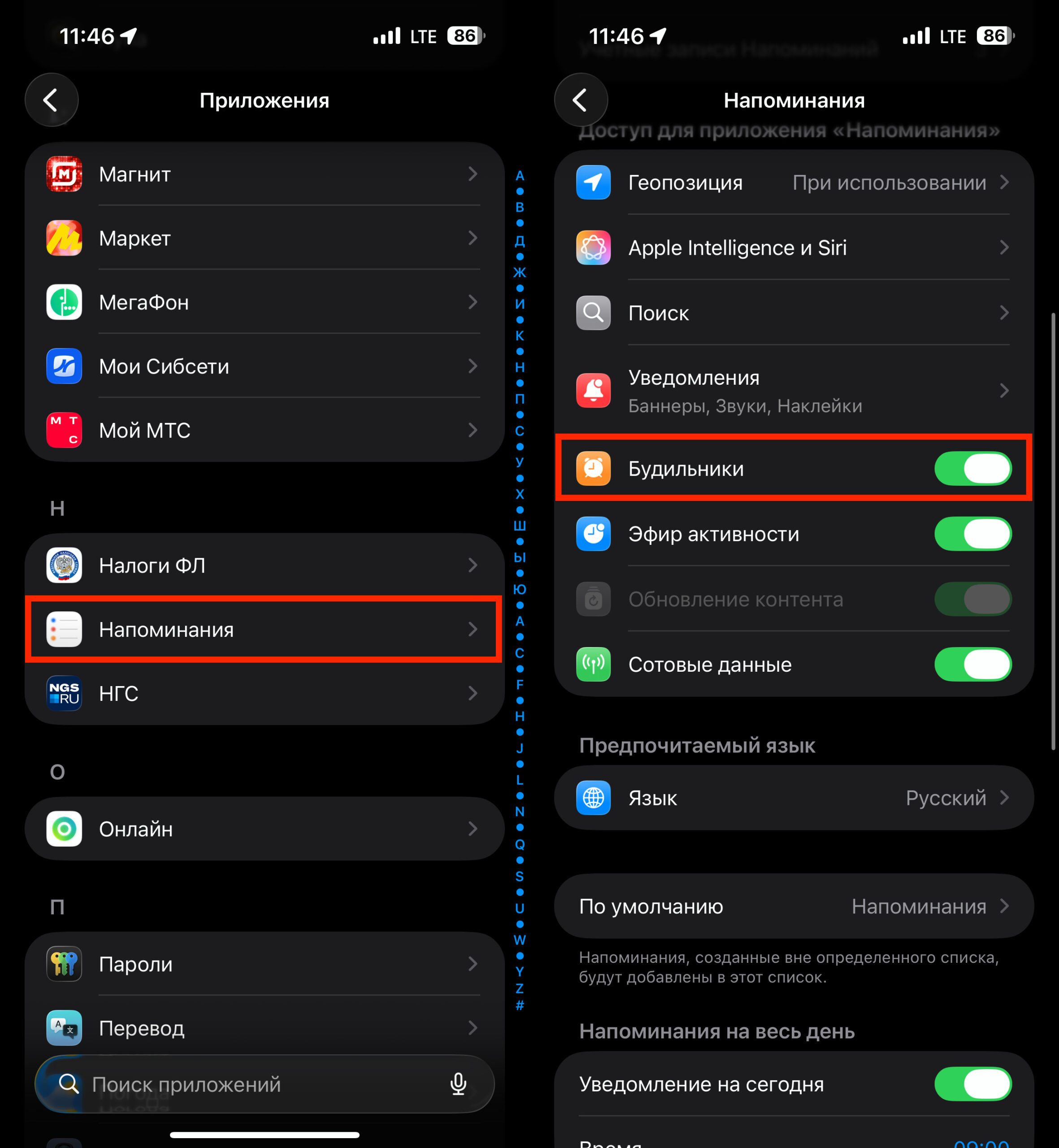
Дайте напоминаниям на iPhone доступ к будильникам
- Откройте «Настройки» на iPhone.
- Перейдите в раздел «Приложения».
- Найдите в списке «Напоминания» и откройте этот пункт.
- Включите переключатель, связанный с доступом к будильникам.
- После этого принудительно закройте приложение «Напоминания» и запустите его заново.
❗ПОДПИСЫВАЙСЯ НА КАНАЛ APPLEINSIDER В MAX И СМОЖЕШЬ ЧИТАТЬ ЛЮБИМЫЙ САЙТ ДАЖЕ КОГДА ВСЕ ОСТАЛЬНОЕ ПЕРЕСТАНЕТ РАБОТАТЬ
Как правило, после выдачи разрешения предупреждение исчезает окончательно. С этого момента срочные напоминания уже могут использовать нужный тип оповещения без конфликтов с системой. То есть вы не только убираете ошибку, но и активируете одну из действительно полезных функций iOS 26.
Что делать, если «Доступ к срочным оповещениям выключен» не исчезает
Иногда бывает и так, что вы уже всё исправили, но окно всё равно продолжает появляться. В таком случае причина, скорее всего, уже не в самих настройках, а во временном сбое iOS. Система могла некорректно применить изменения или просто не обновить внутреннее состояние приложения после ваших действий.
Здесь не нужно искать какие-то сложные обходные пути. Обычно достаточно сделать несколько базовых шагов, которые помогают самой системе заново подтянуть настройки и избавиться от зависшего предупреждения. Это не самая изящная часть процесса, но на практике она срабатывает довольно часто.
- Полностью выключите iPhone.
- Снова включите устройство и дождитесь полной загрузки системы.
- Откройте «Напоминания» и проверьте, исчезло ли предупреждение.
- Если окно всё ещё появляется, зайдите в «Настройки» и убедитесь, что на iPhone установлена последняя версия iOS.
- После обновления системы ещё раз откройте приложение и проверьте результат.
Обычно на этом проблема заканчивается. Если предупреждение исчезло, значит дело действительно было в временном сбое, а не в неправильной настройке. Если же окно продолжает появляться и дальше, это уже похоже на системную ошибку конкретной версии iOS, которую Apple, скорее всего, исправит в одном из следующих обновлений.
Что такое срочные напоминания на iPhone
Сама по себе новая функция получилась вполне полезной. Она делает «Напоминания» заметно серьёзнее и позволяет использовать приложение не только для бытовых списков, но и для действительно важных задач, которые нельзя упустить. По сути, Apple постепенно превращает его в гибрид планировщика и будильника.
❗️Узнайте также: Стала известна первая функция iOS 27 для складного iPhone Fold
Но у этого подхода есть и обратная сторона. Как только вы активируете срочное напоминание, приложение начинает зависеть от дополнительного системного разрешения. Поэтому здесь всё просто: либо сразу настраиваете доступ как положено, либо отключаете эту опцию, чтобы не сталкиваться с постоянным всплывающим окном.
