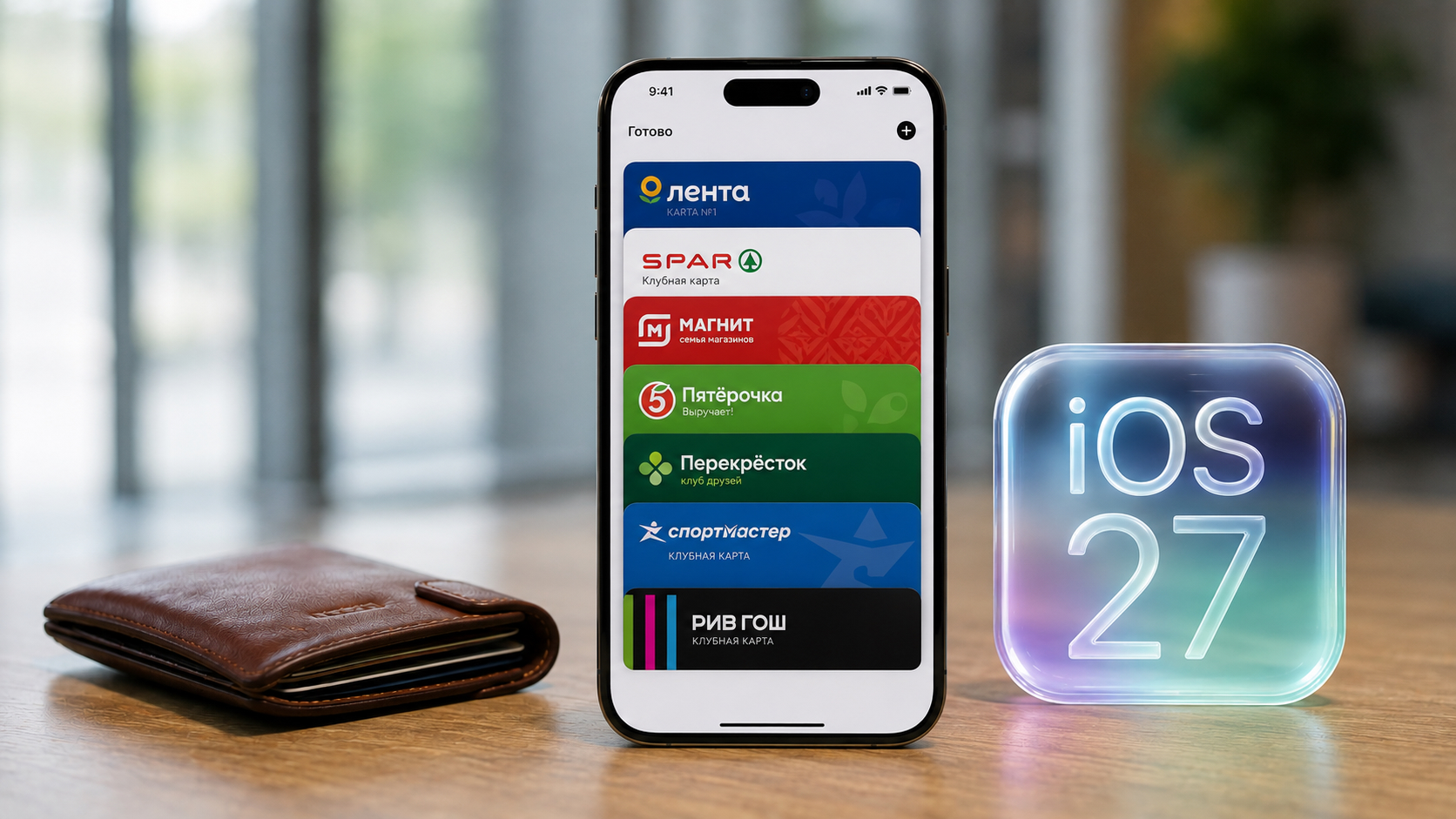
В iOS 27 приложение Wallet научилось хранить обычные пластиковые карты магазинов — те самые, у которых нет электронного варианта и которые вечно забываешь дома. Функцию я ждал давно, поэтому проверил сразу: перенес в айфон скидочную карту магазина у дома и больше не лезу за пластиком на кассе. Недавно мы разобрались, когда лучше всего устанавливать iOS 27, а сегодня покажу, как работает эта штука и зачем она нужна.
Впервые после отключения Apple Pay Wallet оказался полезен
ПОДПИШИСЬ НА КАНАЛ "СУНДУК АЛИ-БАБЫ" В МАКС, ЧТОБЫ НЕ ПРОПУСКАТЬ САМЫЕ ТОПОВЫЕ ТОВАРЫ С ALIEXPRESS ПО ЛУЧШИМ ЦЕНАМ
Пластиковые карты наконец переехали в айфон
Apple Wallet и раньше умел немало. В нем лежат банковские карты, водительские удостоверения, проездные, посадочные талоны, билеты на концерты, ключи от машины и от дома. С каждым обновлением приложение подбиралось все ближе к тому, чтобы заменить физический кошелек целиком. Но одна дыра оставалась годами: карты, у которых есть только пластиковая версия, в Wallet добавить было нельзя.
Новая фишка без проблем работает в России
В новой системе это починили. Теперь в приложение можно занести любую карту со штрих-кодом или QR-кодом — скидочную карту магазина, клубную карту зала, читательский билет. По задумке Apple, вы наводите камеру айфона на пластиковую карту или на ее скриншот, и система сама предлагает сохранить карту в Wallet. Работает и обратный путь — карту создают вручную прямо в приложении, без всякого сканирования.
Электронные карты сегодня встречаются куда чаще, чем на старте Wallet. Но есть они не у всех. Много где до сих пор выдают только пластик, и такую карту приходится помнить и таскать с собой. А если забыл — скидку на кассе не получишь, и это каждый раз мелкое, но обидное неудобство. Теперь любой такой пластик превращается в цифровую карту прямо на айфоне, и носить с собой ничего лишнего не нужно. Обновление вообще принесло немало подобных мелочей: например, Apple превратила Заметки в текстовый редактор, а Wallet дорос до работы с обычными картами лояльности.
Как я оцифровал карту магазина за минуту
Рядом с домом у меня есть магазин, который делает скидочные карты только в пластике. Ни приложения, ни личного кабинета, ни электронного варианта — просто кусок пластика, который вечно остается в другой куртке. В iOS 27 родной софт Apple эту проблему закрыл. Показываю по шагам, как я добавил карту.
Карта добавляется в несколько касаний
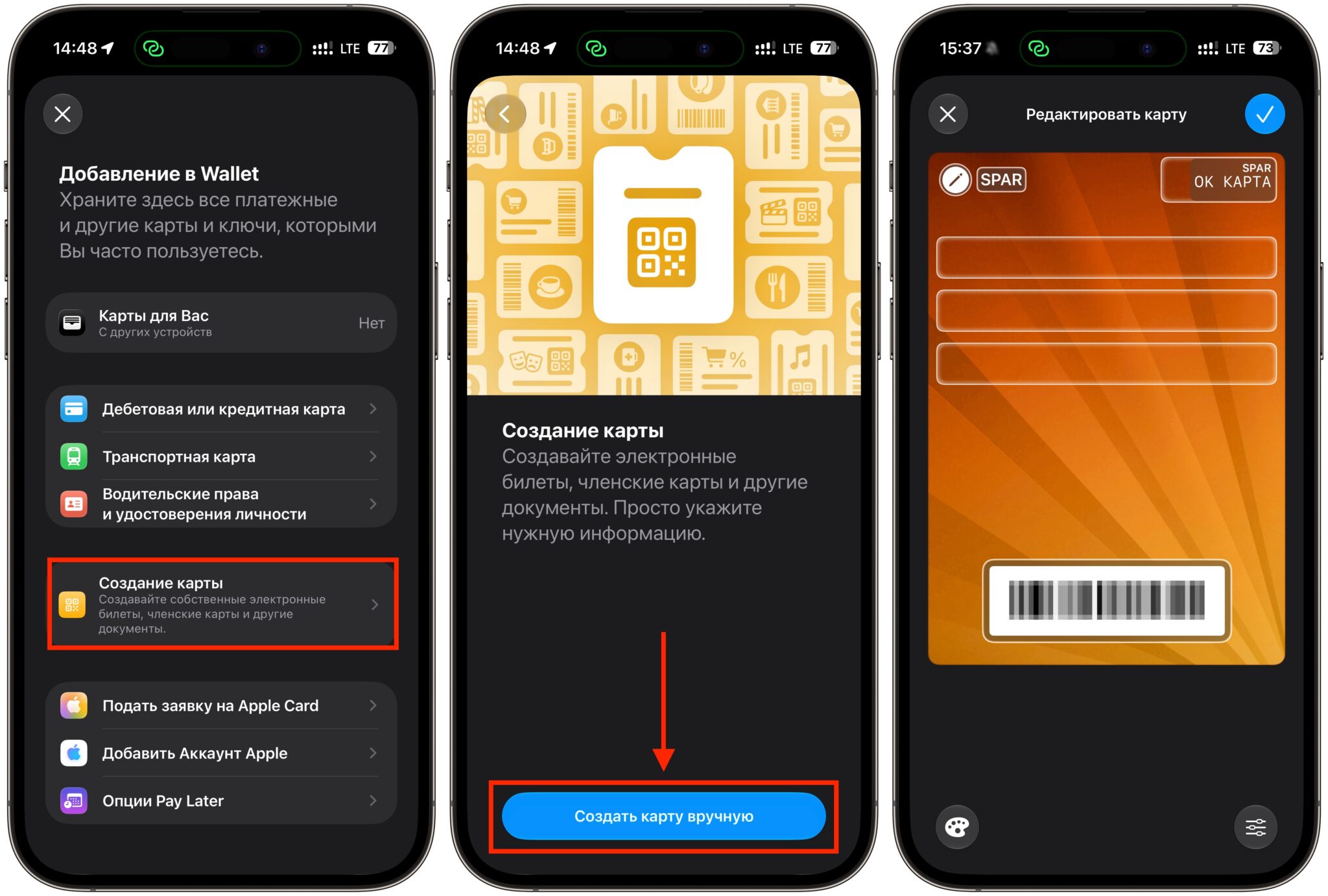
- Открыл приложение Wallet.
- Нажал на «+» в верхней части экрана.
- Выбрал пункт «Создание карты».
- Нажал «Создать карту вручную».
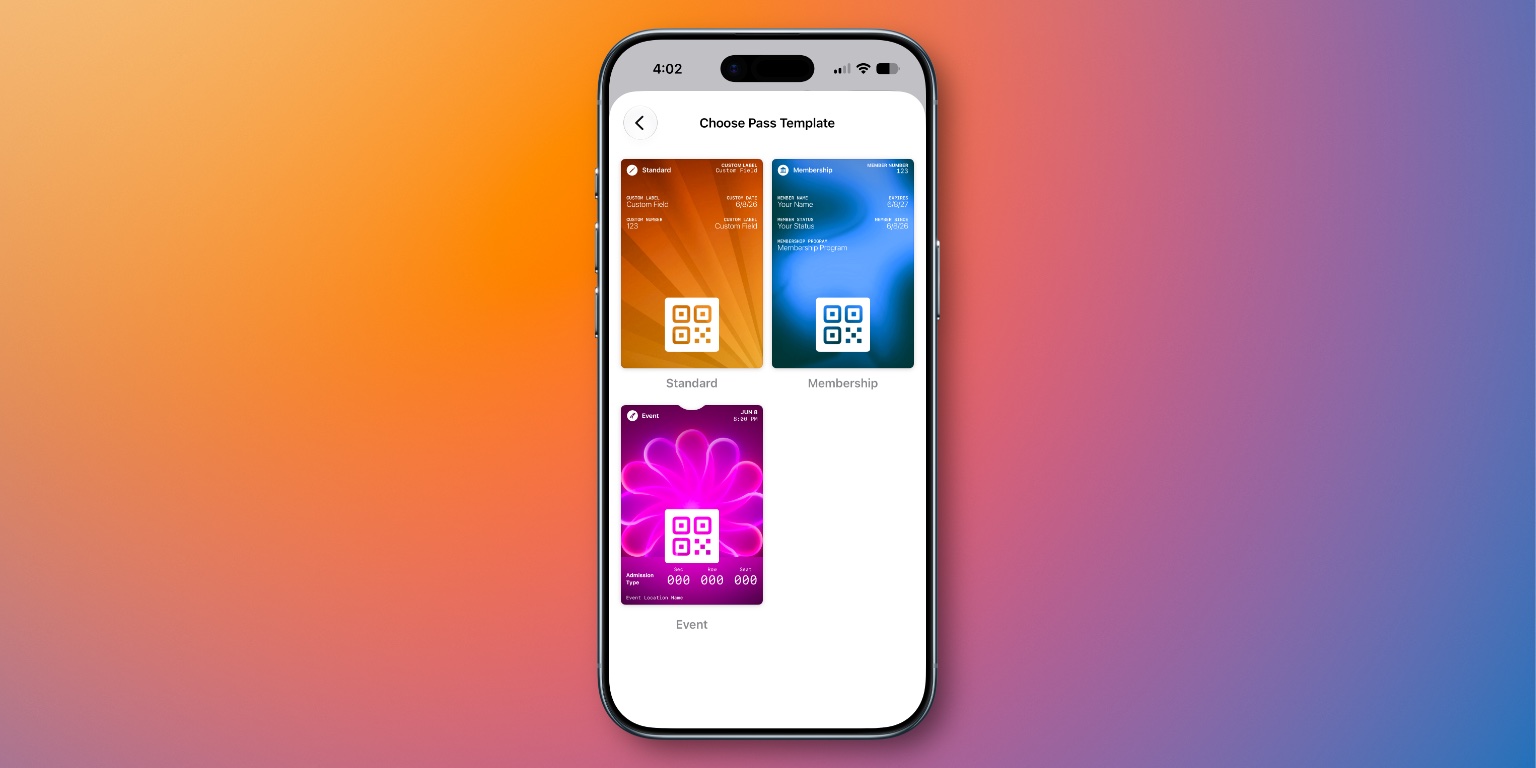
- Выбрал внешний вид будущей карты.
- Отсканировал камерой QR-код или штрих-код с пластиковой карты.
- Заполнил описание — название магазина, срок действия и другие детали.
Вся процедура заняла меньше минуты. Карта встала в Wallet рядом с банковскими, и теперь на кассе я открываю приложение и показываю штрих-код прямо с экрана. За пластиком в кошельке лезть не нужно, а сама карта не потеряется и не размагнитится. Заодно, пока разбирался с новинками системы, проверил, какие настройки экрана блокировки стоит включить после обновления — там Apple тоже подкинула пару приятных изменений.
Почему это удобнее обычного кошелька
Дело даже не в самой карте, а в том, что из головы уходит лишняя задача. Пластиковую карту надо помнить: положить в кошелек, не забыть сам кошелек, достать нужную из стопки похожих. Айфон и так всегда со мной, поэтому карта в Wallet — это минус одна вещь, о которой приходится думать.
Плюс все карты собраны в одном месте и подписаны. Не нужно перебирать десяток одинаковых прямоугольников на кассе, пока за спиной растет очередь. Открыл Wallet, выбрал нужную, показал код — и готово. Apple Watch тоже подхватывают эти карты, так что предъявить скидку можно прямо с руки, даже без айфона в кармане. Для меня это оказалось едва ли не главным плюсом: часы всегда на запястье, а телефон иногда лежит в сумке.
iOS 27 вообще щедра на такие удобные мелочи. Например, теперь можно снимать с двух камер в FaceTime одновременно и показывать собеседнику сразу и себя, и то, что перед вами. Хотите узнать про новые функции iOS 27 еще больше? Подписывайтесь на наши каналы в Telegram и МАКС — там разбираем все свежие фишки системы по горячим следам.
Какие карты стоит перенести первыми
Вы можете настроить внешний вид, а потом и выбрать цвета
Начать проще всего с тех карт, которыми пользуетесь чаще всего. У меня это скидочная карта продуктового и карта аптеки — обе только в пластике, обе теперь в айфоне. Дальше идут клубные карты, читательские билеты, карты лояльности кафе и заправок. Все, что раньше распирало кошелек, спокойно переезжает в Wallet, а сам бумажник худеет на глазах.
Об одном стоит помнить заранее: карты с чипом, которые прикладывают к терминалу, так перенести не выйдет — в Wallet работают только штрих-коды и QR-коды. Зато карт со штрих-кодом сейчас большинство, так что с основной массой проблем не будет. Если на карте вообще нет кода, а только номер, его можно вбить вручную при создании и держать под рукой.
Кстати, после переезда карт удобно навести порядок и в других местах айфона. Мы недавно показывали, как отделить свои фото от скриншотов в галерее — принцип тот же, что и с Wallet: меньше хлама, быстрее находишь нужное. Не получилось добавить карту или что-то пошло не так? Пишите в наш чат в Telegram или МАКС, там точно подскажут и помогут разобраться.
