Вы оставили iPhone на столе в кафе. Передали знакомому позвонить. Дали ребёнку поиграть в очереди. Уведомления в МАКС на iPhone мы уже вернули в отдельной инструкции, а теперь посмотрим, что может узнать о вас человек, подержавший ваш смартфон в руках всего пять минут. Пароль ему для этого чаще всего даже не нужен, и всё дело в настройках, которые включены по умолчанию.
Даже 5 минут с чужим айфоном могут много рассказать о владельце
ПОДПИШИСЬ НА КАНАЛ "СУНДУК АЛИ-БАБЫ" В МАКС, ЧТОБЫ НЕ ПРОПУСКАТЬ САМЫЕ ТОПОВЫЕ ТОВАРЫ С ALIEXPRESS ПО ЛУЧШИМ ЦЕНАМ
Что видно на телефоне даже без пароля
Возьмите свой iPhone, не разблокируя, и просто посмотрите на экран блокировки. Скорее всего, там уже висят уведомления с текстом: начало сообщения из мессенджера, тема письма, код из приложения. Человеку достаточно дотронуться до экрана, чтобы тот загорелся, и всё это прочитать.
Дальше интереснее. Свайп вправо открывает экран «Сегодня» с виджетами. Там бывает календарь с вашими встречами, погода по вашему адресу, виджет мессенджера с фотографиями тех, с кем вы переписываетесь чаще всего. Свайп вверх по нижней части экрана разворачивает «Центр уведомлений» с историей непрочитанных оповещений за день.
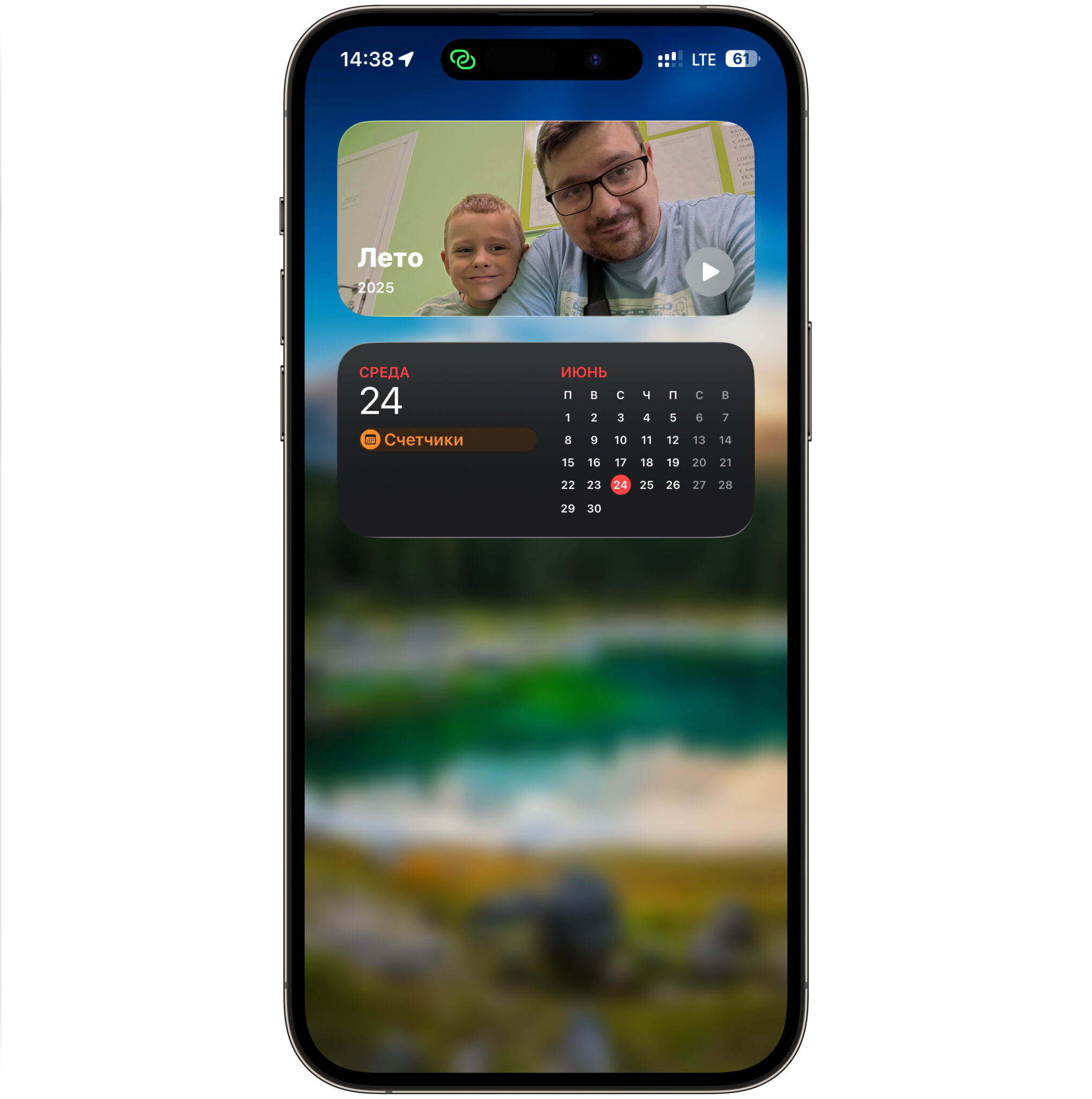
Все виджеты здесь доступны
Отдельная история с «Пунктом управления». Сам по себе он данных не выдаёт, но если у вас настроен умный дом через приложение «Дом», чужой человек теоретически дотянется до управления светом или замком. Звучит как мелочь ровно до того момента, пока вы не вспомните, что именно подключено к вашему HomeKit.
Хотите первыми узнавать о таких скрытых настройках iPhone? Подписывайтесь на наши каналы в Telegram и МАКС.
Что можно вытащить через уведомления и Siri
Главная утечка происходит даже не глазами, а голосом. Если включена Siri на заблокированном экране, посторонний может спросить «Чей это iPhone?» и получить вашу карточку контакта с именем, телефоном и адресом. Это если карточка указана в настройках. Дальше Siri готова прочитать вслух последние сообщения, продиктовать ответ от вашего имени, позвонить контакту по имени «жена», «мама» или «банк».
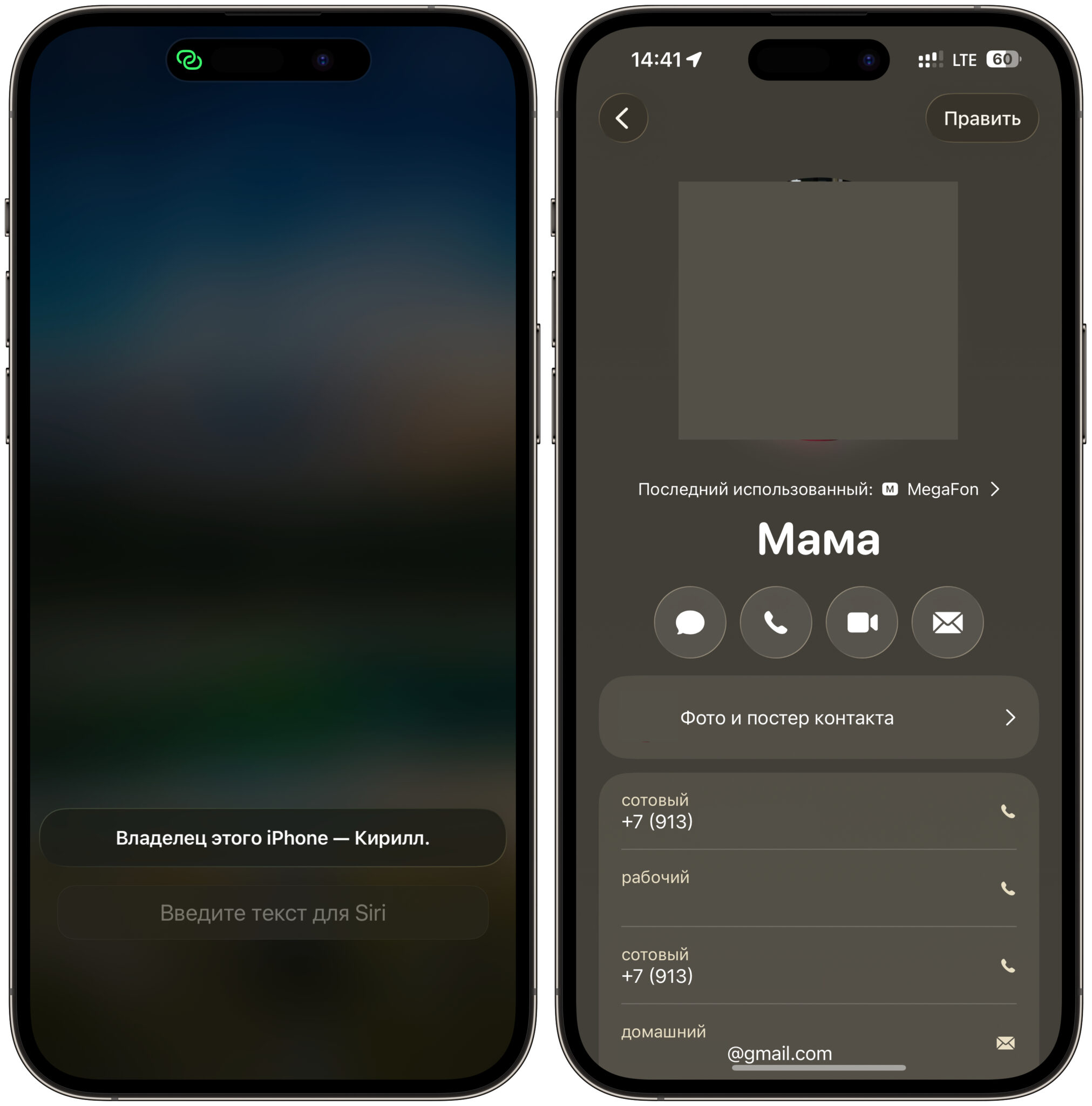
Сири легко расскажет кто владелец и даже откроет контакт родителей
Сами уведомления тоже работают против вас. По умолчанию iPhone показывает предпросмотр уведомлений целиком. Это значит, что одноразовый код для входа или подтверждения операции прилетит прямо на запертый экран, и его увидит кто угодно рядом. Apple Intelligence вдобавок делает краткие сводки уведомлений, пересказывая суть переписки в одну строку, и эта строка тоже видна без разблокировки.
Если разрешён «Ответ сообщением», человек напишет от вашего лица, не вводя пароль. Для собеседника на том конце это будете именно вы. Не получается отключить предпросмотр или отучить Siri болтать на заблокированном экране? Пишите в наш чат в Telegram или МАКС, там вам точно помогут.
Какие приложения открываются без Face ID
Тут важно понять простую вещь. Пока iPhone заперт, в большинство приложений чужой не попадёт. Но стоит разблокировать телефон хотя бы раз, и открыто почти всё сразу: почта, заметки, переписки и, главное, ваша галерея. Отдельного запроса Face ID на каждое приложение по умолчанию нет.
А галерея выдаёт о человеке больше, чем любая переписка. Это и личные фото, и снимки документов, и скриншоты с паролями, которые вы когда-то сохранили «на минутку». Достаточно открыть «Фото», пролистать ленту или заглянуть в альбом «Недавние», и перед посторонним вся ваша жизнь за последние годы. Поиск внутри галереи упрощает задачу до предела: по запросу «паспорт», «карта» или «документ» iPhone сам найдёт нужные кадры за пару секунд.
Единственное по-настоящему защищённое место здесь, это альбом «Скрытое». Он закрыт Face ID по умолчанию, и снять эту защиту мимоходом не выйдет: чтобы отключить замок в настройках «Фото», iPhone всё равно потребует ваше лицо или код-пароль. Тем же образом заблокирован альбом «Недавно удалённые», где снимки хранятся ещё 30 дней. Поэтому всё по-настоящему личное логично держать именно в «Скрытом», а не в общей ленте.
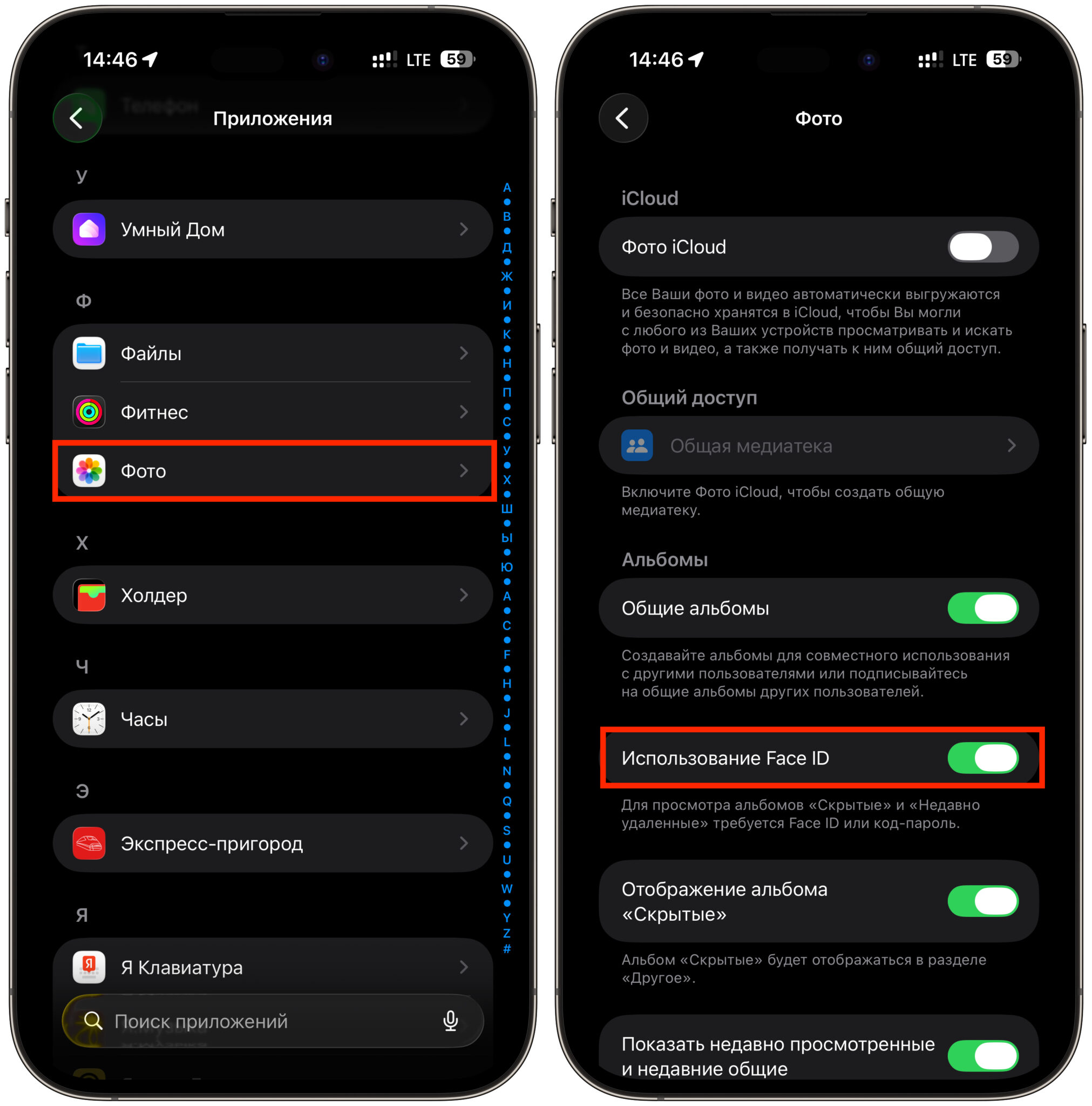
Используйте Face ID для блокировки альбомов «Скрытое» и «Недавно удаленные»
Остальную галерею тоже стоит закрыть целиком. Кстати, Face ID защищает далеко не только вход в систему, и что ещё умеет Face ID, мы разбирали в отдельном материале. А вот как поставить защиту на отдельное приложение:
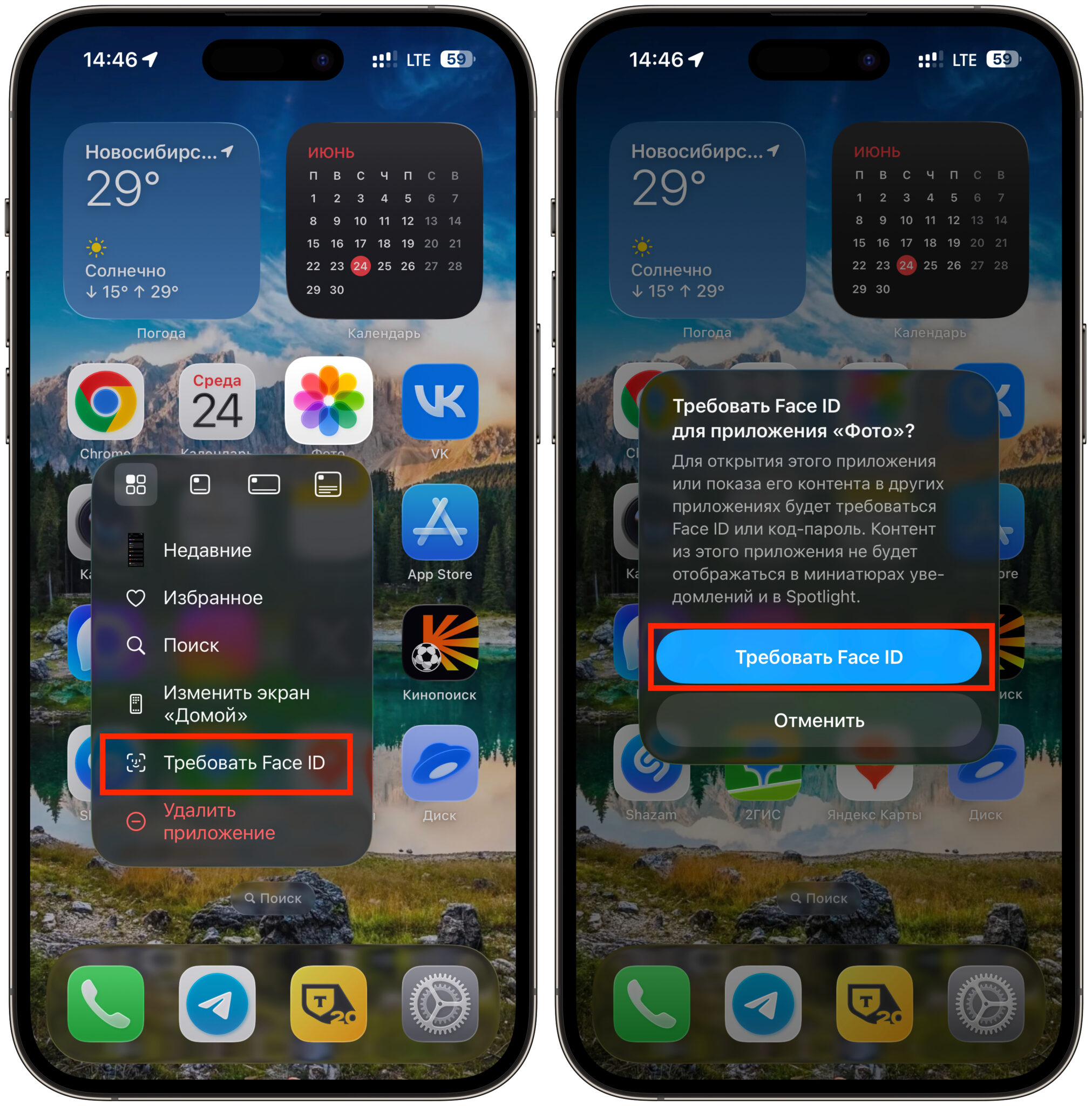
Настройка в пару касаний
- На домашнем экране зажмите иконку «Фото».
- В появившемся меню выберите «Требовать Face ID».
- Подтвердите выбор, повторно нажав «Требовать Face ID».
После этого галерея откроется только по вашему лицу, а её содержимое перестанет всплывать в общем поиске. Тем же способом можно закрыть заметки или мессенджер, а само приложение при желании спрятать в скрытую папку.
Как закрыть iPhone так, чтобы не достали ничего
Начните с уведомлений, ведь через них утекает больше всего:
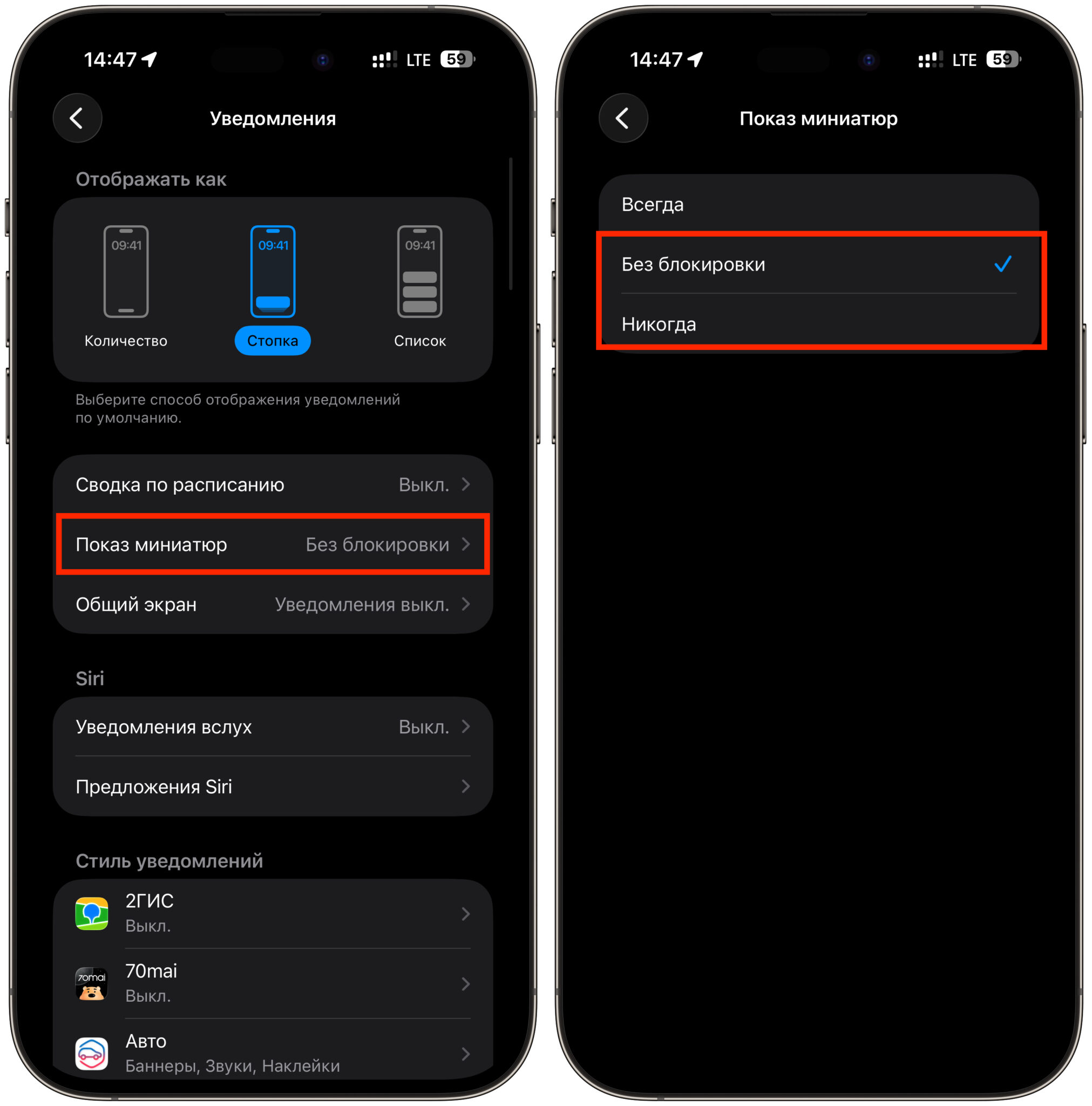
Сначала прячем уведомления
- Откройте «Настройки», затем «Уведомления».
- Перейдите в пункт «Показ миниатюр».
- Выберите «Без блокировки» или «Никогда».
Теперь содержимое сообщений и одноразовые коды появятся только после разблокировки. Дальше закройте лишний доступ с заблокированного экрана:
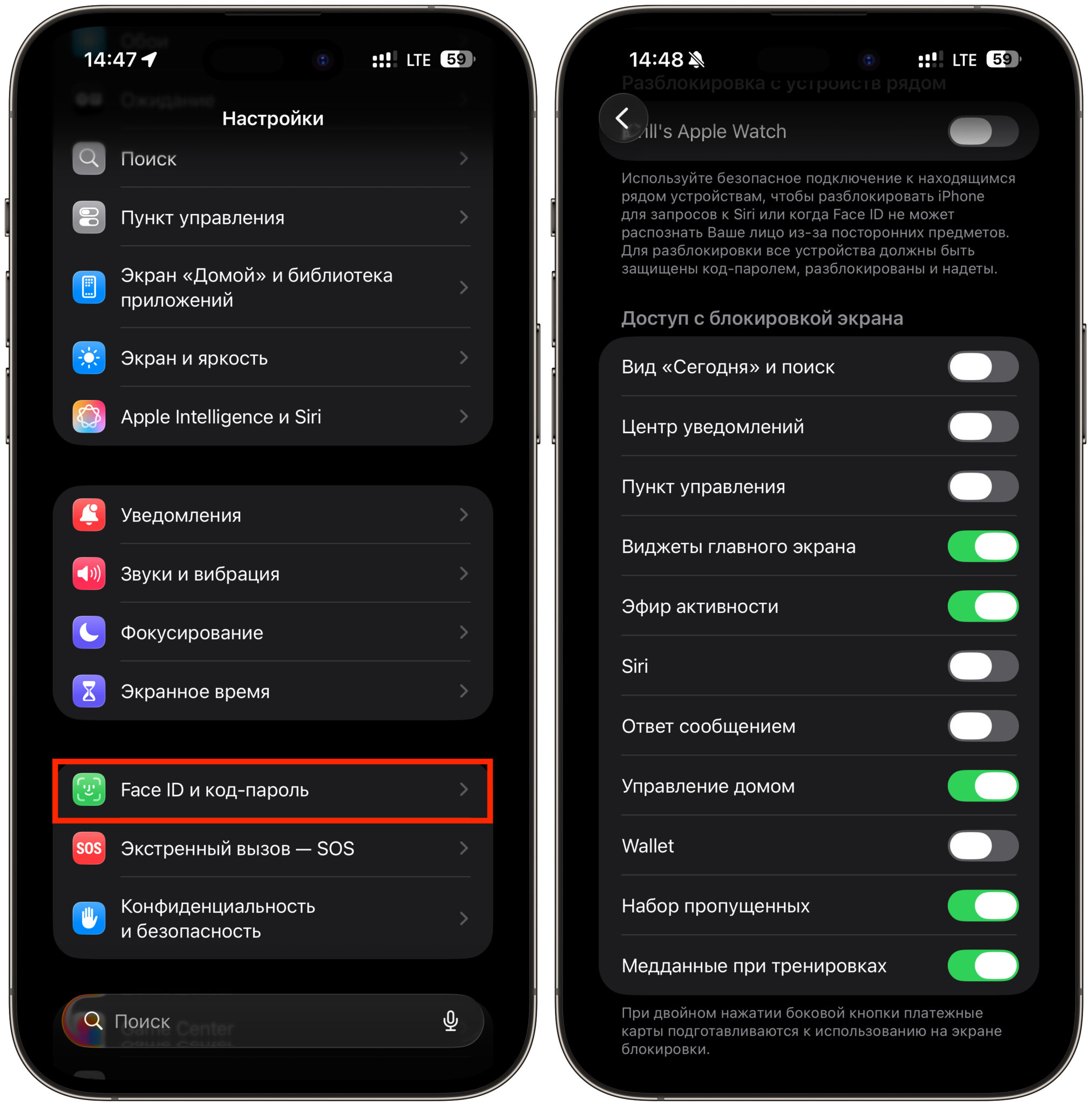
Потом правим доступ с локскрина
- Зайдите в «Настройки», «Face ID и код-пароль».
- Введите код-пароль и прокрутите до раздела «Доступ с заблокированного экрана».
- Отключите «Вид “Сегодня” и поиск», «Центр уведомлений», «Пункт управления» и «Ответ сообщением».
- Там же выключите «Siri», если не пользуетесь ей на запертом экране.
Отдельно проверьте «Защиту украденного устройства». С iOS 26.4 она включена по умолчанию, но режим стоит выставить вручную:
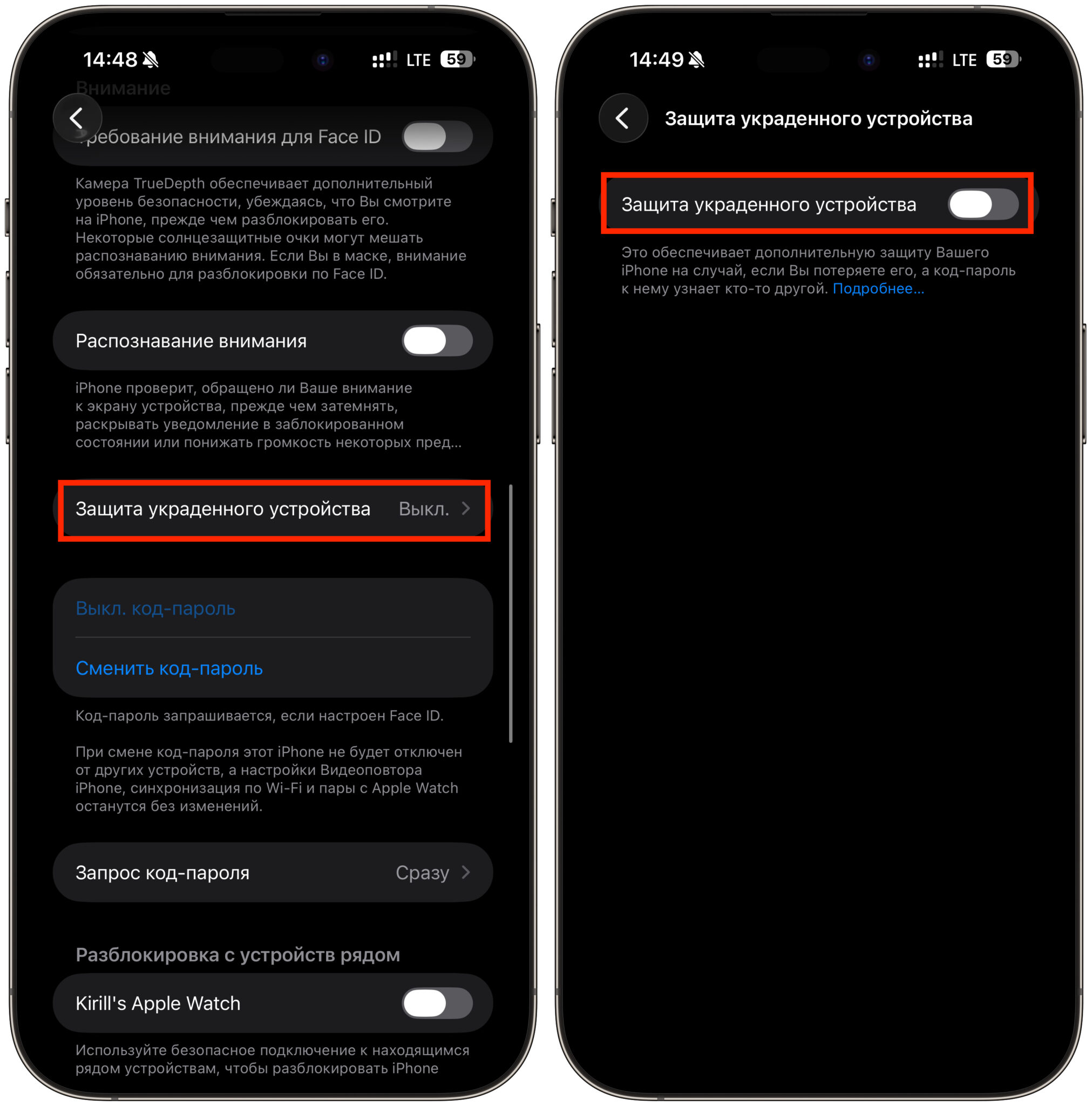
Не забываем про эту функцию, но с ней будьте осторожны
- Откройте «Настройки», «Face ID и код-пароль».
- Выберите «Защита украденного устройства».
- В пункте «Требовать задержку безопасности» поставьте «Всегда».
Эта функция требует Face ID без возможности ввести код-пароль для смены пароля Apple ID, доступа к сохранённым паролям и стирания телефона, а для критичных действий добавляет часовую задержку. Даже если кто-то подсмотрел ваш код, поменять пароль от аккаунта он уже не сможет.
И ещё один недооценённый совет. Замените шестизначный код на буквенно-цифровой пароль: его не подсмотреть через плечо и не подобрать перебором. О том, как правильно настроить код-пароль, у нас есть подробный разбор. А тем, кто всерьёз опасается слежки, пригодится «Режим блокировки».
Что проверить, если телефон побывал в чужих руках
Допустим, iPhone уже полежал у постороннего, и вы переживаете. Пройдитесь по короткому чек-листу:
- В «Настройках», «Face ID и код-пароль» убедитесь, что туда не добавили чужой «альтернативный внешний вид» или лишний отпечаток.
- Нажмите на своё имя в самом верху настроек и проверьте список устройств: незнакомый аппарат означает чужой вход в аккаунт.
- Загляните в «Настройки», «Основные», «VPN и управление устройством»: неизвестный профиль конфигурации поставили без вас.
- Откройте «Пароли» и при любых сомнениях смените ключевые из них.
- Посмотрите «Экранное время»: оно покажет, какие приложения недавно открывали, даже если историю Safari очистили.
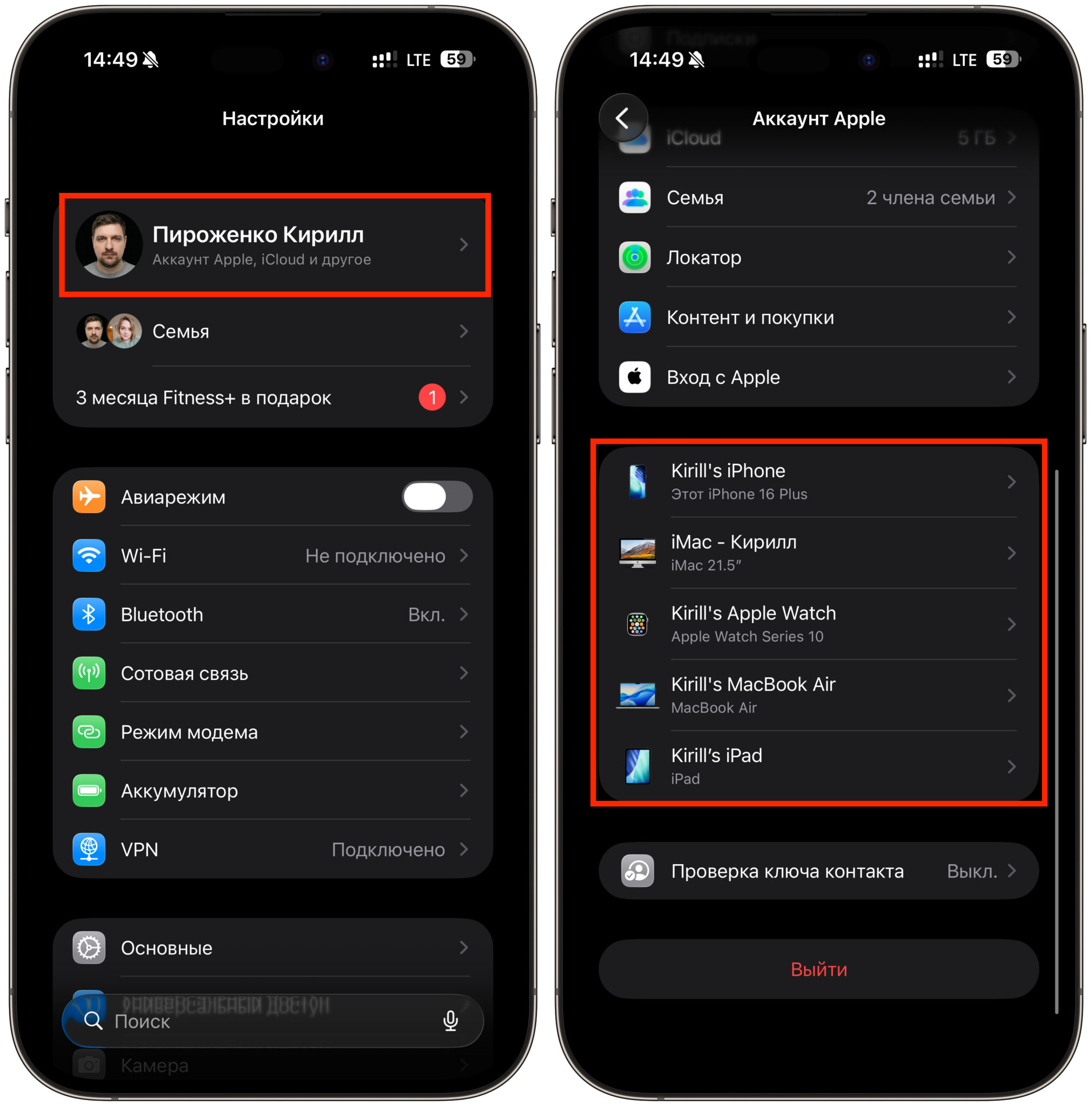
Список устройств обязателен к проверке
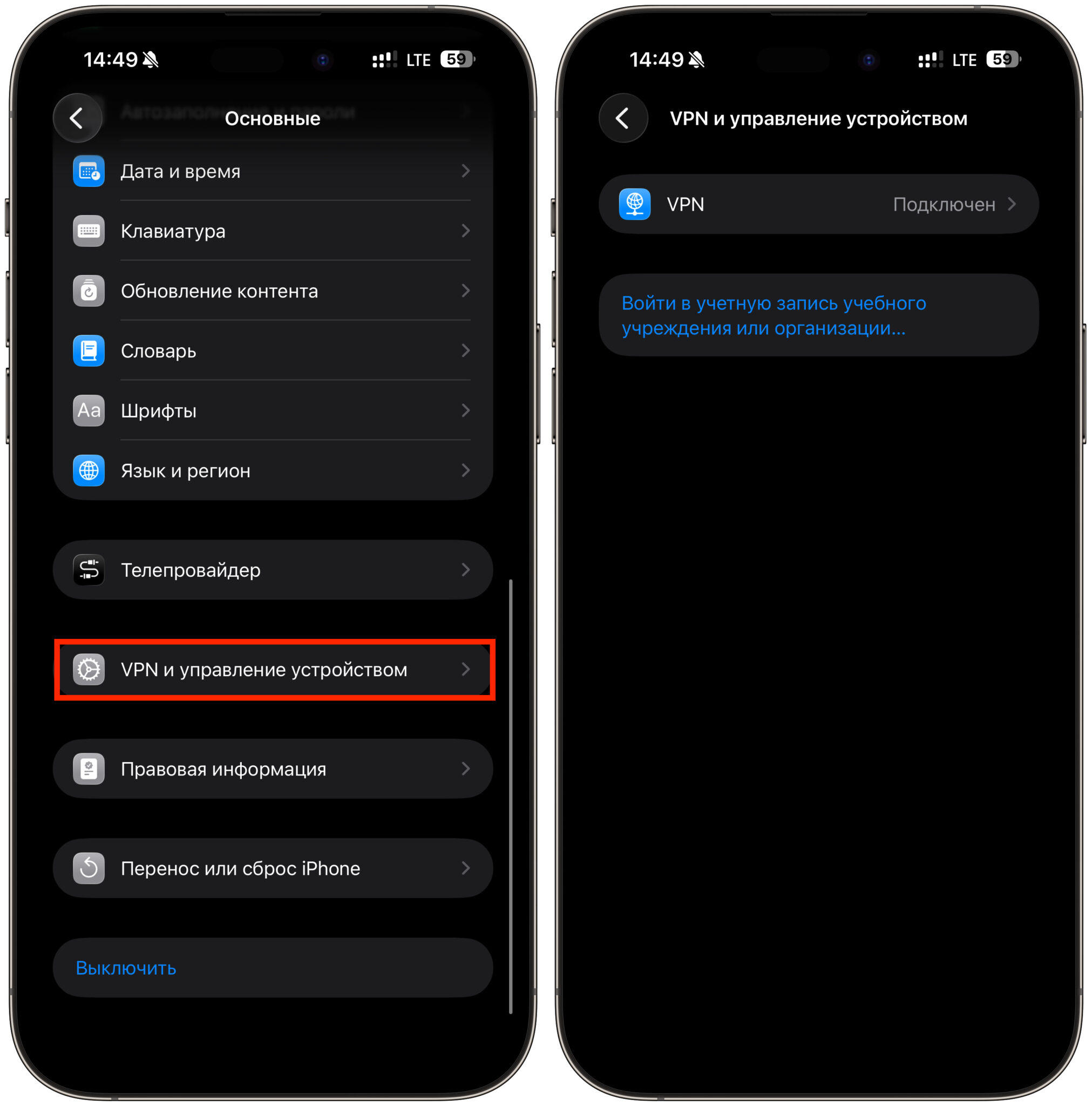
Ну и контролируйте наличие лишних профилей
Есть и косвенный сигнал. Если iPhone после этого вдруг просит код-пароль вместо Face ID, это тоже повод насторожиться и проверить настройки биометрии.
Вывод простой. iPhone по умолчанию настроен на удобство, а не на максимальную приватность, и пяти минут в чужих руках действительно хватает, чтобы собрать о вас приличную картину. Пятнадцать минут на настройки сегодня избавят от куда более неприятных историй завтра.
