В iOS 27 встроенный редактор фото получил три новых инструмента на основе ИИ. Они исправляют то, что обычно не поправишь уже после съёмки: неудачный ракурс, слишком тесный кадр и случайные лишние объекты. Все три работают прямо в приложении «Фото», без сторонних программ и без ручной отправки снимка куда-либо. Сразу оговорюсь: это инструменты для аккуратной правки и коррекции, а не для полной переделки фотографии. Логика у всех трёх функций одна: момент вы поймали, а мелкие огрехи кадра можно подкрутить потом. Если интересно, как изменилась скорость работы iOS 27 по сравнению с прошлой версией, мы это уже разбирали отдельно.
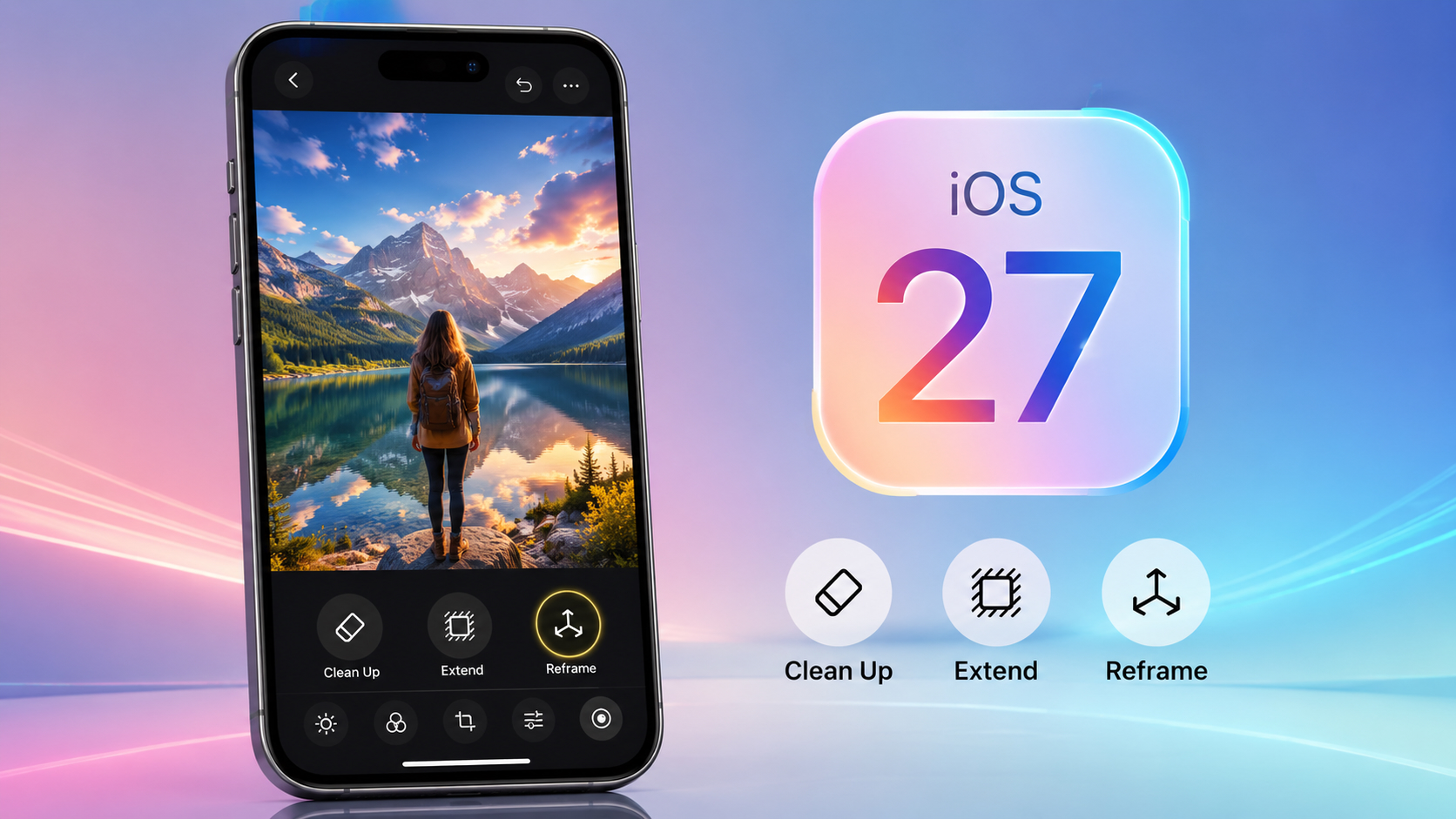
В «Фото» появились новые инструменты и были доработаны старые
ПОДПИШИСЬ НА КАНАЛ "СУНДУК АЛИ-БАБЫ" В МАКС, ЧТОБЫ НЕ ПРОПУСКАТЬ САМЫЕ ТОПОВЫЕ ТОВАРЫ С ALIEXPRESS ПО ЛУЧШИМ ЦЕНАМ
Как выровнять заваленный горизонт на iPhone
Reframe решает то, что раньше можно было поправить только пересъёмкой. Инструмент сдвигает ракурс, когда момент пойман, но угол оказался чуть не тем: например, в верхнюю часть портрета влез край вывески или фонарный столб.
Здесь важно правильно понимать границы возможностей. Reframe умеет поправить заваленный горизонт или вертикаль, слегка довернуть кадр и сместить точку обзора на пару шагов. А вот обойти объект и заглянуть ему за спину инструмент не сможет: камеры в тот момент там попросту не было, и взять недостающую картинку неоткуда. Это коррекция уже снятого кадра, а не повторная съёмка с другой позиции.
Сам порядок действий выглядит так:
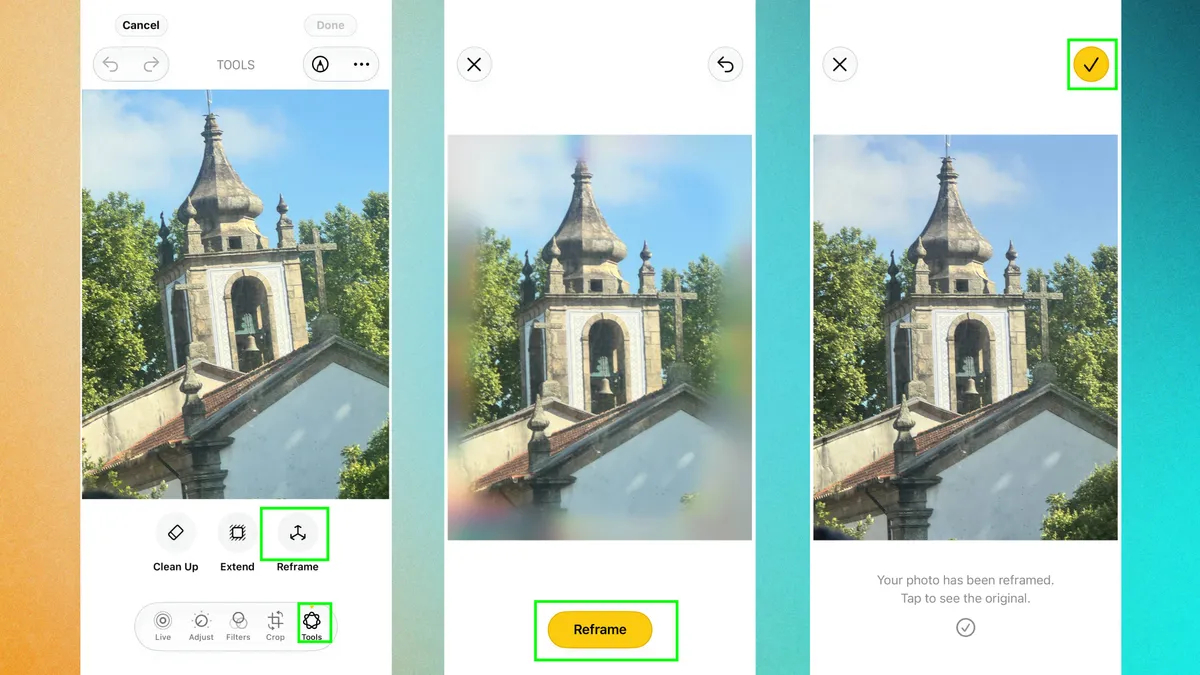
Отличная возможность выровнять вертикаль или горизонт
- Откройте фото в приложении «Фото» и войдите в режим редактирования.
- Нажмите на инструменты и выберите Reframe.
- Двигайте изображение пальцем, как будто вы физически сместили камеру перед съёмкой.
- Когда нужный ракурс найден, нажмите «Сохранить».
По краям при сдвиге появляется размытие, это область, которую система достраивает сама. ИИ дорисовывает недостающие участки, стараясь сохранить сцену цельной. Часть итогового снимка получится не настоящей, а сгенерированной, и об этом стоит помнить, если кадр важен как документальный.
Нейросети в iOS 27 вообще стали ощутимо заметнее: недавно Siri случайно раскрыла дизайн iPhone 18 Pro, так что Apple явно вкладывается в это направление всерьёз.
Как расширить фото на iPhone без потери качества
Extend работает наоборот по сравнению с обрезкой: добавляет место по краям снимка, которого там не было в момент съёмки. Это выручает, когда отойти подальше не получилось и кадр вышел слишком тесным.
Есть и второй сценарий, заваленный горизонт. Extend помогает выровнять пейзаж: инструмент дорисовывает верх или низ снимка и даёт системе запас, чтобы выправить наклон без грубой обрезки по краям. По сути это та же коррекция, а не пересборка композиции с нуля.
Чтобы расширить кадр, сделайте несколько шагов:
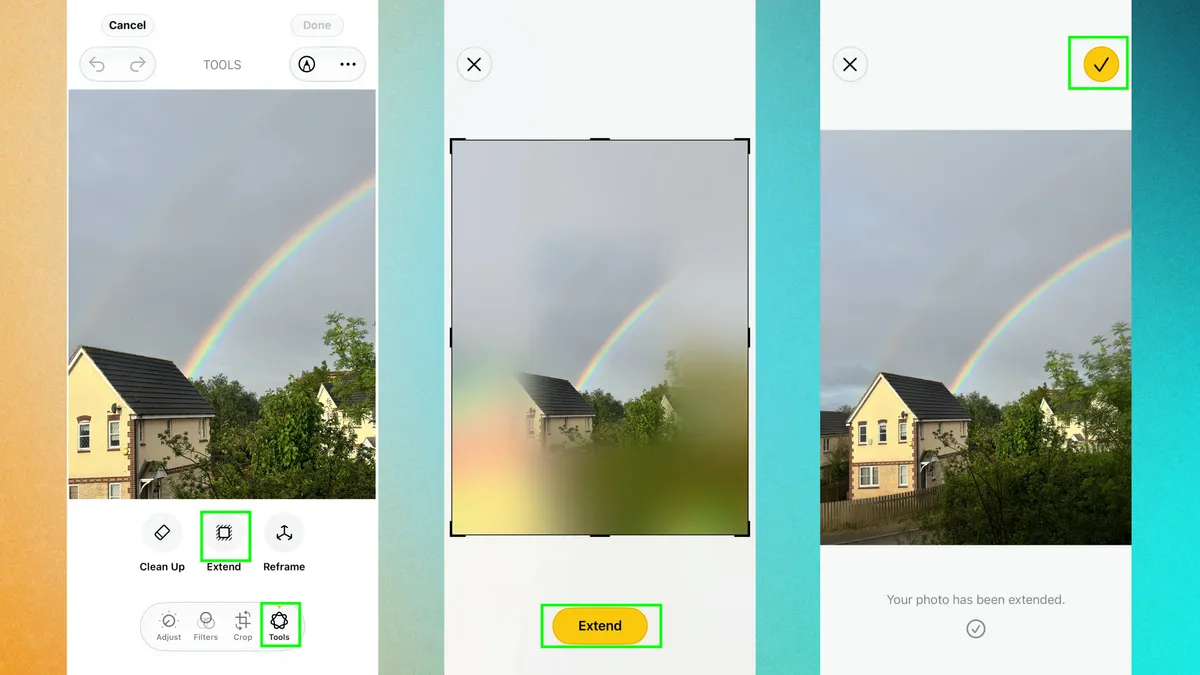
При желании кадр можно расширить, но не советую злоупотреблять расширением
- Откройте фото в режиме редактирования и выберите Extend в наборе инструментов Apple Intelligence.
- Растягивайте края изображения щипком или перетаскиванием.
- Регулируйте, насколько сильно расширять каждую сторону отдельно.
Недостающие участки, как и в Reframe, придумывает ИИ, ориентируясь на содержимое снимка. Чем проще фон, тем естественнее результат: ровное небо или однотонная стена достраиваются почти незаметно, а вот сложную архитектуру или лица система может слегка переврать.
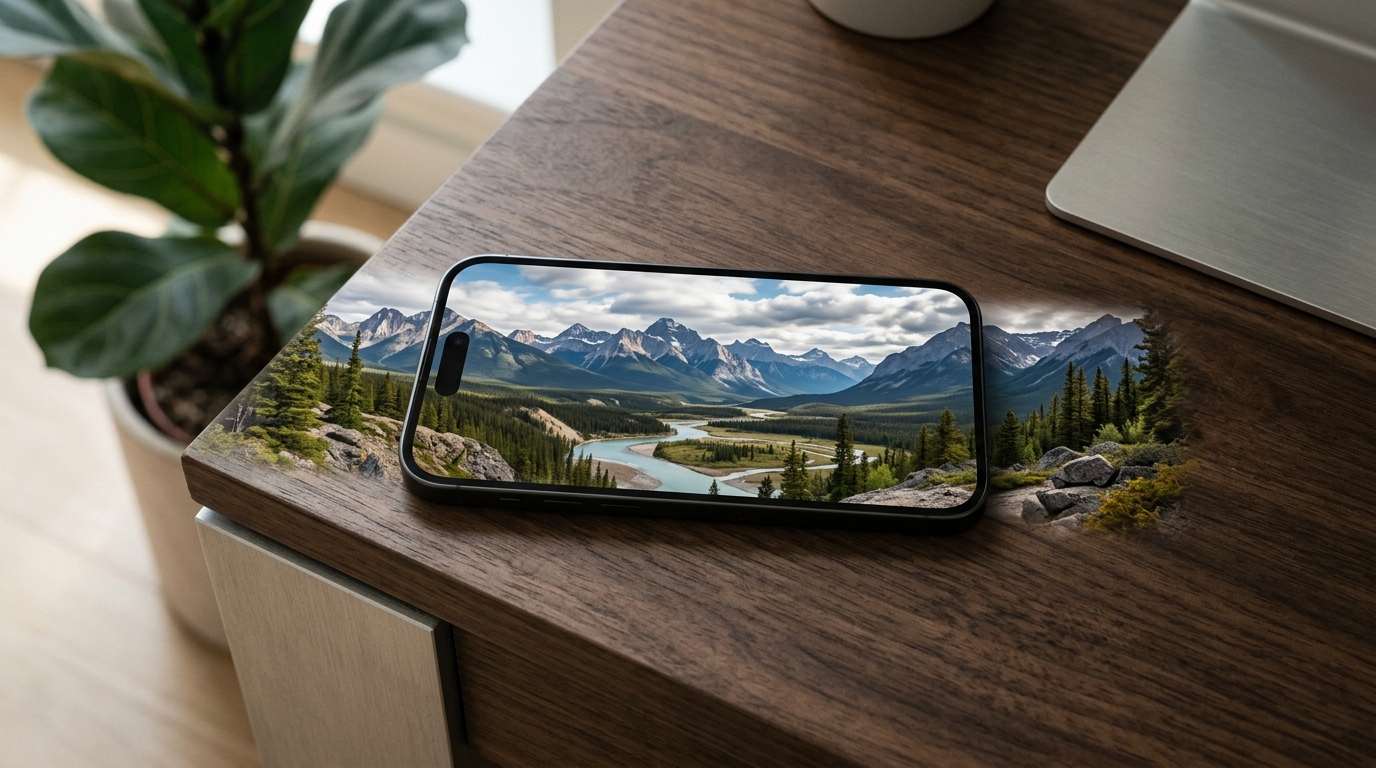
По сути дорисовка кадра выглядит вот так
Хотите узнать про камеру iPhone ещё больше? Подписывайтесь на наши каналы в Telegram и МАКС, там выходят свежие разборы и новости про iOS.
Как убрать лишний объект с фото на iPhone
Инструмент Clean Up (удаление объектов) был и раньше, но в iOS 27 его заметно подтянули. Новая версия лучше справляется со сложным фоном: чужой локоть в кадре, мусорный бак на заднем плане или деталь, которую вы заметили только дома на большом экране.
Здесь всё ещё проще:
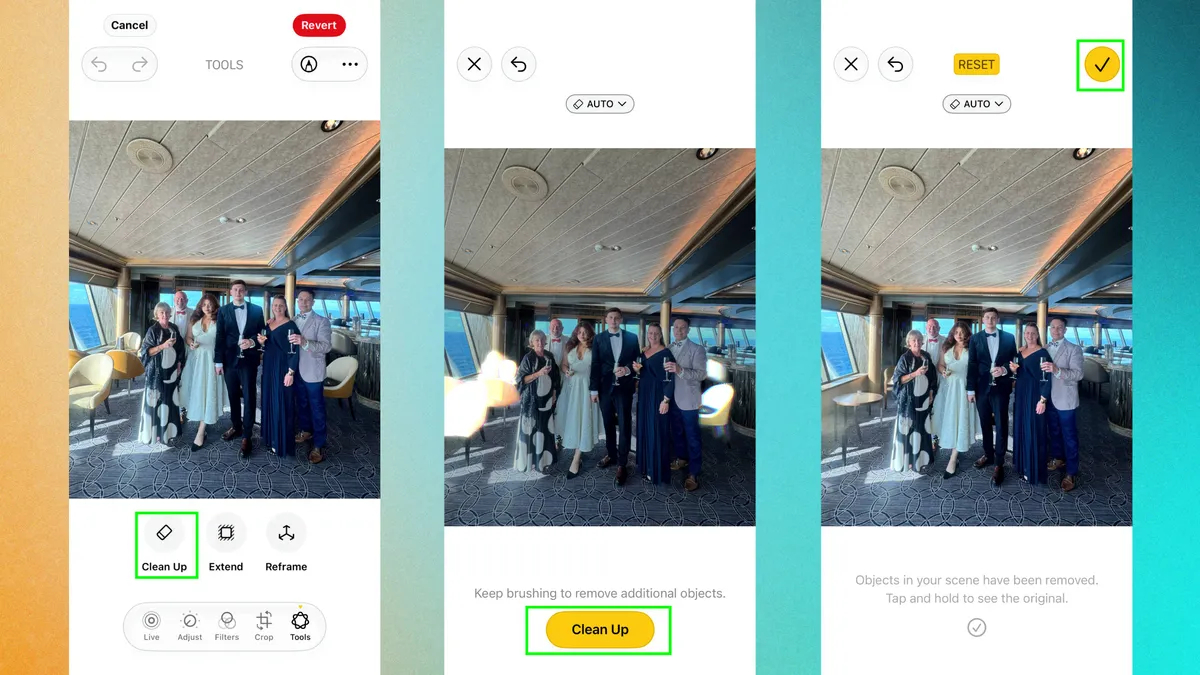
Новый ластик работает куда лучше старого
- Выберите Clean Up в наборе инструментов Apple Intelligence в режиме редактирования.
- Коснитесь объекта, который хотите убрать.
- Дайте системе проанализировать фон и заполнить освободившееся место.
На простом фоне Clean Up срабатывает мгновенно. Сложные сцены с текстурой, тенями и множеством мелких элементов раньше выдавали себя смазанными пятнами, а теперь обрабатываются точнее за счёт улучшенного распознавания. Это и есть главное отличие новой версии от прежней.
Не нашли нужную настройку или с инструментом что-то пошло не так? Пишите в наш чат в Telegram или МАКС, там точно подскажут.
В каких случаях ИИ-редактор фото на iPhone действительно полезен
Эти три функции закрывают самые частые бытовые промахи в съёмке: косой горизонт, лишний человек на фоне, слишком тесный кадр. Если вы постоянно снимаете на ходу и не любите переснимать, правки прямо в «Фото» экономят время и избавляют от похода в сторонние редакторы.
Стоит ещё раз повторить про общее ограничение. Недостающие части кадра дорисовывает ИИ, а значит, итоговое фото частично перестаёт быть честным снимком. Для соцсетей и семейного архива это совсем не проблема, но к документальным или рабочим кадрам с такими правками лучше относиться осторожнее.
Обновляетесь ради мелочей? Тогда посмотрите ещё одну удобную вещь, как настроить разную громкость для будильника и уведомлений, и заодно ручной эквалайзер для AirPods, который тоже завезли в этой версии.
Ради одних только этих инструментов обновляться необязательно. Но если вы много фотографируете на iPhone, они реально упростят правку неудачных кадров. А тем, кто снимает редко и не доверяет автоматическим дорисовкам, можно спокойно пройти мимо.
