Ситуация знакомая многим, у кого на столе целый набор проводов. К MacBook подключен монитор с питанием по USB-C, рядом лежит фирменная зарядка с MagSafe, а в свободный порт воткнут еще один блок. И вот вы цепляете к ноутбуку сразу два, а то и три источника питания разом. Вопрос напрашивается сам собой: откуда компьютер в итоге берет ток, сложатся ли ватты в одну большую цифру и не пострадает ли от этого батарея. Недавно мы разбирали, что безопаснее для аккумулятора MacBook — работать от сети или от батареи. Сегодня заходим с другой стороны и смотрим, что творится, когда зарядок сразу несколько.
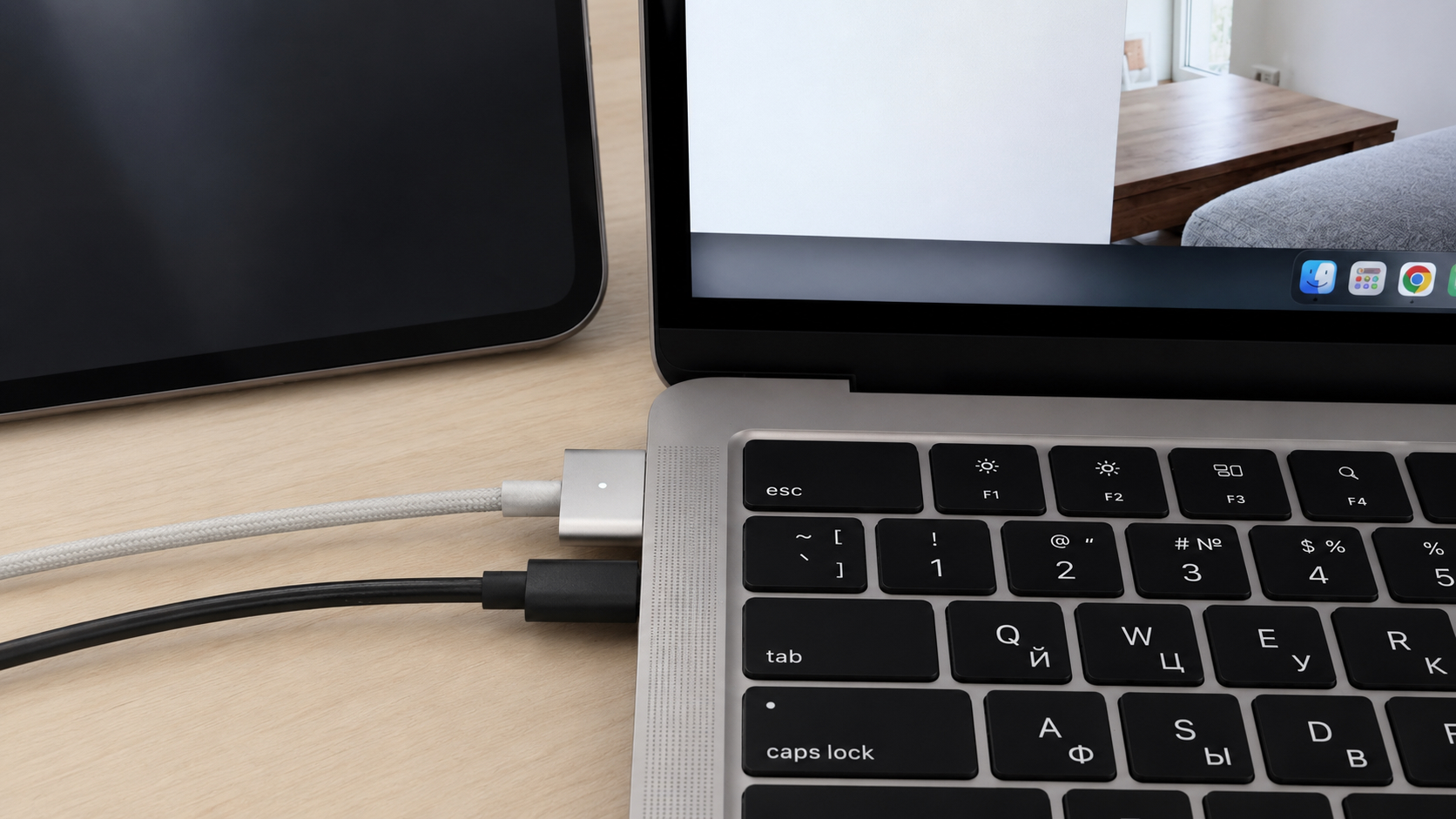
Подключаем разом два провода к MacBook. Что будет?
ПОДПИШИСЬ НА КАНАЛ "СУНДУК АЛИ-БАБЫ" В МАКС, ЗДЕСЬ САМЫЙ СОК С ALIEXPRESS И НЕ ТОЛЬКО
Складываются ли мощности двух зарядок
Короткий ответ — нет, не складываются. MacBook устроен так, что берет питание только через один порт за раз. Даже если вы воткнете в него три кабеля сразу, ноутбук выберет один источник, а остальные для зарядки просто проигнорирует. Это официальная позиция Apple, ее прямо прописали на странице поддержки.
Разберем на цифрах. Допустим, у вас MagSafe на 140 Вт и еще один блок на USB-C на 96 Вт. Логика подсказывает, что вместе выйдет 236 Вт и заряжаться станет быстрее. Но в реальности MacBook возьмет только 140 Вт от MagSafe, а второй блок будет висеть без дела. Никакого сложения не происходит, скорость зарядки от этого не меняется. При этом второй порт не отключается полностью — через него по-прежнему идут данные и картинка на монитор, просто питание он в этот момент не отдает.
Отдельная история — когда у вас мощная зарядка сразу на несколько устройств. Тут один блок кормит и телефон, и ноутбук, и часы, но это не про сложение мощностей внутри MacBook. Просто блок делит свои ватты между разными гаджетами, а ноутбук все равно тянет питание из одного своего порта.
Как MacBook выбирает главный источник питания
Правило простое и логичное. Ноутбук всегда выбирает тот источник, который дает больше всего мощности. Не тот, что подключили первым. И не MagSafe по умолчанию. А именно самый мощный из всех подключенных.
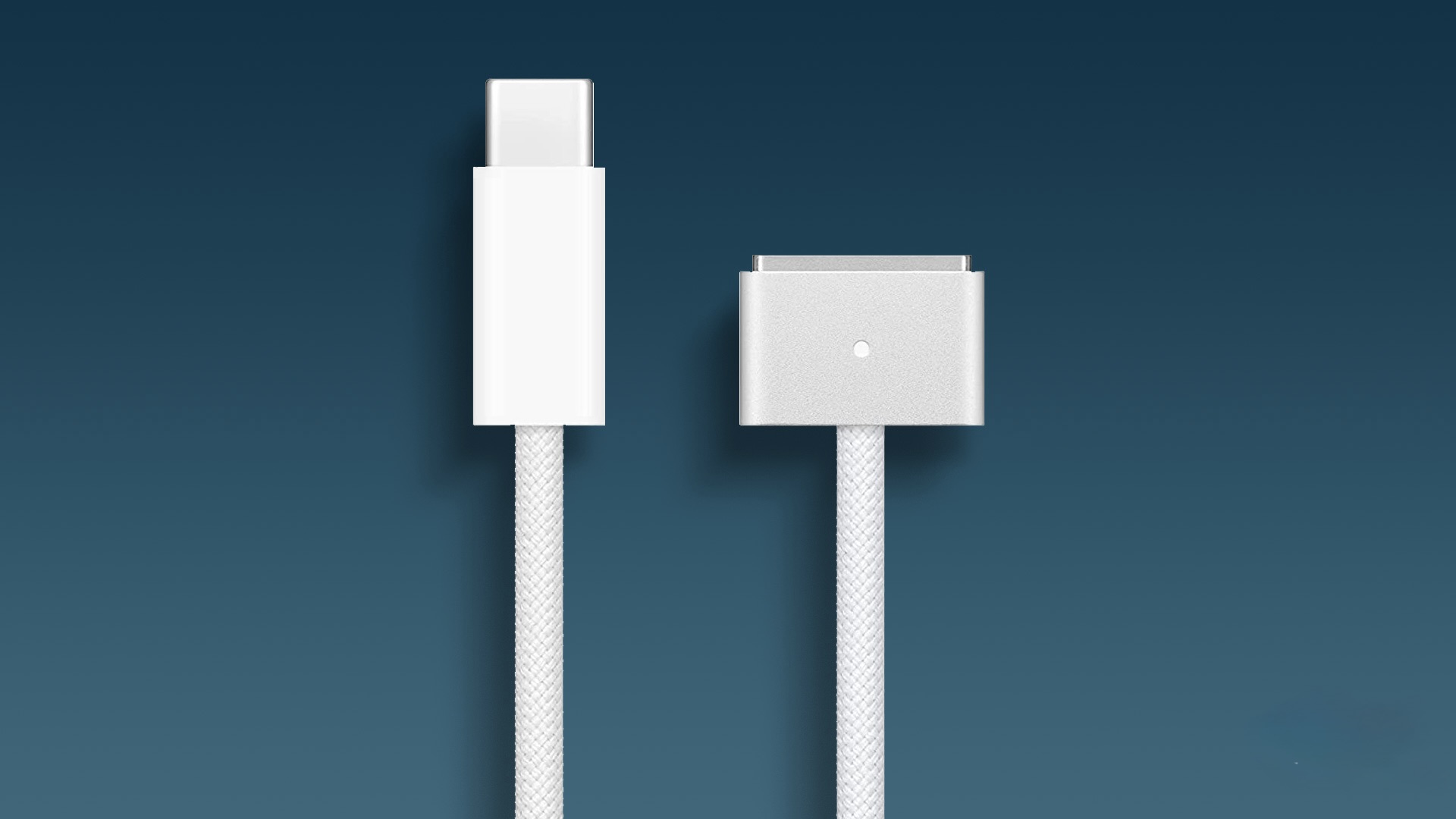
Система сама решает, от какого кабеля заряжаться. Одновременно от двух она заряд не берет
Пара примеров, чтобы стало понятно. Если к MacBook подключены MagSafe на 140 Вт и монитор с отдачей 90 Вт, компьютер будет питаться от MagSafe. Если же у вас белый блок на 96 Вт и монитор на 60 Вт, победит блок. Порядок подключения роли не играет вообще. Воткнули сначала слабый источник, а потом мощный — ноутбук молча переключится на мощный и заберет ток оттуда.
Кстати, если не до конца понятно, чем MagSafe отличается от USB-C по части зарядки, у нас есть отдельный подробный разбор. Если совсем коротко: MagSafe — это тот же USB Power Delivery, только с магнитным разъемом. На старших MacBook Pro прошлых поколений он позволял выжать максимум там, где USB-C через Thunderbolt 4 упирался в потолок 100 Вт. На новых моделях с Thunderbolt 5 эта разница уже стерлась, и полную скорость можно получить хоть через MagSafe, хоть через обычный USB-C.
Насколько это безопасно для ноутбука и батареи
Здесь можно выдохнуть. Подключать к MacBook сразу два источника питания абсолютно безопасно. И вот почему так.
Зарядка по USB-C работает через протокол Power Delivery. Прежде чем дать ток, зарядка и ноутбук проводят что-то вроде переговоров и договариваются о безопасном напряжении. Более мощный источник не может насильно впихнуть в компьютер лишние ватты. MacBook сам запрашивает ровно столько, сколько ему нужно, и ни ваттом больше. Именно поэтому блок на 140 Вт спокойно заряжает даже скромный MacBook Air — тот просто берет свои 30-70 Вт и не перегревается.
Раз мощности не суммируются, то и перегрузить ноутбук двумя зарядками физически не выйдет. Простаивающий порт при этом ничему не вредит и лишнего тепла не добавляет. Единственное, о чем реально стоит подумать, это не безопасность, а износ батареи от постоянной зарядки до 100%. Но это лечится отдельно. В свежих версиях системы Apple добавила новую функцию лимита заряда батареи, которая не дает аккумулятору целыми днями сидеть на максимуме.
Хотите знать про такие фишки macOS еще больше? Подписывайтесь на наши каналы в Telegram и МАКС, там разбираем подобные мелочи каждый день.
Что делать на практике и как проверить мощность
Если коротко — можно спокойно оставлять все как есть. Ноутбук сам разберется, откуда ему питаться, и ничего настраивать не нужно. Но пара практических советов лишней не будет. Когда под рукой и MagSafe, и USB-C, удобнее заряжаться через MagSafe. Так вы освобождаете порты USB-C под флешки, монитор или док-станцию. Плюс магнитный разъем спасает ноутбук, если кто-то зацепит провод ногой — кабель просто отщелкнется, а MacBook останется стоять на столе.
Проверить, сколько ватт реально приходит в ноутбук, можно буквально за пару секунд:
- Зажмите клавишу Option и кликните по меню Apple в левом верхнем углу экрана.
- Выберите пункт «Информация о системе».
- Откройте раздел «Электропитание».
- В блоке про адаптер питания посмотрите строку с мощностью в ваттах.
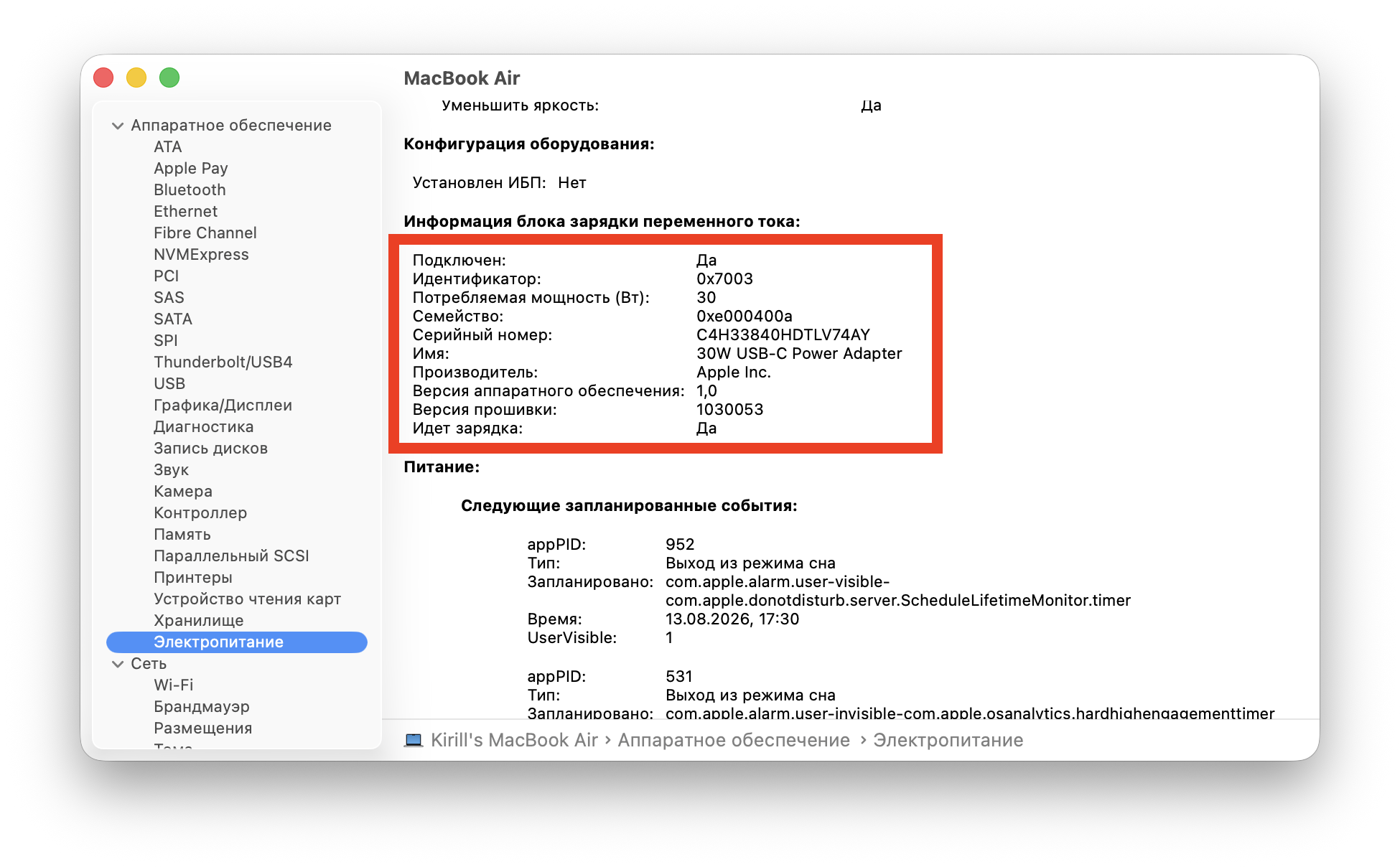
Так показывает при зарядке через MagSafe
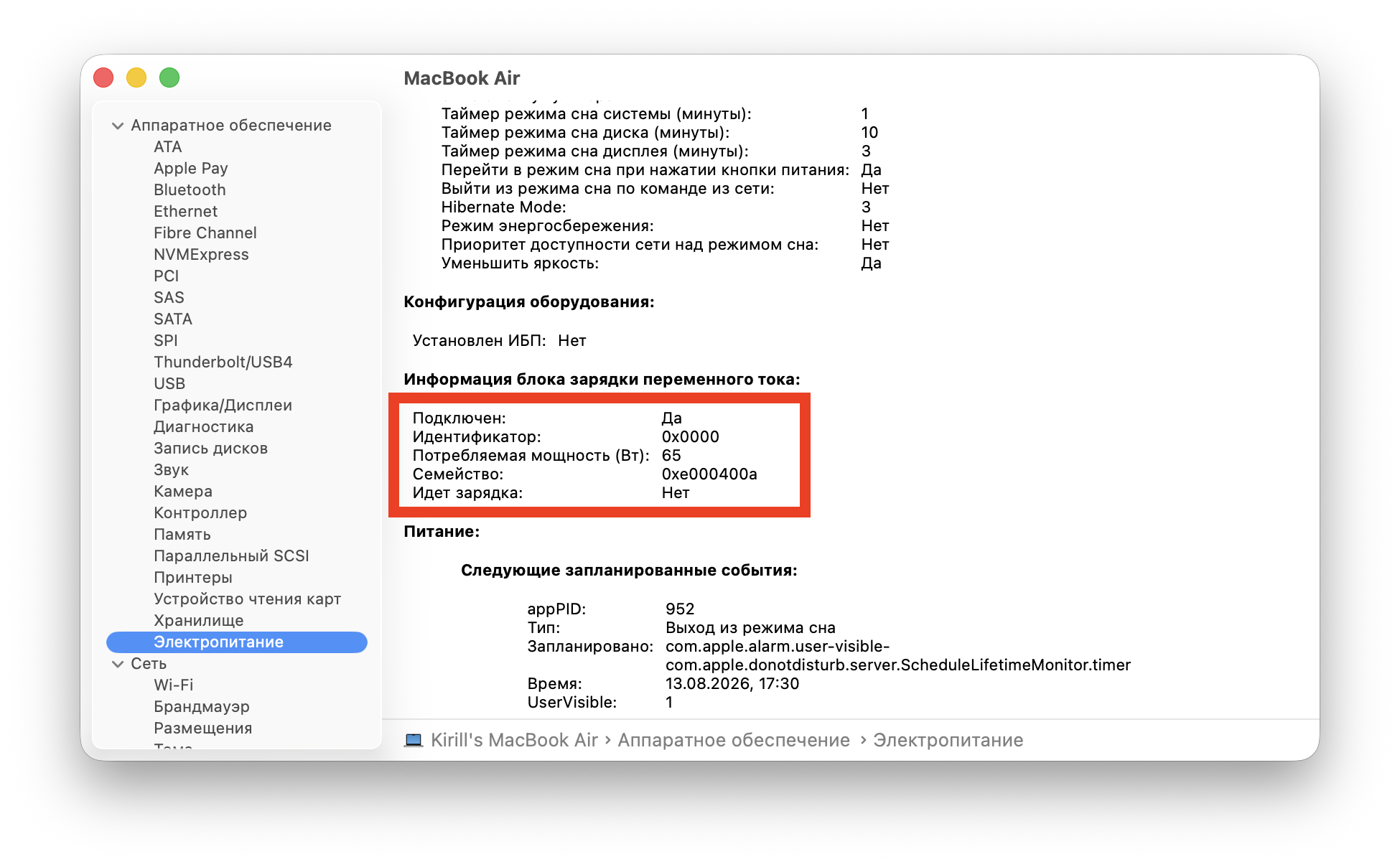
А так при зарядке через USB-C от блока питания Huawei. Разницу видно
Там же видно, какой именно источник ноутбук считает основным в данный момент. Не смогли найти нужные настройки или что-то пошло не так? Пишите в наш чат в Telegram или МАКС, там подскажут и помогут разобраться.
