Продолжаем исследовать тему игр и консолей для детей. Во что играть и на чем играть мы уже разобрались. Теперь осталось понять, как установить и настроить на консолях родительский контроль и понять насколько он вообще нужен. Так как у меня есть PlayStation 5 и Xbox Series Х, ниже расскажу подробно о нюансах настройки этой полезной функции,...
Подробнее »
Что делать, если телефон не заряжается от повербанка?
Советы и причины, из-за которых смартфон не заряжается от повербанка. Внешние аккумуляторы созданы для быстрой подзарядки там, где нет розетки. Но иногда смартфон отказывается заряжаться от повербанка и даже не видит его. Расскажем, почему телефон не заряжается от внешнего аккумулятора и как это исправить.
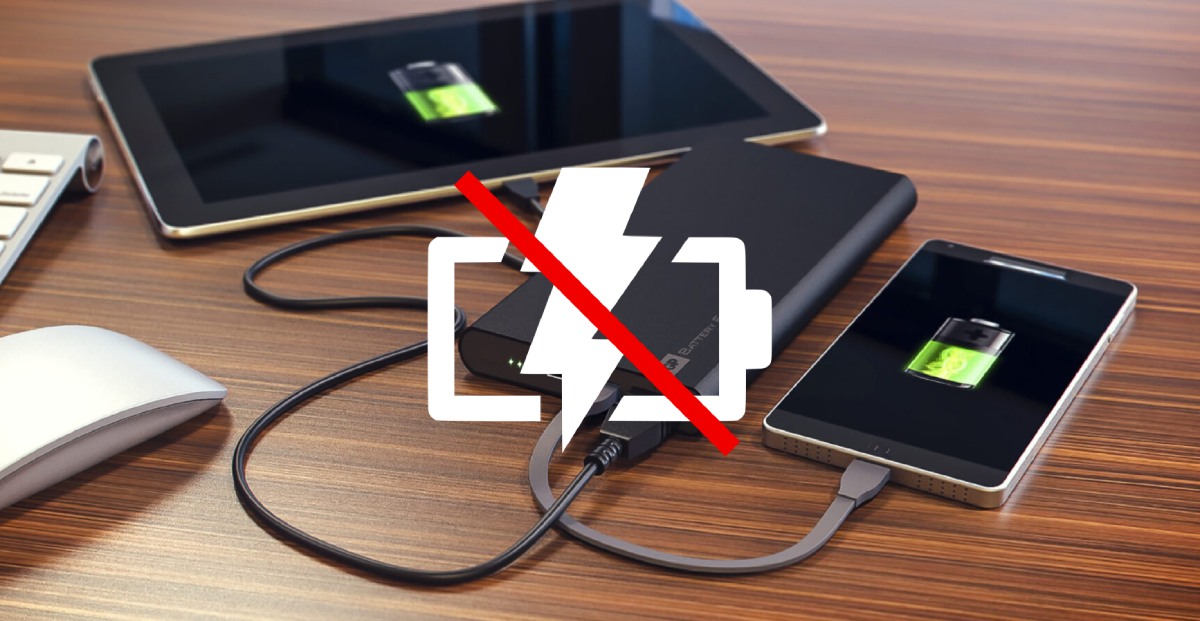
Проблема в кабеле
В комплекте с внешним аккумулятором обычно идет небольшой кабель нужного разъема, с помощью которого многие пользователи и пытаются зарядить смартфон. К сожалению, такие комплектные кабели часто оказываются неисправными, из-за чего зарядка не начинается, или гаджет смартфон заряжается «скачками». Лучше всего взять для зарядки тот кабель, который используется дома и уже проверен. Важно, чтобы на нем не было заломов, трещин и оголенных проводов, а сам кабель не шатался и держался крепко. Если же кабель работает, например, в связке с зарядным устройством, а от повербанка зарядка не идет, в редких случаях причина в его неподходящих характеристиках. Необходимо подключить другой кабель и попробовать зарядить смартфон снова.Причина в разъеме
Выйти из строя мог разъем на портативной батарее — кабель может держаться в нем неплотно или зарядка попросту не начнется. Чаще всего на повербанках несколько портов для зарядки двух и более устройств, поэтому кабель нужно подключить в резервный разъем и проверить, исчезла ли проблема.Повербанк не заряжен
Необходимо убедиться, что внешний аккумулятор хотя бы частично зарядился сам перед тем, как был подключен к смартфону. На большинстве повербанков о степени заряда говорят светодиоды (или полоски заряда, если на устройстве есть экран) — чем больше их горит во время зарядки, тем сильнее устройство заряжено. Если же во время зарядки все светодиоды или полоски мигают, необходимо подождать. В зависимости от емкости портативная батарея может заряжаться от 4 часов и больше.Внешний аккумулятор вышел из строя
Причина поломки повербанка может быть в заводском браке или его выходе из строя за годы службы. Проверить, работает ли повербанк, можно на любом схожем устройстве — достаточно подключить нужный кабель и проверить, увеличивается ли заряд на другом телефоне, планшете или кейсе от беспроводных наушников.Смартфон «не видит» повербанк
Если внешний аккумулятор работает на другом гаджете, а смартфон не заряжает, причина может быть в мобильном устройстве. Иногда телефон «не видит» повербанк из-за сбоя в работе, который можно исправить несколькими способами:- Перезагрузить смартфон — иногда потребуется сделать это несколько раз.
- Проверить обновление программного обеспечения — обновить его можно в настройках телефона в разделе «Система» или «Обновление ПО».

Внешний аккумулятор быстро разрядился
Со временем повербанки, как и другие аккумуляторы, теряют свою емкость. В результате может возникнуть такая ситуация: владелец зарядил портативную батарею полностью, а через пару дней при попытке зарядить смартфон обнаружил, что зарядка не идет. Если после этого поставить повербанк на зарядку снова, то он начнет заряжаться — на корпусе будут загораться все светодиоды. Если внешний аккумулятор перестал держать батарею, например, через несколько лет работы, то исправить это не получится — необходимо покупать новый повербанк.Повербанк не подходит конкретному телефону
В редких случаях причиной может стать запрет производителя смартфона на работу с повербанками определенного бренда. Проблема бывает и в неподходящей силе тока (слишком маленькая), а также маленькой мощность в целом — если смартфон параллельно нагружен работой программ или мобильными играми, то зарядка хоть и будет идти, но скорость одновременной разрядки ее полностью обнулит. Чаще всего слишком низкая мощность и сила тока, которые приводят к медленной зарядке, свойственны бюджетным повербанкам. А если его используют на мощном телефоне с высоким энергопотреблением (флагманы с десятками запущенных программ или игровые телефоны), то даже в оптимальном состоянии повербанк не сможет нормально заряжать используемый телефон — его мощности попросту не хватит. По этой причине для работы с производительными смартфонами стоит выбирать проверенные повербанки, которые обеспечивают быструю зарядку.Портативный аккумулятор долго не работал
Многие недорогие повербанки перестают работать после того, как ими долго не пользовались. Батарея полностью разряжается, из-за чего состояние устройства становится схожим с глубоким разрядом смартфона — он не реагирует на зарядку и не включается. Починить устройство можно в сервисном центре, однако чаще всего выгоднее купить новый повербанк. Подробнее »15 полезных штук на AliExpress, которые стоит купить. Например, умный вентилятор на это жаркое лето
AliExpress пугает своим ассортиментом — на площадке слишком много разных полезных и не очень штук на все случаи жизни.
Подробнее »
Полезная Команда. Как отключать звук на iPhone, когда не подключены наушники
К сожалению iPhone не умеет автоматически отключать громкость, когда к нему не подключены наушники. Если случайно открыть какое-то видео на YouTube или просмотреть ролик в мессенджере, звук услышат окружающие. Есть способ настроить автоматизацию, которая будет срабатывать в нужных приложениях и отключать звук, когда к смартфону не подключены наушники. Ниже расскажем еще одно полезное применение стороннего...
Подробнее »
Apple поставила крест на трех гаджетах. Два продать, один выбросить
Ушла эпоха
Подробнее »POCO F6 и POCO F6 Pro — официальные характеристики и скидки на смартфоны
Мировая (и российская) премьера смартфонов POCO F6 и POCO F6 Pro только что состоялась на OZON. Расскажем о характеристиках и стоимости новых флагманов.

POCO F6
Глобальная версия смартфона POCO F6 доступна в трех цветовых решениях: черный, зеленый и «титан». Модель оснащена ярким экраном CrystalRes 1.5K Flow AMOLED DotDisplay с диагональю 6,67 дюйма, разрешением 1220 x 2712 и поддержкой частоты обновления до 120 Гц. В качестве процессора установлен мощный восьмиядерный Snapdragon 8s Gen 3, объем памяти представлен в двух вариантах: 8/256 ГБ и 12/512 ГБ (LPDDR5X + UFS 4.0).
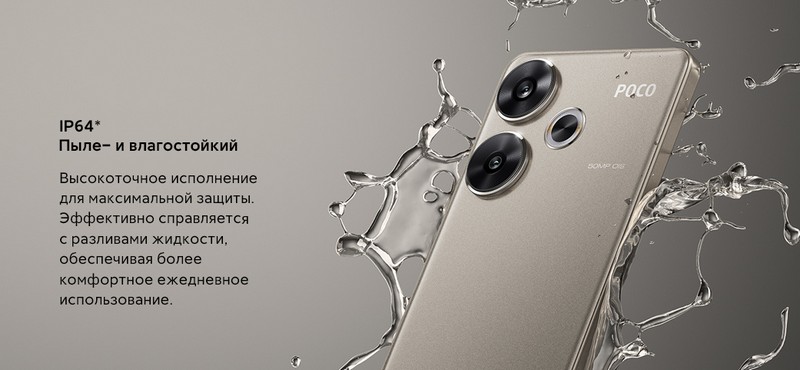
Основная камера с разрешением 50 Мп и дополнительным сверхширокоугольным модулем на 8 Мп поддерживает оптическую стабилизацию. Фронтальная камера имеет разрешение 20 Мп. Смартфон также обладает неплохой автономностью благодаря емкому аккумулятору на 5000 мАч. Есть поддержка фирменной быстрой зарядки TurboCharge на 90 Вт – зарядное устройство на 90 Вт идет в комплекте. Также на борту новейшая версия Bluetooth 5.4 и пыле/влагозащита IP64.
- Стоимость POCO F6 версии 8/256 ГБ составит 30 575 рублей.
- Стоимость POCO F6 версии 12/512 ГБ составит 34 183 рубля.
POCO F6 Pro
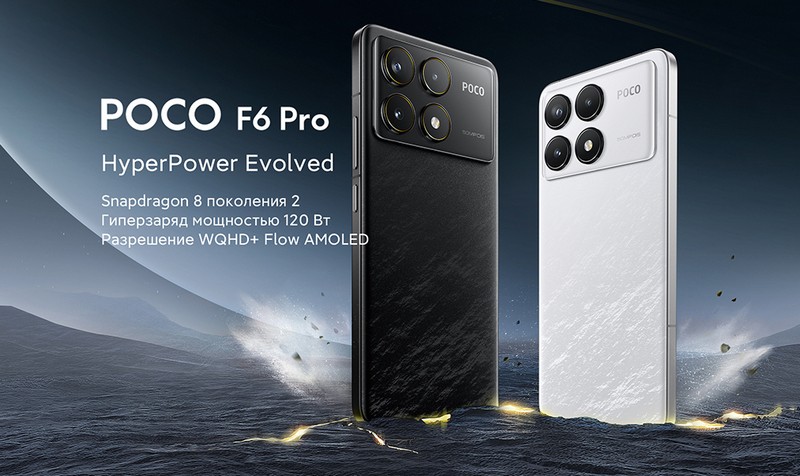
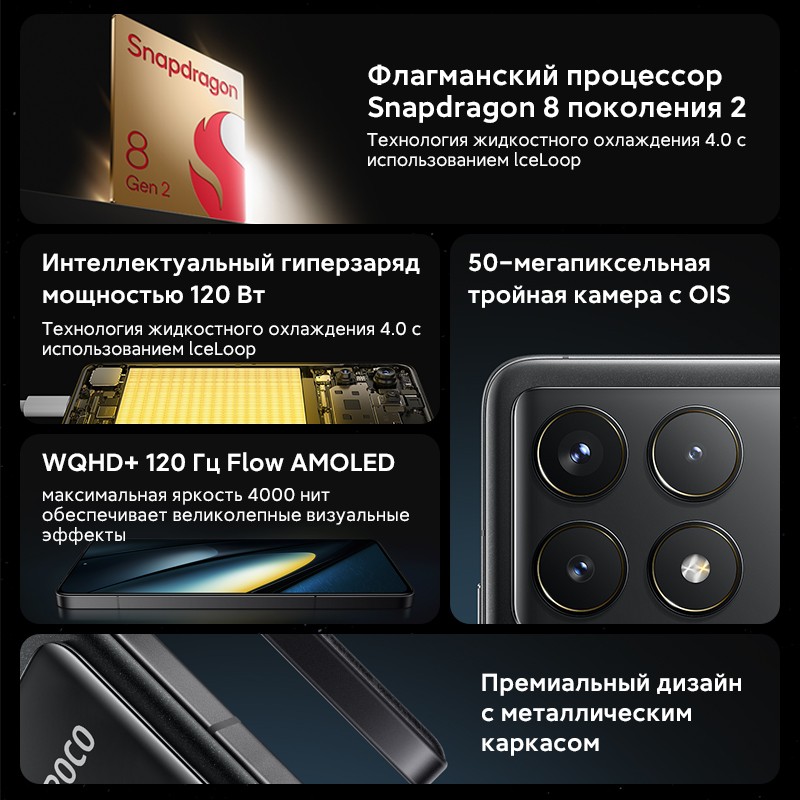
Pro-версия смартфона имеет WQHD+ Flow AMOLED DotDisplay экран диагональю 6,67 дюйма и частотой обновления экрана 120 Гц. Доступна в двух цветах: белый и черный. За производительность отвечает восьмиядерный чипсет Qualcomm Snapdragon 8 Gen 2. В POCO F6 Pro объем оперативной памяти фиксированный и составляет 16 ГБ в любой версии, а внутренней памяти доступно 256 ГБ, 512 ГБ или 1 ТБ (LPDDR5X + UFS 4.0).
Основная камера на 50 Мп с поддержкой оптической стабилизации дополнена двумя объективами на 8 Мп и 2 Мп, фронтальная камера имеет разрешение 16 Мп. Емкость батареи осталась той же – 5000 мАч. При этом в Pro-версии сильно возросла мощность зарядного устройства: есть поддержка быстрой зарядки на 120 Вт, которая идет в комплекте.

- Стоимость POCO F6 Pro версии 12/256 ГБ составит 38 512 рубля.
- Стоимость POCO F6 Pro версии 12/512 ГБ составит 40 947 рублей.
- Стоимость POCO F6 Pro версии 16 ГБ ОЗУ и 1 ТБ внутренней памяти составит 48 072 рубля.
Каких функций не хватает в iPhone прямо сейчас. Забудьте про ИИ, нам до сих пор не завезли базу
Поток новостей об iOS 18 в последние две недели вызывает у меня только одну реакцию. Недоумение. Создание эмодзи с помощью ИИ? Выход из беты в 2025 году? Редизайн камеры в стиле visionOS? А? А это я ещё не писал про шквал о сотрудничестве с OpenAI вместо собственных разработок, затрону его чуть ниже. Футуристичные и эстетичные...
Подробнее »
Фоновые (работающие) приложения на смартфоне — что это такое?
Работающие в фоне приложения могут сильно разряжать смартфон и излишне нагружать его. Что такое фоновые программы, где их найти и как отключить?
Что такое фоновые приложения?
Фоновые приложения — это программы, работающие в фоновом режиме без участия пользователя. Им не требуется ручной запуск, а если их закрыть в меню приложений, то они все равно продолжат работать в фоне. Такой тип активности нужен программам для поддержания связи с серверами, обновления данных и работе при заблокированном экране. Например, в фоновом режиме активны мессенджеры и социальные сети, чтобы даже с закрытым приложением они могли вовремя присылать уведомления. С этим связана распространенная проблема — если запретить работу в фоне, например, WhatsApp или ВК, то они могут перестать вовремя оповещать о новых сообщениях. Фоновый режим требуется и тем приложениям, которые должны работать при заблокированном экране. Например, разрешение на работу в фоне могут запрашивать сторонние таймеры или программы для напоминаний. Работающие в фоне приложения потребляют заряд батареи и занимают часть оперативной памяти. Если таких программ немного, то эффект от них небольшой и сильно разрядить или нагрузить смартфон они не смогут. Однако скачанные приложения нередко злоупотребляют возможностью работы в фоне и могут запрашивать разрешение на нее без особой необходимости. Если разрешать фоновую активность каждой программе, которая ее запросит при установке, то телефон начнет разряжаться быстрее, а работать — медленнее.
Где найти и как отключить фоновые приложения?
Чтобы приложение могло работать в фоне, нужно выдать ему соответствующее разрешение — без него программа не сможет запускаться самостоятельно. При необходимости это разрешение можно отозвать через настройки. Но для начала потребуется выяснить, какие программы работают в фоновом режиме. Сделать это можно несколькими способами — какие-то из них отсутствуют на конкретных смартфонах, поэтому рекомендуется опробовать несколько.Раздел «Батарея» в настройках приложений
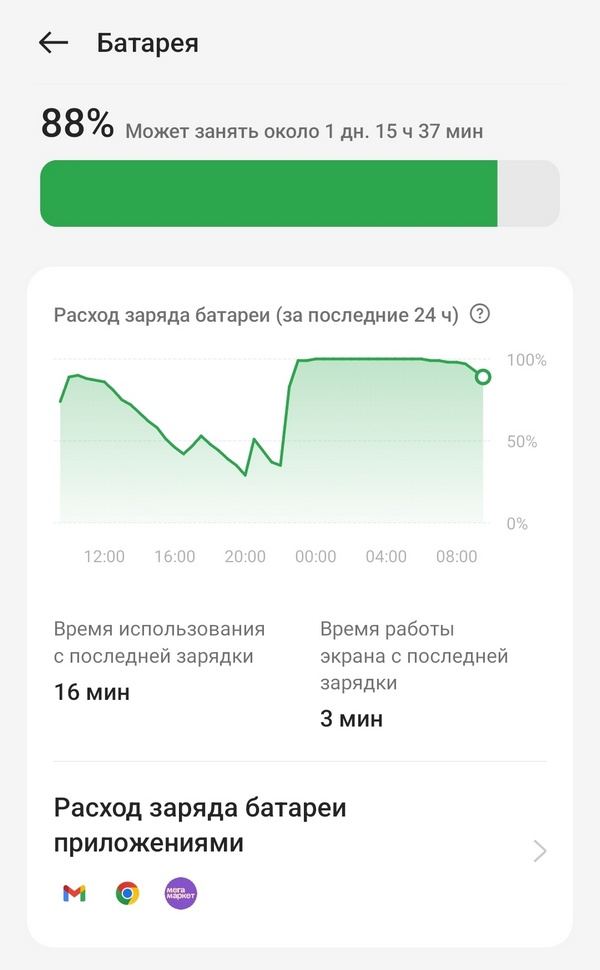
Так как фоновая работа потребляет заряд батареи, узнать о выданном разрешении можно в соответствующем разделе настроек:- Открыть настройки смартфона и найти раздел о приложениях.
- Выбрать любое приложение и нажать на пункт «Батарея» или «Использование батареи».
- Найти раздел «Расход заряда батареи приложениями» и выбрать там интересующий процесс.
- Если рядом со строкой «Разрешить работу в фоновом режиме» или «Разрешение фоновой деятельности» активирован ползунок, его необходимо убрать.
Преимущество этого способа в том, что он доступен практически на любых смартфонах. Недостаток — все приложения придется проверять поочередно вручную.
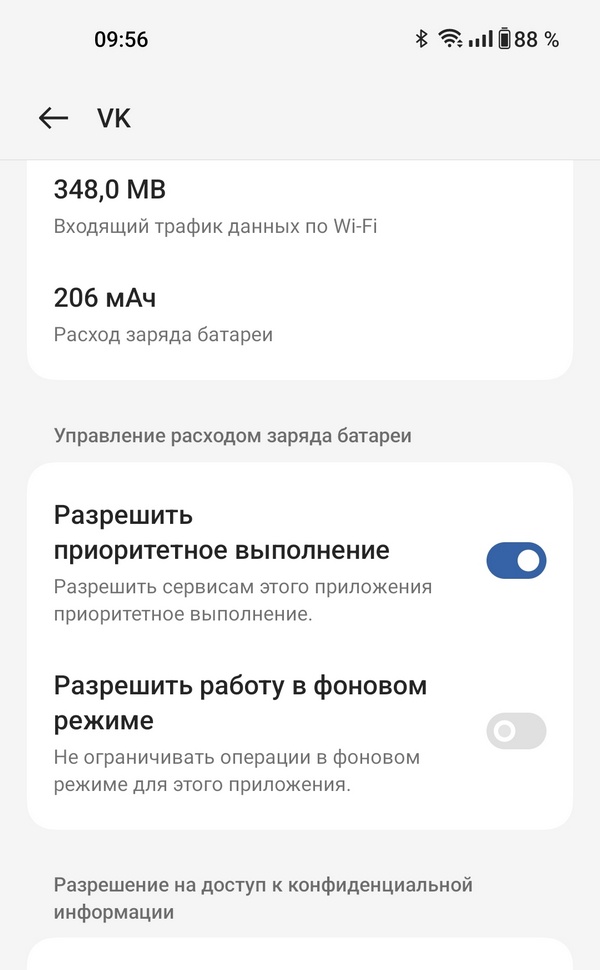
Важно! Если после запрета на фоновую активность приложение начало работать неправильно или со сбоями (например, отключаться при блокировке экрана или перестали приходить уведомления), то разрешение необходимо вернуть. Для этого достаточно вернуться в то же меню, выбрать раздел «Батарея» и вновь активировать ползунок рядом со строкой «Разрешить фоновую активность».
Раздел «Приложения с автозапуском»
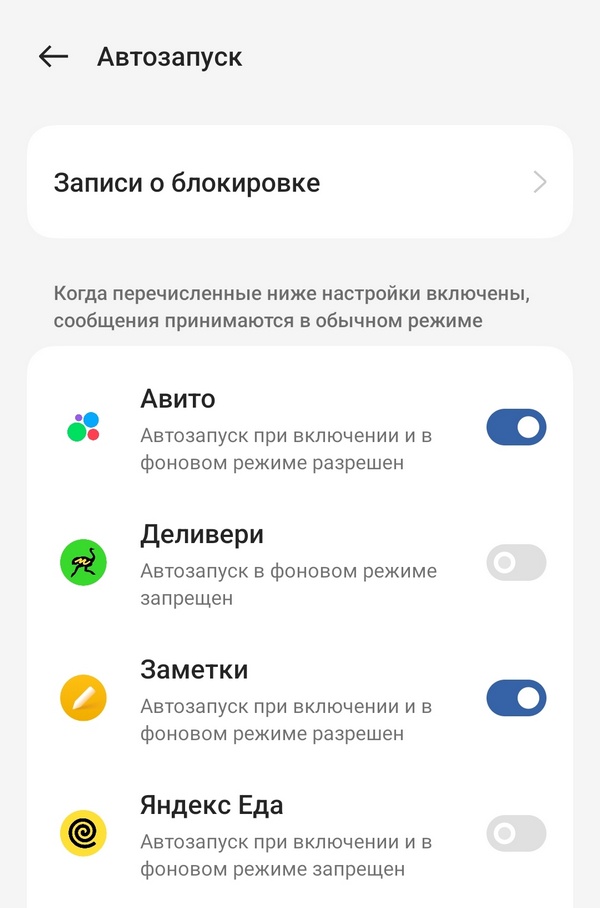
На некоторых брендах смартфонов есть специальный раздел, в котором показаны все приложения с разрешением на фоновую работу и автозапуск (т.е. они запускаются в фоне вместе с включением мобильного устройства). Чтобы найти и отключить работающие приложения в этом разделе, следуйте инструкции:- В общих настройках найти раздел «Приложения» или «Управление приложениями».
- Выбрать подраздел «Приложения с автозапуском».
- В списке приложений убрать ползунки у тех программ, которым необязательно работать в фоновом режиме и запускаться при включении телефона.
На некоторых устройствах этот раздел имеет подзаголовки, например, приложения, расположенные ниже надписи «Отключение этих настроек сэкономит заряд батареи», чаще всего не нуждаются в разрешении на фоновую активность.
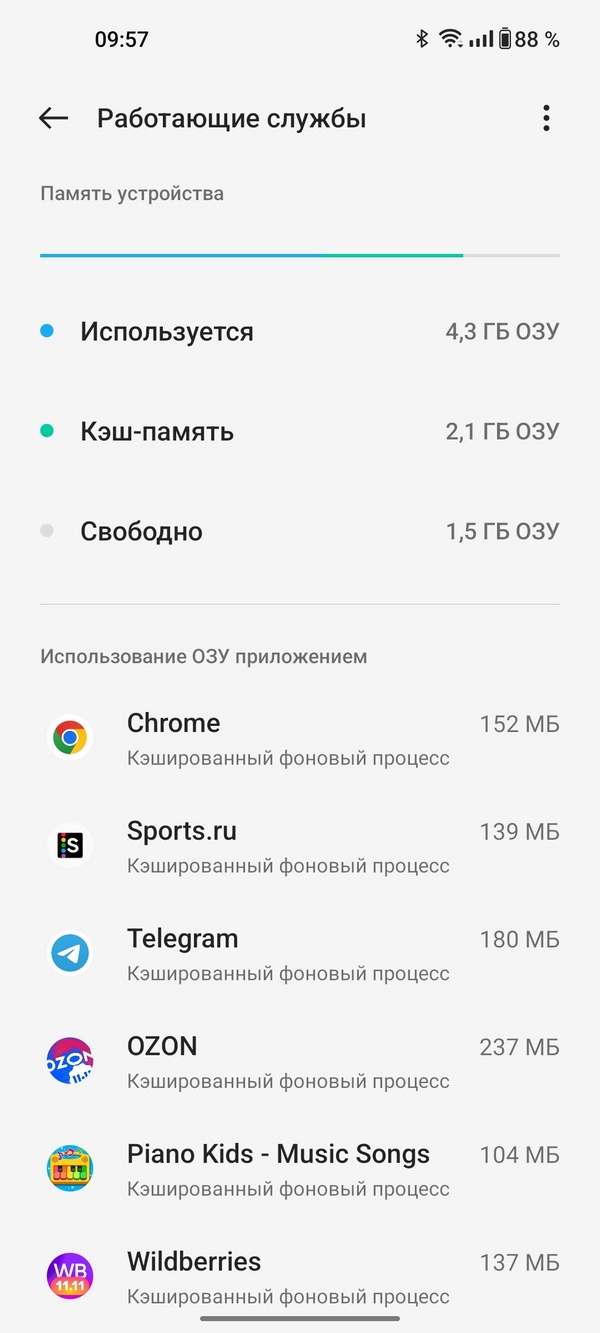
Работающие службы в режиме разработчика
Найти список запущенных процессов можно в режиме разработчика, но сначала его потребуется активировать. Для этого в разделе «О телефоне» в настройках необходимо 5-7 быстро нажать на строку «Номер сборки». Далее остается найти раздел «Для разработчиков» или «Параметры разработчиков» в настройках смартфона и в нем выбрать пункт Работающие службы.
Преимущество этого способа в том, что можно быстро отыскать приложения, запущенные в данный момент на телефоне. Зная их названия, достаточно найти их в общем списке программ в настройках смартфонах и в разделе «Батарея» отозвать разрешение на работу в фоне. Запретить им фоновую активность из режима разработчика не получится, здесь программу можно только временно остановить.
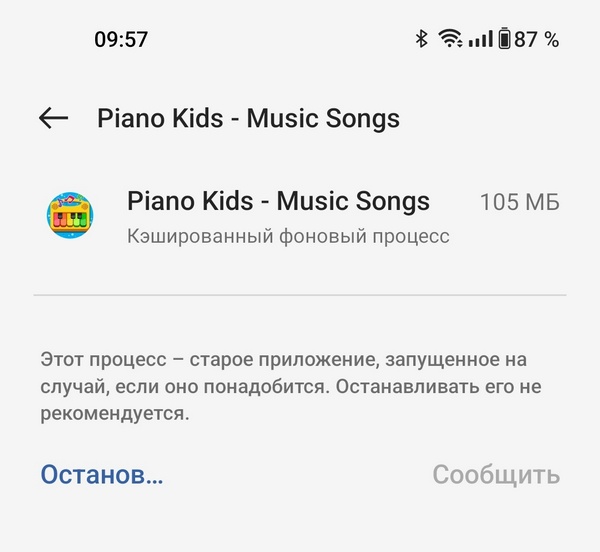
Недостаток способа заключается в том, что наравне со сторонними приложениями в этом списке будут указываться и системные процессы, которые отключать не рекомендуется. Поэтому останавливать стоит только те приложения, которые были установлены вручную.
Подробнее »
Apple всё же решилась вывезти из США свою самую скандальную новинку. Будете брать?
Вряд ли.
Подробнее »Раскрыто еще одно приятное изменение в iOS 18
Ждем!
Подробнее »