Платформа Bronevik.com, входящая в МТС Travel, изучила бронирования отелей, апартаментов и других объектов размещения...
Подробнее »Аналитика МТС: в России вырос спрос на китайские флагманы
ПАО «МТС» проанализировала продажи смартфонов на российском рынке и в собственной розничной сети. По итогам первого...
Подробнее »Как очистить кэш Google Chrome на телефоне?
Накопившийся кэш браузера может привести к его медленной работе, зависаниям и вылетам. Расскажем, какими способами можно очистить кэш в мобильном браузере Google Chrome.
Как очистить кэш Google Chrome на телефоне через настройки браузера?
В браузере Chrome есть отдельные настройки для удаления ненужных файлов, кэша и других данных. Чтобы перейти к ним и воспользоваться инструментом для очистки, потребуется: 1. Открыть браузер на телефоне. 2. Нажать на три точки в правом верхнем углу экрана и выбрать раздел «Настройки».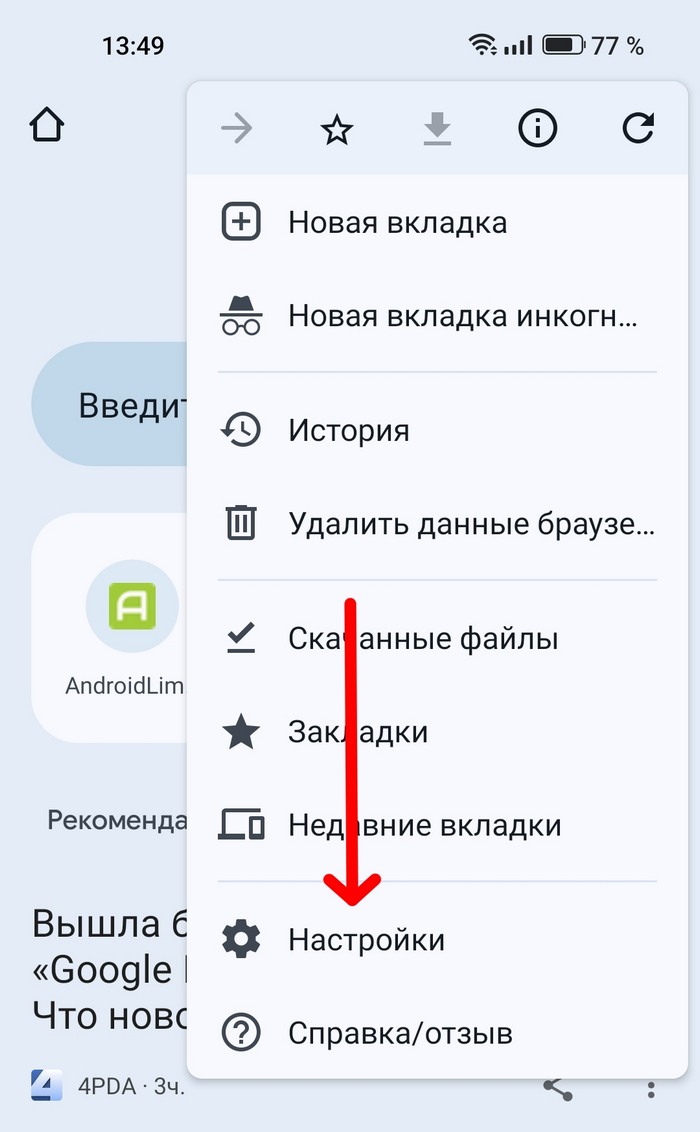 3. В подразделе «Основные» выбрать пункт «Конфиденциальность и безопасность».
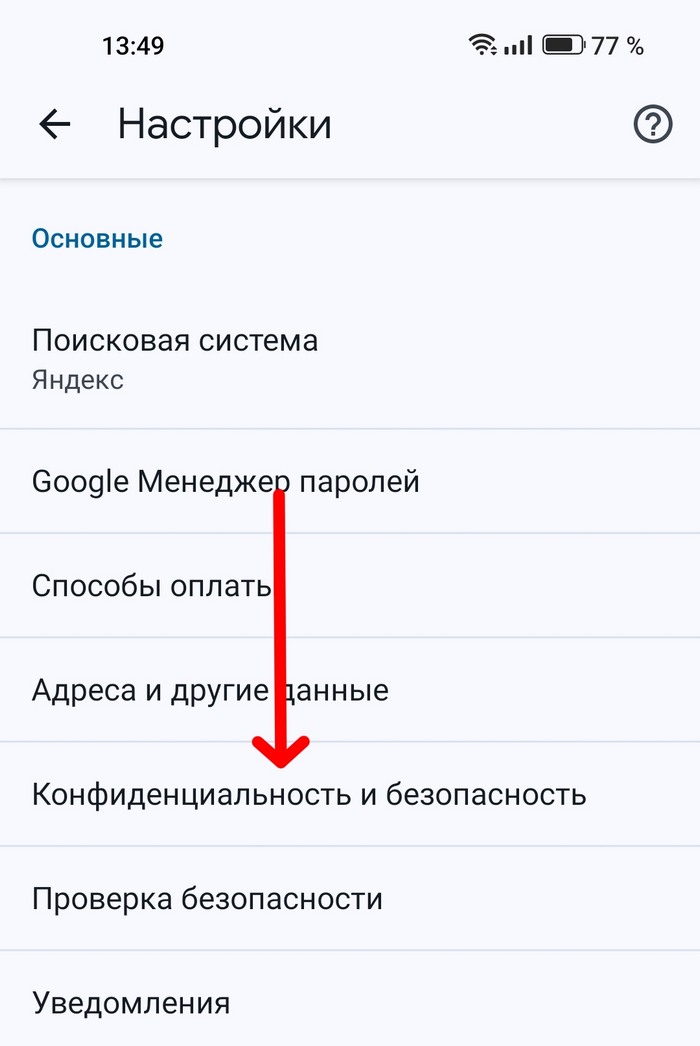 4. Нажать на строку «Удалить данные браузера».
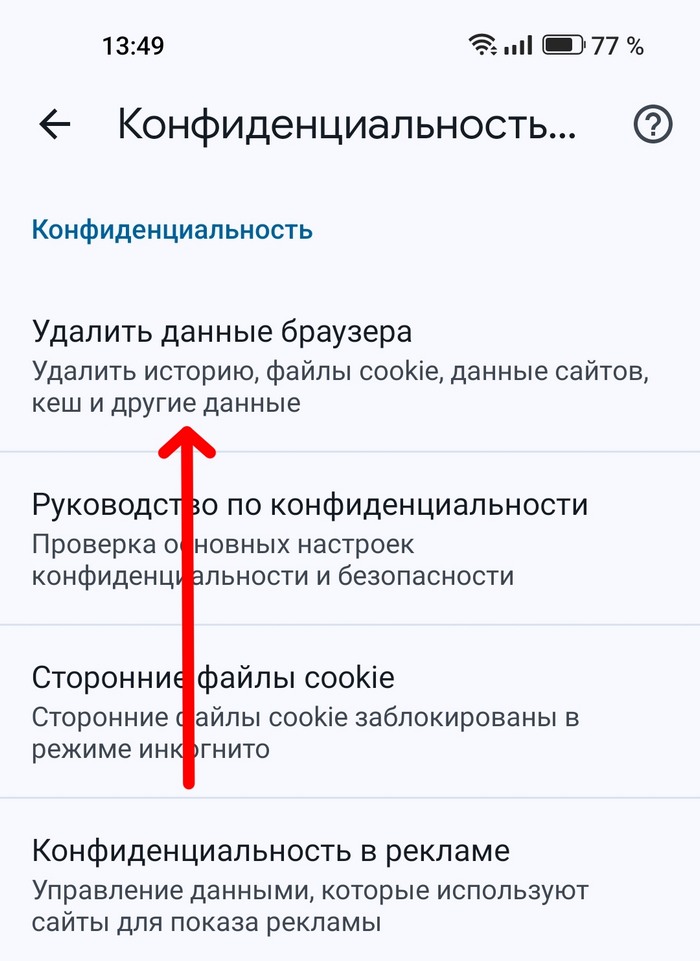 После этого откроется новое окно с двумя вкладками — основные настройки и дополнительные. В каждой из них есть несколько типов данных, которые можно удалить из браузера. Для очистки кэша необходимо поставить галочку напротив строки «Изображения и другие файлы, сохраненные в кэше».
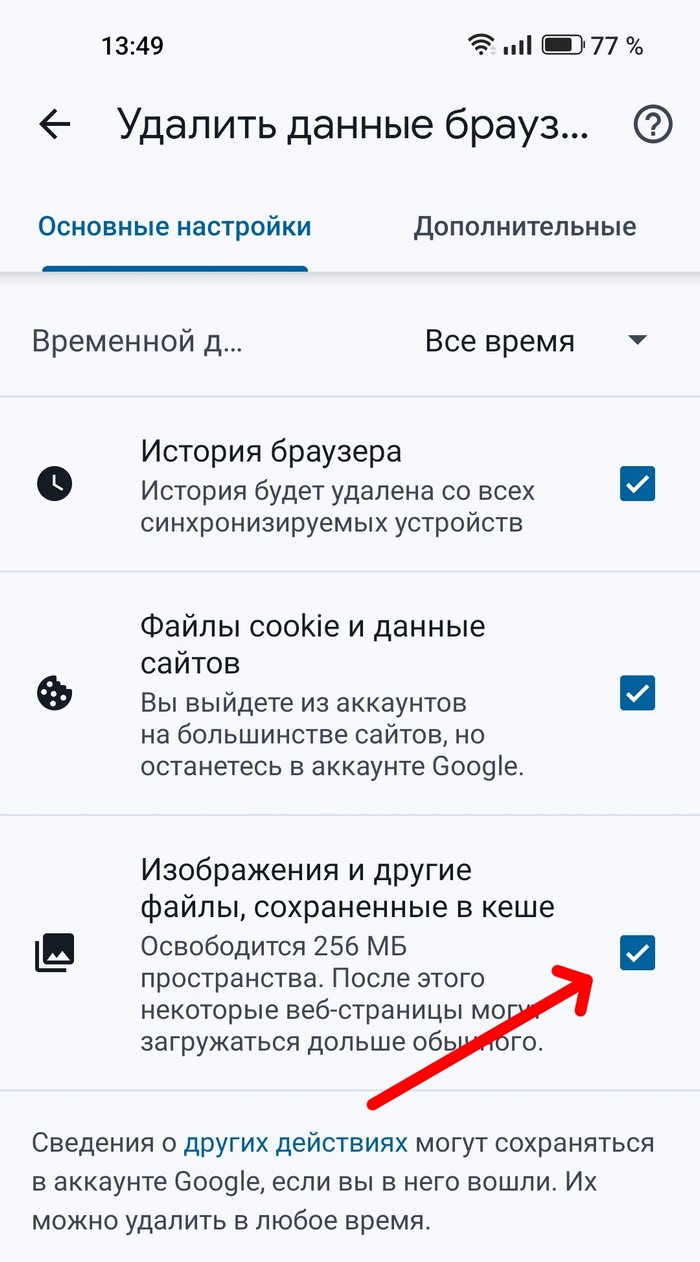 Остальные галочки можно убрать или же выбрать другие данные по своему усмотрению, если они не нужны. После того как пользователь поставит галочку рядом с нужным пунктом во вкладке «Дополнительные», необходимо перейти во вкладку «Основные настройки» и поставить галочку возле того же пункта в ней.
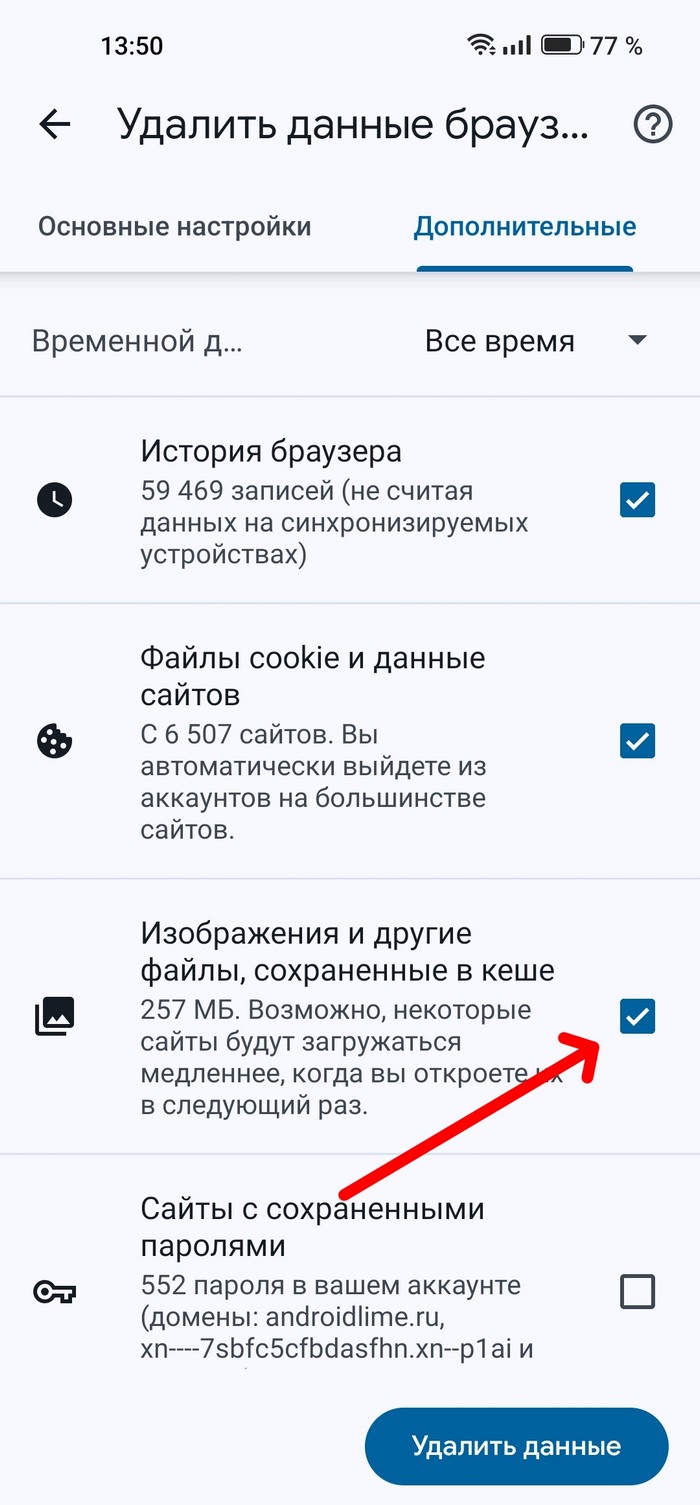 После этого остается нажать на кнопку «Удалить данные» и дождаться очистки кэша. Если он занимал много места, то процедура займет около 10-20 секунд — на слабом устройстве удаление может занять несколько минут. После очистки рекомендуется дополнительно перезагрузить смартфон.
Как очистить кэш Google Chrome через настройки смартфона?
Основной кэш, хранящийся в браузере, удалится после очистки первым способом, однако небольшая его часть может остаться. Чтобы избавиться от временных файлов приложения Chrome полностью, потребуется дополнительно очистить его кэш через настройки телефона. Для этого необходимо: 1. Открыть общие настройки смартфона. 2. Перейти в раздел «Приложения» или «Управление приложениями». 3. В списке установленных на телефон программ найти Chrome. 4. Открыть пункт «Использование памяти» или «Память».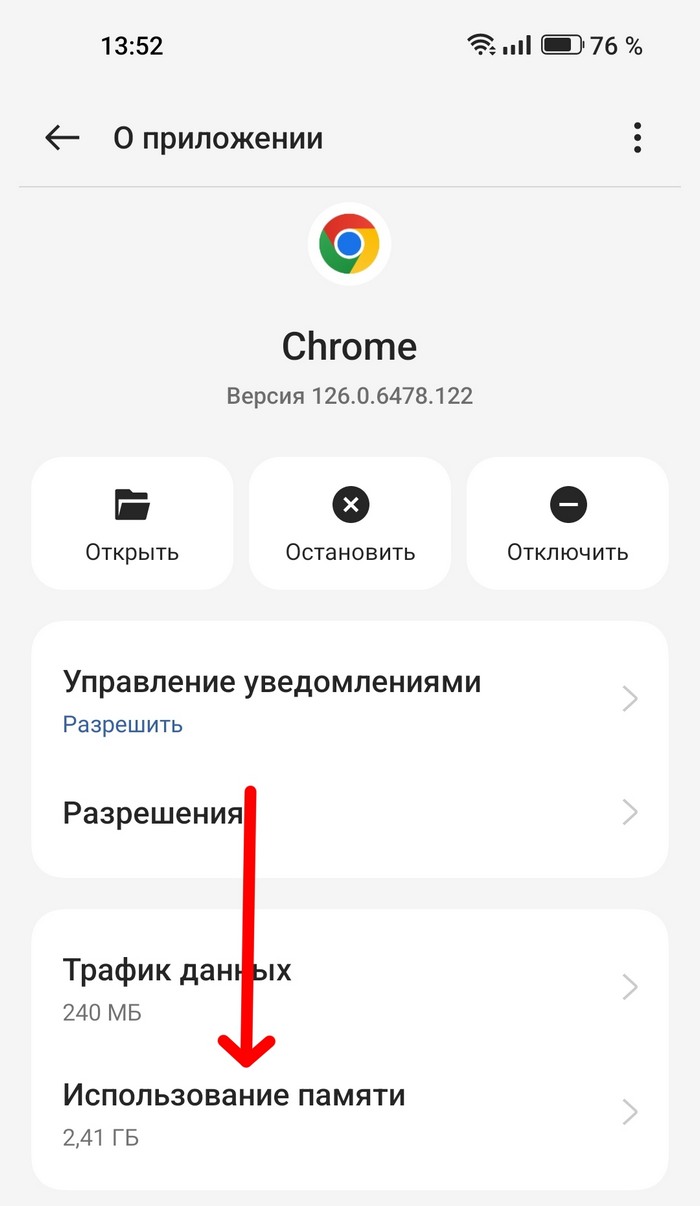 5. Нажать на действие «Очистить кэш».
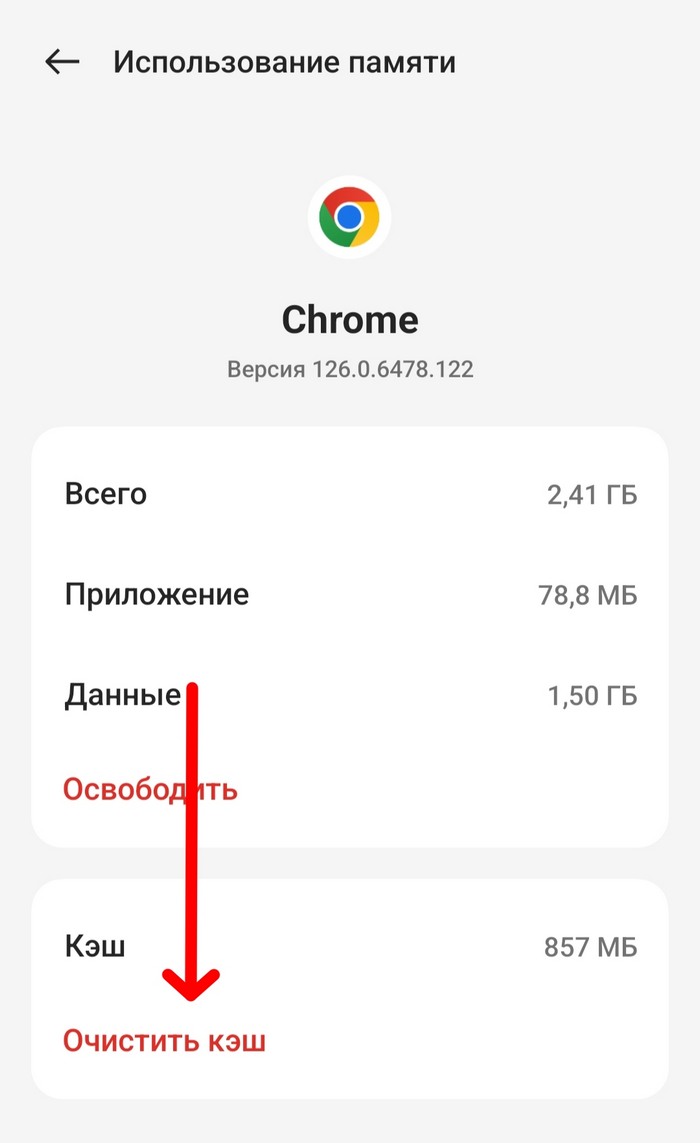 После этой процедуры все временные файлы мобильного браузера Google Chrome будут удалены. При желании можно дополнительно перезагрузить смартфон, если до очистки кэша приложение работало медленно или со сбоями.
Важно помнить, что кэш постоянно накапливается — чем чаще браузером пользуются, тем больше временных файлов сохраняется в памяти. Чтобы поддерживать быструю и корректную работу Google Chrome на телефоне, необходимо время от времени очищать кэш снова. Рекомендуется делать это раз в 1-2 месяца при частом использовании приложения и раз в 3-4 месяца, если браузером пользуются реже.
Подробнее »
Смартфон американца, стрелявшего в Трампа, взломали за 40 минут. Это был Samsung

МТС: спрос на китайские флагманы вырос в 3,5 раза в России

Сервис кикшеринга «МТС Юрент» запустился в Томске
ПАО «МТС» сообщает о запуске сервиса кикшеринга Юрент, входящего в цифровую экосистему МТС. В течение сезона томичам...
Подробнее »Студент НГУ разработал Telegram-бот для поиска помощи на дороге
Никита Данов, магистрант экономического факультета НГУ, создал Telegram-бот «АБ Автопомощь» для поиска помощи на...
Подробнее »Обход Тольятти поехал на основе ИT-систем с искусственным интеллектом концерна «Телематика»
16 июля 2024 г. президент России Владимир Путин в режиме видеоконференцсвязи дал старт движению на обходе Тольятти...
Подробнее »Вещь. Классные TWS-наушники Nothing Ear (А). Хорошо играют, компактные, с прозрачным корпусом и футляром

Красивый флагман за вменяемые деньги. Обзор realme GT 6
Хорошая камера, ярчайший экран, стереозвук и очень маркий корпус. Это далеко не все, что мы узнали о новом realme GT 6, протестировав его в реальных условиях.
Подробнее »