Если на смартфоне установлено большое число приложений, их фоновая работа может сильно замедлять мобильное устройство и тратить батарею. Расскажем, что такое заморозка приложений, и как она может помочь ускорить телефон и снизить потребление заряда аккумулятора.
Что такое заморозка приложений и как она работает?
Многие приложения на телефоне работают даже тогда, когда пользователь их не запускал. Такой режим работы называется фоновым — в нем программы поддерживают связь с серверами, получают небольшие обновления и отправляют на смартфон уведомления. Для этих действий приложения также тратят заряд батареи и задействуют часть оперативной памяти, что снижает производительность устройства для других задач. В фоновом режиме работают как стандартные программы, предусмотренные разработчиками, так и сторонние, которые установлены пользователем. Чем больше сторонних приложений установлено на мобильном устройстве, тем сильнее их фоновая работа может замедлять смартфон и быстрее его разряжать. Исправить эту проблему можно удалением программы, но такой вариант не всегда доступен по нескольким причинам:- Большинство предустановленных (стандартных) приложений не удаляются по решению производителя смартфона.
- Многие из сторонних приложений хоть и редко, но используются, поэтому пользователи не хотят полностью их удалять на случай, если они еще понадобятся.
Как заморозить ненужные приложения на телефоне?
Заморозка хоть и является полезной функцией, но выполнить ее не всегда бывает просто. На большинстве телефонов для этого требуется получить root-права, которые позволят настраивать телефон на системном уровне наравне с разработчиками смартфона. Их получение связано с несколькими рисками, так как неправильные настройки могут вывести телефон из строя, а в случае поломки владелец не сможет рассчитывать на гарантийный ремонт — активированные root-права на устройстве его аннулируют. Безопаснее всего рассмотреть альтернативные способы заморозки приложений: системные инструменты для остановки программ и сторонние приложения без root-прав.Опции «отключения» приложения на телефоне
На некоторых смартфонах в меню приложений можно найти кнопку, которая выполняет действие, аналогичное заморозке — останавливает программу полностью и прекращает ее фоновую работу. Для этого нужно:- Открыть настройки смартфона.
- Перейти в раздел «Приложения».
- Выбрать любую программу и в ее меню нажать на кнопку «Остановить» и «Отключить».
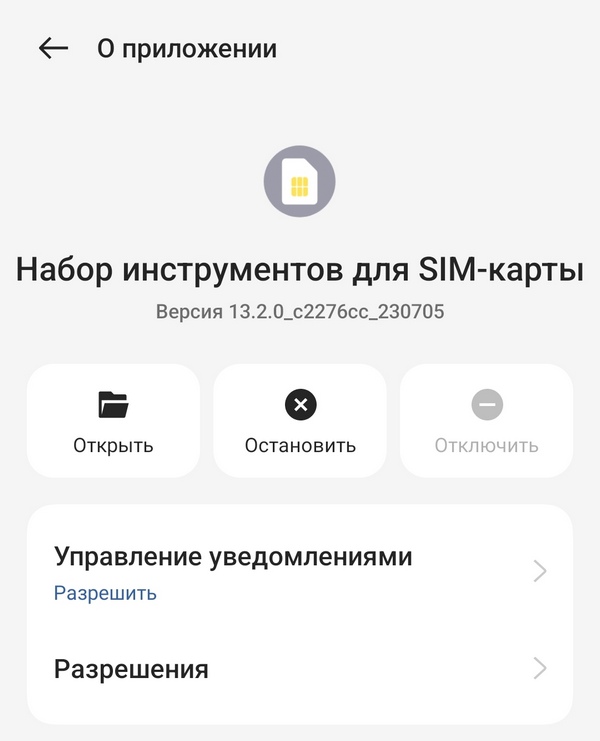 На некоторых телефонах это действие полностью остановит программу, на других — будет работать только до перезагрузки телефона, после чего приложение вновь заработает. Проверить это можно, если отключить любое приложение, перезапустить телефон, а затем вновь зайти в то же меню. Если кнопка «Отключить» снова будет активна, значит программа запустилась заново.
Стандартное приложение для заморозки
Ряд производителей смартфонов предусматривает системную утилиту для замораживания приложений. Например, такую можно найти на телефонах бренда Tecno — она называется «Заморозка». Чтобы с ее помощью полностью остановить программу, потребуется:- Открыть приложение «Заморозка».
- Нажать на значок «+».
- Выбрать программу, которую нужно заморозить.
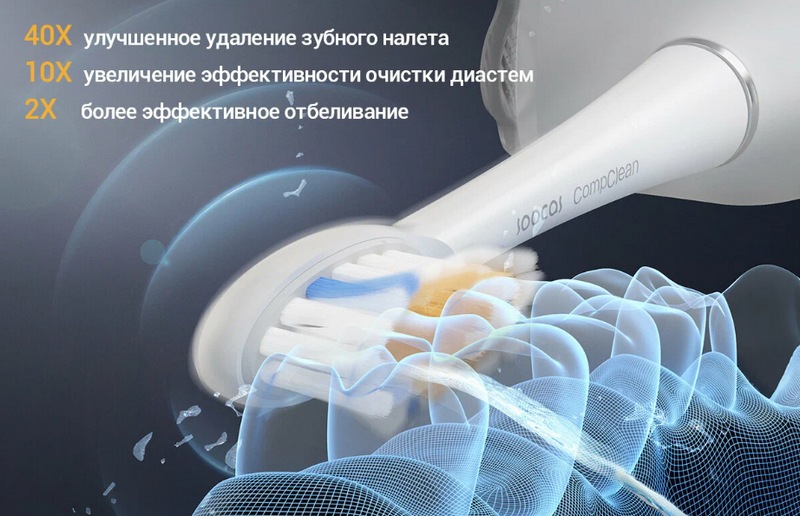
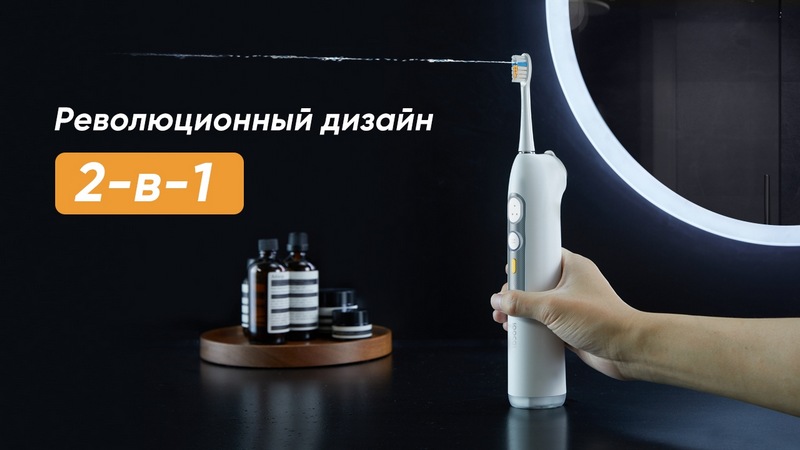 Двойной двигатель модели SOOCAS Neos работает совместно с технологией HydroSonic и способен создавать высокоскоростную вибрацию со скоростью 30 000 колебаний в минуту. Благодаря этому щетка быстро взбивает густую пену из зубной пасты, после чего мощная струя воды доставляет ее в щели между зубами, к линии десен и в другие зоны полости рта. При этом отверстие для подачи воды занимает всего 1/3 головки щетки, позволяя с комфортом одновременно очищать ротовую полость как щетиной, так и напором воды.
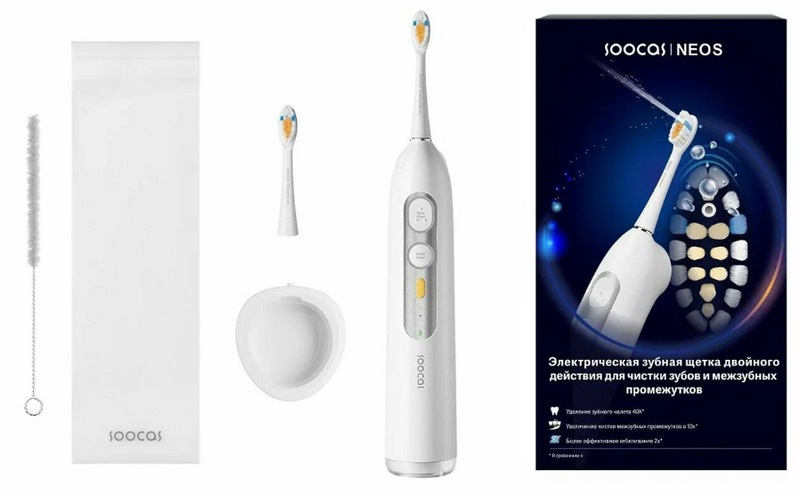 Особое внимание в модели уделено возможности чистки с помощью водяной струи под давлением. Фирменная технология AquaJet обеспечивает такой метод импульсной очистки потоком воды, который в несколько раз превосходит чистку обычной зубной нитью – при этом для длительного очищения рта в течение 50 секунд понадобится всего около 100 мл воды.
Не отстаёт по эффективности и насадки с щетиной. Ее верхние и нижние щетинки предназначены для чистки щелей между зубами, а круглые щетинки идеально подходят для очистки зубной поверхности. Боковые части насадки удаляют остатки еды с десен и двигаются вместе с щеткой.
Вся насадка выполнена из безопасных и качественных материалов без содержания меди и металлов, а ее алмазные щетинки и запатентованный метод их расположения лучше справляются с удалением налета. Их уникальная фишка – смена цвета. Со временем щетинки меняют свой оттенок на более тусклый, что говорит о скорой необходимости заменить их для оптимальной производительности и гигиены.
Особое внимание в модели уделено возможности чистки с помощью водяной струи под давлением. Фирменная технология AquaJet обеспечивает такой метод импульсной очистки потоком воды, который в несколько раз превосходит чистку обычной зубной нитью – при этом для длительного очищения рта в течение 50 секунд понадобится всего около 100 мл воды.
Не отстаёт по эффективности и насадки с щетиной. Ее верхние и нижние щетинки предназначены для чистки щелей между зубами, а круглые щетинки идеально подходят для очистки зубной поверхности. Боковые части насадки удаляют остатки еды с десен и двигаются вместе с щеткой.
Вся насадка выполнена из безопасных и качественных материалов без содержания меди и металлов, а ее алмазные щетинки и запатентованный метод их расположения лучше справляются с удалением налета. Их уникальная фишка – смена цвета. Со временем щетинки меняют свой оттенок на более тусклый, что говорит о скорой необходимости заменить их для оптимальной производительности и гигиены.
 Всего модель поддерживает три стандартный вида работы (щадящий, стандартный и сильный), а для максимальной тщательной очистки производитель предусмотрел особый режим «Deep Clean». В нем пользователь сам сможет выбрать интенсивность устройства. Достаточно нажать одну кнопку на корпусе щетки, чтобы модель поочередно включила в работу сначала насадку, а через 3 секунды – подачу воды с помощью насоса. Важно и то, что устройство обладает памятью. После каждого использования модель запоминает выбранную интенсивность и автоматически устанавливает ее в следующий раз. Щетка также будет напоминать владельцу во время чистки переключаться на другую область полости рта для максимально эффективного очищения.
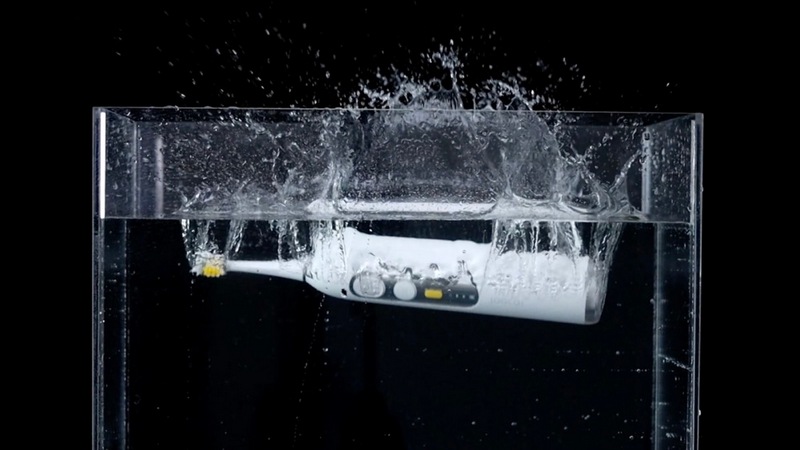
SOOCAS Neos оснастили большим аккумулятором на 2600 мАч, что обеспечивает автономную работу длительностью 30 дней при использовании 2 раза в день – это примерно в 2 раза больше, чем у других электрических щеток. Для зарядки модель оснастили беспроводной зарядной станцией. Сама щетка имеет водонепроницаемость стандарта IPX8: она может работать на глубине 2 метра в течение 50 минут без сбоев.
Всего модель поддерживает три стандартный вида работы (щадящий, стандартный и сильный), а для максимальной тщательной очистки производитель предусмотрел особый режим «Deep Clean». В нем пользователь сам сможет выбрать интенсивность устройства. Достаточно нажать одну кнопку на корпусе щетки, чтобы модель поочередно включила в работу сначала насадку, а через 3 секунды – подачу воды с помощью насоса. Важно и то, что устройство обладает памятью. После каждого использования модель запоминает выбранную интенсивность и автоматически устанавливает ее в следующий раз. Щетка также будет напоминать владельцу во время чистки переключаться на другую область полости рта для максимально эффективного очищения.
SOOCAS Neos оснастили большим аккумулятором на 2600 мАч, что обеспечивает автономную работу длительностью 30 дней при использовании 2 раза в день – это примерно в 2 раза больше, чем у других электрических щеток. Для зарядки модель оснастили беспроводной зарядной станцией. Сама щетка имеет водонепроницаемость стандарта IPX8: она может работать на глубине 2 метра в течение 50 минут без сбоев.
 Изначальная стоимость электрической щетки SOOCAS Neos составляет 9 990 рублей, но на OZON ее можно приобрести гораздо выгоднее. В ограниченный период времени на товары от SOOCAS на OZON действует скидки от 58%. Используйте промокод TPSRSNG38200, чтобы сэкономить еще 200 рублей от стоимости щетки SOOCAS Neos.