Вышел POCO Pad — первый планшет в истории POCO, имеющий большой экран, здоровенный аккумулятор и быстрый процессор. Кому, где и за сколько его стоит купить.
Подробнее »Go Invest автоматизировала управление заявками и активами с помощью решений Naumen
Брокерская компания Go Invest внедрила Naumen Service Desk для сервисного обслуживания и Naumen SAM для учета и управления программными...
Подробнее »Обзор смартфона realme 12+ 5G. Стоит недорого, а выглядит и фотографирует не хуже флагманов

«Инферит Клаудмастер» стала аккредитованным партнером Yandex Cloud
Российская FinOps-платформа «Инферит Клаудмастер» стала аккредитованным технологическим партнером облачного интегратора...
Подробнее »Российский ИИ защитит граждан и компании от мошенническим схем при оформлении нотариальных сделок
Российский разработчик систем распознавания Smart Engines, отечественный производитель сканеров ГК «Интек» и основной...
Подробнее »Соглашение МТС и «Авотел» обеспечит внедрение технологии МАРМ в отрасли с нестабильным интернетом
МТС и российский производитель специализированных технических средств связи «Авотел» подписали соглашение...
Подробнее »В северной части Новочебоксарска запустили новые объекты связи
Пользоваться цифровыми сервисами на скорости до 70 Мбит/с теперь можно в районе улиц Коммунистическая, Силикатная...
Подробнее »Исследование: группа Arenadata лидирует по количеству внедрений продуктов
Группа Arenadata, российский разработчик ПО и лидер по количеству коммерческих внедрений на рынке систем управления...
Подробнее »Заморозка приложений на смартфоне — что это и как работает?
Если на смартфоне установлено большое число приложений, их фоновая работа может сильно замедлять мобильное устройство и тратить батарею. Расскажем, что такое заморозка приложений, и как она может помочь ускорить телефон и снизить потребление заряда аккумулятора.
Что такое заморозка приложений и как она работает?
Многие приложения на телефоне работают даже тогда, когда пользователь их не запускал. Такой режим работы называется фоновым — в нем программы поддерживают связь с серверами, получают небольшие обновления и отправляют на смартфон уведомления. Для этих действий приложения также тратят заряд батареи и задействуют часть оперативной памяти, что снижает производительность устройства для других задач. В фоновом режиме работают как стандартные программы, предусмотренные разработчиками, так и сторонние, которые установлены пользователем. Чем больше сторонних приложений установлено на мобильном устройстве, тем сильнее их фоновая работа может замедлять смартфон и быстрее его разряжать. Исправить эту проблему можно удалением программы, но такой вариант не всегда доступен по нескольким причинам:- Большинство предустановленных (стандартных) приложений не удаляются по решению производителя смартфона.
- Многие из сторонних приложений хоть и редко, но используются, поэтому пользователи не хотят полностью их удалять на случай, если они еще понадобятся.
Как заморозить ненужные приложения на телефоне?
Заморозка хоть и является полезной функцией, но выполнить ее не всегда бывает просто. На большинстве телефонов для этого требуется получить root-права, которые позволят настраивать телефон на системном уровне наравне с разработчиками смартфона. Их получение связано с несколькими рисками, так как неправильные настройки могут вывести телефон из строя, а в случае поломки владелец не сможет рассчитывать на гарантийный ремонт — активированные root-права на устройстве его аннулируют. Безопаснее всего рассмотреть альтернативные способы заморозки приложений: системные инструменты для остановки программ и сторонние приложения без root-прав.Опции «отключения» приложения на телефоне
На некоторых смартфонах в меню приложений можно найти кнопку, которая выполняет действие, аналогичное заморозке — останавливает программу полностью и прекращает ее фоновую работу. Для этого нужно:- Открыть настройки смартфона.
- Перейти в раздел «Приложения».
- Выбрать любую программу и в ее меню нажать на кнопку «Остановить» и «Отключить».
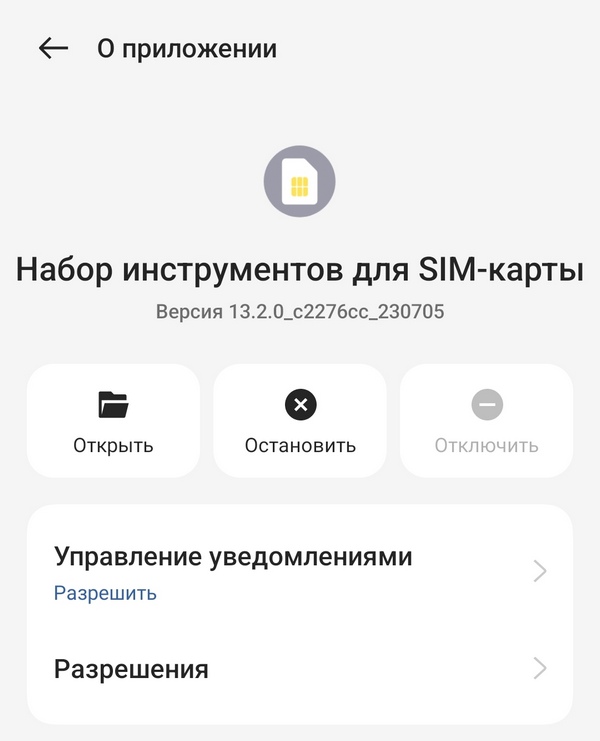 На некоторых телефонах это действие полностью остановит программу, на других — будет работать только до перезагрузки телефона, после чего приложение вновь заработает. Проверить это можно, если отключить любое приложение, перезапустить телефон, а затем вновь зайти в то же меню. Если кнопка «Отключить» снова будет активна, значит программа запустилась заново.
Стандартное приложение для заморозки
Ряд производителей смартфонов предусматривает системную утилиту для замораживания приложений. Например, такую можно найти на телефонах бренда Tecno — она называется «Заморозка». Чтобы с ее помощью полностью остановить программу, потребуется:- Открыть приложение «Заморозка».
- Нажать на значок «+».
- Выбрать программу, которую нужно заморозить.
Сторонние приложения для заморозки
В магазинах приложений доступны и сторонние программы с тем же функционалом без получения root-прав. Чтобы найти их, достаточно вбить в поисковую строку магазина фразу «App freezer», а затем установить понравившуюся программу. К сожалению, отзывы у таких утилит смешанные — на каких-то телефонах они работают и действительно замораживают приложения, а на других оказываются бесполезны. Подробнее »Астраханцам сэкономили более 2 млн минут жизни, заблокировав звонки от спамеров
Цифровая экосистема МТС проанализировала количество спам-звонков, поступающих жителям Астраханской области...
Подробнее »