«На региональном портале к четырем социальным услугам для семей с детьми подключили умный сервис. Он автоматически...
Подробнее »Как запретить звонки с незнакомых и скрытых номеров?
Как запретить звонки с незнакомых и скрытых номеров? И с какими негативными последствиями можно столкнуться? Звонки от спамеров и мошенников могут принести неудобства. Некоторые пользователи сталкиваются с ситуацией, когда злоумышленники звонят ежедневно и по несколько раз. Не все приложения-определители поддерживают автоматическое отклонение нежелательных звонков, а вносить все номера в черный список уже не имеет смысла — злоумышленников это не остановит. Для многих людей единственным способом вернуть спокойную жизнь без надоедливых вызовов стал полный запрет на звонки от незнакомых номеров. Расскажем, как это сделать на разных телефонах (Samsung, Huawei, Honor, Xiaomi, "чистый" Android), а также с какими последствиями можно столкнуться, если заблокировать все вызовы от незнакомых абонентов.
Как запретить звонки с незнакомых номеров на чистом Android?
Начиная с версии Android 10, на телефонах доступна отдельная функция, отвечающая за блокировку входящих вызовов с тех номеров, которые не удается определить. Чтобы ее активировать, пользователю нужно:- Открыть встроенную "звонилку".
- Перейти в раздел "Контакты".
- Нажать на кнопку в правом верхнем углу и выбрать строку "Настройки" (или "Блокировки и фильтры").
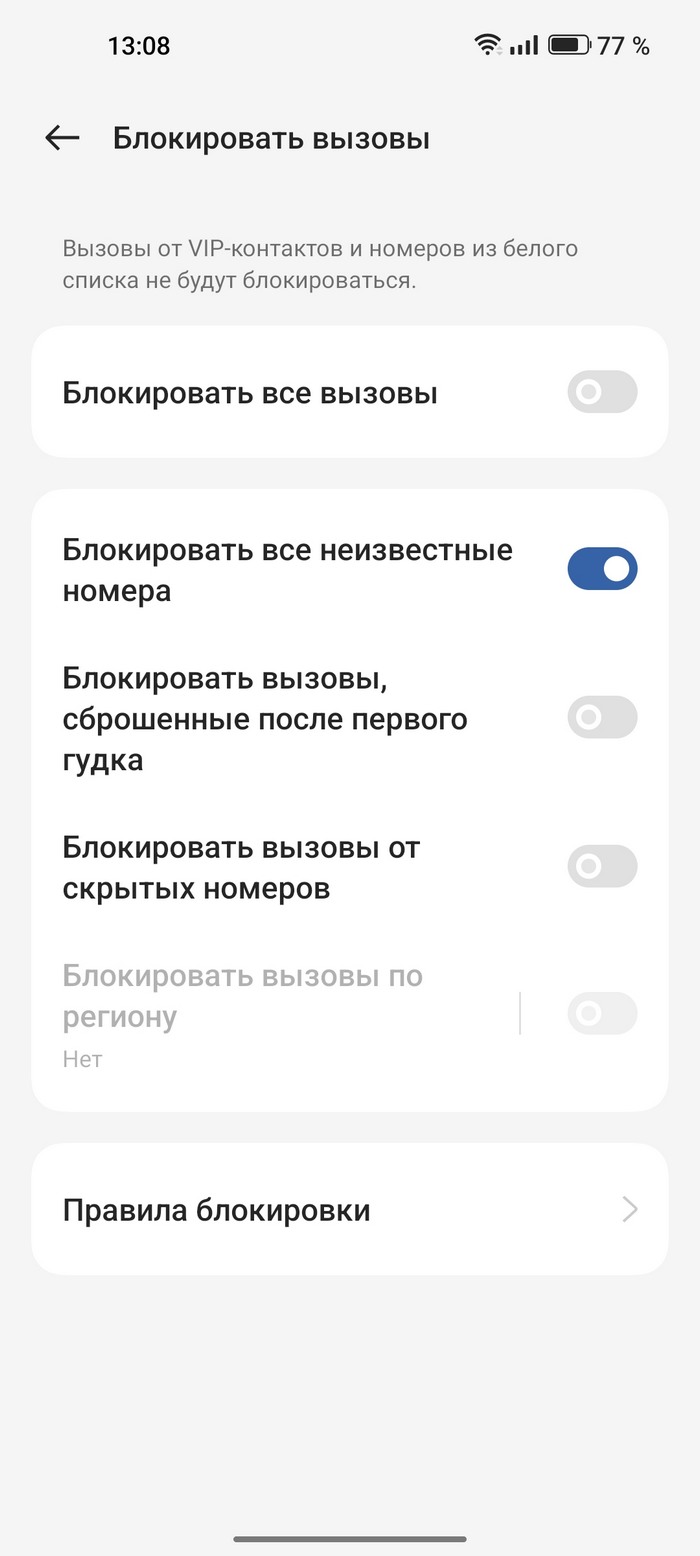
- Найти пункт "Блокировать вызовы".
- Перевести ползунок рядом со строкой "Блокировать все неизвестные номера" в активное положение. Теперь входящие вызовы со скрытых номеров не будут поступать на телефон.
Как запретить звонки с незнакомых номеров на телефонах Samsung?
Чтобы включить запрет на входящие вызовы с неизвестных номеров на Samsung, нужно:- Открыть приложение для совершения звонков.
- Нажать на значок в правом верхнем углу и выбрать там пункт "Настройки".
- Выбрать раздел "Блокировка номеров".
- Активировать ползунок рядом с пунктом "Все неизвестные номера".
Как запретить звонки с незнакомых номеров на телефонах Huawei и Honor?
Меню настройки вызовов на этих смартфонах идентично, поэтому для них подойдет единая инструкция. Для блокировки незнакомых и скрытых номеров необходимо:- Открыть приложение для вызовов.
- Нажать на многоточие в нижнем правом углу.
- Выбрать строку "Заблокировано".
- Перевести ползунок в активное положение рядом со строкой "Блокировать все незнакомые номера". Если нужно заблокировать и все неизвестные звонки (скрытые), активировать нужно и ползунок рядом с действием "Блокировать неизвестные/скрытые номера".
- Многоточие находится в верхнем правом углу. Нажав на него, нужно также выбрать пункт "Заблокировано".
- Затем необходимо нажать на строку "Правила блокировки вызовов" и активировать нужные ползунки.

Как заблокировать звонки с незнакомых номеров на телефонах Xiaomi?
Чтобы избавиться от надоедливых звонков с незнакомых номеров в версиях MIUI 10 и 11, нужно:- Открыть приложение "Телефон".
- Выбрать пункт "Настройки вызовов".
- В разделе "Антиспам" активировать переключатель и перейти в раздел "Блокировка вызовов".
- Активировать ползунок со строкой "Блокировать вызовы от незнакомых" и "Блокировать вызовы со скрытых номеров".
- Перейти в настройки вызовов.
- Найти раздел "Заблокированные номера".
- Активировать переключатель в строке "Неизвестные номера".
Стоит ли блокировать звонки от неизвестных абонентов?
Запрет на входящие вызовы с незнакомых и скрытых номеров поможет избежать спама и звонков от мошенников. Однако при этом пользователь может пропустить и важный звонок, например:- Звонок из службы доставки.
- Звонок от курьера.
- Звонки от покупателей на Авито и на других площадках, если пользователь выкладывал туда объявления.
- Рабочие звонки.
- Звонки с кодом для регистрации на многих сайтах и сервисах.
Чтобы сразу при входящем звонке знать, кто звонит, рекомендуем пользоваться одним из определителей номеров.Подробнее »
SL Soft (ГК Softline) и «Витро Софт» подтвердили интеграцию продуктов Polymatica Dashboards и Vitro-CAD
Команды компаний SL Soft и «Витро Софт» провели ряд тестов, подтверждающих совместную работу Polymatica Dashboards и Vitro-CAD....
Подробнее »15 полезных штук на AliExpress, которые стоит купить. Например, умный вентилятор на это жаркое лето

Фоновые (работающие) приложения на смартфоне — что это такое?
Работающие в фоне приложения могут сильно разряжать смартфон и излишне нагружать его. Что такое фоновые программы, где их найти и как отключить?
Что такое фоновые приложения?
Фоновые приложения — это программы, работающие в фоновом режиме без участия пользователя. Им не требуется ручной запуск, а если их закрыть в меню приложений, то они все равно продолжат работать в фоне. Такой тип активности нужен программам для поддержания связи с серверами, обновления данных и работе при заблокированном экране. Например, в фоновом режиме активны мессенджеры и социальные сети, чтобы даже с закрытым приложением они могли вовремя присылать уведомления. С этим связана распространенная проблема — если запретить работу в фоне, например, WhatsApp или ВК, то они могут перестать вовремя оповещать о новых сообщениях. Фоновый режим требуется и тем приложениям, которые должны работать при заблокированном экране. Например, разрешение на работу в фоне могут запрашивать сторонние таймеры или программы для напоминаний. Работающие в фоне приложения потребляют заряд батареи и занимают часть оперативной памяти. Если таких программ немного, то эффект от них небольшой и сильно разрядить или нагрузить смартфон они не смогут. Однако скачанные приложения нередко злоупотребляют возможностью работы в фоне и могут запрашивать разрешение на нее без особой необходимости. Если разрешать фоновую активность каждой программе, которая ее запросит при установке, то телефон начнет разряжаться быстрее, а работать — медленнее.
Где найти и как отключить фоновые приложения?
Чтобы приложение могло работать в фоне, нужно выдать ему соответствующее разрешение — без него программа не сможет запускаться самостоятельно. При необходимости это разрешение можно отозвать через настройки. Но для начала потребуется выяснить, какие программы работают в фоновом режиме. Сделать это можно несколькими способами — какие-то из них отсутствуют на конкретных смартфонах, поэтому рекомендуется опробовать несколько.Раздел «Батарея» в настройках приложений
Так как фоновая работа потребляет заряд батареи, узнать о выданном разрешении можно в соответствующем разделе настроек:- Открыть настройки смартфона и найти раздел о приложениях.
- Выбрать любое приложение и нажать на пункт «Батарея» или «Использование батареи».
- Найти раздел «Расход заряда батареи приложениями» и выбрать там интересующий процесс.
- Если рядом со строкой «Разрешить работу в фоновом режиме» или «Разрешение фоновой деятельности» активирован ползунок, его необходимо убрать.
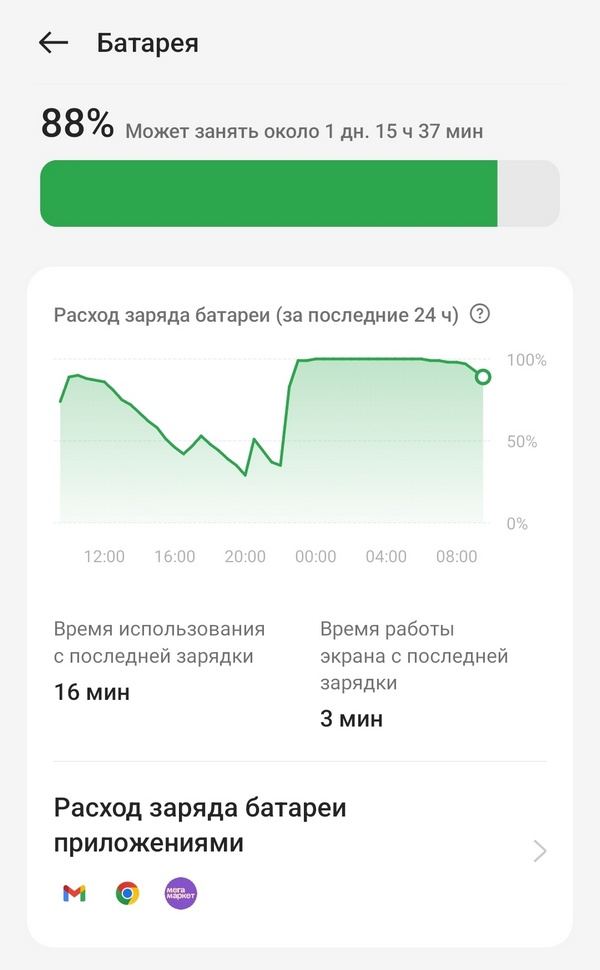 Преимущество этого способа в том, что он доступен практически на любых смартфонах. Недостаток — все приложения придется проверять поочередно вручную.
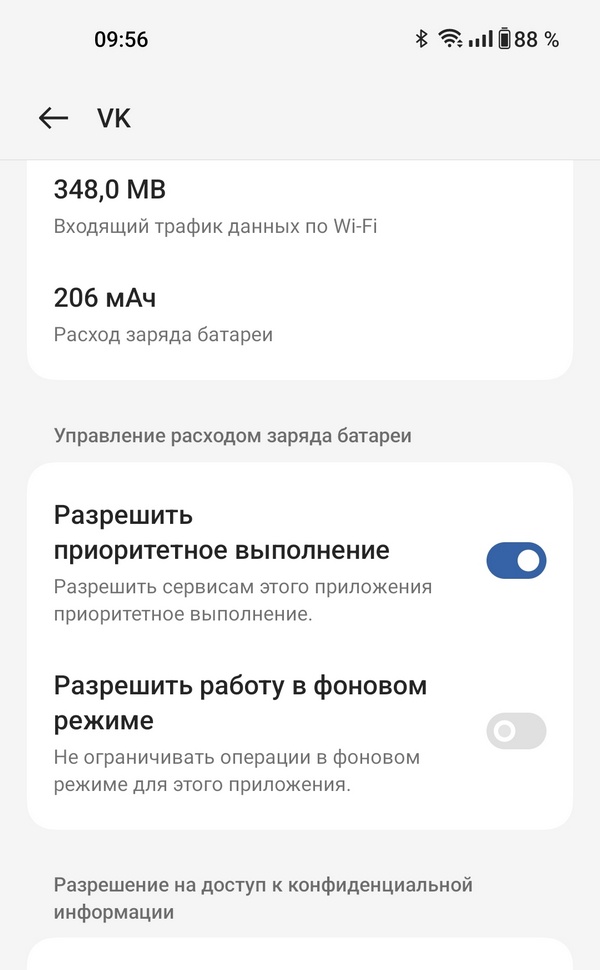 Важно! Если после запрета на фоновую активность приложение начало работать неправильно или со сбоями (например, отключаться при блокировке экрана или перестали приходить уведомления), то разрешение необходимо вернуть. Для этого достаточно вернуться в то же меню, выбрать раздел «Батарея» и вновь активировать ползунок рядом со строкой «Разрешить фоновую активность».
Раздел «Приложения с автозапуском»
На некоторых брендах смартфонов есть специальный раздел, в котором показаны все приложения с разрешением на фоновую работу и автозапуск (т.е. они запускаются в фоне вместе с включением мобильного устройства). Чтобы найти и отключить работающие приложения в этом разделе, следуйте инструкции:- В общих настройках найти раздел «Приложения» или «Управление приложениями».
- Выбрать подраздел «Приложения с автозапуском».
- В списке приложений убрать ползунки у тех программ, которым необязательно работать в фоновом режиме и запускаться при включении телефона.
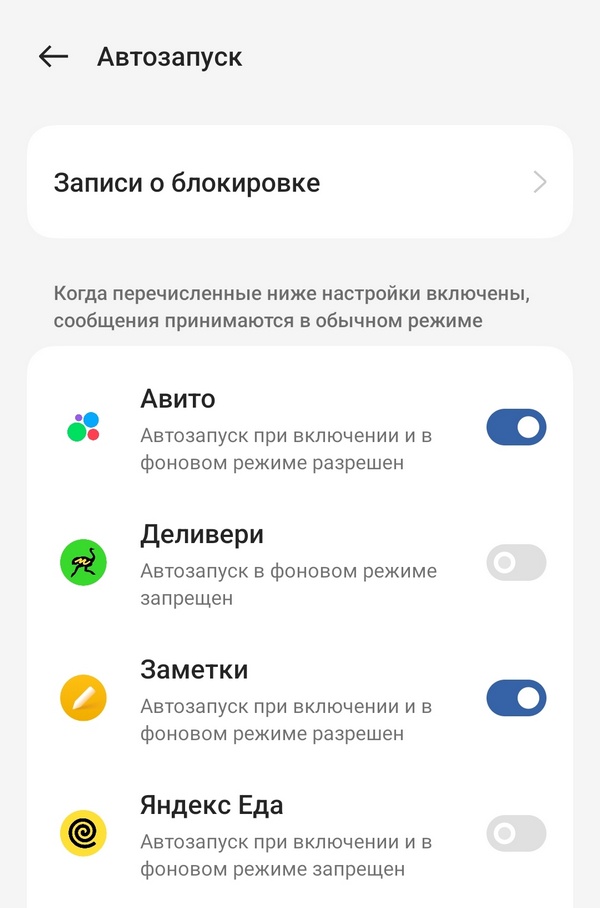 На некоторых устройствах этот раздел имеет подзаголовки, например, приложения, расположенные ниже надписи «Отключение этих настроек сэкономит заряд батареи», чаще всего не нуждаются в разрешении на фоновую активность.
Работающие службы в режиме разработчика
Найти список запущенных процессов можно в режиме разработчика, но сначала его потребуется активировать. Для этого в разделе «О телефоне» в настройках необходимо 5-7 быстро нажать на строку «Номер сборки». Далее остается найти раздел «Для разработчиков» или «Параметры разработчиков» в настройках смартфона и в нем выбрать пункт Работающие службы.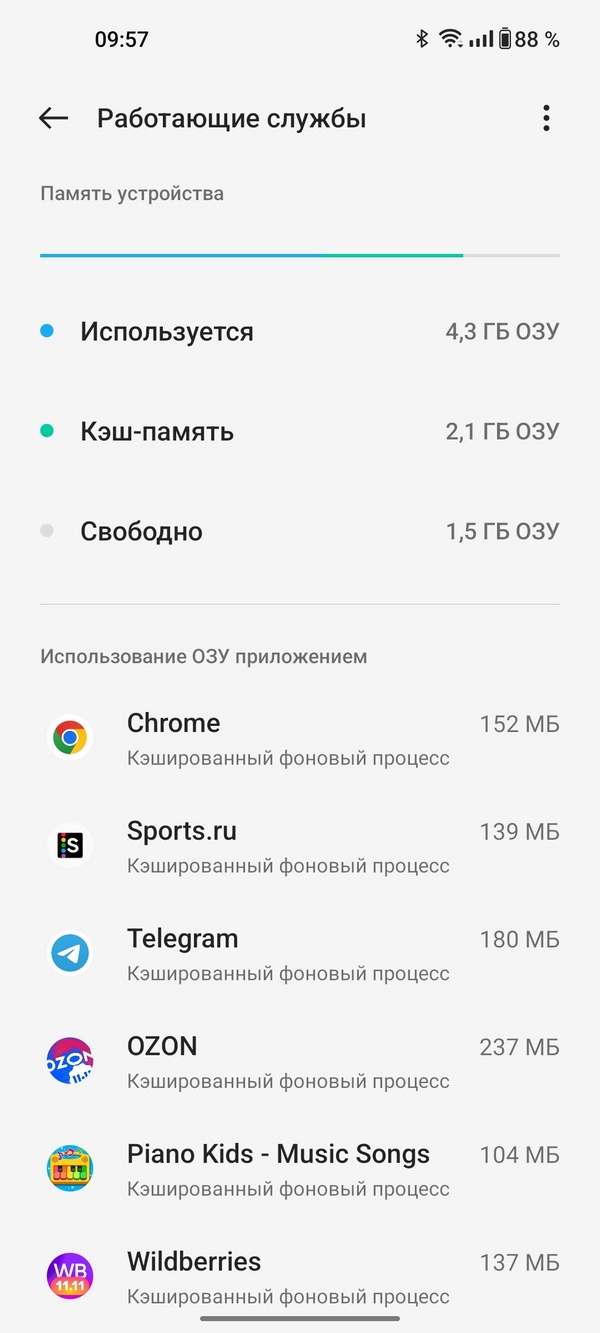 Преимущество этого способа в том, что можно быстро отыскать приложения, запущенные в данный момент на телефоне. Зная их названия, достаточно найти их в общем списке программ в настройках смартфонах и в разделе «Батарея» отозвать разрешение на работу в фоне. Запретить им фоновую активность из режима разработчика не получится, здесь программу можно только временно остановить.
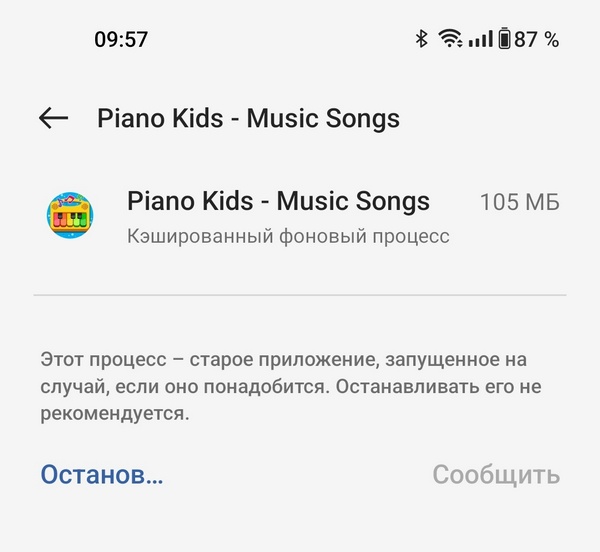 Недостаток способа заключается в том, что наравне со сторонними приложениями в этом списке будут указываться и системные процессы, которые отключать не рекомендуется. Поэтому останавливать стоит только те приложения, которые были установлены вручную.
Подробнее »
Недостаток способа заключается в том, что наравне со сторонними приложениями в этом списке будут указываться и системные процессы, которые отключать не рекомендуется. Поэтому останавливать стоит только те приложения, которые были установлены вручную.
Подробнее »
Электронный архив в Орловском государственном институте культуры
Специалисты Орловского государственного института культуры выполнили настройку и внедрение системы электронного...
Подробнее »«Камеру Pixel» с поддержкой Ultra HDR теперь можно установить на любой Android-смартфон
Разработчик BSG портировал самую свежую версию приложения «Камера Pixel» (ранее «Google Камера») на смартфоны разных брендов.
Подробнее »Большие языковые модели можно оптимизировать до 15% без потери качества
Ученые Сбербанка, лаборатории Fusion Brain Института AIRI и «Сколтеха» обнаружили принципиально новое свойство больших...
Подробнее »Тимирязевка и АО «ГЛОНАСС» займутся развитием спутниковых навигационных технологий в АПК
В ходе встречи в Тимирязевской академии стороны договорились объединить усилия в области научно-образовательной...
Подробнее »«К2Тех» и SILA Union подписали соглашение о партнерстве
Компании «К2Тех», участник ИТ-рынка в сфере системной интеграции, и SILA Union, разработчик решения по моделированию...
Подробнее »