ОАО «РЖД» и холдинг «Т1» заключили соглашение о технологическом сотрудничестве. Партнеры намерены объединить...
Подробнее »Google Files — лучшее приложение для очистки памяти и кэша
Обзор функций и особенностей приложения Google Files. Google Files — менеджер по управлению файлами и по совместительству утилита для очищения памяти смартфона. Программа проста в использовании и не требует от пользователя регистрации Root-прав. Из-за малого веса она не займет много места на устройстве.
Что такое Google Files?
Приложение предназначено для управления файлами системы Android, а также для очистки внутренней и внешней памяти от накопившего мусора. Пользователи часто не обращают внимание на захламленный кэш и ненужные фото- и видеоматериалы, загруженные из различных месседжеров. Эти данные тормозят работу смартфона и уменьшают место для хранения полезных данных. Главный недостаток сторонних приложений для очистки Android заключается в их ненадежности и даже вредности. Загружаемые программы для очистки могут содержать вирусы и навязчивую рекламу. Также большинство из них для установки запрашивают у владельца устройства root-права. Чтобы установить Files, достаточно просто принять соглашение.Интерфейс программы
У приложения простой, но понятный интерфейс: никаких ярких графических элементов и прочих изысков, из-за этого программка работает быстро. В главном окне приложения расположены шкалы внутренней и внешней памяти, отображающие остаток свободного места на накопителях. Тут же всплывают различные подсказки или уведомления. Например, Google Files предлагает удалить мусор, давно неиспользуемые приложения или лишние мультимедийные материалы.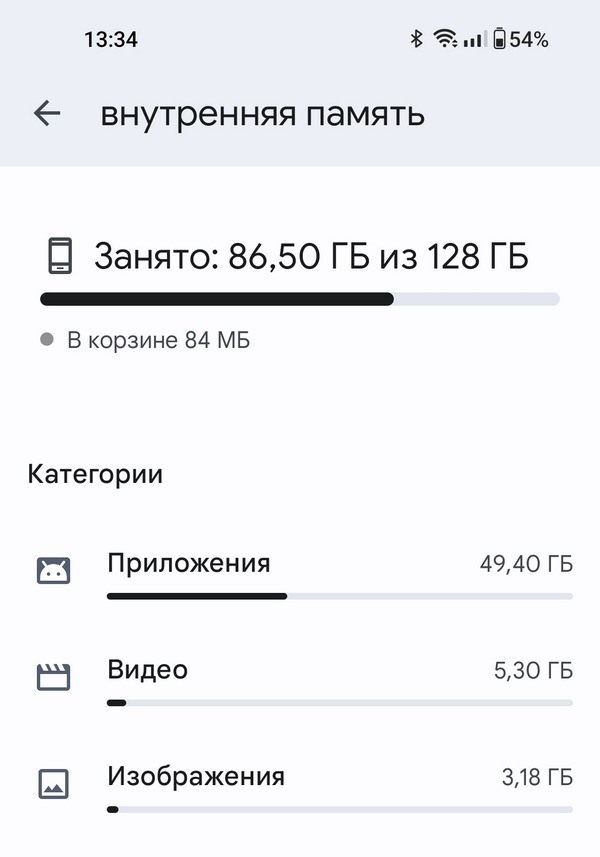 Самостоятельно программа никаких операций не выполняет, а предлагает пользователю совершить те или иные действия. В основном разделе "Очистка" пользователю предлагают очистить гаджет от ненужных данных:
- Ненужные файлы.
- Удаление мемов.
- Удаление копий файлов.
- Удаление старых скриншотов.
- Удаление размытых фото.
- Удаление больших файлов.
- Удаление неиспользуемых приложений.
- Удаление скачанных файлов.
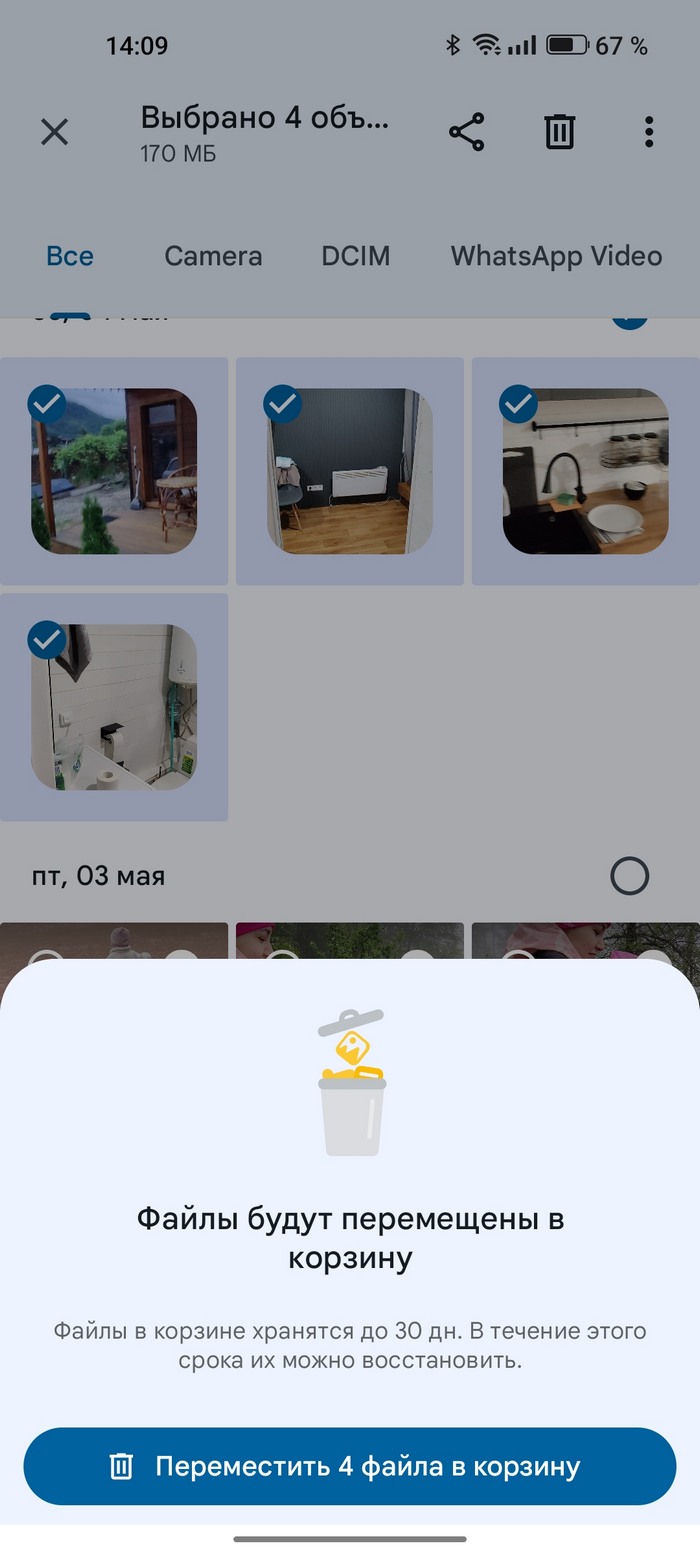
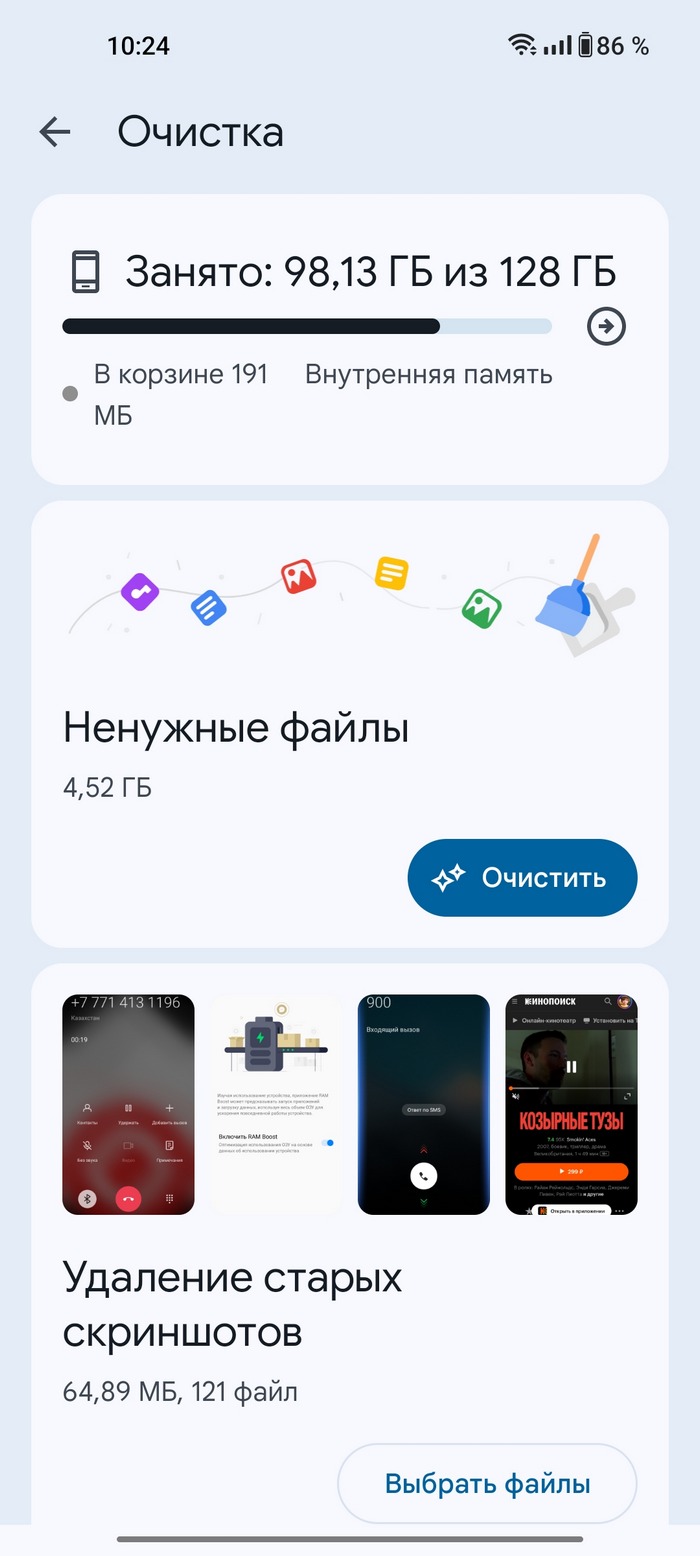 Когда пользователь выбирает пункт меню, приложение открывает следующую страницу, где предлагает ознакомиться с удаляемыми файлами. Можно отметить и удалить лишь некоторые из них, или осуществить полную очистку, отметив опцию "Весь список".
Файловая система в Google Files удобно структурирована, и данные отсортированы по своим папкам:
Когда пользователь выбирает пункт меню, приложение открывает следующую страницу, где предлагает ознакомиться с удаляемыми файлами. Можно отметить и удалить лишь некоторые из них, или осуществить полную очистку, отметив опцию "Весь список".
Файловая система в Google Files удобно структурирована, и данные отсортированы по своим папкам:
- Скачанные файлы.
- Изображения.
- Видео.
- Документы.
- Приложения.
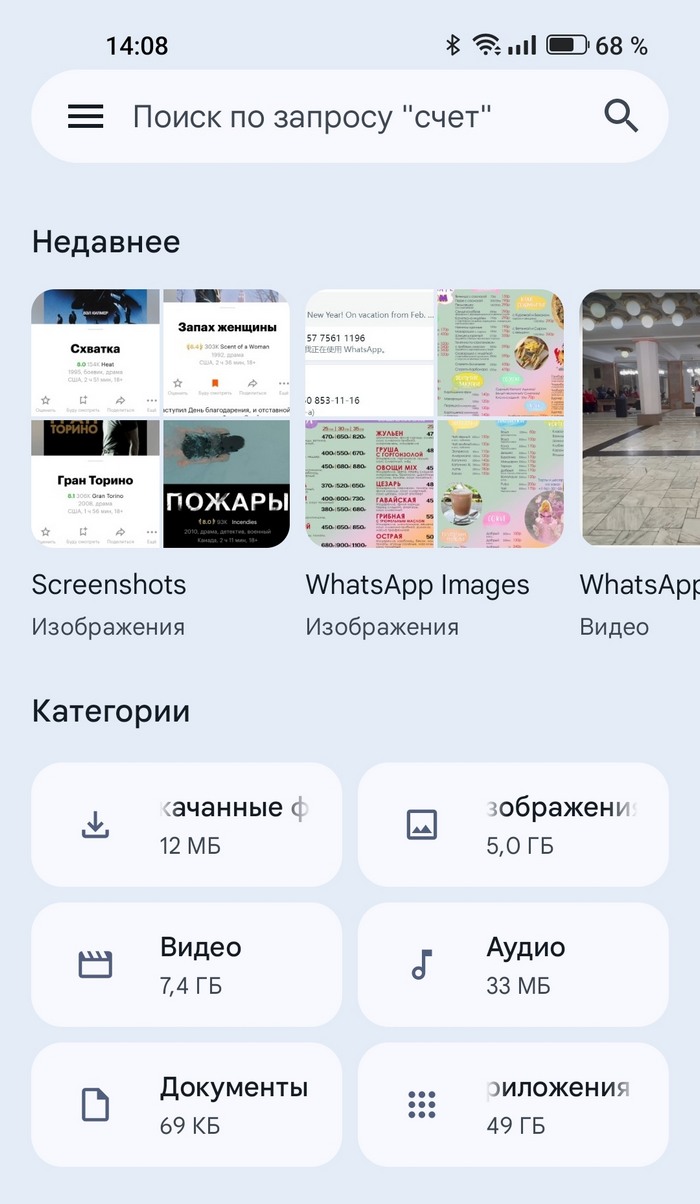 Такая система хранения удобна тем, что пользователю не придется лазить среди всего ассортимента данных, чтобы отыскать, какое-либо видео. Тут же есть возможность сразу зайти в соответствующую вкладку и быстро отыскать требуемый материал. Долгое нажатие на пункт меню открывает список действий, который предлагает совершить ряд операций: скопировать, переименовать, удалить и прочее.
Настройки Google Files
В настройках приложения устанавливаются уведомления, напоминающие пользователю совершить те или иные действия. Вот ряд доступных уведомлений:- Мало места. Это уведомление напоминает владельцу устройства освободить хранилище от мусора.
- Переполненная корзина. Такая напоминалка предложит удалить программы, которые не использовались более 30 дней.
- Какое-то приложение не использовалось более 30 дней.
- Найдены дубликаты файлов.
- Скачанные файлы. Уведомление оповещает о дефиците свободного места на накопителе.
- Большие папки. Files сообщает, когда в папках скапливается куча ненужных медиофайлов, занимающих много памяти.
Вывод
Google Files — шустрая и функциональная программа, призванная сделать работу с файлами и очистку системы от мусора удобнее. Настраиваемые уведомления регулярно напоминают о захламление смартфона различным мусором. Структуризация данных по своим папкам упростит поиск необходимых материалов и работу с ними. Также Files отличается надежностью, а еще для работы с приложением не требуется наличие root-прав и регистрации. Дополнительный плюс — безопасная передача данных по Bluetooth без использования интернета. Подробнее »«Нацпроектстрой» и «Группа Астра» подписали меморандум о развитии сотрудничества в области информационных технологий
ГК «Нацпроектстрой», российский строительный холдинг, и «Группа Астра», участник российской ИТ-индустрии, заключили...
Подробнее »«Велесстрой» автоматизировал массовый подбор сотрудников с помощью ИИ и платформы «Поток Рекрутмент»
Компания «Велесстрой» выстроила автоматизированный процесс подбора массовых сотрудников в группе компаний...
Подробнее »ITQuick на CNews Forum Cases: Как сократить Time to Market в 2 раза?
Компания ITQuick, ведущий поставщик аутсорсинговых ИТ-услуг, примет участие в форуме CNews Forum Cases, который состоится...
Подробнее »«Ростелеком» и GloraX вместе построят умные дома
«Ростелеком» и федеральный девелопер GloraX подписали соглашение о стратегическом партнерстве. Документ подразумевает...
Подробнее »«Ростех» создаст первые отечественные двигатели для сверхлегких космических ракет
Объединенная двигателестроительная корпорация госкорпорации «Ростех» создаст двигатели, которые обеспечат...
Подробнее »Клиенты направили в Сбербанк информацию более чем о 30 млн мошеннических телефонных номеров
За пять лет существования сервиса «Сообщи о мошеннике» в мобильном приложении «Сбербанк Онлайн» клиенты направили...
Подробнее »«МегаФон» и Свердловская область договорились о сотрудничестве по цифровизации региона
«МегаФон» и правительство Свердловской области заключили соглашение о развитии цифровых технологий и сервисов...
Подробнее »Режим модема на телефоне — как включить и настроить?
Если компьютер необходимо подключить к беспроводному интернету, необязательно покупать USB-модем. Можно воспользоваться современным телефоном, который обладает соответствующим режимом в настройках. После установки необходимых параметров смартфон будет служить полноценным модемом, раздающим мобильный интернет по Wi-Fi. Есть несколько способов раздачи Wi-Fi, отличающихся стандартами передачи информации, скоростью и сложностью настройки.
Телефон как точка доступа Wi-Fi
Каждый пользователь можно превратить Android-устройство в полноценную точку доступа. Для этого необходимо подключиться к мобильному интернету, зайти в "Настройки" - "Подключение и общий доступ" и перейти в раздел "Персональная точка доступа".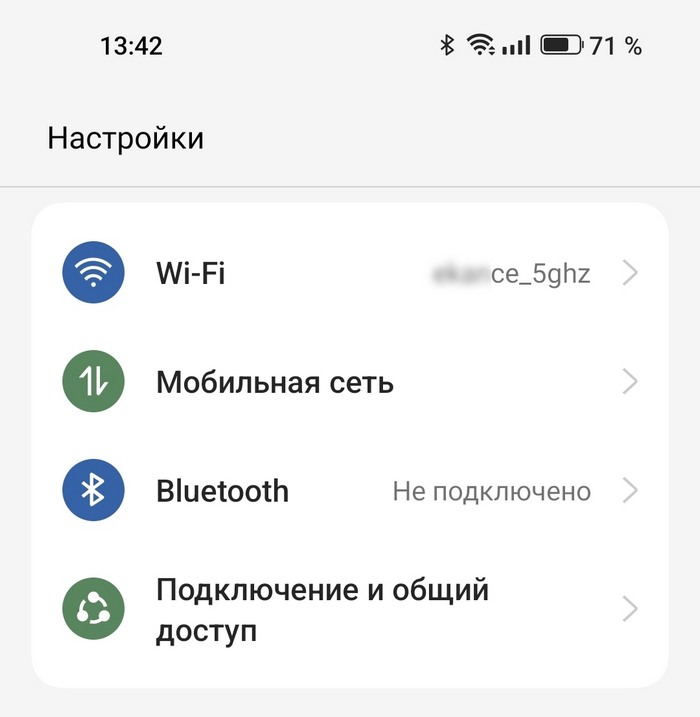 Здесь достаточно активировать опцию, и через несколько секунд будет создана новая сеть Wi-Fi.
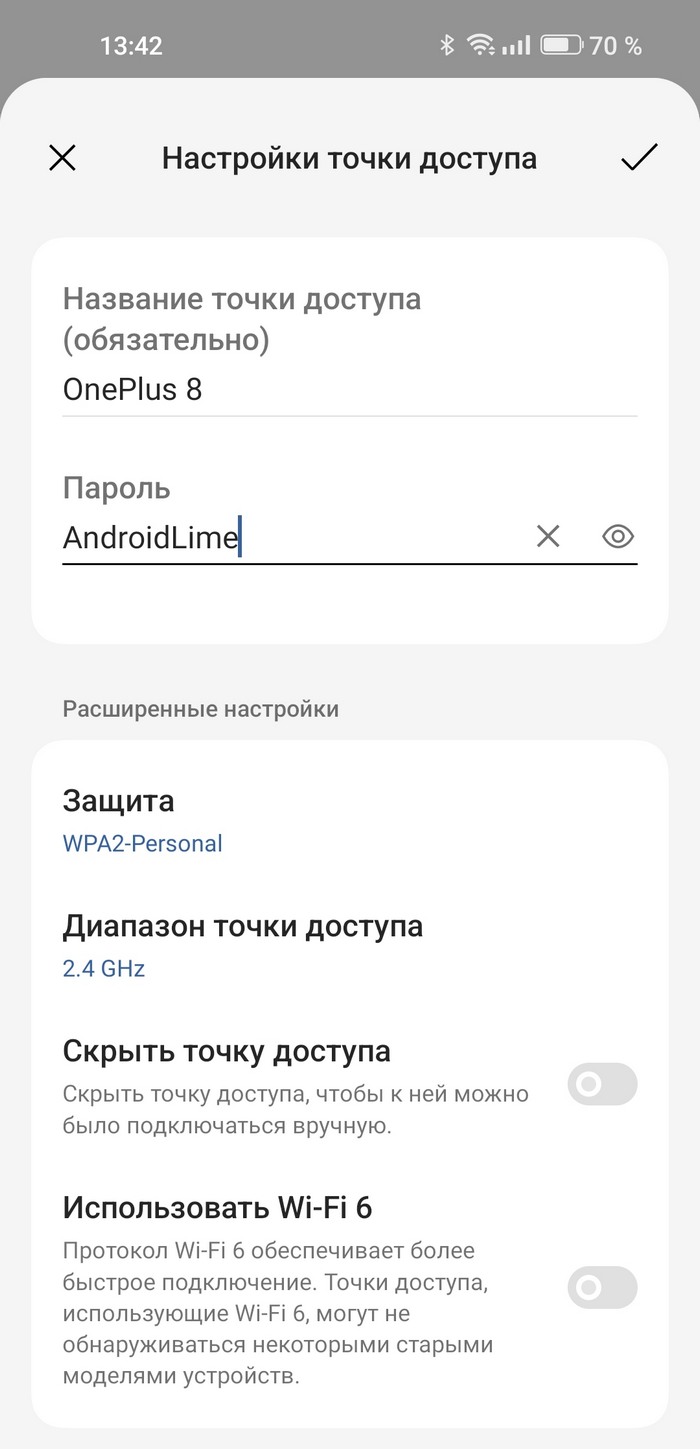
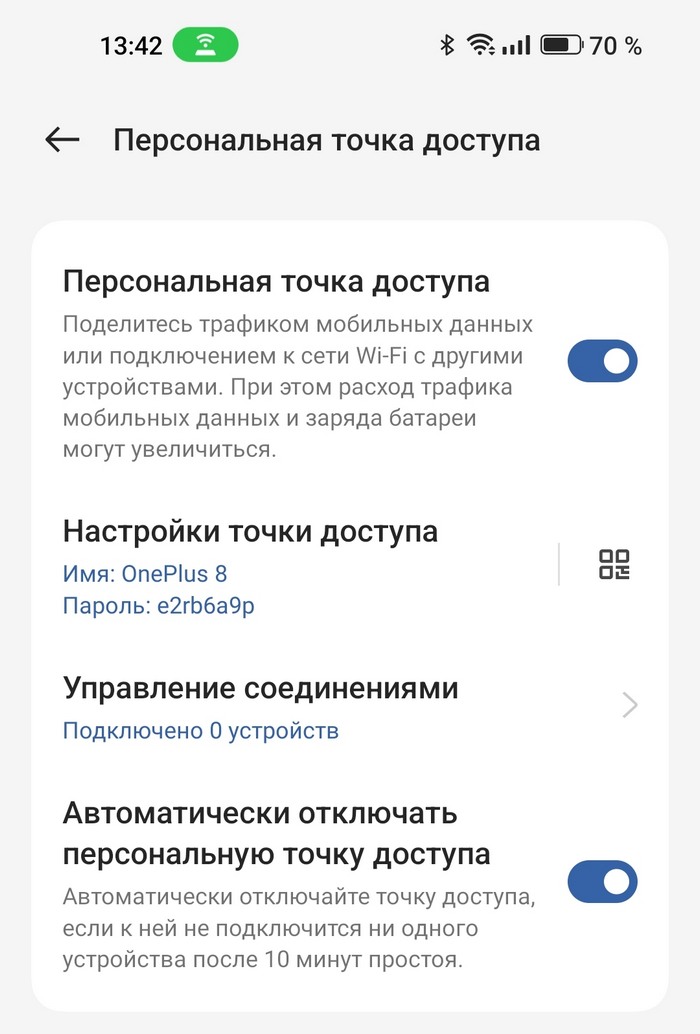 Здесь же можно установить собственное название сети (SSID) и пароль на точку доступа, а также выбрать степень защиты, диапазон Wi-Fi (2,4 или 5,0 ГГц), скрыть точку доступа и активировать Wi-Fi 6 (при его поддержке)
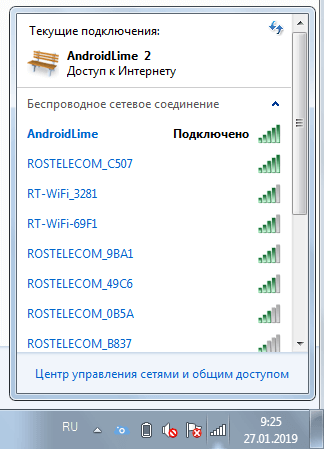
 Подключение к такой точке доступа происходит точно так же, как к любому другому беспроводному интернету. Нужно выбрать созданную Wi-Fi-сеть на компьютере/ноутбуке, ввести пароль и дождаться подключения.
Режим модема на телефоне
Если беспроводное подключение Wi-Fi пользователю не подходит (например, на стационарном ПК нет модуля Wi-Fi), рекомендуется рассмотреть альтернативный вариант. В настройках устройства можно включить режим модема, чтобы раздать интернет на компьютер другими способами:- Через кабель USB.
- Через беспроводный протокол Bluetooth.
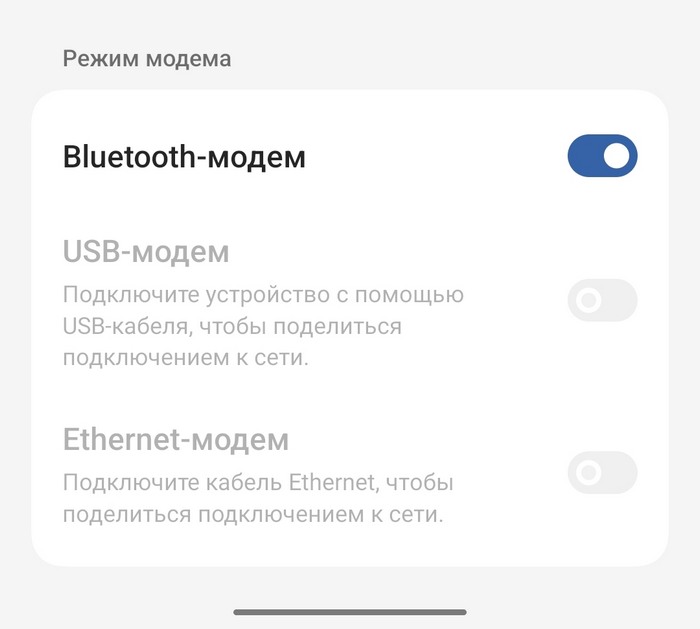 Каждый метод обладает своими особенностями. Например, беспроводная связь отличается повышенным удобством благодаря отсутствию проводов, а гаджет можно оставить в другой комнате — радиус передачи информации достигает десяти метров. Впрочем, скорость подключения будет невысокой — до 3 Мбит/c.
Подключение по USB не такое удобное, поскольку ограничивает расположение смартфона — аппарат должен находиться в непосредственной близости от компьютера. Преимуществом такого способа является одновременная зарядка через USB (встроенный аккумулятор не разрядится после длительного использования интернета), а также высокая скорость сетевого подключения.
Каждый метод обладает своими особенностями. Например, беспроводная связь отличается повышенным удобством благодаря отсутствию проводов, а гаджет можно оставить в другой комнате — радиус передачи информации достигает десяти метров. Впрочем, скорость подключения будет невысокой — до 3 Мбит/c.
Подключение по USB не такое удобное, поскольку ограничивает расположение смартфона — аппарат должен находиться в непосредственной близости от компьютера. Преимуществом такого способа является одновременная зарядка через USB (встроенный аккумулятор не разрядится после длительного использования интернета), а также высокая скорость сетевого подключения.
Режим Bluetooth-модема
Чтобы воспользоваться телефоном в режиме Bluetooth-модема, выполните последовательность действий:- Включите Bluetooth на телефоне и компьютере.
- Разрешите обнаружение устройств на телефоне и компьютере.
- Выполните сопряжение устройств.
- Откройте настройки телефона и включите Bluetooth-модем.
- Нажмите кнопку "Показать устройства" на компьютере.
- Нажмите правой кнопкой мыши по названию смартфона.
- Наведите курсор на строку "Подключиться" и выберите "Точку доступа".
- Приступайте к использованию интернета.