Домой / Android (страница 386)

Android

Рубрика посвящена Андройду, Приложениям и т.д.

Телефон начал разговаривать — почему и что делать?

Одна из специальных возможностей смартфона включает режим, в котором устройство озвучивает все действия на экране. Почему телефон начал разговаривать и что с этим делать?

Почему смартфон начал разговаривать и озвучивать действия?

Меню специальных возможностей на смартфоне — обязательная часть системы, которая призвана облегчать использование устройства для людей с ограниченными возможностями. Одна из стандартных функций создана для людей со слабым зрением и называется TalkBack. При ее активации смартфон начинает озвучивать все действия на экране: выбранные ярлыки, разделы настроек и другие нажатия. Кроме появившейся озвучки меняется и управление смартфоном. Прежде всего любой выбранный объект не активируется сразу, а сначала выделяется рамкой. Это необходимо, чтобы обезопасить людей со слабым зрением от случайных нажатий. Если пользователь случайно включит TalkBack, вернуться в настройки и отключить его привычным способом не получится. Однако сделать это не сложно — достаточно запомнить, как работают нажатия в режиме TalkBack:
  • Чтобы выбрать любой объект на экране (приложение, настройки, нужную строку и так далее), нужно нажать на него один раз, чтобы объект выделился в рамочку, а затем нажать еще два раза — при этом двойное нажатие должно быть быстрым, как на компьютерной мышке.
  • Чтобы листать экран вверх или вниз, нужно использовать не один палец как обычно, а два. На некоторых смартфонах листать нужно тремя пальцами.
TalkBack

Что делать, если смартфон начал разговаривать сам по себе?

Разобравшись с новым управлением, можно легко отключить TalkBack в настройках. Для этого потребуется:
  1. Перейти в настройки смартфона.
  2. Выбрать раздел «Специальные возможности» — иногда он находится в подразделе «Дополнительные настройки».
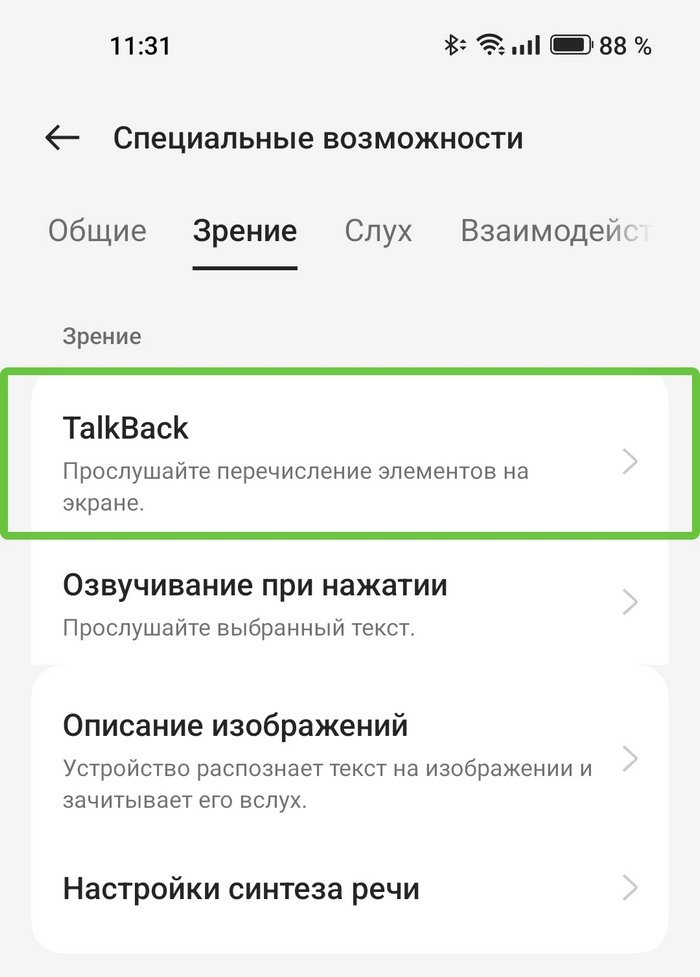
  3. Выбрать пункт «TalkBack» или «Чтение с экрана».
  4. На некоторых телефонах нужный пункт будет находиться в разделе «Зрение».
  5. В пункте «TalkBack» (иногда «Voice Assistant») деактивировать ползунок и подтвердить отключение функции.
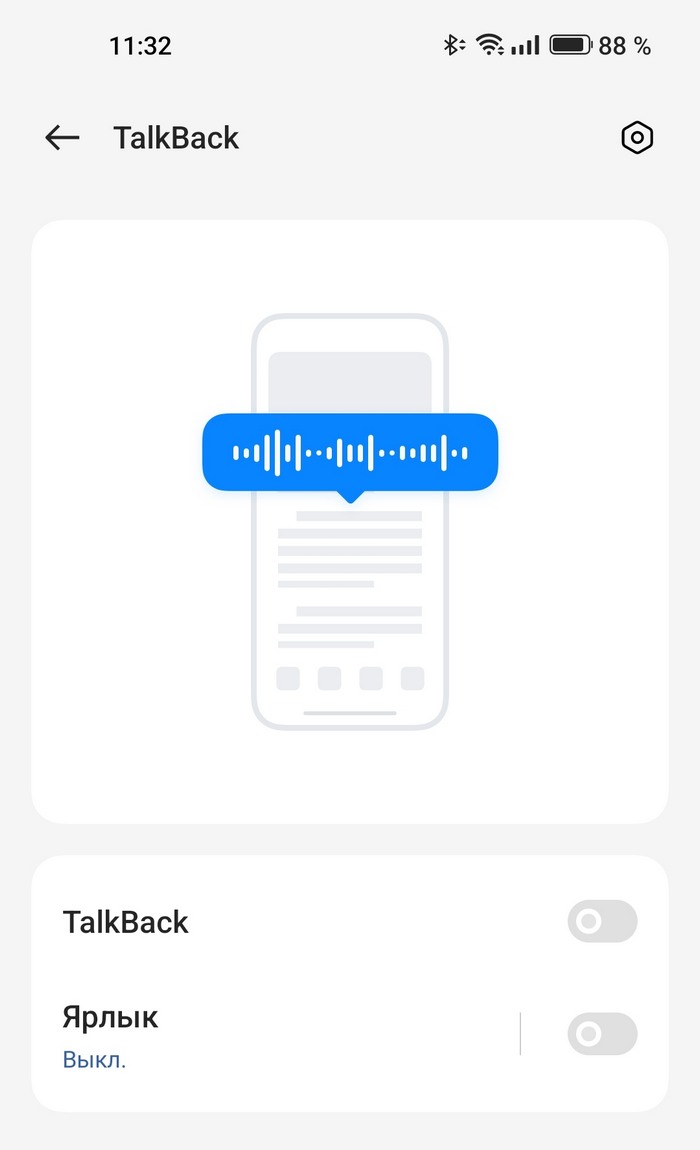
После этого смартфон начнет функционировать как обычно и перестанет озвучивать все действия, а управление вернется к первоначальному. TalkBack

Дополнительные способы отключить TalkBack

Если пользователь не совсем разобрался с управлением, функцию озвучивания можно отключить по-другому. На некоторых смартфонах временно отключить TalkBack можно с помощью клавиш громкости — потребуется одновременно зажать их на несколько секунд до звукового сигнала, а затем подтвердить деактивацию функции. После этого управление станет обычным, а пользователю останется перейти в раздел «Специальные возможности» и отключить работу TalkBack полностью. Если этого не сделать, то после первой перезагрузки смартфона она активируется снова. Кроме того, пользователь может прибегнуть к помощи Google Ассистента, если он включен. Достаточно произнести фразу «Окей, Google» для его активации, а затем после звукового сигнала сказать «Отключи TalkBack».

Подробнее »

Как в WhatsApp на Android отправлять фото и видео без потери качества

Почему WhatsApp портит качество фото и видео и можно ли это исправить. Как отправлять фото и видео в Ватсапе в высоком качестве или совсем без сжатия.

Подробнее »

Шикарные товары с распродажи АлиЭкспресс, которые ты давно хотел. Налетай, пока не разобрали!

На АлиЭкспресс продолжается чумовая распродажа с реальными, а не выдуманными скидками! Что купить, чтобы пользоваться каждый день? Отобрали для вас 10 вариантов, которые вы наверняка давно хотели приобрести, но все не было повода

Подробнее »

Главные фишки iOS 18 могут задержаться на годы, а на Android почти все это уже есть

С выходом iOS 18 нейросеть Apple Intelligence будет очень ограничена. Все самые классные функции, которые были представлены на WWDC 2024, появятся только через несколько месяцев, а может быть, даже через несколько лет

Подробнее »

Чистота премиум-класса в твоем доме. Этот робот-пылесос с функцией влажной уборки умеет всё и даже больше

Робот-пылесос Deebot T30 Pro Omni - новый хит в мире техники для уборки дома! Он убирается и чистится без участия хозяина, долго держит заряд и даже умеет распознавать типы покрытия! Все характеристики этого красавца уже ждут тебя в нашем обзоре

Подробнее »

В Лаборатории Касперского рассказали, что безопаснее: Android или iPhone

В Лаборатории Касперского заявили, что Android по уровню безопасности ничем не хуже iOS. Более того, таргетированные вредоносные атаки чаще ориентированы именно на Айфоны, поскольку ими пользуются чиновники и предприниматели, которые хотят подчеркнуть свой статус

Подробнее »

Какая беспроводная колонка Tronsmart раскачает твою летнюю вечеринку? Заходи и покупай со скидкой

Tronsmart устраивает распродажу беспроводных колонок! На ней вы сможете найти как ультимативные решения с мощностью свыше 100 Вт, так и недорогие - для прослушивания дома или на даче. Есть даже наушники! Заходи и выбирай понравившуюся модель, пока не разобрали!

Подробнее »

Вышел топовый realme GT 6. Он как дорогой флагман, только стоит меньше 40 тысяч

Состоялась презентация realme GT 6 — сравнительно недорогого смартфона с характеристиками флагмана. Мощный Snapdragon 8s Gen 3, камера с оптическим зумом и другие особенности новинки.

Подробнее »

60 дней без подзарядки, комплект насадок и защита от воды. Электробритва SOOCAS S5 — находка для крутых парней

На OZON и Wildberries временно сливают топовую электробритву SOOCAS S5, которая умеет всё, вплоть до массажа лица. Такая должна быть в арсенале любого крутого парня, особенно, если учитывать ее адекватную цену!

Подробнее »

Приложение не отвечает на Android — почему и что делать?

Из-за разных сбоев на Android-смартфонах может появляться окно «Приложение не отвечает». Расскажем, почему так происходит и как это исправить.

Высокая нагрузка на смартфон

Если на телефоне одновременно открыты несколько программ, его оперативная память будет забита. Из-за этого некоторые приложения начинают работать некорректно и выдавать ошибку «Приложение не отвечает». Чтобы ее исправить, нужно закрыть все ненужные программы, а затем запустить ту, в работе которой наблюдались проблемы. С освобожденным ОЗУ приложение должно функционировать лучше.
Вот более подробная инструкция по оптимизации памяти
Оперативная память в смартфоне

Временный сбой на телефоне

По разным причинам в работе смартфона могут возникать сбои. Исправить их можно следующим образом:
  1. Открыть настройки телефона.
  2. Перейти в раздел «Приложения».
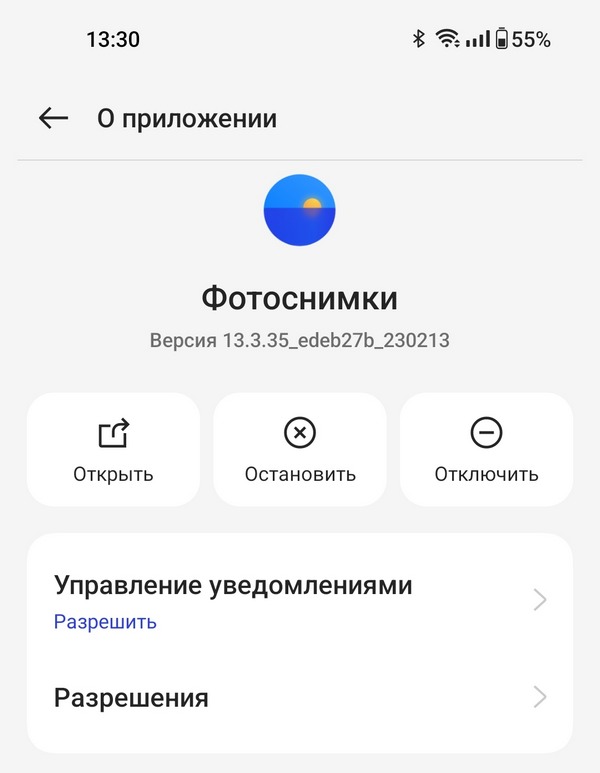
  3. Выбрать проблемную программу и нажать на кнопку «Остановить».
  4. После этого рекомендуется дополнительно перезагрузить смартфон и мобильные данные.
Остановить приложение

Забитый кэш приложения

Иногда работе приложения мешают накопившиеся временные файлы, которые время от времени стоит очищать. Сделать это нужно следующим способом:
  1. В настройках телефона найти пункт «Приложения».
  2. Выбрать приложение, которое не отвечает.
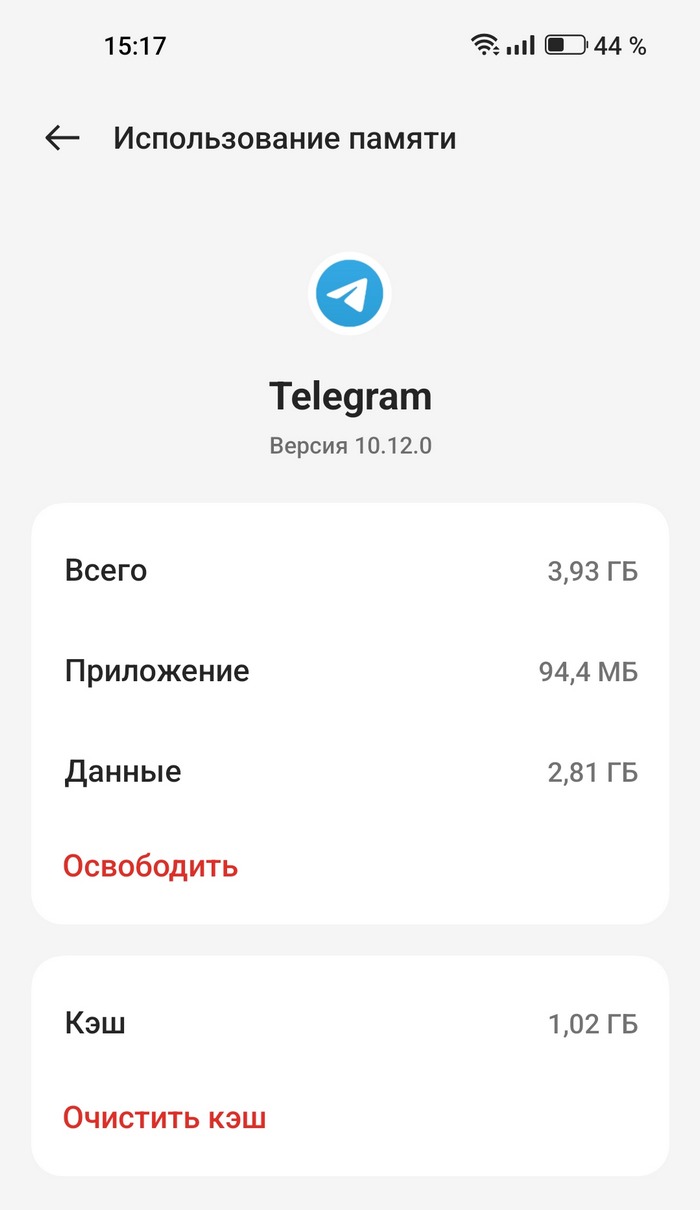
  3. Нажать на пункт «Использование памяти».
  4. Выбрать действие «Очистить кэш».
очистить кэш Telegram После этого остается перезагрузить смартфон и попробовать запустить мобильную программу снова. Нередко может помочь удаление данных в приложении — нужный пункт можно найти здесь же. При этом пользователю придется заново войти в свой аккаунт в приложении, если ранее в него был произведен вход.
Проблема в самом приложении

Различные баги и неоптимизированные версии приложения могут привести к тому, что оно перестанет отвечать. В первую очередь стоит проверить, есть ли для него обновление и при наличии установить его. Если это не помогло, то потребуется переустановить программу — удалить ее, а затем заново скачать из магазина приложений или с официального сайта разработчиков.

Устаревшее ПО на телефоне

Для корректной работы всех программ на смартфоне требуется вовремя обновлять его программное обеспечение. Сделать это можно через настройки телефона в разделе «Обновление программного обеспечения» или «Система». В нем потребуется запустить сканирование на наличие свежей версии, а затем установить ее по инструкции на экране телефоне.

Вирусы и вредоносные программы

Работе мобильных приложений могут мешать и вирусы. Потребуется просканировать телефон с помощью антивирусной программы, а затем удалить найденные объекты. Также может помочь удаление тех программ и файлов, которые были скачаны на телефон до появления проблемы с приложением.

Проблема со входом в аккаунт Google

На смартфонах под управлением Android приложения могут не отвечать, если произошел сбой при входе в Google-аккаунт. Исправить его можно, если выйти и заново войти в свою учетную запись. Сделать это необходимо следующим способом:
  1. Открыть настройки телефона.
  2. Найти пункт «Пользователи и аккаунты».
  3. Выбрать свой аккаунт Google.
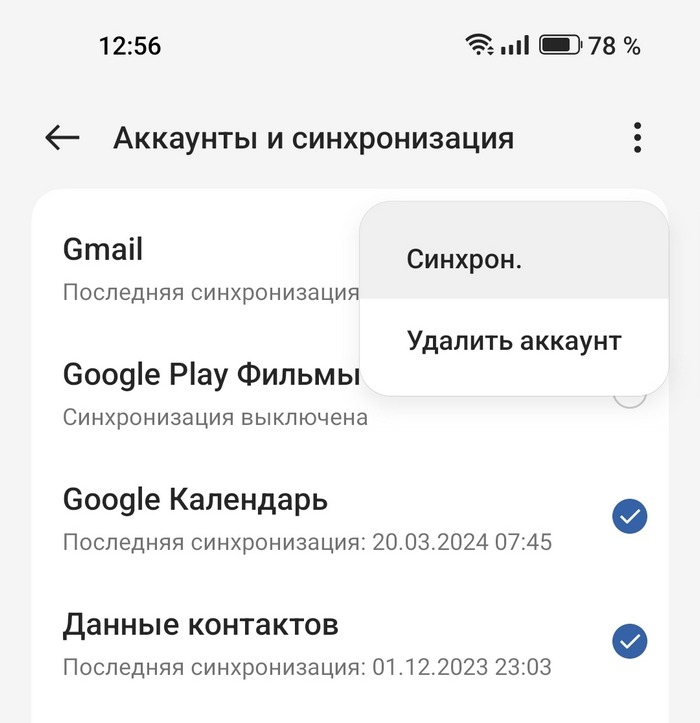
  4. Нажать на три точки в углу экрана и выбрать действие «Удалить аккаунт».
синхронизировать аккаунт Google Далее остается лишь заново войти в него. Для этого нужно выбрать пункт «Добавить аккаунт», затем «Google». В появившуюся форму необходимо ввести свой логин и пароль, чтобы произвести вход в учетную запись.

Сброс телефона до заводских настроек

Если ошибка «Приложение не отвечает» возникает при работе нескольких программ, проблема может быть глубже. Чтобы ее исправить, потребуется сбросить смартфон до заводских настроек — это действие удалит все данные с телефона, включая вирусы, вредоносные ПО и неправильные настройки системы.

Подробнее »