Плюсы смартфонов Infinix и TECNO: цена, уникальные функции и другие особенности. Чем они лучше устройств конкурентов, и какие смартфоны Infinix и TECNO стоит купить.
Подробнее »Можно ли разблокировать смартфон после смерти владельца и как завещать Андроид
Что делать со смартфоном умершего человека: можно ли его разблокировать и вытащить данные. Как правильно завещать Андроид и ничего не забыть.
Подробнее »Почему Huawei Pura 70 такой популярный: это лучший смартфон для тех, у кого есть мозги
Huawei Pura 70 - отличный флагман, который имеет смысл купить. Он красивый, мощный, быстрый, у него крутая камера и быстрая зарядка. При этом стоит смартфон меньше многих конкурентов, а ограничений имеет меньше. Спасибо экосистеме Huawei, AppGallery и MicroG
Подробнее »Складные телефоны Xiaomi теперь круче, чем у Samsung. Им не хватало только этого
Xiaomi выпустила складной смартфон Mix Fold 4 и свою первую компактную раскладушку Mix Flip. Чем новые смартфоны Xiaomi лучше Galaxy Z Fold6 и Flip6, сколько они стоят и где продаются.
Подробнее »Xiaomi выпустила новый Mi Band 9 с рекордной автономностью. Его уже можно купить на AliExpress
Xiaomi представила новый фитнес-браслет Mi Band 9. Чем он отличается от Mi Band 8, сколько стоит и где продается. Все характеристики Xiaomi Smart Band 9, его плюсы и минусы.
Подробнее »Этот смартфон Redmi набирает больше всех баллов в AnTuTu и стоит непозволительно дешево
В Китае состоялась презентация Redmi K70 Ultra — самого мощного смартфона 2024 года. Сколько он стоит, какие имеет характеристики и будет ли продаваться в России.
Подробнее »Вышла Android 15 beta 4. Что нового и на какие телефоны можно установить уже сейчас
Много стабильности, мало новых функций - все, что коротко можно сказать о новой версии Android 15 beta 4. Но кое-что в ней все же поменялось. Осталось узнать, когда она выйдет.
Подробнее »Эти стильные смарт-часы с функцией звонка порвут OZON в 2024 году: яркий экран, GPS и низкая цена
На OZON стартовали продажи новых часов Mibro Lite3 Pro. Это круглая модель с ремешком из экокожи, которая поддерживает функцию Bluetooth-звонков. Здесь все о возможностях и характеристиках Mibro Lite3 Pro.
Подробнее »Как очистить кэш Google Chrome на телефоне?
Накопившийся кэш браузера может привести к его медленной работе, зависаниям и вылетам. Расскажем, какими способами можно очистить кэш в мобильном браузере Google Chrome.
Как очистить кэш Google Chrome на телефоне через настройки браузера?
В браузере Chrome есть отдельные настройки для удаления ненужных файлов, кэша и других данных. Чтобы перейти к ним и воспользоваться инструментом для очистки, потребуется: 1. Открыть браузер на телефоне. 2. Нажать на три точки в правом верхнем углу экрана и выбрать раздел «Настройки».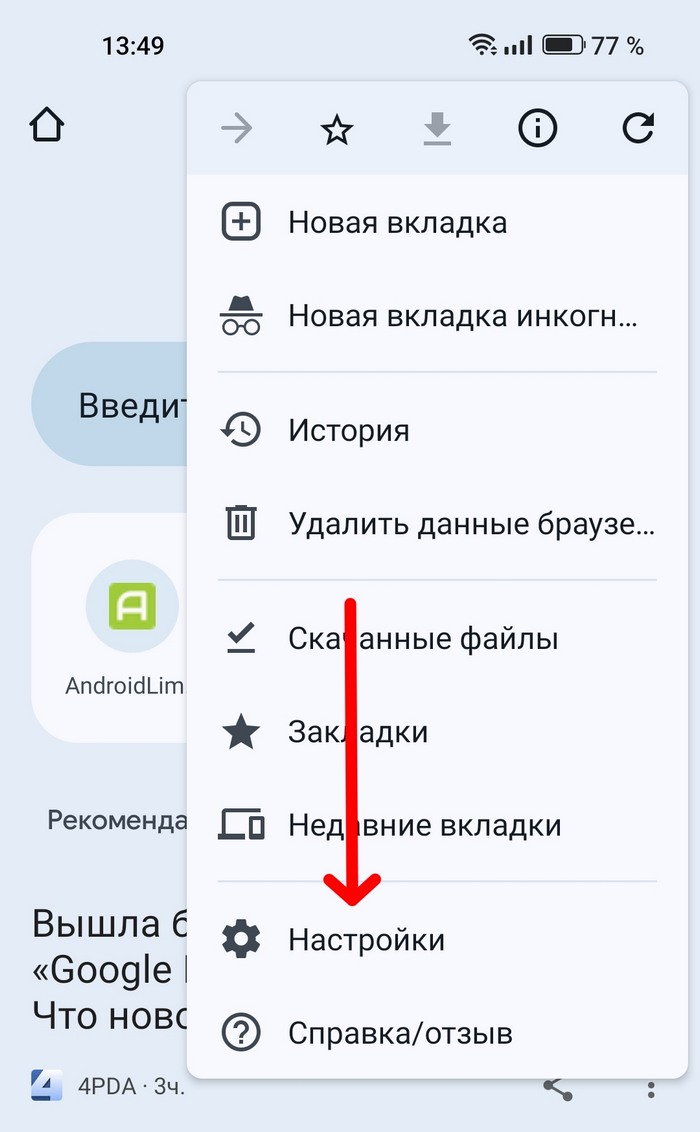 3. В подразделе «Основные» выбрать пункт «Конфиденциальность и безопасность».
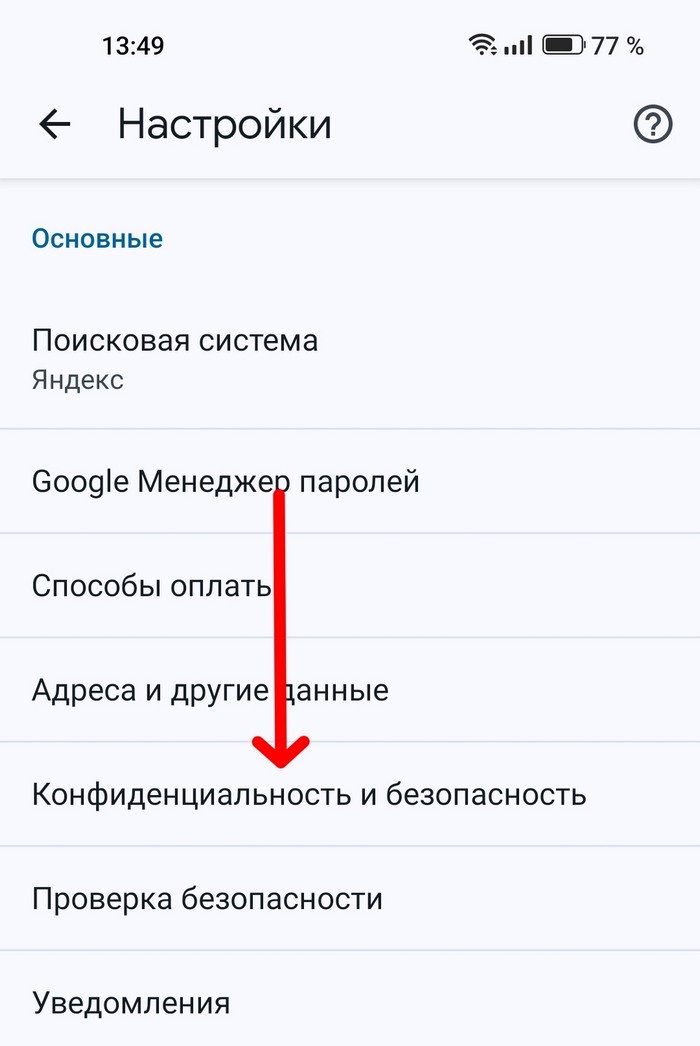 4. Нажать на строку «Удалить данные браузера».
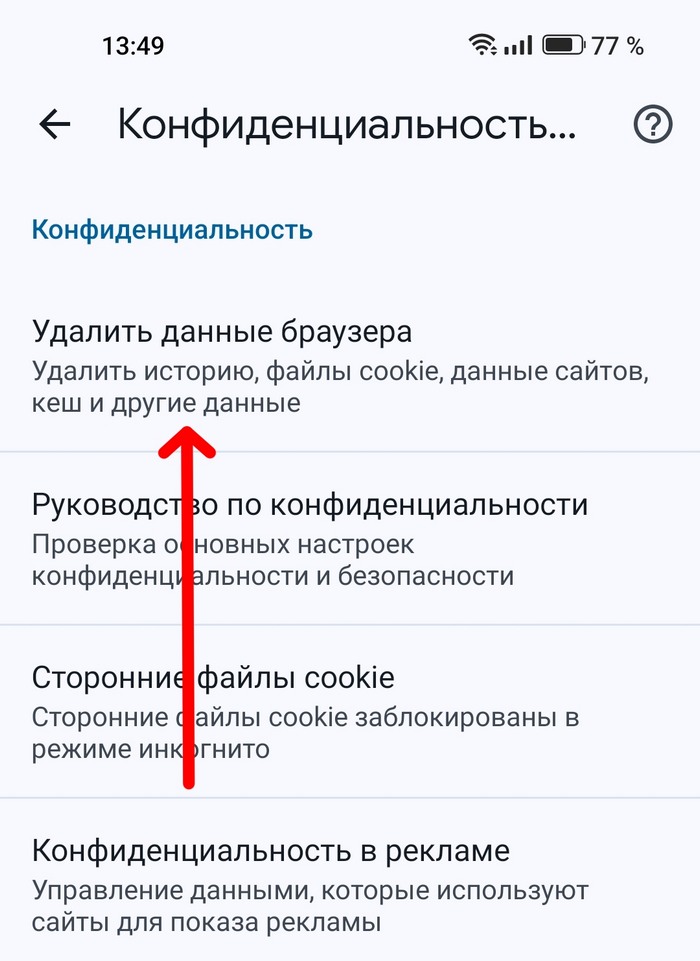 После этого откроется новое окно с двумя вкладками — основные настройки и дополнительные. В каждой из них есть несколько типов данных, которые можно удалить из браузера. Для очистки кэша необходимо поставить галочку напротив строки «Изображения и другие файлы, сохраненные в кэше».
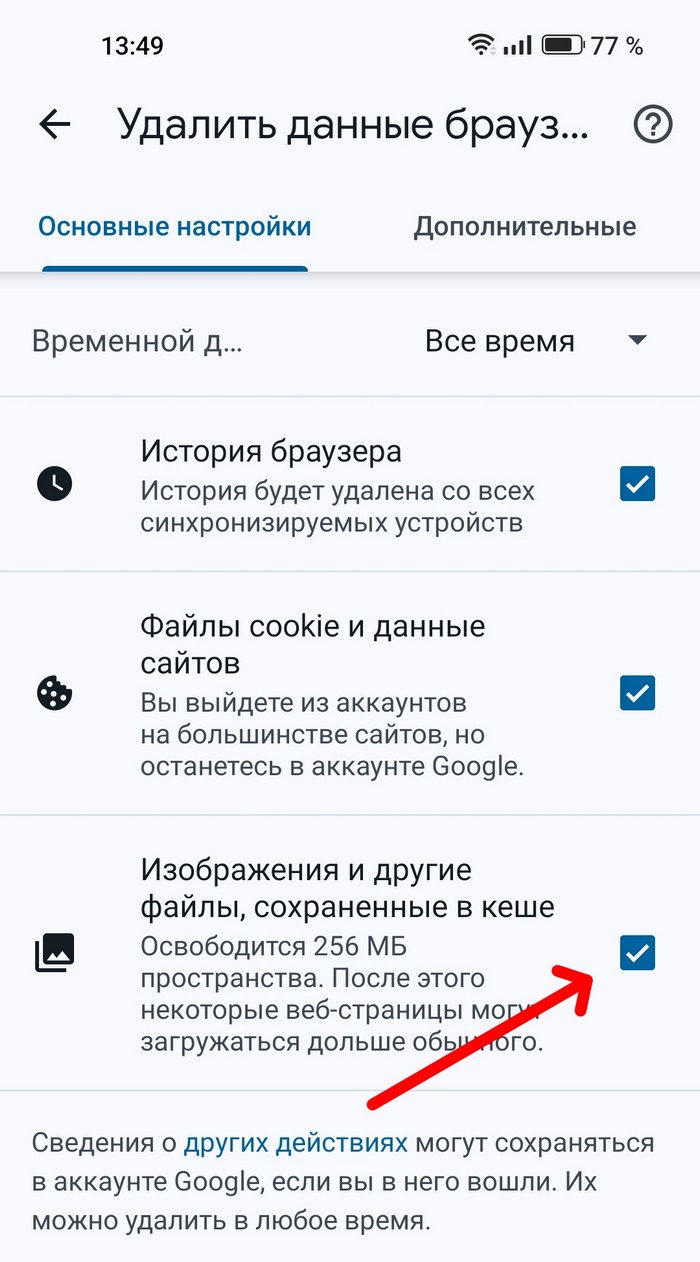 Остальные галочки можно убрать или же выбрать другие данные по своему усмотрению, если они не нужны. После того как пользователь поставит галочку рядом с нужным пунктом во вкладке «Дополнительные», необходимо перейти во вкладку «Основные настройки» и поставить галочку возле того же пункта в ней.
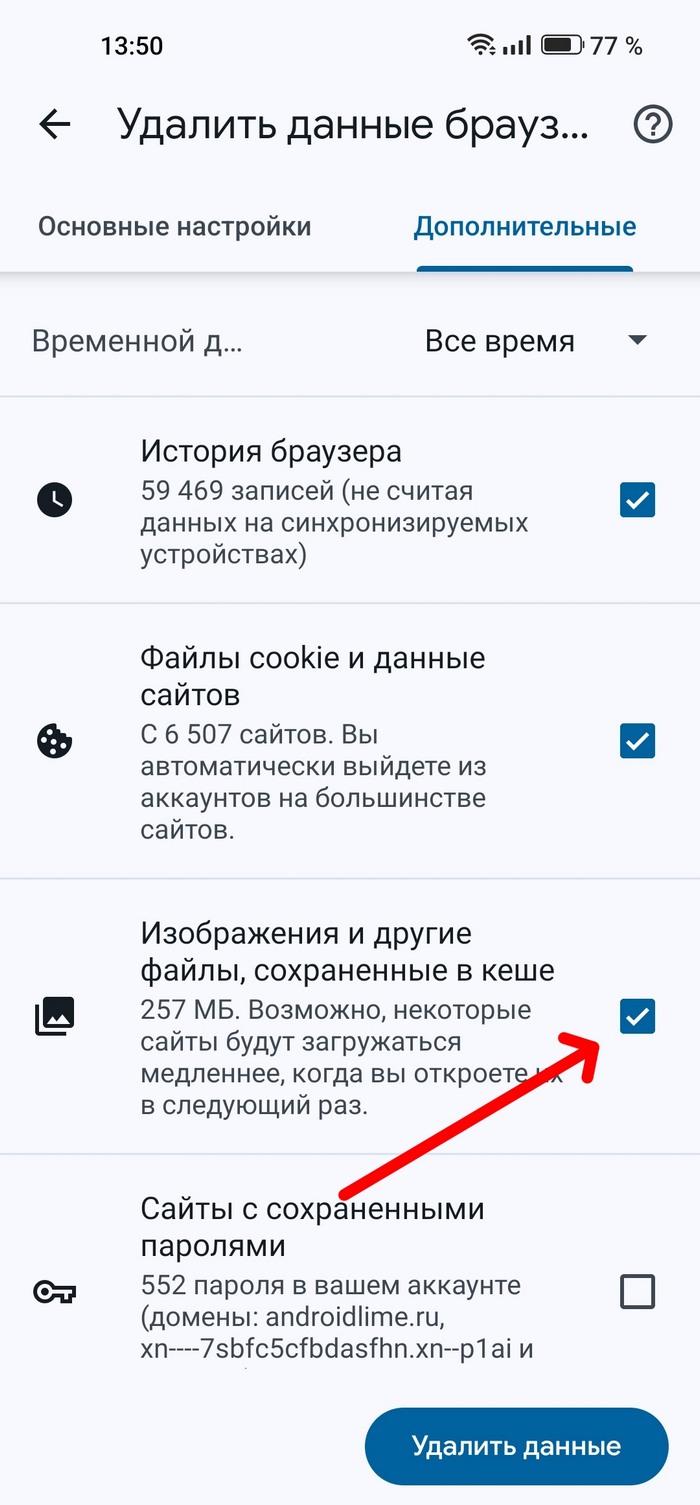 После этого остается нажать на кнопку «Удалить данные» и дождаться очистки кэша. Если он занимал много места, то процедура займет около 10-20 секунд — на слабом устройстве удаление может занять несколько минут. После очистки рекомендуется дополнительно перезагрузить смартфон.
Как очистить кэш Google Chrome через настройки смартфона?
Основной кэш, хранящийся в браузере, удалится после очистки первым способом, однако небольшая его часть может остаться. Чтобы избавиться от временных файлов приложения Chrome полностью, потребуется дополнительно очистить его кэш через настройки телефона. Для этого необходимо: 1. Открыть общие настройки смартфона. 2. Перейти в раздел «Приложения» или «Управление приложениями». 3. В списке установленных на телефон программ найти Chrome. 4. Открыть пункт «Использование памяти» или «Память».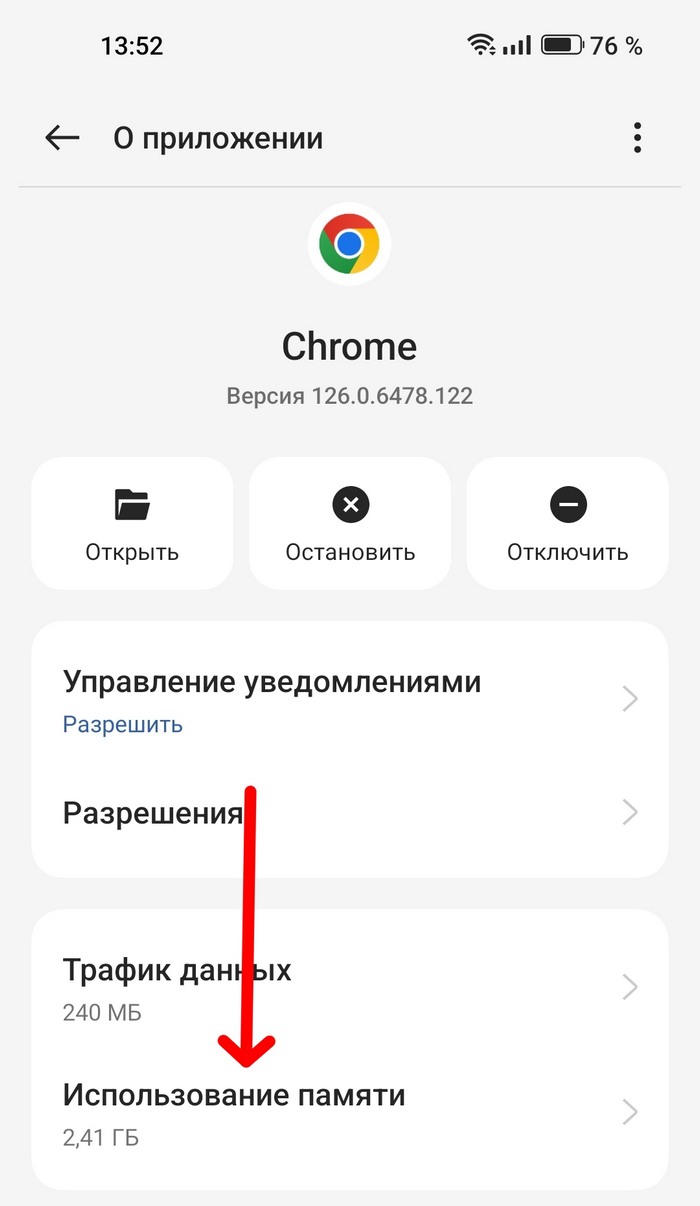 5. Нажать на действие «Очистить кэш».
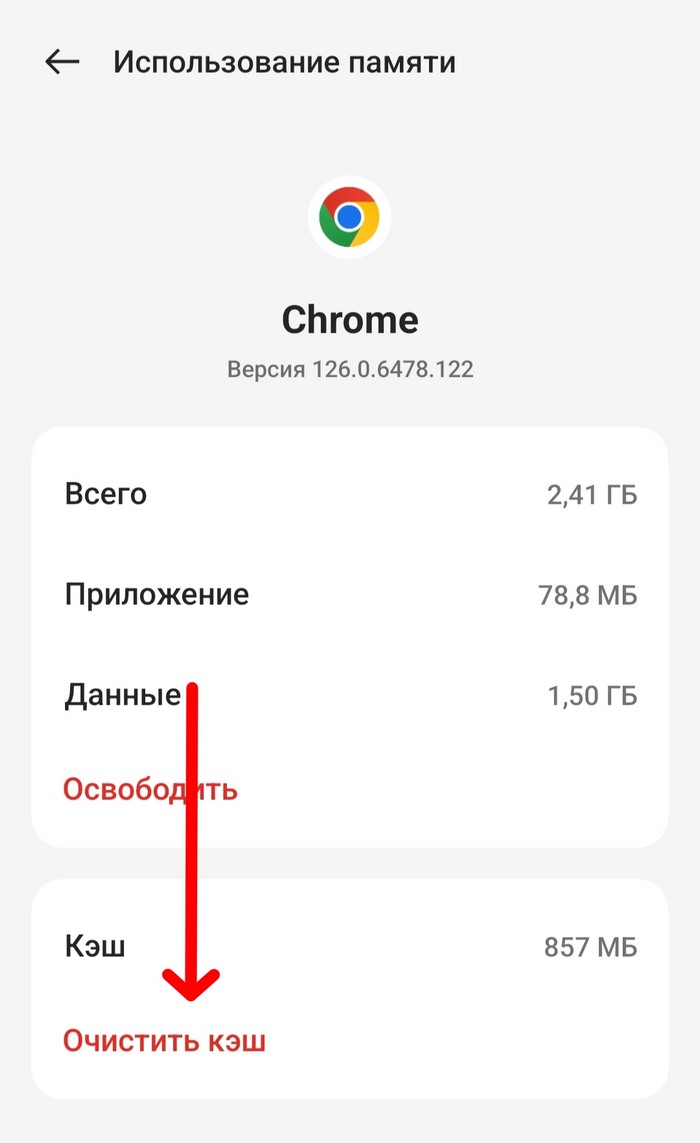 После этой процедуры все временные файлы мобильного браузера Google Chrome будут удалены. При желании можно дополнительно перезагрузить смартфон, если до очистки кэша приложение работало медленно или со сбоями.
Важно помнить, что кэш постоянно накапливается — чем чаще браузером пользуются, тем больше временных файлов сохраняется в памяти. Чтобы поддерживать быструю и корректную работу Google Chrome на телефоне, необходимо время от времени очищать кэш снова. Рекомендуется делать это раз в 1-2 месяца при частом использовании приложения и раз в 3-4 месяца, если браузером пользуются реже.
Подробнее »
После этой процедуры все временные файлы мобильного браузера Google Chrome будут удалены. При желании можно дополнительно перезагрузить смартфон, если до очистки кэша приложение работало медленно или со сбоями.
Важно помнить, что кэш постоянно накапливается — чем чаще браузером пользуются, тем больше временных файлов сохраняется в памяти. Чтобы поддерживать быструю и корректную работу Google Chrome на телефоне, необходимо время от времени очищать кэш снова. Рекомендуется делать это раз в 1-2 месяца при частом использовании приложения и раз в 3-4 месяца, если браузером пользуются реже.
Подробнее »
Красивый флагман за вменяемые деньги. Обзор realme GT 6
Хорошая камера, ярчайший экран, стереозвук и очень маркий корпус. Это далеко не все, что мы узнали о новом realme GT 6, протестировав его в реальных условиях.
Подробнее »