Мы не раз рассказывали об интересных функциях Android, которые есть на каждом телефоне. Но ни одна подборка не может включить их все, поскольку в действительности их настолько много, что освоить все сразу не способен даже прожжённый гик. Допустим, буфер обмена Android. Это одна из тех функций, о которых многие даже не подозревают, хотя она может реально ускорить повседневные задачи. Вместо того чтобы каждый раз вручную выделять текст, копировать и вставлять в нужное приложение, достаточно один раз настроить встроенный буфер — и всё скопированное будет храниться под рукой, включая скриншоты.
Всё, что нужно знать про буфер обмена Android
Что такое буфер обмена в Android зачем он нужен
Буфер обмена на телефоне — это встроенная в клавиатуру история всего, что вы копируете: текстов, ссылок и даже изображений. Функция доступна в Gboard, который установлен по умолчанию, так что никаких дополнительных приложений не потребуется. Но если захочется — изучите рейтинг лучших клавиатур на Android.
Главное удобство в том, что система хранит сразу несколько последних скопированных элементов. Вам не нужно переключаться между приложениями и копировать что-то заново — всё доступно прямо из клавиатуры. Это особенно полезно, когда вы заполняете формы, пересылаете информацию друзьям или работаете с несколькими текстами одновременно.
Как включить буфер обмена на телефоне
Первым делом стоит разрешить клавиатуре сохранять скриншоты в буфер обмена. Это удобно, если вы часто делаете снимки экрана и пересылаете их в мессенджерах. При открытии Gboard приложение само предложит дать нужные разрешения. Если вы случайно пропустили этот шаг, зайдите в настройки приложения и разрешите доступ к фото и видео в разделе разрешений. О том, как это сделать, читайте в отдельной инструкции на нашем сайте. А вот как включить буфер обмена в Gboard:
- Откройте любое приложение с текстовым полем, чтобы появилась клавиатура.
- Нажмите на иконку буфера обмена в верхней панели Gboard.
- Если функция не активна, нажмите «Включить буфер обмена».
- Для сохранения скриншотов откройте настройки Gboard, перейдите в раздел «Буфер обмена» и включите опцию «Сохранять недавние скриншоты в буфер обмена».
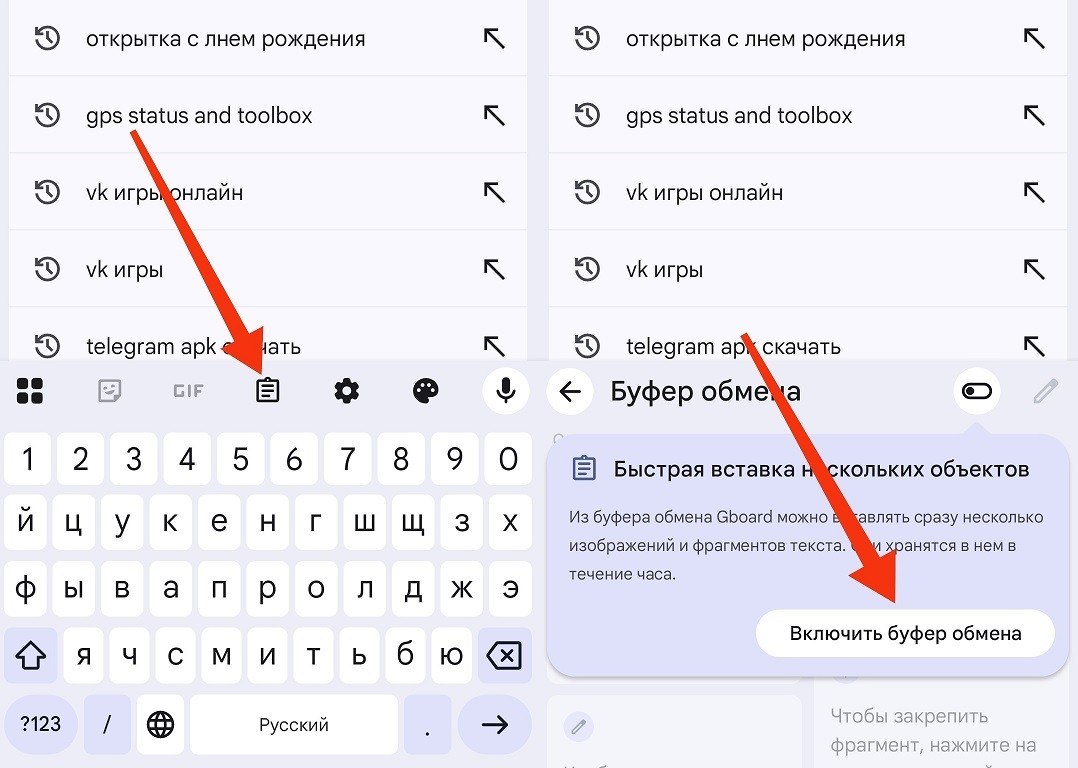
Сначала буфер обмена надо включить
Есть один момент, о котором стоит знать. Буфер обмена Gboard автоматически очищается примерно через час, а в Samsung Keyboard — примерно через два часа. Если вам нужно сохранить что-то надолго (адрес электронной почты, домашний адрес или часто используемый код), используйте функцию закрепления.
 Залетай в чат AndroidInsider.ru в MAX
Чтобы закрепить запись, откройте буфер обмена через клавиатуру, найдите нужный элемент, нажмите на него и удерживайте, а затем выберите «Закрепить». Закреплённые записи хранятся бессрочно, то есть до тех пор, пока вы сами их не удалите или не сбросите телефон. Чтобы открепить запись, зажмите её и выберите «Открепить».
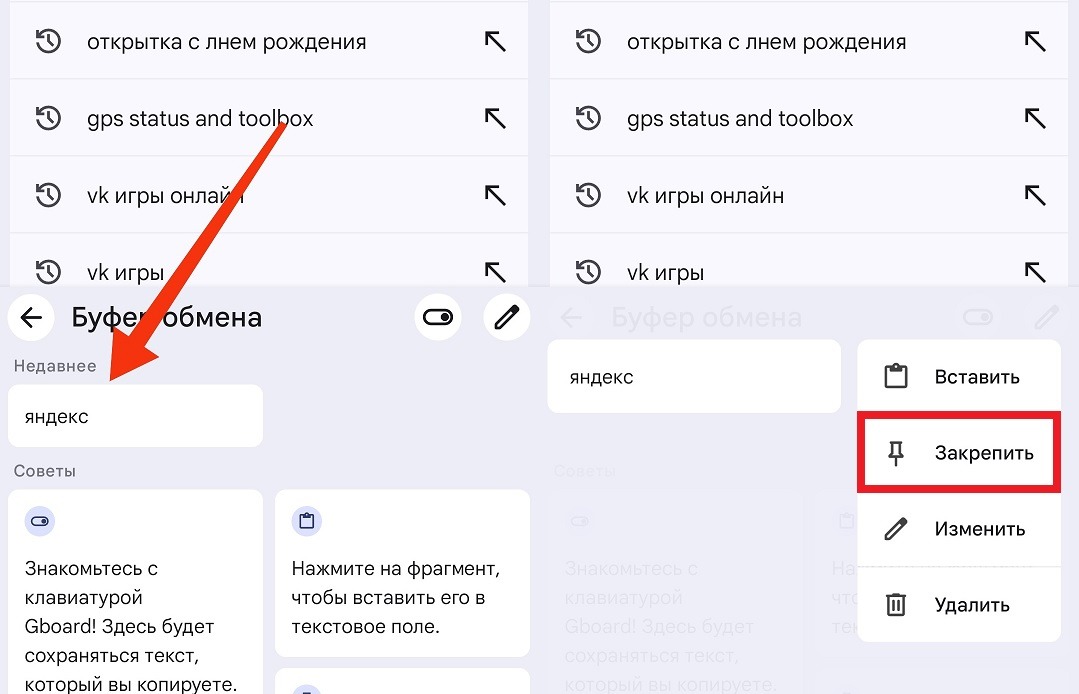
Скопированные текст и скриншоты всегда можно закрепить
Практический совет: не стоит закреплять больше десяти записей, иначе буфер обмена превращается в беспорядочную свалку, в которой сложно что-то найти. Лучше периодически чистить список и оставлять только действительно нужное.
Как посмотреть буфер обмена в Android
Начиная с Android 16, при копировании текста или изображения внизу экрана появляется всплывающее окно предпросмотра. В нём можно сразу увидеть, что именно вы скопировали, и выполнить одно из нескольких действий: отредактировать текст прямо перед вставкой, поделиться через любое приложение или мгновенно отправить через Quick Share на ближайшее устройство.
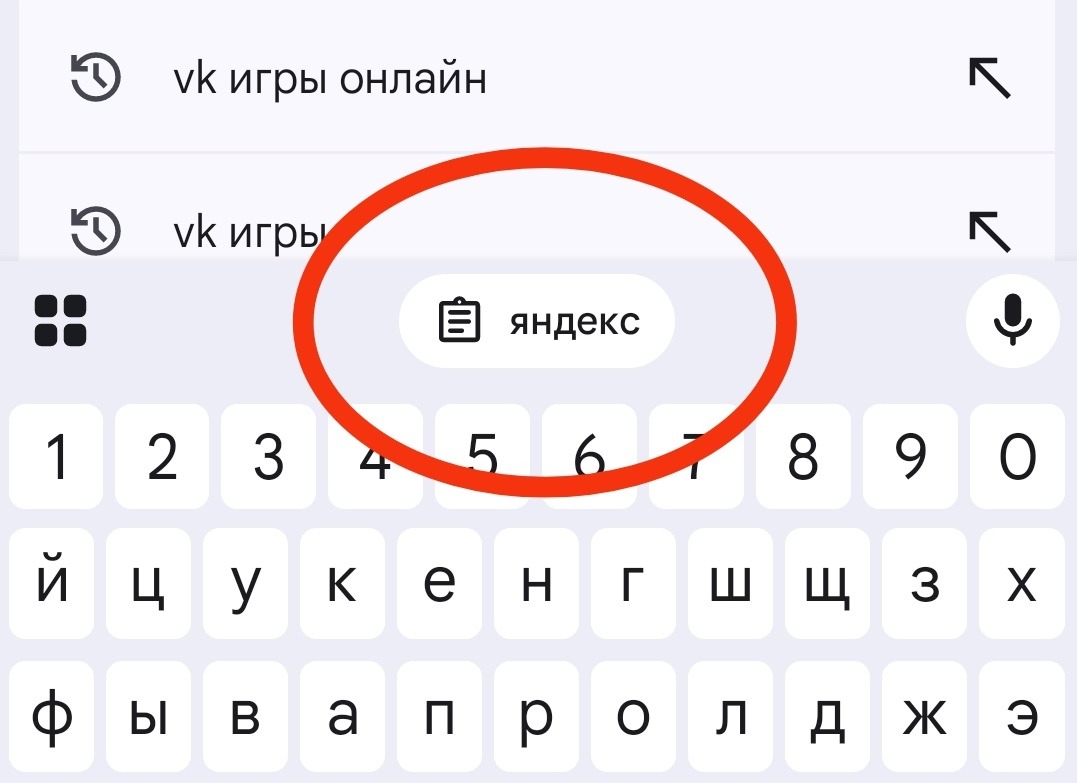
Последнее из скопированного отображается в верхней части клавиатуры
Это особенно удобно в двух сценариях. Во-первых, если при копировании текста захватились лишние слова (их можно убрать прямо из этого окна, без необходимости вставлять текст и редактировать уже в приложении). Во-вторых, если вы скопировали картинку и хотите быстро отправить её кому-то рядом, кнопка Quick Share в предпросмотре избавляет от лишних шагов. По сути, если привыкнуть к этому окну предпросмотра, можно вообще не заходить в менеджер буфера обмена — копирование и пересылка происходят за пару касаний.
Где хранится буфер обмена Android
Все записи буфера обмена хранятся только на конкретном устройстве. Если вы пользуетесь одной и той же клавиатурой на нескольких смартфонах, история буфера обмена не синхронизируется между ними. А если вы удалите клавиатуру или очистите её данные, все закреплённые записи пропадут безвозвратно.
 Подписывайся на AndroidInsider в Telegram
Если среди закреплённого есть что-то действительно важное (коды, адреса, шаблоны сообщений), стоит продублировать их в заметках или любом другом приложении, которое поддерживает резервное копирование. Это простая предосторожность, которая однажды может сэкономить нервы.
