Установил приложение для домашней камеры, настроил уведомления о движении и спокойно забыл о нём. А спустя некоторое время обнаружил, что оповещения больше не приходят. При этом сама программа никуда не исчезла, интернет работает, а уведомления вроде бы разрешены. Оказывается, виноват может быть сам Android. В системе есть функция, которая автоматически приостанавливает редко используемые приложения, отбирает у них разрешения и запрещает работать в фоне. Сделано это ради безопасности и экономии ресурсов, но иногда такая забота только мешает. Разобрался, где находится настройка и как защитить от отключения действительно важные программы.
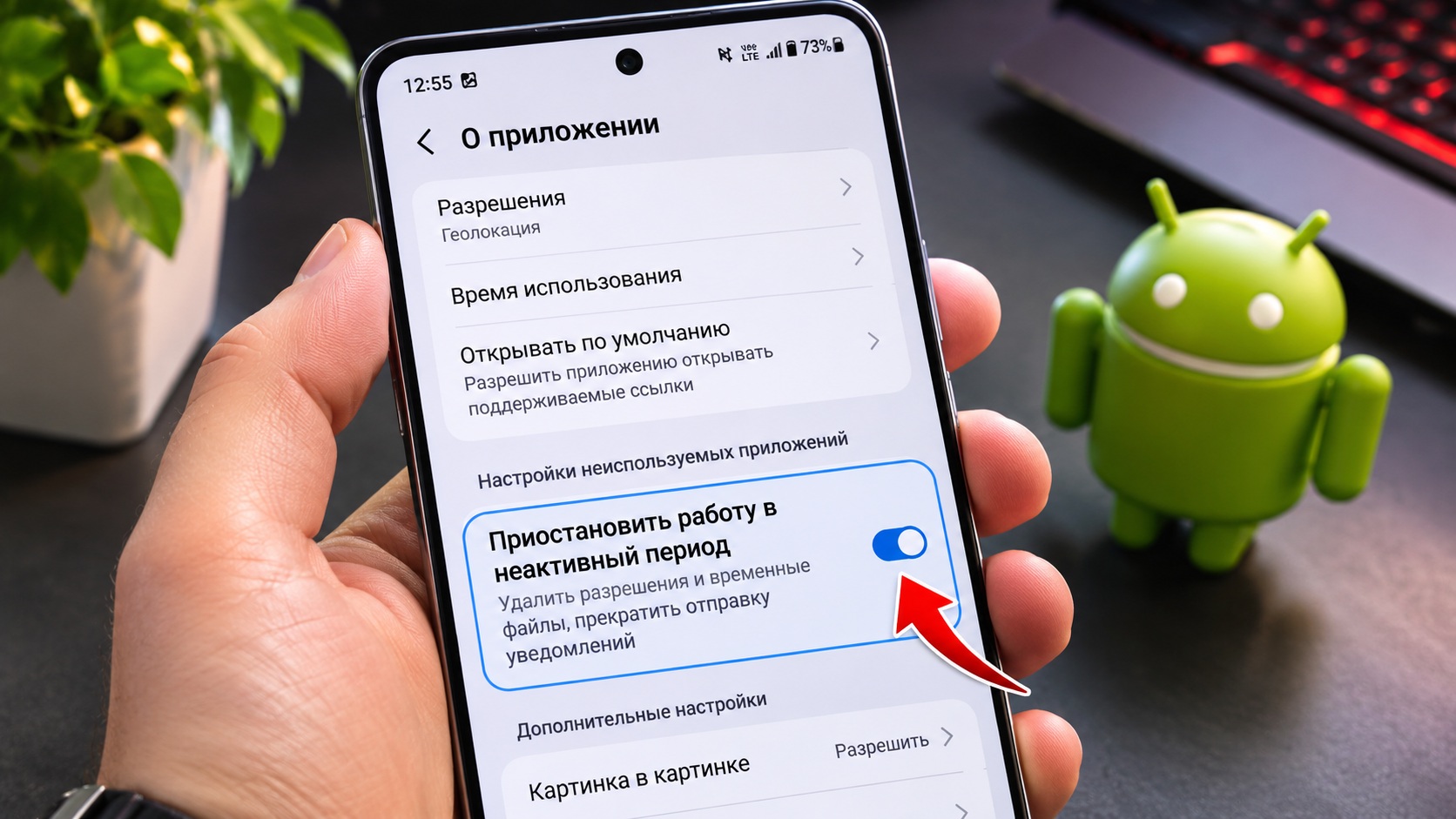
Настройка, отключающая приложения на Android
Android может остановить приложение без предупреждения
У современных версий Android есть механизм управления неиспользуемыми приложениями. Если вы давно не открывали программу, система может решить, что она больше не нужна, и ограничить её работу.
Причём дело не ограничивается экономией аккумулятора. Android способен автоматически:
- отзывать разрешения на доступ к камере, микрофону, геолокации и другим данным;
- останавливать фоновую активность приложения;
- прекращать отправку уведомлений от неиспользуемой программы;
- удалять временные файлы, освобождая память смартфона.
При этом приложение остаётся установленным. Его значок никуда не исчезает, а после открытия программа может снова попросить предоставить необходимые разрешения. Именно поэтому проблема бывает неочевидной. Например, приложение домашней камеры нужно открывать только изредка, но получать от него уведомления хочется постоянно. Android же может посчитать его неиспользуемым.
Один переключатель защищает программу от приостановки
К счастью, отключать эту функцию для всего смартфона необязательно. Можно выбрать конкретное приложение, которое должно оставаться активным независимо от того, как часто вы его открываете. Для этого:
- Откройте «Настройки» смартфона.
- Перейдите в раздел «Приложения», а затем — «Диспетчер приложений».
- Выберите программу, которую Android не должен приостанавливать.
- Отключите переключатель «Приостановить работу в неактивный период».
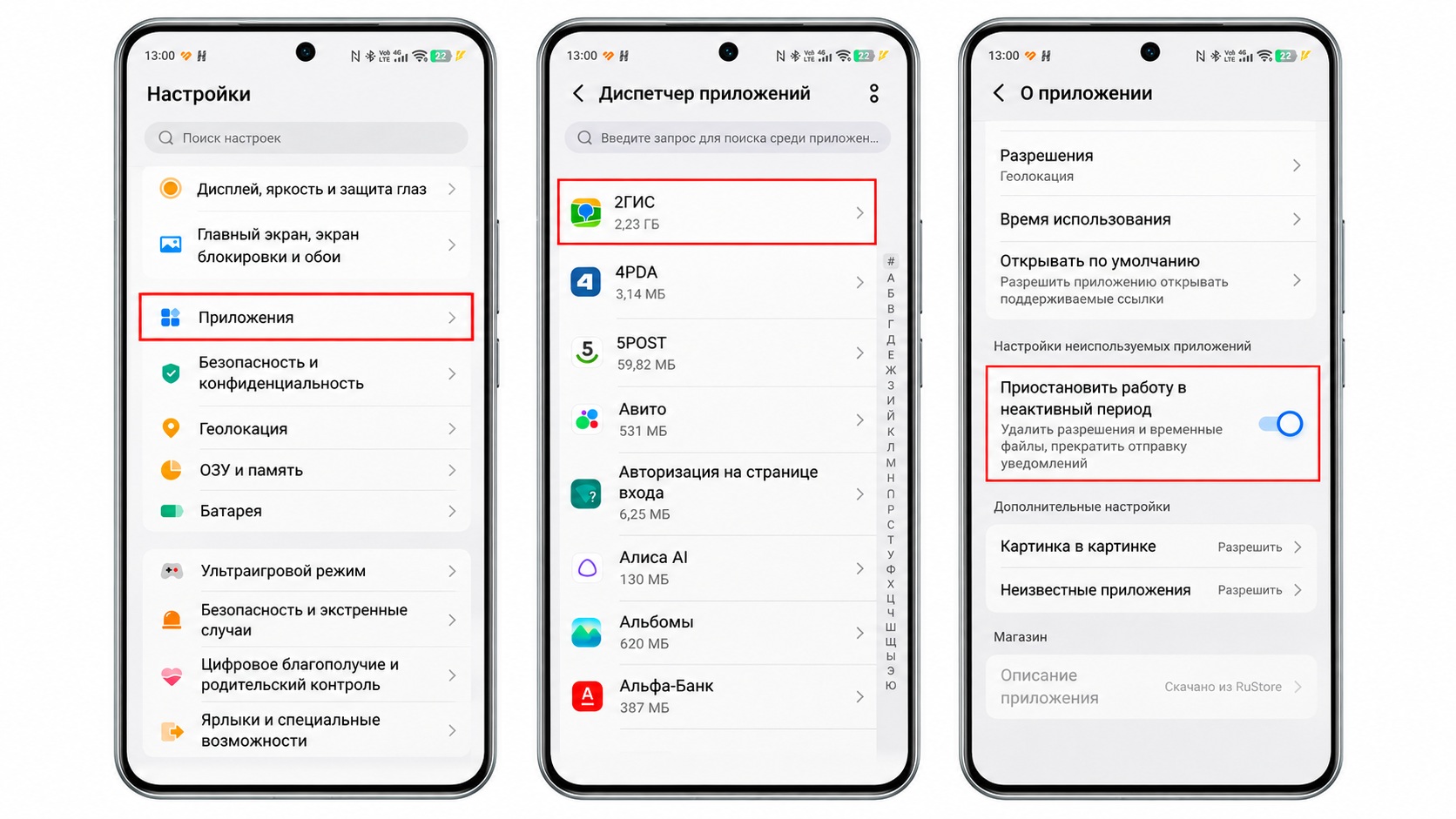
Отключение принудительной остановки приложения
На некоторых смартфонах пункт называется «Удалять разрешения и освобождать место» или находится непосредственно на странице сведений о приложении. Его название и расположение зависят от версии Android и оболочки. После отключения система не должна автоматически приостанавливать выбранную программу из-за длительного отсутствия запусков. Остальные приложения продолжат управляться по прежним правилам.
Проверьте программы, которые давно не открывали
Есть ещё одна полезная возможность. Android позволяет посмотреть список приложений, которые система уже посчитала неиспользуемыми. На смартфонах с близким к стандартному Android его можно найти через «Настройки» — «Приложения» — «Неиспользуемые приложения». Если раздел доступен, откройте его и проверьте, нет ли там нужных программ.
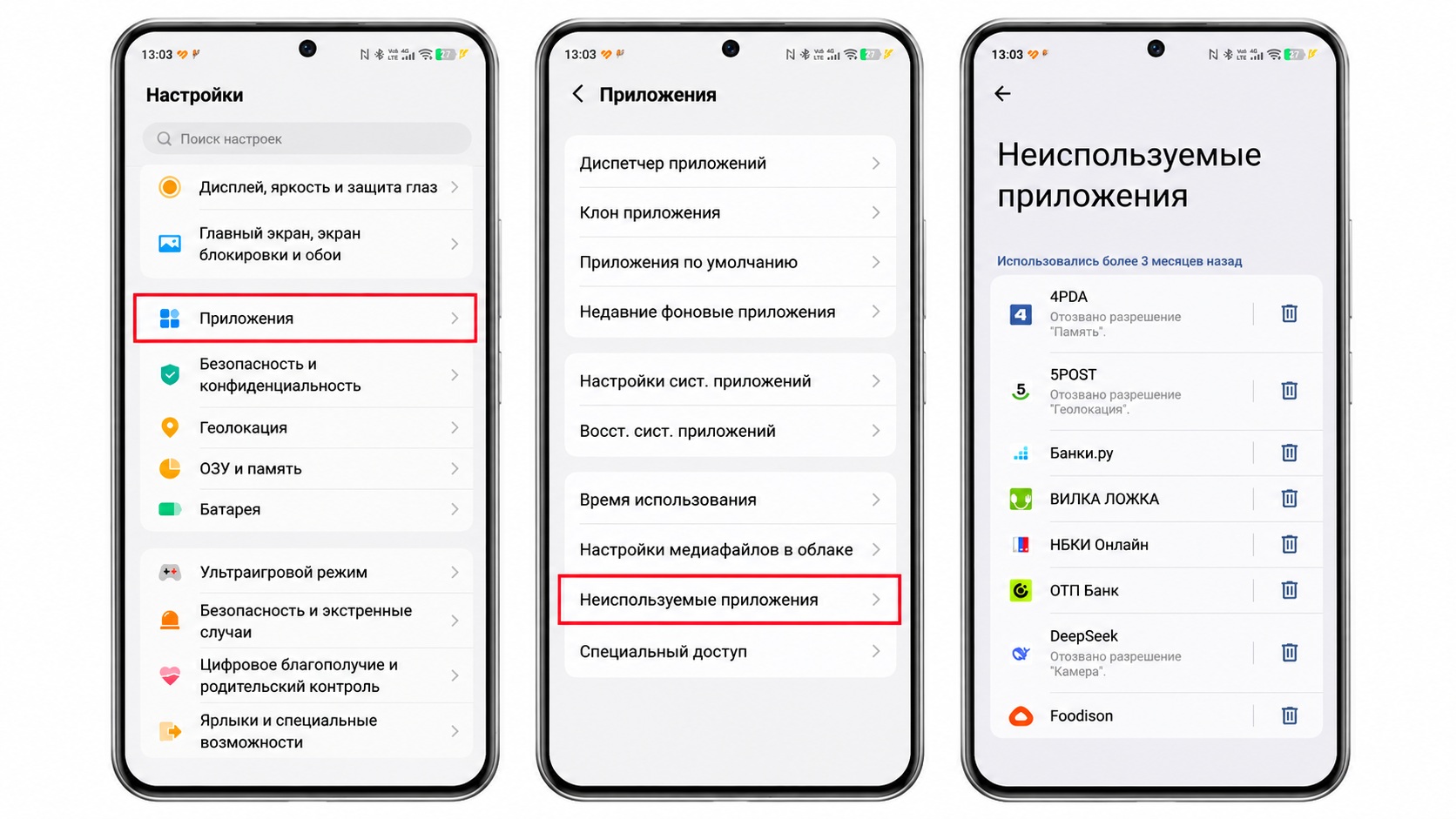
Проверка неиспользуемых приложений
Особое внимание я бы уделил приложениям домашних камер, умного дома и другим сервисам, от которых ждёшь уведомлений без постоянного запуска. А вот отключать автоматическую приостановку для всех программ подряд точно не стоит. Она действительно полезна для давно заброшенных игр, фоторедакторов и других приложений, которым незачем постоянно работать в фоне.
 Залетай в чат AndroidInsider.ru в MAX
Кстати, мы уже подробно рассказывали, как работает фоновый режим на Android и почему не нужно бездумно отключать его для всех приложений.
У системы есть ещё одно ограничение
Здесь начинается самое интересное. Даже если вы запретили Android приостанавливать приложение, уведомления могут по-прежнему приходить с задержкой. Дело в том, что производители смартфонов используют собственные механизмы экономии батареи. Если проблема осталась, я бы дополнительно проверил два момента:
- Откройте настройки батареи нужного приложения и найдите ограничения фоновой работы.
- Для действительно важной программы выберите режим без ограничений, если он предусмотрен.
- Перейдите в настройки уведомлений этого приложения и убедитесь, что нужные категории оповещений разрешены.
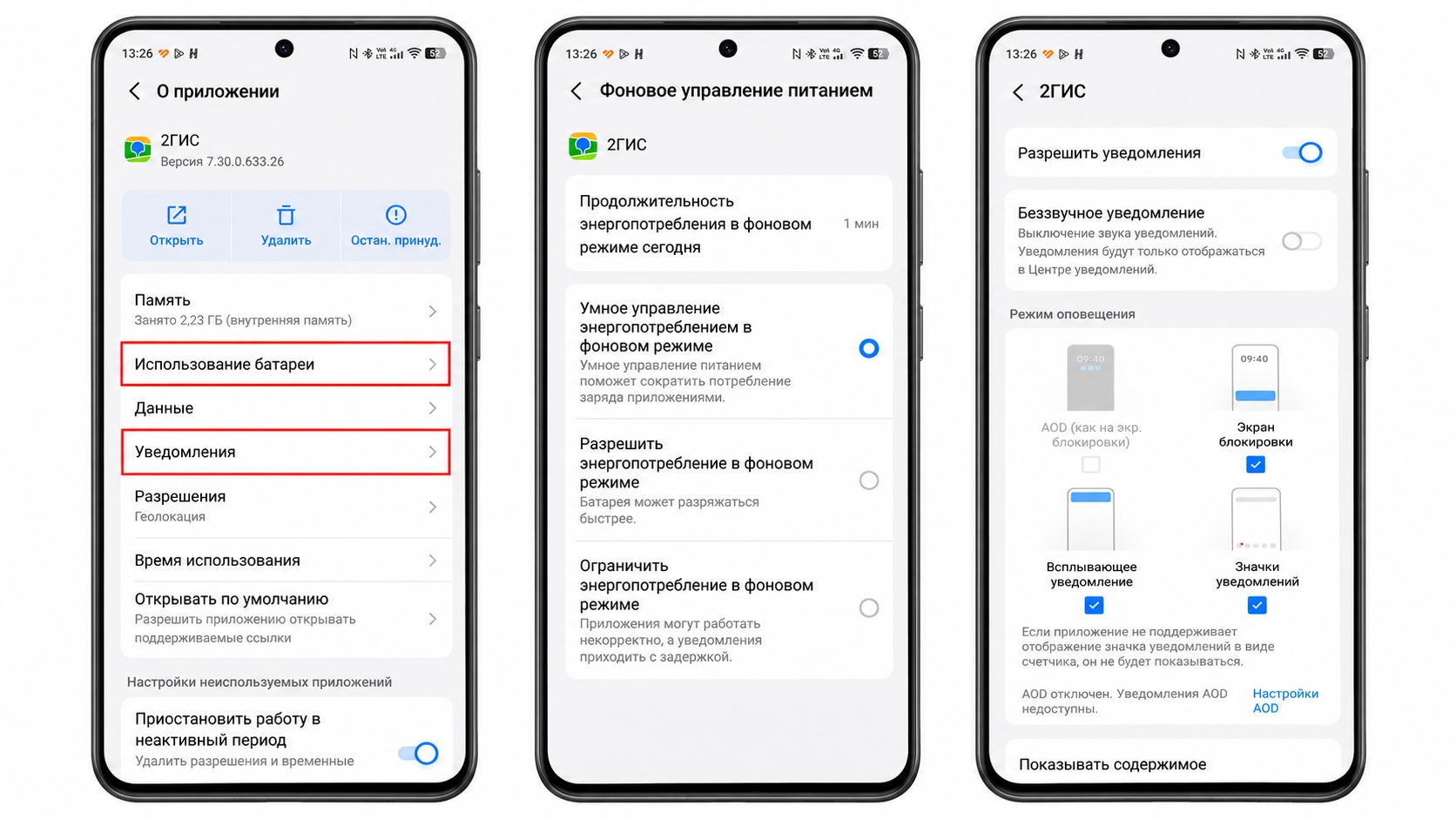
Проверка фоновой активности и уведомлений приложения
На Samsung также стоит проверить список приложений в глубоком сне, а на Xiaomi — параметры фоновой активности. Однако разрешать неограниченную работу всем программам не нужно: это может увеличить расход аккумулятора. Похожую проблему мы уже разбирали в статье о том, как правильно настроить MAX на Android, чтобы мессенджер не сталкивался с ограничениями фоновой работы.
Не все приложения стоит защищать от отключения
Сам механизм автоматической приостановки я считаю полезным. Если программа месяцами не используется, ей действительно незачем сохранять все разрешения и работать в фоне. Это помогает ограничить ненужную активность и доступ к личным данным. Но для домашней камеры, некоторых устройств умного дома и других сервисов, которые должны сообщать о событиях самостоятельно, я бы сделал исключение.
 Подписывайся на AndroidInsider в Telegram
Главное — отключить приостановку только для нужных приложений, а не пытаться заставить весь установленный софт постоянно работать в фоне. Так можно сохранить полезную защиту Android и при этом не пропускать важные уведомления. Если же оповещения не восстановились, стоит искать причину дальше: проверить подключение устройства, настройки приложения и его серверные уведомления. Автоматическая приостановка — лишь одна из возможных причин проблемы.
