Несмотря на то, что в 2026 году WhatsApp* перестанет работать на многих смартфонах, мессенджер продолжает развиваться, обрастая новыми функциями. Так, WhatsApp* постепенно вводит имена пользователей — короткие никнеймы вроде @Name123, по которым с вами смогут связаться без вашего номера телефона. Функция раскатывается несколько месяцев и доступна не всем сразу, но имя уже сейчас можно зарезервировать заранее. Разбираемся, зачем это нужно и как всё настроить.

Рассказываем о новой функции WhatsApp* на Android
Имя пользователя WhatsApp* — что оно даёт
Главная идея простая: имя пользователя скрывает ваш номер телефона. Те, у кого вашего номера нет в контактах, будут видеть только никнейм, а не цифры. При этом существующие контакты, которые уже сохранили ваш номер, продолжат видеть его как раньше — для них ничего не меняется.
Это удобный способ дать кому-то возможность написать вам, не раскрывая личный номер. По сути, мессенджер догоняет логику Telegram, где никнеймы существуют давно. Если американский мессенджер перестал быть для вас актуальным из-за блокировки, познакомьтесь с аналогами, которые работают в России.
Правила для имён пользователей в WhatsApp*
Никнейм не может быть совсем произвольным. Вот основные требования к формату:
- длина от 3 до 35 символов;
- можно использовать строчные латинские буквы (a–z), цифры (0–9), нижнее подчёркивание (_) и точку (.);
- нельзя составлять имя только из цифр;
- имя должно быть уникальным;
- запрещённые слова и фразы использовать нельзя.
Есть и дополнительные ограничения. Часть имён зарезервирована под бизнесы, госструктуры и публичных лиц, поэтому красивый короткий никнейм может оказаться недоступен — в этом случае поможет генератор вариантов. Перенести имя на другой номер можно, только если вы меняете номер на том же устройстве; перенос между разными устройствами пока не работает. А чтобы контролировать, кто вообще сможет написать вам по нику, можно настроить специальный ключ имени пользователя.
Как создать никнейм в WhatsApp
Функция раскатывается постепенно, поэтому в одних регионах вы сразу создадите имя, а в других пока сможете только зарезервировать его заранее. Зарезервированное имя станет активным, когда функция официально запустится в вашем регионе — об этом придёт уведомление:
- Откройте «Настройки».
- Нажмите на свой профиль.
- Выберите «Создать имя пользователя» (или «Зарезервировать имя пользователя», если функция ещё разворачивается у вас).
- Введите желаемое имя — система покажет, свободно оно или нет.
- Если имя занято, приложение предложит варианты на основе вашего ввода.
- Нажмите «Сохранить» и подтвердите.
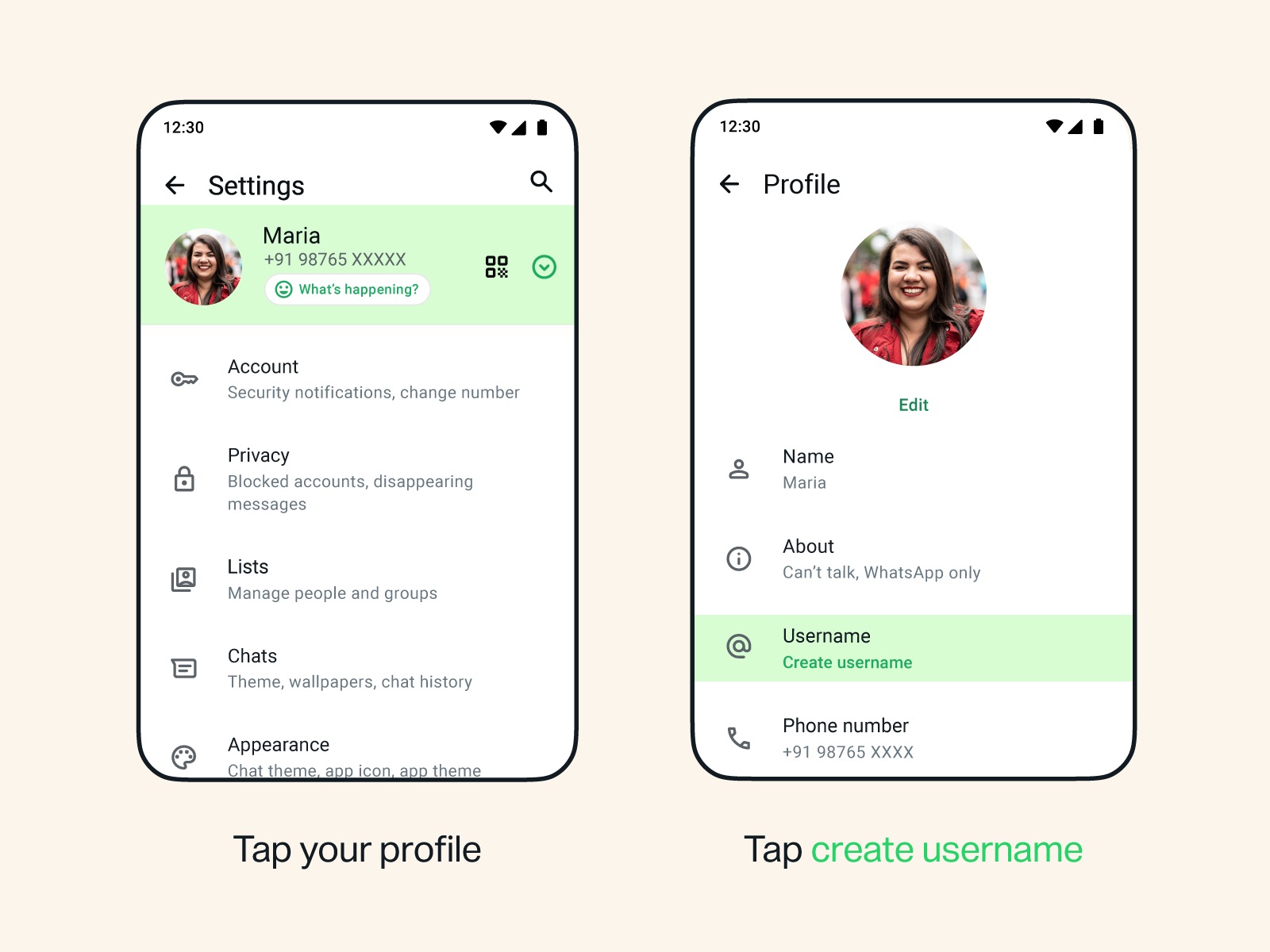
Функция пока доступна не всем. Изображение: faq.whatsapp.com
Перед сохранением стоит знать, что имя пользователя — вещь полностью добровольная. Его можно создать, изменить или удалить в любой момент, и без него мессенджер работает как обычно.
 Залетай в чат AndroidInsider.ru в MAX
Если приватность номера для вас важна, имя стоит хотя бы зарезервировать заранее — особенно короткое и удобное, пока его не занял кто-то другой. Для этого достаточно обновить WhatsApp* на Android по нашей инструкции.
Как перенести ник из Instagram* в WhatsApp*

Никнейм можно перенести из других социальных сетей
Если вы уже используете удобное имя в Instagram* или Facebook*, его можно перенести в WhatsApp при условии, что оно ещё не занято кем-то другим. Для этого нужно добавить WhatsApp* в тот же Accounts Center, где находятся ваши аккаунты:
- Откройте «Настройки» и нажмите область вокруг фото профиля.
- Выберите «Создать имя пользователя».
- Нажмите «Использовать имя из Instagram*» или «Использовать имя из Facebook*».
- Следуйте подсказкам, чтобы добавить аккаунты в общий Accounts Center.
Здесь есть важные нюансы. Добавление WhatsApp* в Accounts Center необязательно и его можно отключить в любой момент. Если одно и то же имя используют разные люди в Instagram и Facebook, оно достанется тому, кто заявит права первым. А ещё смена имени в Instagram* или Facebook* не обновит его в WhatsApp* автоматически — менять придётся отдельно.
Как изменить или удалить имя пользователя WhatsApp*
Поменять имя можно через «Настройки», область вокруг фото профиля, затем «Имя пользователя» и «Изменить». Но есть ограничение: число смен имени лимитировано. После каждой смены ваш прежний никнейм может стать доступен другим людям, так что менять его как перчатки не получится.
 Подписывайся на AndroidInsider в Telegram
Удаление работает похоже — через тот же раздел и кнопку «Удалить имя пользователя». Здесь важно помнить про защитный период: после удаления у вас есть 14 дней, чтобы вернуть имя себе, прежде чем его сможет занять кто-то другой. Та же защита действует, если вы захотите вернуть прежний никнейм после смены.
* — принадлежит компании Meta, которая признана экстремистской и запрещена в России.