Верите вы или нет, но одна настройка в режиме разработчика поможет освободить 2 ГБ оперативной памяти и ускорить смартфон. Нашли лайфхак на просторах интернета и проверили. А теперь рассказываем вам, что это за настройка, кому она поможет и чем за неё придётся заплатить в повседневной жизни. Кстати, не все улучшения прячутся так глубоко: иногда достаточно обычного апдейта, как недавнее июньское обновление Samsung с серьёзными улучшениями.

Ловите лайфхак, как освободить ОЗУ на телефоне
ПОДПИШИСЬ НА "СУНДУК АЛИ-БАБЫ" В МАКСЕ - ТАМ СОБРАНЫ ДЕСЯТКИ ТОВАРОВ С ХОРОШЕЙ СКИДКОЙ
Что такое лимит фоновых процессов в Android
Суть приёма простая: лимит фоновых процессов Android выставляется на ноль. Я перепробовал кучу способов продлить время работы смартфона, от настроек батареи до удаления прожорливых приложений, но именно эта настройка снова выручила. Живёт она не на виду, а в режиме разработчика, поэтому многие про неё попросту не знают.
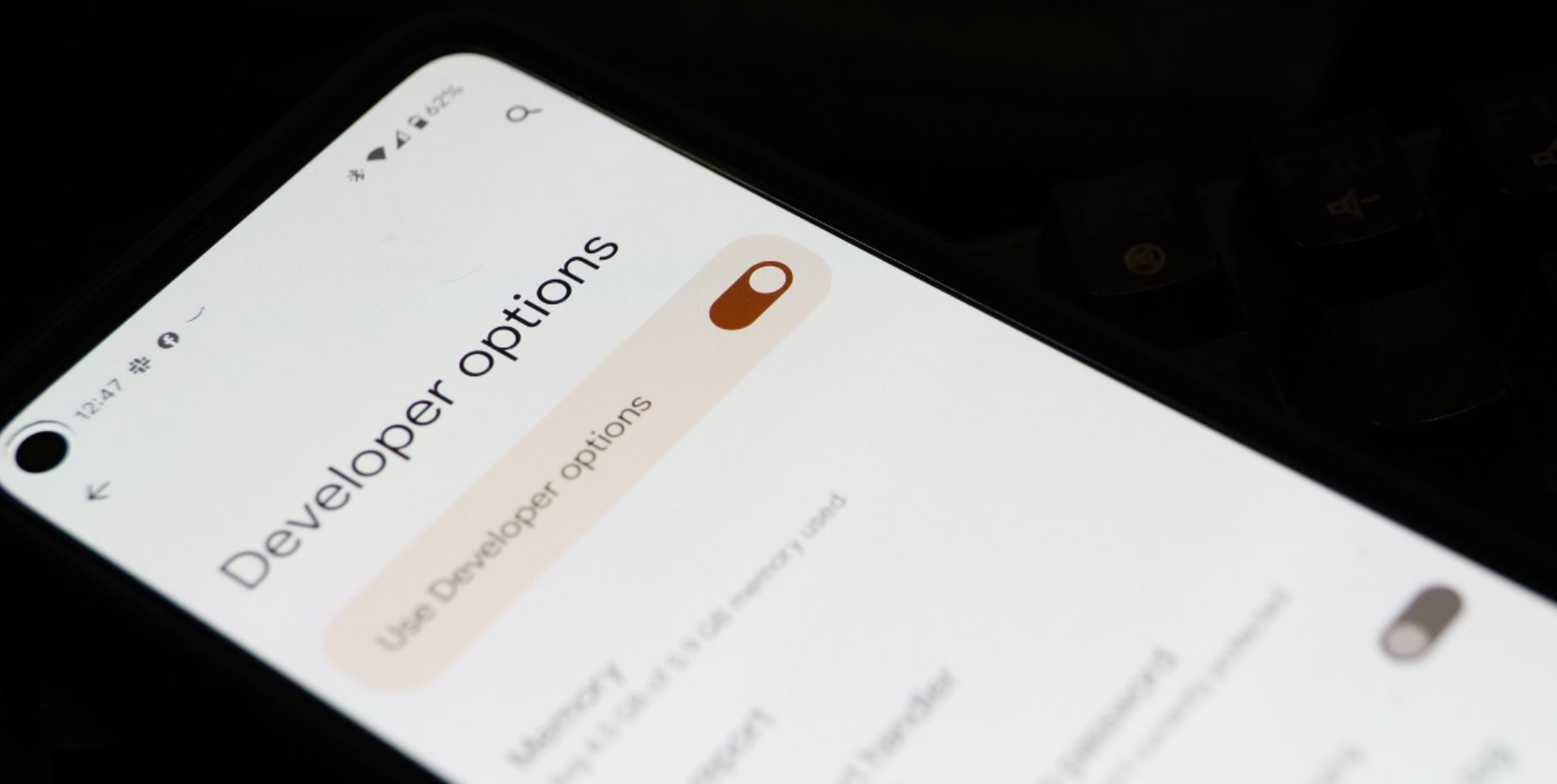
За настройкой придется залезть в режим разработчика
И сразу развеем главный страх. Отключение фоновых процессов не ломает большинство уведомлений. Мессенджеры, почта и соцсети получают пуши через сервис доставки уведомлений Google, а он работает на серверах компании, а не на самом телефоне. То есть настройка лишь чистит неиспользуемые данные в памяти, а не выключает доставку сообщений. Больше таких полезных мелочей мы собираем на нашем канале в МАКСе на случай, если Telegram перестанет открываться.
Как ограничить фоновые процессы на Android за минуту
Сначала нужно включить режим разработчика, по умолчанию он спрятан. По сути, в его активации нет ничего опасного. По крайней мере, если бездумно не менять разные параметры. Так что, следуйте нашей инструкции.
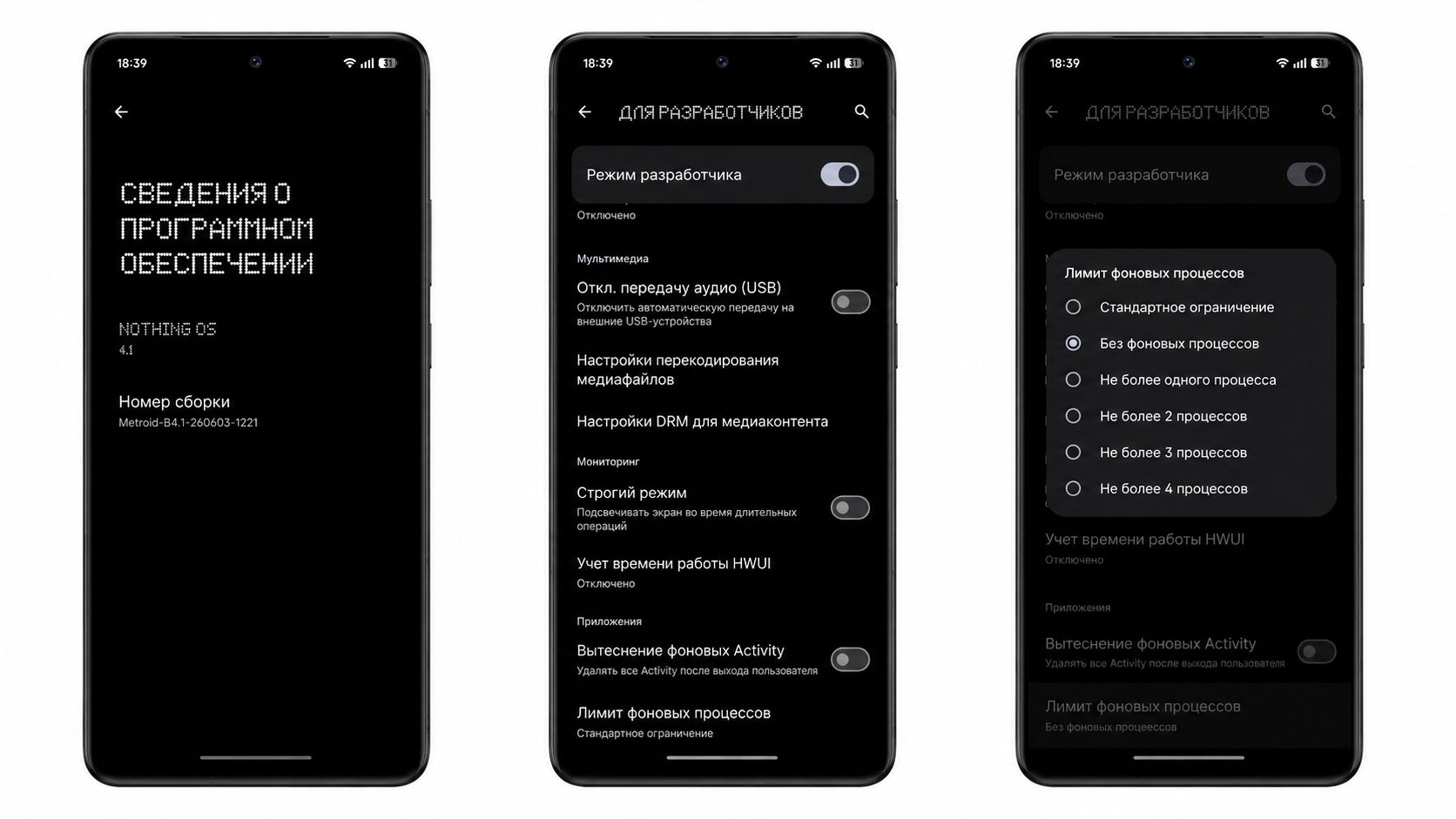
Ограничение фоновых процессов включается следующим образом
- Откройте приложение «Настройки».
- Прокрутите вниз и нажмите «О телефоне».
- Найдите пункт «Номер сборки» и тапните по нему семь раз, пока не появится подтверждение.
Дальше зайдите в раздел для разработчиков и найдите пункт с лимитом фоновых процессов. По умолчанию там стоит стандартное ограничение, которое у разных производителей своё, но в среднем это около 20 процессов. Поменяйте его на вариант «Без фоновых процессов». По моим ощущениям, прирост скорости и автономности чувствуется почти сразу. Если что-то не нашли или застряли на шаге, спросите в нашем чате в МАКСе, там подскажут.
Как проверить, сколько ОЗУ освободилось
Эффект от настроек, которые влияют на батарею, обычно сложно пощупать: легко принять плацебо за реальный результат. Но тут способ проверить есть. В режиме разработчика откройте раздел работающих служб (Running Services) и посмотрите на значение рядом с пунктом «В кэше» под полоской памяти, именно она и освобождается.
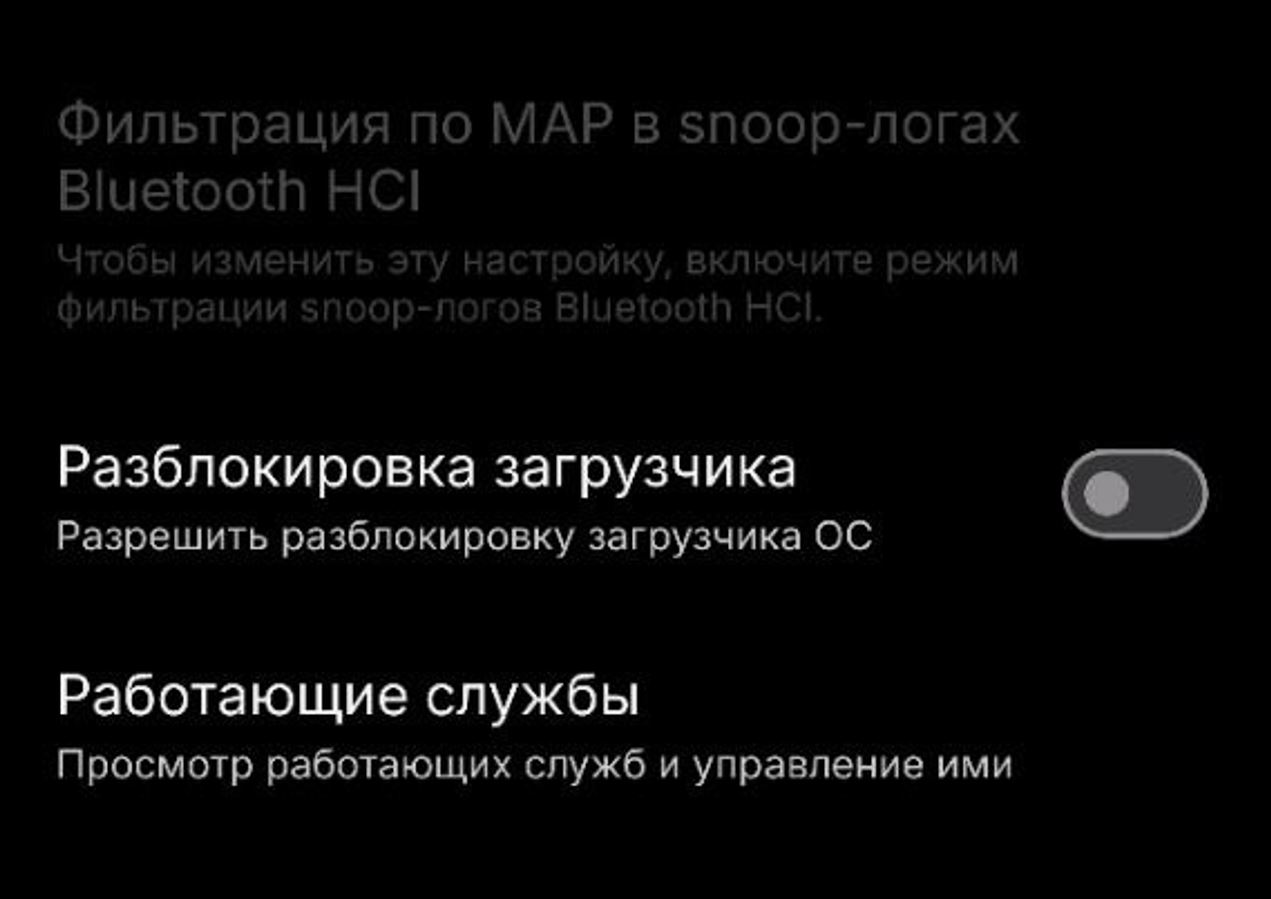
Настройка легко ищется прямо через поиск
Дальше всё просто: сделайте скриншот, примените лимит фоновых процессов, перезагрузите телефон и вернитесь на тот же экран. Число кэшированных процессов резко упадёт, иногда вплоть до нуля. У пользователей появляется 2 ГБ оперативной памяти за счет перенастройки лимита.
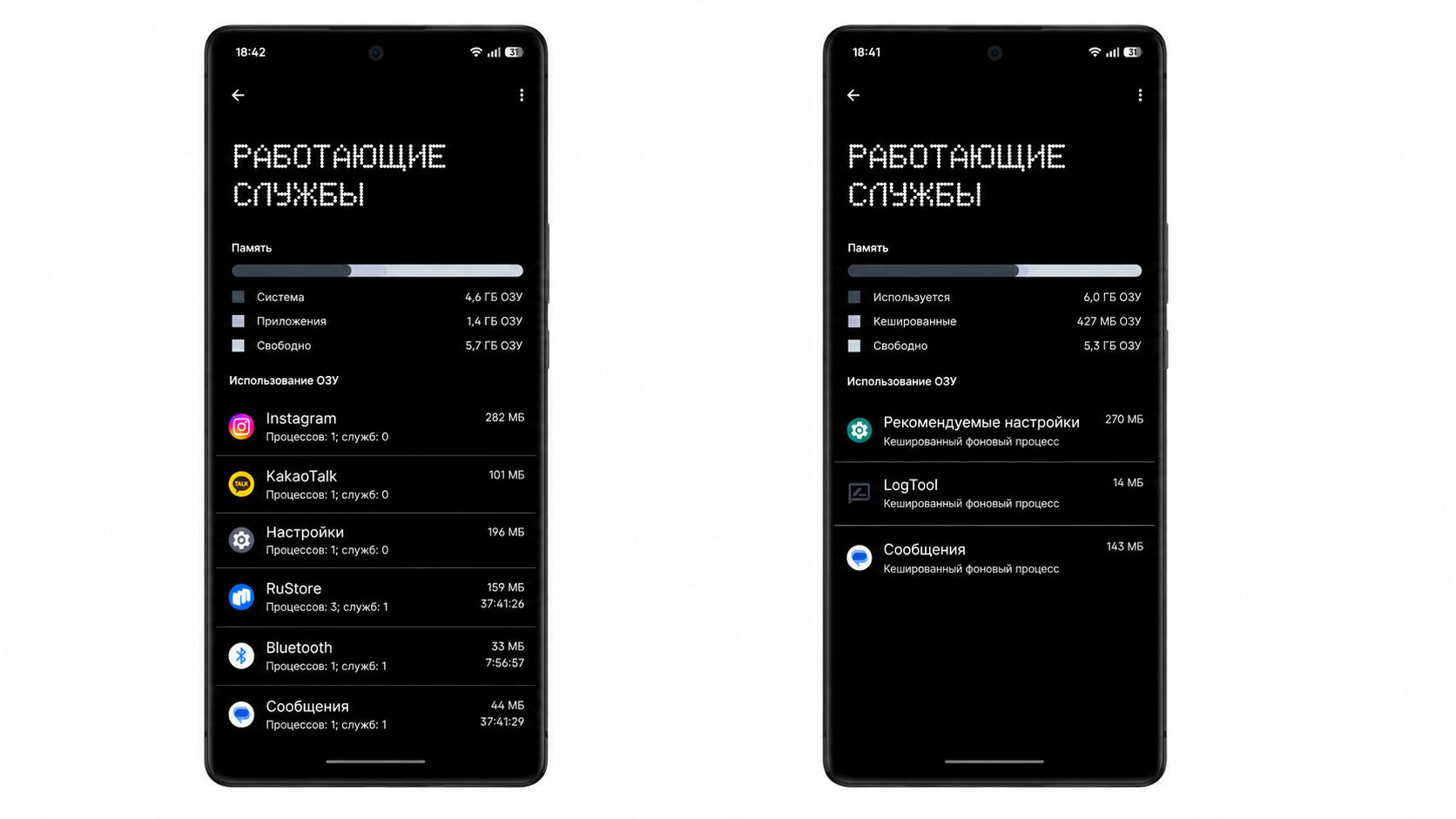
Если вам повезет, освободится под 2 ГБ ОЗУ
Правда, он честно оговаривается: объём занятой фоном памяти постоянно скачет, так что эти 2 ГБ, это снимок в конкретный момент, а не стабильная цифра. Этот же экран удобен, чтобы найти приложения, которые сильнее всего грузят память в фоне. Если любите такие чистки, у нас был отдельный материал о том, как мы вручную удалили 50 ГБ из Google Photos на Pixel.
Лимит фоновых процессов — недостатки
Бесплатных приёмов не бывает, минусы тут тоже есть, но не такие страшные, как кажется. Я пожил с настройкой неделю и заметил недостатки после ограничения фоновых процессов:
- Уведомления приходят медленнее. В тесте с письмами на собственную почту задержка вышла примерно 10-15 секунд против того, что было раньше.
- Некоторые приложения дольше открываются.
- Функции с геолокацией капризничают. Погодному приложению, например, пришлось вручную запускать, чтобы оно подтянуло местоположение.
И всё же итог в пользу настройки: прирост автономности и скорости стоит этих компромиссов. Оценка субъективная, так что ориентируйтесь на свой сценарий. Если вам критична мгновенная доставка уведомлений или постоянная геолокация, минусы могут перевесить.
Стоит ли чистить оперативку на смартфоне
Приём имеет смысл, если вас не пугает задержка уведомлений ради автономности и хотите выжать максимум из не самого свежего железа. Тем более, что далеко не все смартфоны славятся энергоэффективностью и совместимы с Android 17. А вот тем, кто живёт в рабочих чатах и почте с расчётом на мгновенные пуши или постоянно сидит в навигаторе, лучше оставить стандартное значение.
Топ-5 функций Android, которые Apple украла для iOS 27
Хотите навести порядок не только в оперативке, но и в хранилище, есть еще один трюк: автор отключил системное приложение для локального ИИ и так освободил около 7 ГБ памяти, пожертвовав лишь функциями, которыми не пользовался. А сам лимит процессов не опасен и включается меньше чем за минуту, вернуть всё назад тоже дело пары секунд. Если только присматриваетесь к недорогому, но шустрому Android, обратите внимание на iQOO Z11 и Z11x, которые держат заряд два дня.
