Если кажется, что снимки с iPhone выглядят слишком яркими и вылизанными, дело не в вас, а в обработке. Камера iPhone делает миллиарды операций над каждым кадром, и итог часто слишком далёк от того, что вы видели глазами. Пока Apple разбирается с первыми проблемами складного iPhone, возникшими ещё до релиза, мы расскажем о пяти настройках и одном стороннем сервисе, которые помогут получить естественный, слегка «плёночный» результат без покупки отдельной камеры.
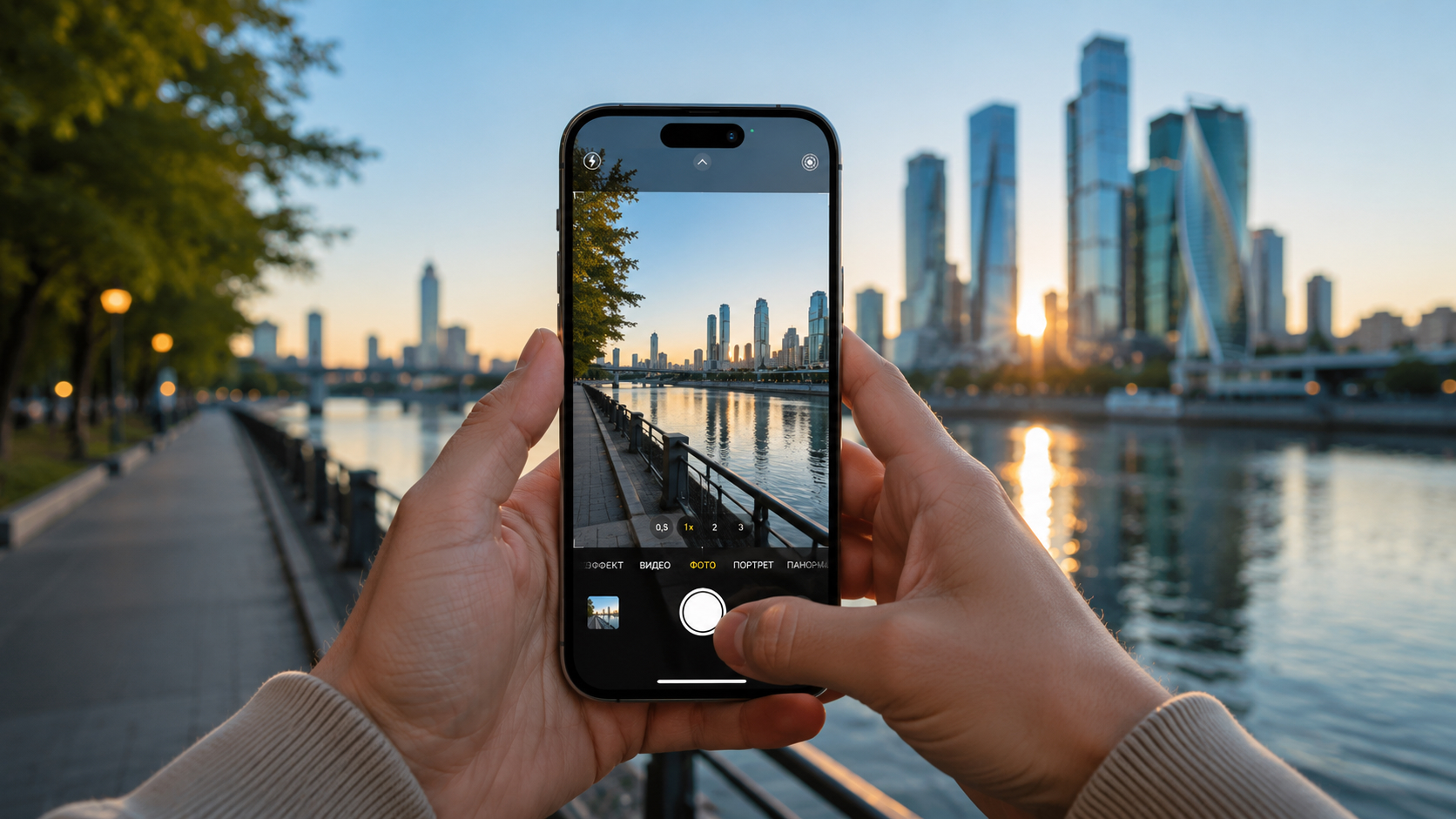
Убираем лишнюю обработку со снимков на iPhone
ПОДПИШИСЬ НА КАНАЛ "СУНДУК АЛИ-БАБЫ" В МАКС, ЧТОБЫ НЕ ПРОПУСКАТЬ САМЫЕ ТОПОВЫЕ ТОВАРЫ С ALIEXPRESS ПО ЛУЧШИМ ЦЕНАМ
Почему фото на iPhone выглядят слишком яркими
Apple когда-то с гордостью говорила, что iPhone выполняет около 4 триллионов операций над каждой фотографией. Это и спасает кадры в сложном свете, и одновременно убивает живую фактуру снимка: кожа становится пластиковой, небо — неестественно сочным, тени — высветленными.
Параллельно поколение Z всё чаще берёт простые цифровые «мыльницы» ради эффекта необработанных снимков. Хорошая новость: для похожего результата отдельная камера не нужна — достаточно поменять несколько настроек в iPhone. Хотите узнать про камеру iPhone ещё больше? Подписывайтесь на наши каналы в Telegram и МАКС.
Как сделать фото на iPhone темнее и насыщеннее
iPhone склонен пересвечивать кадр, чтобы ни одна сцена не оказалась слишком тёмной. Из-за этого цвета теряют глубину. Решение простое: немного занизить экспозицию вручную.
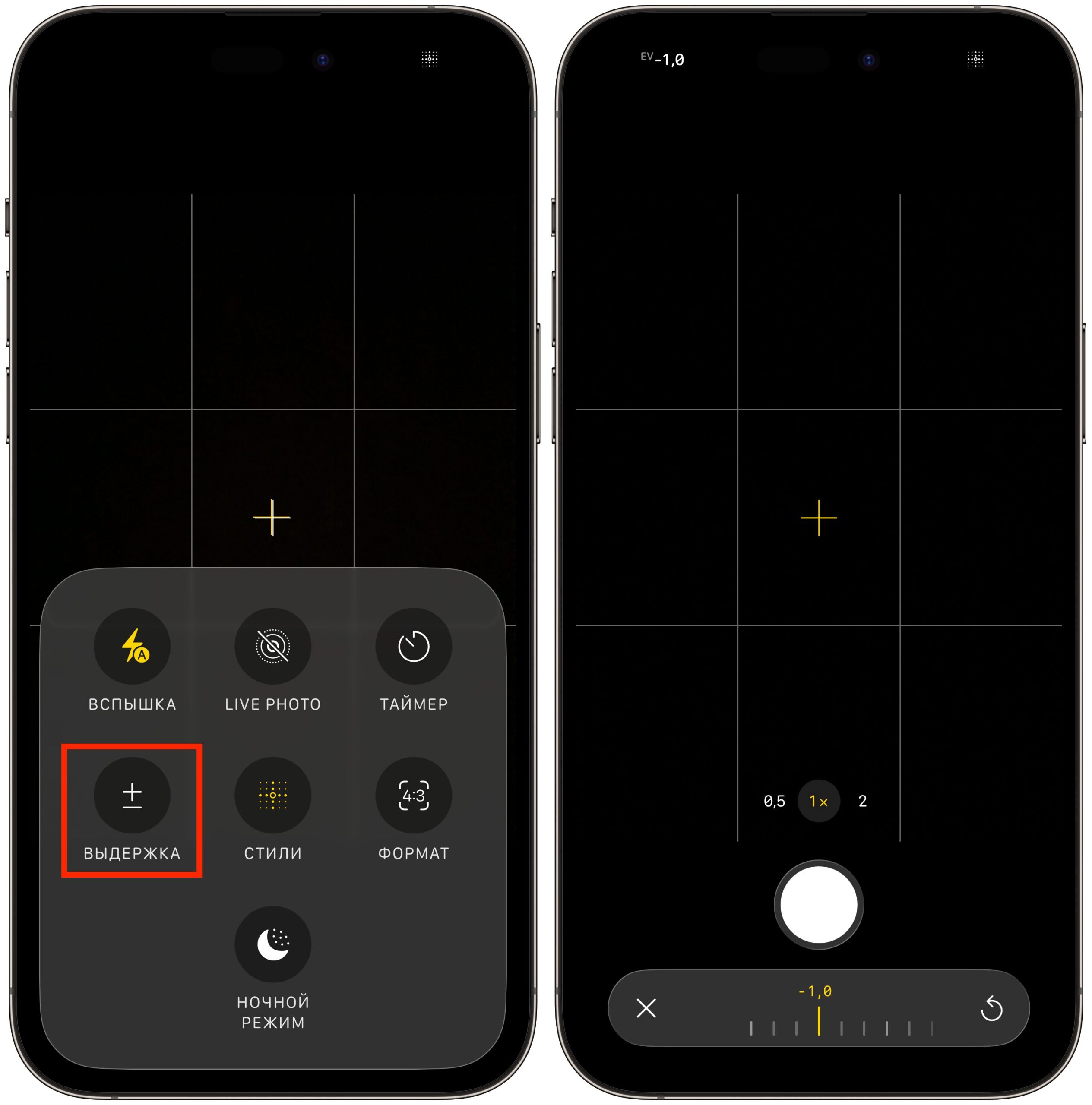
Покрутите ползунок выдержки под ваши предпочтения
В приложении «Камера» нажмите кнопку «Фото» внизу экрана, чтобы открыть меню, выберите «Выдержка» и сдвиньте ползунок примерно на –0,7 или –1,0. После этого вы увидите более глубокие и насыщенные цвета на снимках. Если хотите узнать, как ещё улучшить фон на фотографиях с iPhone, у нас есть отдельный материал об этом.
Чтобы настройка не сбрасывалась после закрытия приложения, зайдите в «Настройки» — «Камера» — «Сохранение настроек» и включите «Настройка экспозиции».
Коррекция объектива на iPhone: что такое и как отключить
У селфи-камеры и сверхширокоугольного объектива большое поле зрения, и по природе они дают эффект «рыбьего глаза». Но по умолчанию iPhone выпрямляет картинку, чтобы перспектива по краям выглядела более прямой. В итоге фото становится «правильным», но теряет характерную геометрию широкоугольника.
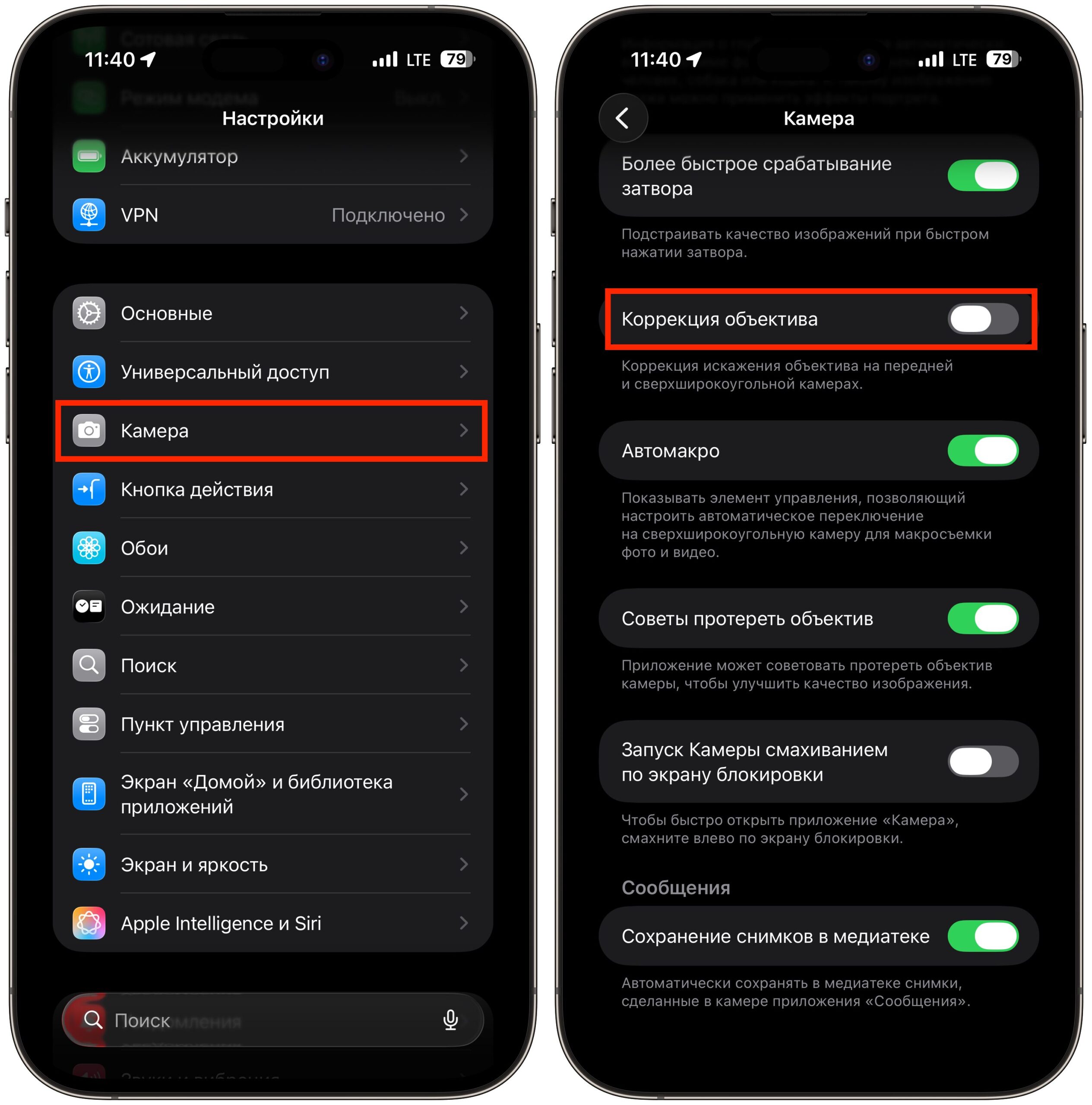
Коррекция объектива может мешать
Если вам нужен честный широкий угол с лёгким искажением по краям, откройте «Настройки» — «Камера» и отключите «Коррекцию объектива». Не смогли найти нужные настройки или возникли проблемы? Пишите в наш чат в Telegram или МАКС, там вам точно помогут.
Фотографические стили в камере iPhone: какие использовать
Этот совет работает только на iPhone 16 и 17. iPhone сохраняет дополнительные данные сенсора рядом с каждым снимком, и потом можно изменить, как обрабатываются цвета — это не обычный фильтр поверх готовой картинки, а перенастройка обработки.
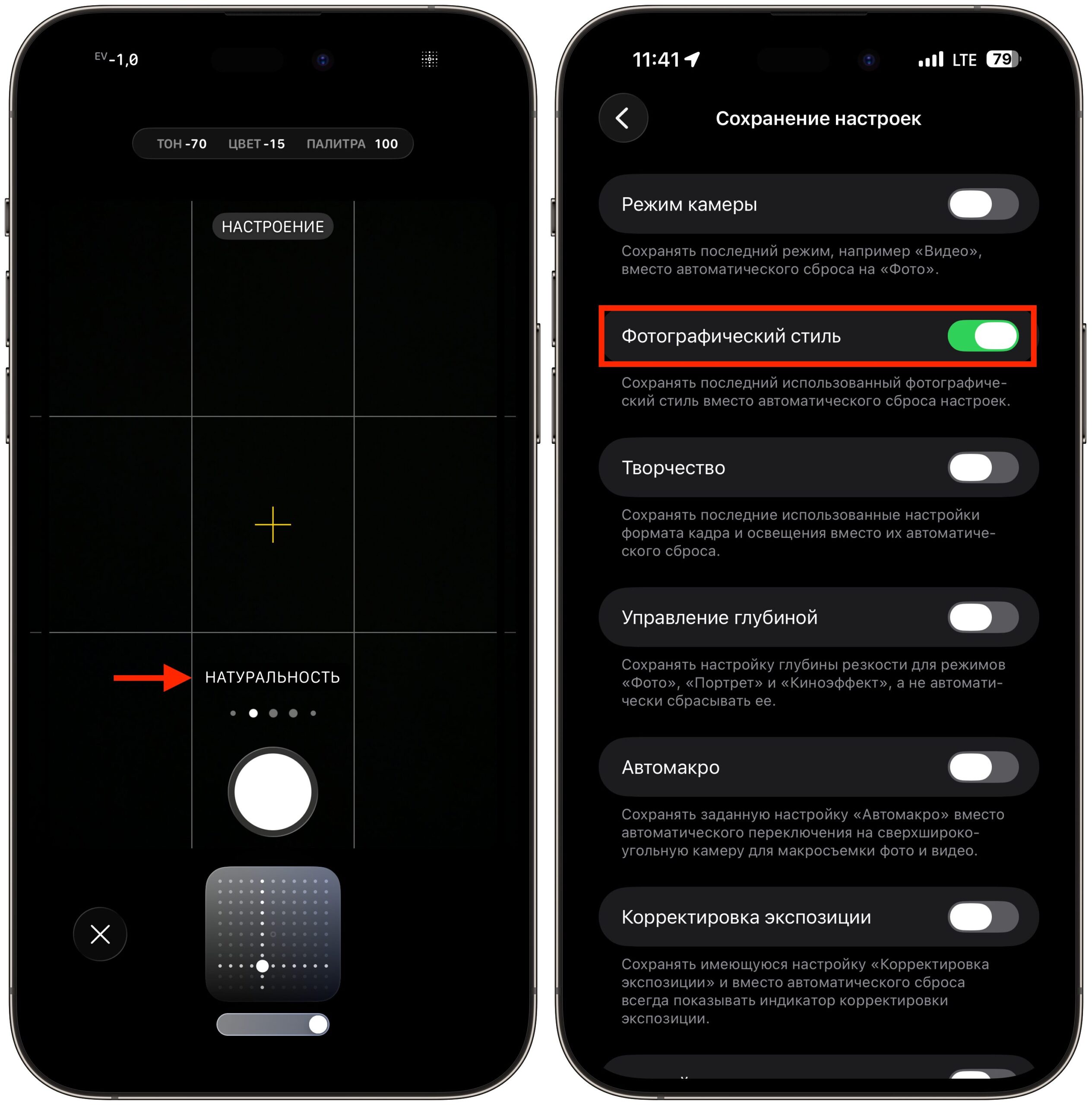
Установите фотографический стиль и закрепите его в настройках
Среди фотостилей есть «Натуральность» — он передаёт сцену максимально близко к тому, как она выглядит в реальности. В «Камере» нажмите «Фото», затем «Стили» и пролистайте от «Стандарт» через «Яркий» к «Натуральность». Чтобы стиль не сбрасывался, в «Настройки» — «Камера» — «Сохранение настроек» включите «Фотографический стиль».
Почему селфи на iPhone переворачиваются после съёмки
Если селфи кажутся вам странными, дело не в вашей внешности. Даже у симметричного лица малейшие различия делают зеркально отражённый снимок непривычным. По умолчанию iPhone «переворачивает» картинку, и вы видите себя не так, как привыкли в зеркале. Чтобы селфи сохранялись зеркально — как вы видите себя каждое утро — откройте «Настройки» — «Камера» и включите «Передняя камера зеркально».
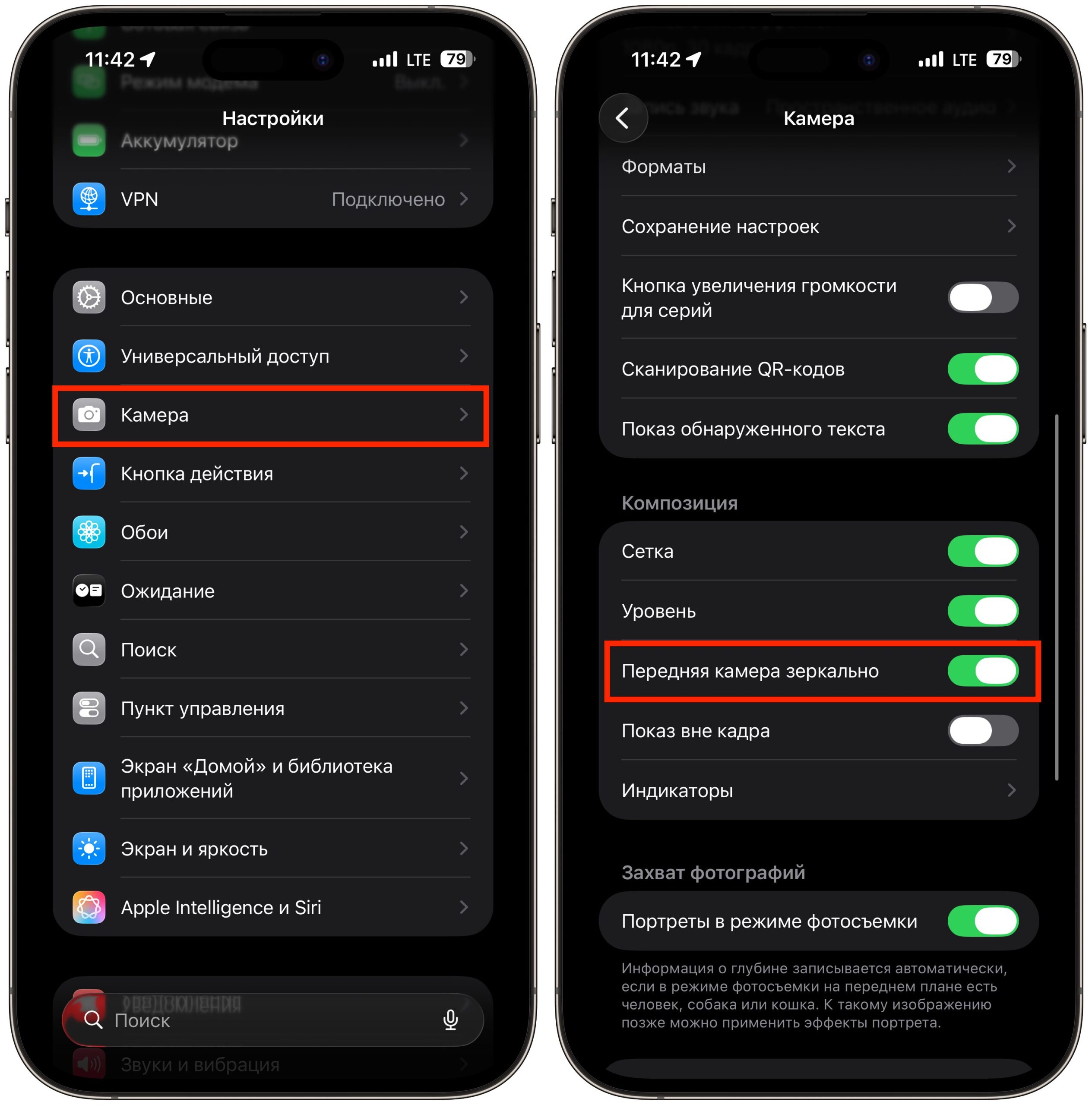
Теперь селфи будут отражаться
Старые селфи тоже можно поправить. Откройте «Фото», вкладку «Альбомы», найдите раздел «Типы медиафайлов» и зайдите в «Селфи». Дальше работа в два этапа:
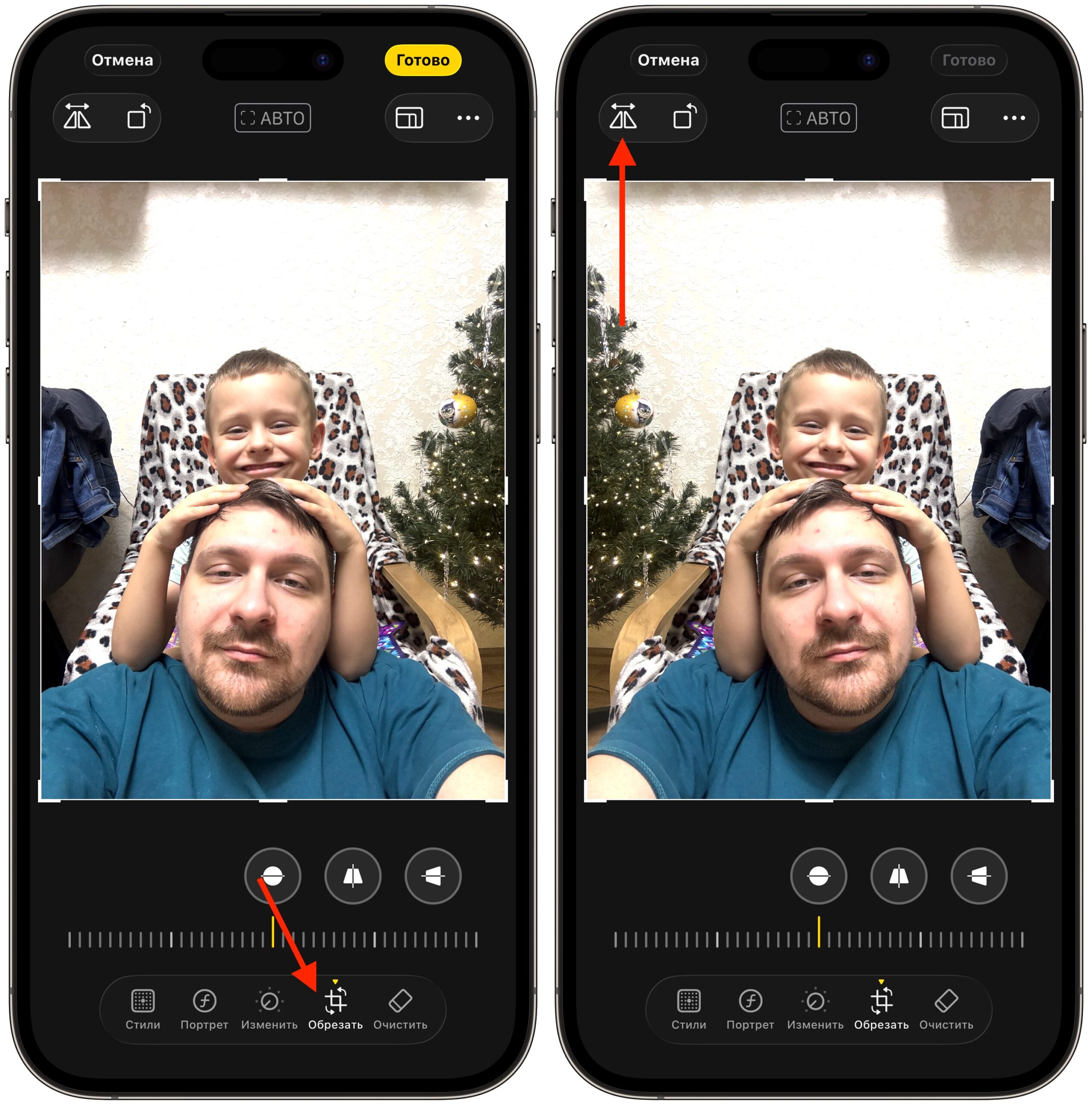
Можно поправить и готовые снимки
- Откройте один снимок, нажмите «Править», выберите «Обрезать» и кнопку «Отразить» в левом верхнем углу. Подтвердите изменение.
- Нажмите «Ещё» в правом верхнем углу, выберите «Скопировать правки», оставьте только «Поворот». Вернитесь в сетку селфи, нажмите «Выбрать», проведите пальцем по нужным снимкам, затем «Ещё» — «Вставить правки».
Так за один проход можно зеркально отразить десятки старых селфи. Если вы хотите разобраться, как вообще начать снимать на iPhone намного лучше, советуем прочитать наш подробный гайд.
Приложение для фото на iPhone без лишней обработки
У штатной «Камеры» есть предел: даже с отключённой коррекцией и натуральным стилем iPhone всё равно прогоняет картинку через свой конвейер обработки. Если хочется снимков прямо с сенсора, нужно стороннее приложение.
Одно из лучших решений для этого — (Not Boring) Camera. В бесплатной версии можно делать необработанные фото прямо с сенсора камеры: без HDR, со светлыми пересветами и заметным шумом в тенях — тот самый эффект простой «мыльницы», но в телефоне.
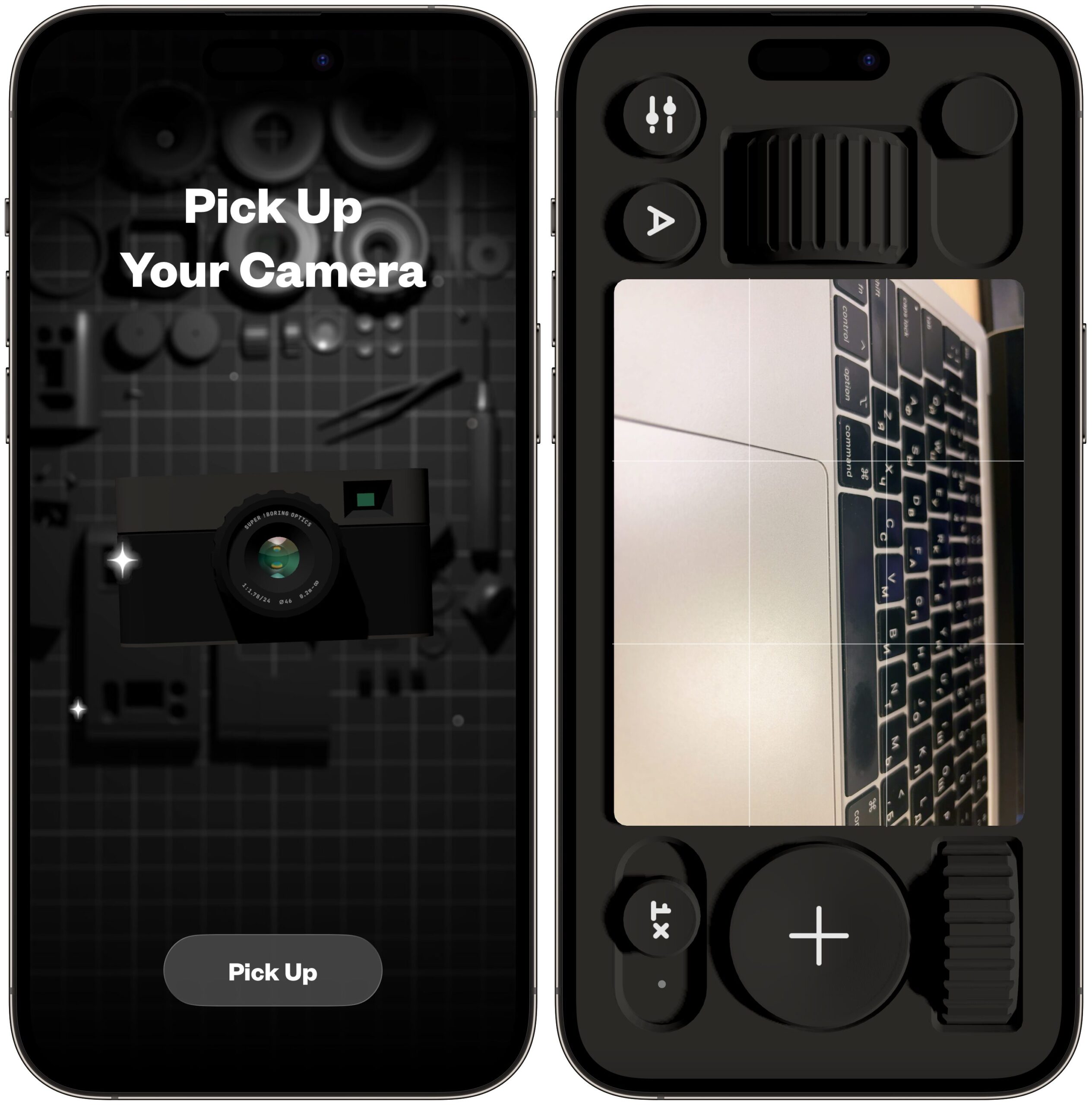
Приложение еще и выглядит как настоящая камера
Важный плюс с точки зрения места в памяти: в отличие от снимков в формате RAW, эти фото занимают не больше обычной картинки — около 2 МБ, тогда как RAW может весить в несколько раз больше.
В платной версии открываются дополнительные стили съёмки и ручные параметры, цвета интерфейса, настраиваемые элементы управления, форматы HDR и RAW. Для лёгкого «ло-фай» эффекта хватит и бесплатной версии — платить стоит, только если вы реально снимаете много и хотите ручные настройки.
