Если вы живёте в Москве или часто бываете в центре города, то наверняка сталкивались с ситуацией, когда мобильный интернет просто пропадает. Ни мессенджеры, ни карты, ни банковские приложения — ничего не работает. Мы уже рассказывали, как подготовить iPhone к отсутствию интернета, но что делать, если вы хотите узнать о возвращении связи в ту же секунду? Есть изящное решение — быстрая команда, которая будет автоматически проверять сеть и оповестит вас голосом Siri, как только интернет снова заработает. Настроить её можно за пять минут, а пользы от неё — на все сто.

Создаём свой собственный локатор интернета на iPhone
Что делать, если пропал мобильный интернет на iPhone
Представьте типичную ситуацию. Вы идёте по улице, достаёте телефон — а там тишина. Сайты не грузятся, сообщения не отправляются. Вы начинаете нервно обновлять страницу, снова и снова, тратя время и нервы. Знакомо, правда?
Команда-сканер решает эту проблему элегантно. Вы нажимаете одну кнопку, убираете iPhone в карман и спокойно идёте дальше. Как только оператор восстановит связь, айфон сам сообщит вам об этом — голосом и вибрацией. Не нужно каждые тридцать секунд доставать телефон и проверять, появился ли интернет. Автоматика всё сделает за вас.
Это особенно полезно в ситуациях, когда связь пропадает не на пять минут, а на час или дольше. Если вы стоите в очереди, сидите в кафе или просто гуляете, команда работает в фоновом режиме и терпеливо ждёт, пока сеть не вернётся. А вы в это время можете заняться чем-то другим.
Для создания команды-сканера вам потребуется две вещи. Первая — стандартное приложение Команды, которое уже установлено на каждом iPhone. Вторая — бесплатная утилита Actions из App Store. Именно она добавляет в Команды специальное действие Is Host Reachable, которого нет в стандартном наборе. Без него проверять доступность интернета не получится.
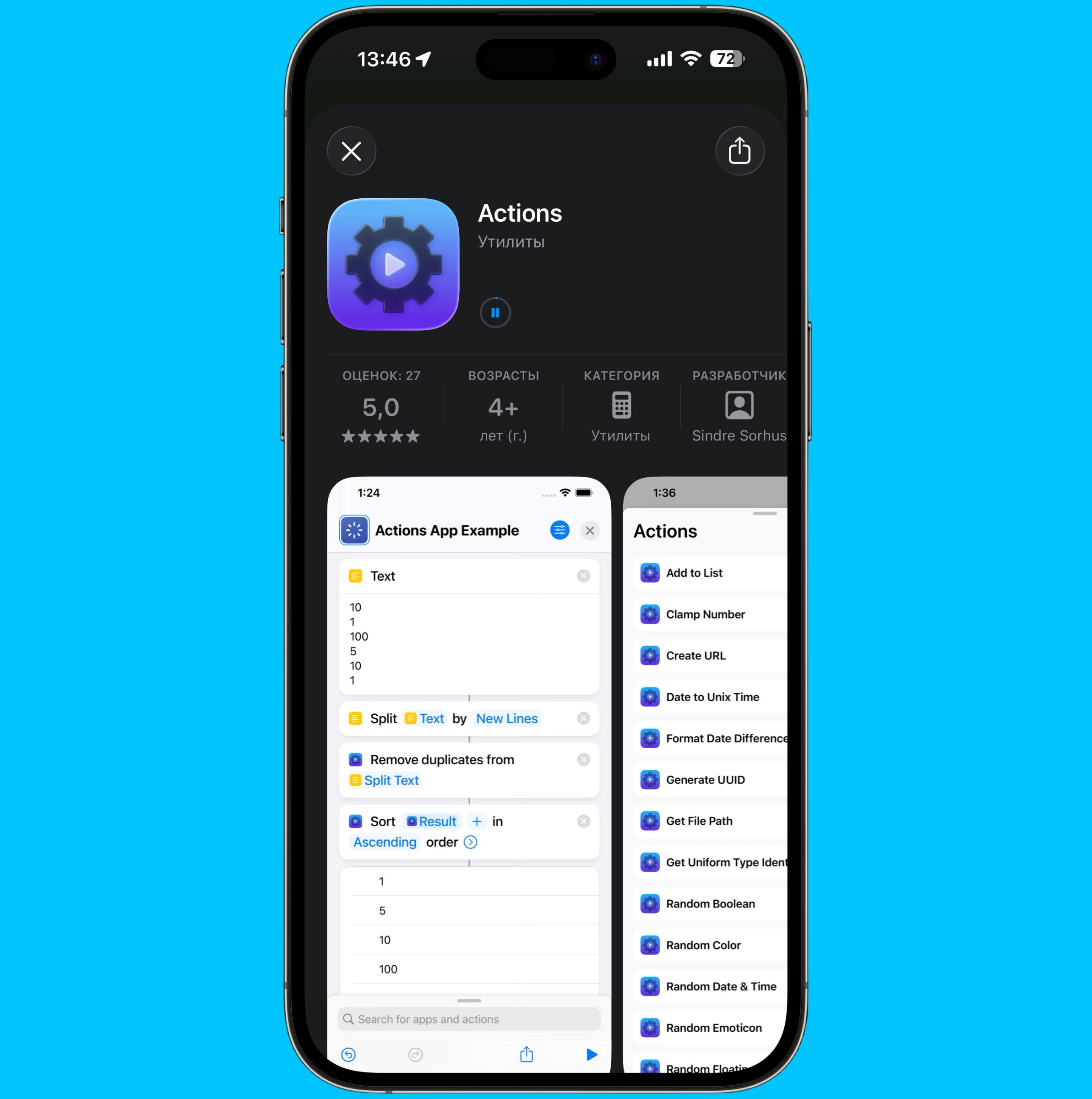
К сожалению, без этой утилиты ничего не получится, так что качайте
Actions — это маленькое приложение, которое расширяет возможности стандартных быстрых команд. Оно добавляет десятки полезных действий, о которых Apple почему-то забыла. В нашем случае нас интересует только одно из них — проверка, доступен ли определённый хост в сети. Приложение полностью бесплатное и не требует подписки. После установки Actions никуда не исчезает из памяти — его действия автоматически становятся доступны в редакторе Команд. Запускать Actions отдельно не нужно, оно просто должно быть установлено на вашем устройстве.
Быстрая команда для проверки интернета на iPhone
Теперь переходим к самому интересному. Откройте приложение Команды и создайте новую. Назовите её как угодно — например, «Локатор интернета» или «Сканер сети». Название не влияет на работу, но лучше выбрать что-то понятное, чтобы потом не искать среди десятков других команд. Дальше действуйте по шагам:
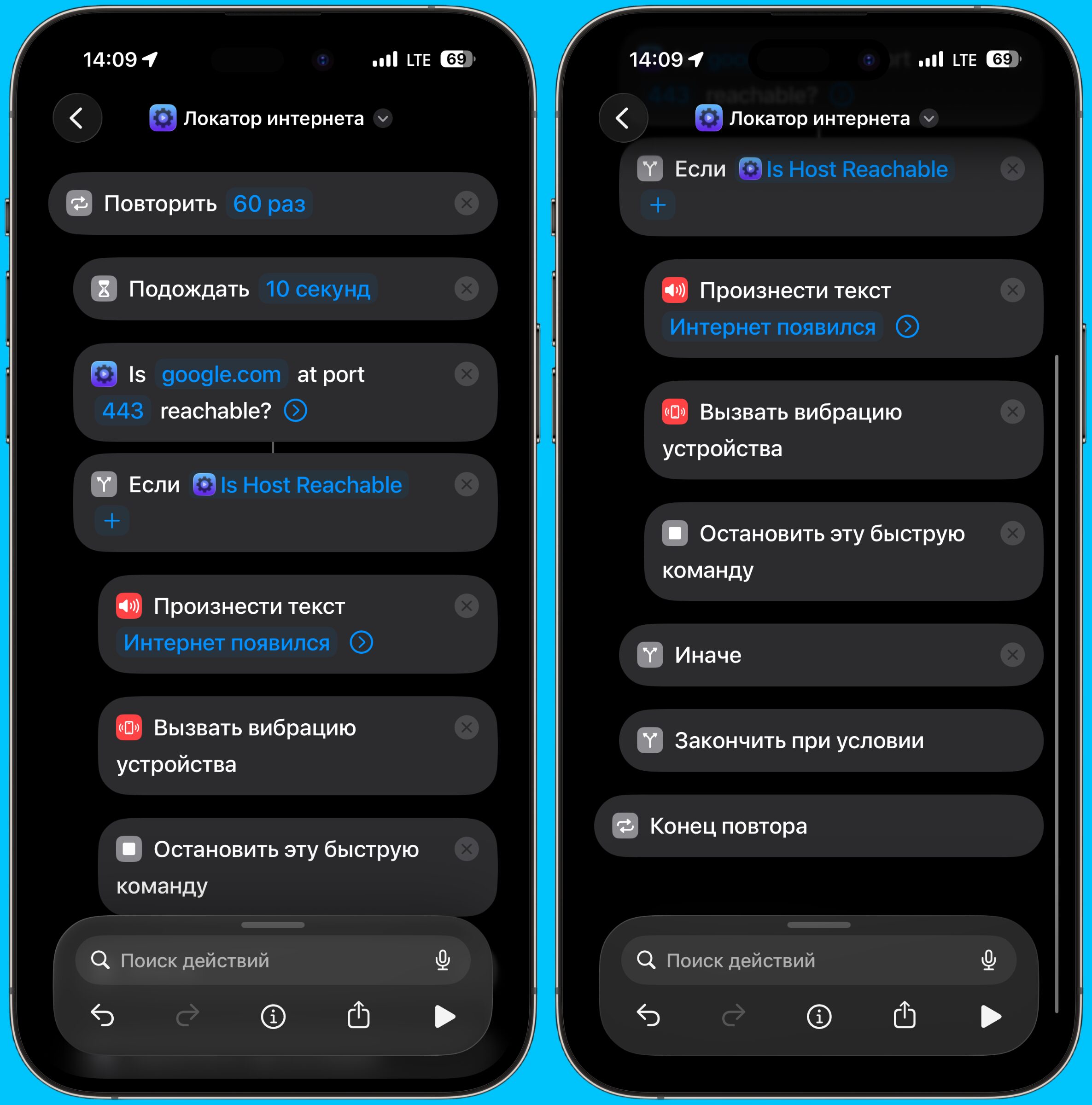
Необходимо создать команду вот с таким набором действий
- Добавьте действие Повторить. Это стандартный цикл, который будет выполнять заданные действия определённое количество раз. В поле количества повторений поставьте 60. Это значит, что айфон сделает 60 попыток проверить наличие сети, прежде чем остановится. При интервале в 10 секунд между попытками это примерно 10 минут работы. Если вам нужно больше — увеличьте число, например, до 120 или 180.
- Внутрь цикла, то есть между действиями «Повторить» и «Конец», добавьте действие Подождать. Поставьте значение 10 секунд. Это пауза между проверками. Без неё айфон будет спамить запросами каждую миллисекунду, что и батарею посадит быстрее, и смысла особого не имеет. Десять секунд — это оптимальный интервал. Связь обычно возвращается не мгновенно, так что проверять чаще просто нет необходимости.
- Следом за ожиданием, всё ещё внутри цикла, добавьте действие Is Host Reachable из приложения Actions. Именно ради него мы и устанавливали дополнительную утилиту. В поле URL впишите адрес любого надёжного сайта — например, apple.com или google.com. В поле порта укажите 443. Это стандартный порт для HTTPS-соединений, через который работает практически весь современный интернет. Лучше указать что-то максимально стабильное и доступное. Google.com или apple.com — идеальные кандидаты, потому что их серверы работают практически без перебоев.
- После действия Is Host Reachable добавьте штатное действие Если. В качестве условия выберите переменную Is Host Reachable. Это означает «Да» — то есть условие сработает, когда хост станет доступен. Всё, что вы поместите внутрь этого условия, выполнится только при появлении интернета.
- Внутрь условия добавьте действие Произнести текст. Здесь напишите фразу, которую Siri скажет вслух, когда сеть появится. Например: «Интернет появился» или что-нибудь повеселее на ваш вкус. Можно написать что угодно — Siri озвучит любой текст, который вы укажете.
- Следом добавьте действие Вызвать вибрацию устройства. Это дополнительная страховка на случай, если вы находитесь в шумном месте и можете не услышать голосовое уведомление. Вибрация точно привлечёт ваше внимание, даже если телефон лежит в кармане куртки.
- Последним внутри условия добавьте действие Остановить эту быструю команду. Оно критически важно. Без него цикл продолжит работать даже после того, как интернет будет найден, и айфон будет снова и снова говорить вам, что связь появилась. Действие «Остановить» прерывает цикл сразу после первого успешного обнаружения — именно то, что нам нужно.
Когда всё готово, нажимаем Готово в правом верхнем углу. Команда сохранена и готова к использованию. Хотите узнать ещё больше полезных трюков для iPhone? Подписывайтесь на наш канал в Telegram и МАКС.
Запуск быстрой команды с экрана блокировки iPhone
Запускать команду каждый раз через приложение Команды — не самый удобный вариант. Гораздо лучше вынести её на рабочий стол в виде виджета или добавить на экран блокировки. Так вы сможете запустить сканер одним нажатием, не копаясь в приложениях.
Для этого откройте вашу команду «Локатор интернета» в приложении «Команды» и нажмите стрелочку рядом с названием, выберите «На экран «Домой» и настройте ярлык на рабочем столе.
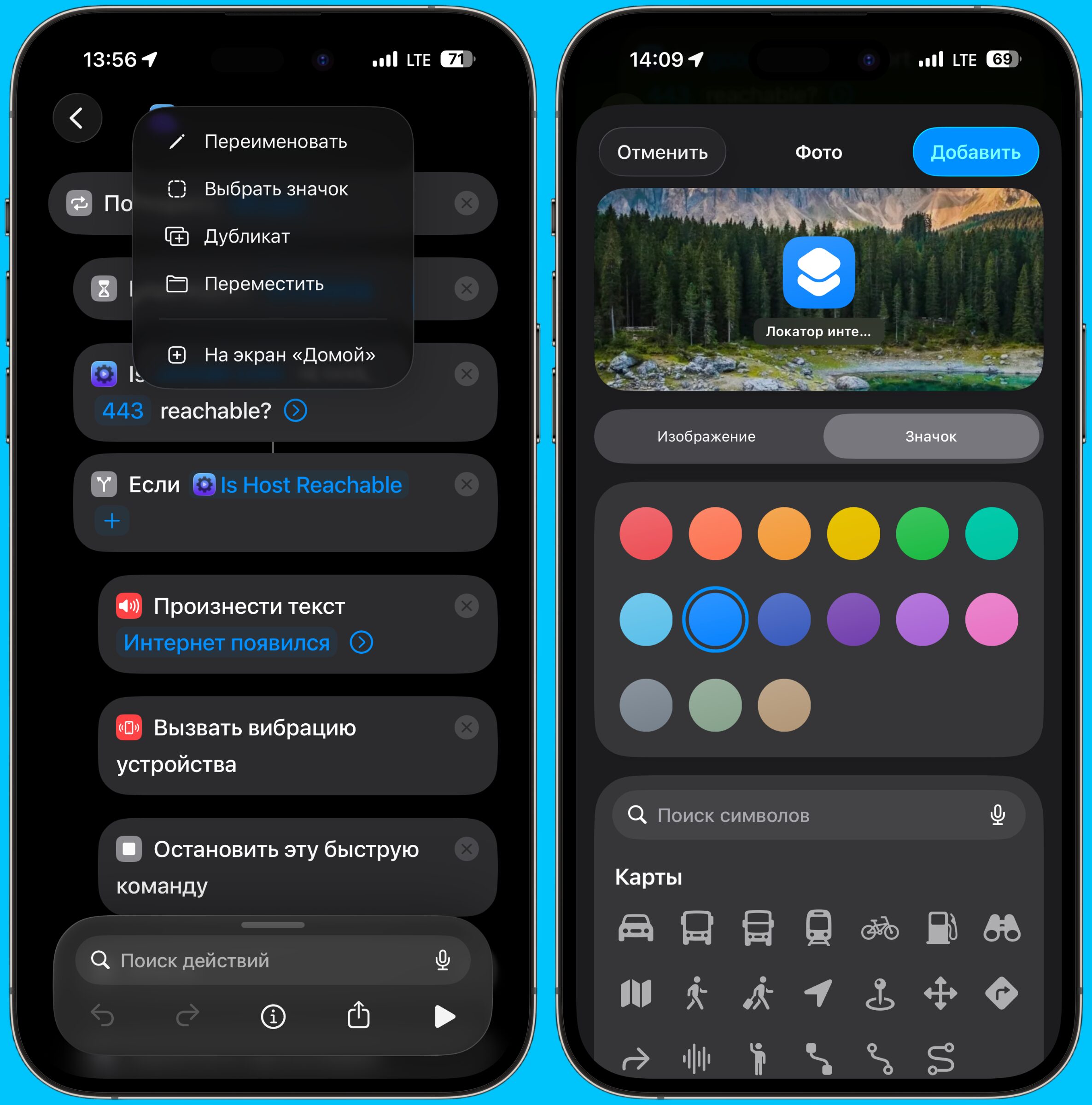
Удобнее всего добавить команду на рабочий стол iPhone
Также можно добавить команду на экран блокировки. Для этого зайдите в настройки экрана блокировки, выберите область виджетов и добавьте туда ярлык нужной команды. Это ещё удобнее — вам даже не придётся разблокировать iPhone. Когда вы знаете, что связь не работает и вызвать такси невозможно, просто нажмите на виджет и уберите телефон в карман.
Алгоритм использования максимально простой. Вы заходите в зону, где нет связи. Понимаете, что интернет пропал. Нажимаете на иконку «Локатора интернета» — через виджет, через экран блокировки или через приложение Команды. После этого убираете смартфон в карман и занимаетесь своими делами.
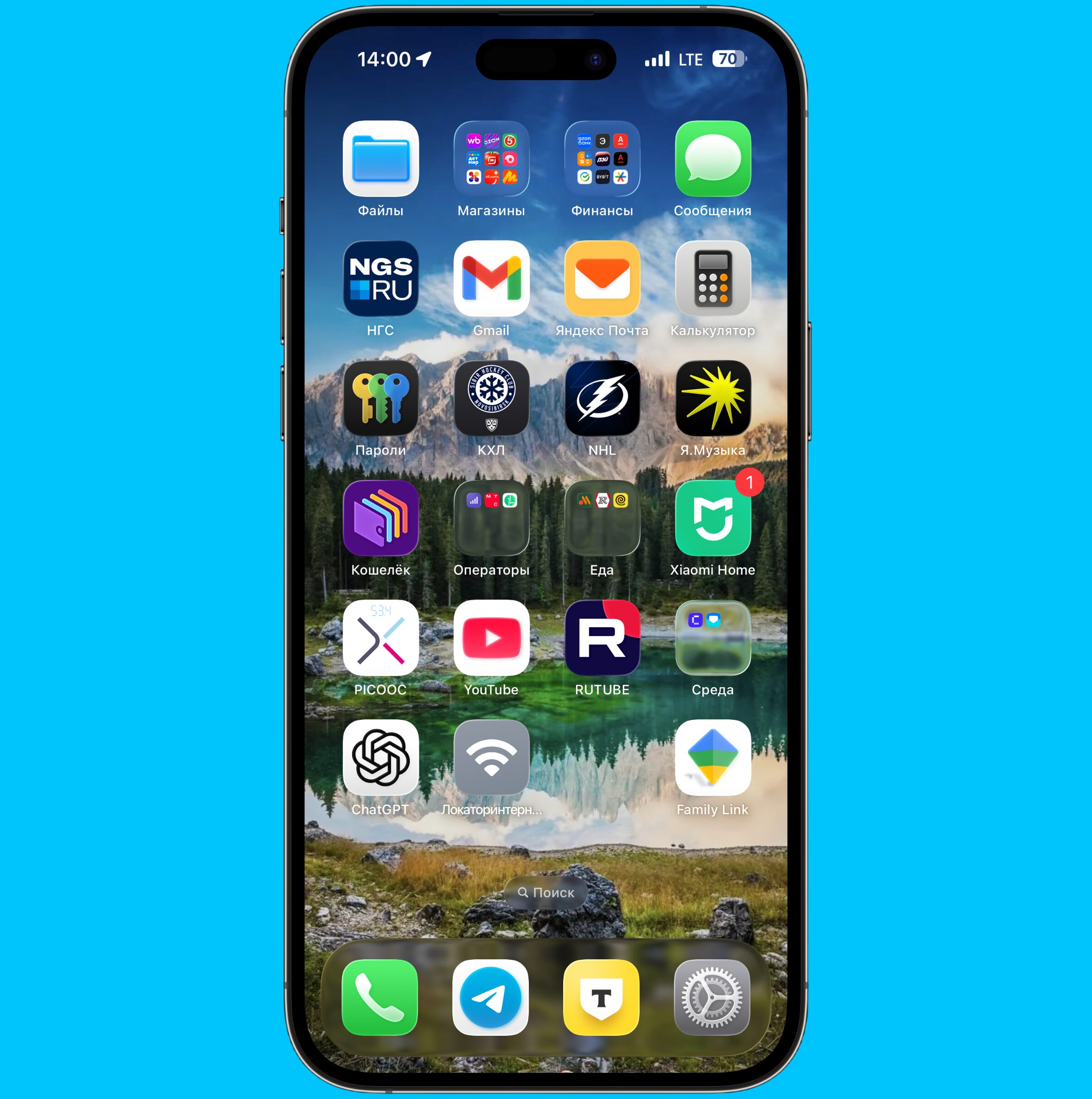
Иконка появится в первом свободном слоте. Коснулись — и команда работает
В это время iPhone каждые 10 секунд проверяет, доступен ли указанный вами сайт. Как только оператор пускает трафик, условие срабатывает, скрипт доходит до конца, и айфон радостным голосом Siri оповещает вас о возвращении в онлайн. Плюс вибрация — для надёжности.
Важный момент: команда работает, пока открыто приложение Команды или пока оно активно в фоне. Если iOS выгрузит его из памяти, сканирование прекратится. Поэтому не стоит параллельно запускать тяжёлые игры или приложения, которые могут вытеснить Команды из оперативной памяти.
Уведомление о появлении интернета на iPhone через Siri и вибрацию
Полезная идея — добавить уведомление вместо голосового оповещения или вместе с ним. Действие «Показать уведомление» отправит вам пуш, который останется в шторке уведомлений. Это удобно, если вы пропустили голосовое сообщение.
Также можно изменить интервал проверки. Десять секунд — это разумный компромисс, но если вам не критична скорость обнаружения, можно увеличить паузу до 30 секунд или даже минуты. Это существенно сэкономит заряд батареи, что важно в ситуации, когда вы и так остались без связи и не можете подзарядиться.
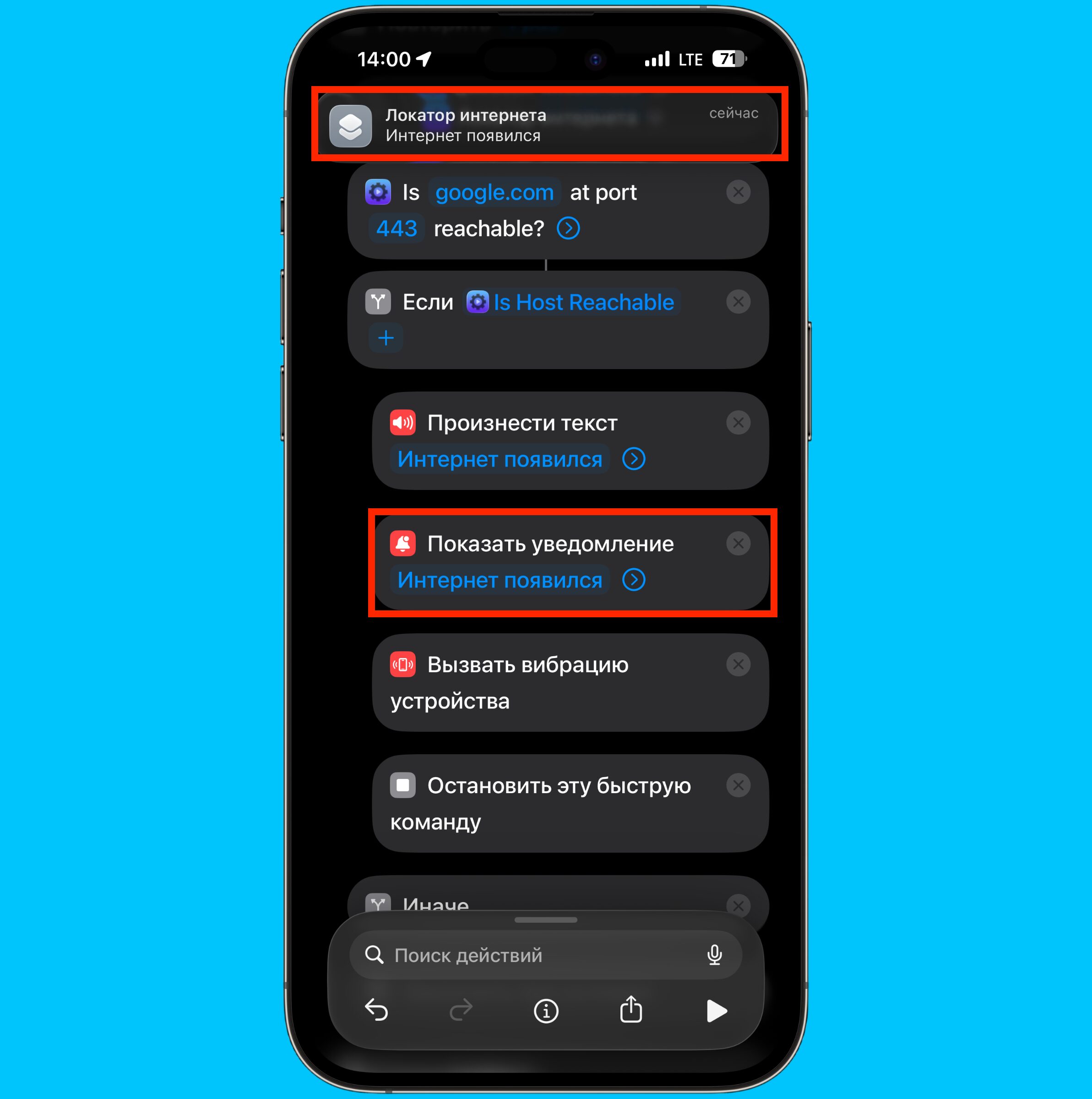
Добавьте еще одно действие, и помимо голосового будете получать еще и текстовое уведомление
Очевидный сценарий использования — отключение мобильной связи в Москве. Но на самом деле команда полезна в куда большем числе ситуаций. Вы едете в метро между станциями, где связь то появляется, то исчезает. Вы находитесь в подвальном помещении, где сигнал еле пробивается. Вы за городом, на даче, где покрытие оператора оставляет желать лучшего.
Во всех этих случаях сканер избавит вас от необходимости постоянно проверять телефон. Это мелочь, но именно из таких мелочей складывается удобство использования смартфона. Не вы подстраиваетесь под технику, а техника работает на вас.
Особенно актуальной эта команда становится в периоды массовых отключений, когда непонятно, на сколько пропала связь — на пять минут или на несколько часов. Вместо того чтобы нервничать и каждую минуту проверять, не открывается ли Сбербанк Онлайн, вы просто запускаете команду и ждёте.
Если у вас возникли сложности с настройкой или команда работает не так, как ожидалось, пишите в наш чат в Telegram или МАКС — там обязательно помогут. iPhone создан для того, чтобы упрощать жизнь. А быстрые команды — один из самых мощных, но при этом недооценённых инструментов iOS. Настройте этот сканер один раз — и он будет выручать вас снова и снова.
